
你是否曾在网上找到一段有用的代码片段,却因为担心它会把你的 WordPress 网站搞崩溃而不敢添加?别担心,你并不孤单。
对于有经验的用户来说,直接复制粘贴代码到 WordPress 主题文件里似乎很简单,但对新手而言却可能令人望而却步。
在猫哥(原 WPBeginner)上,我们发布了大量 WordPress 教程,其中经常要求读者向网站添加代码片段。正因如此,我们经常收到用户的提问——他们担心操作失误导致网站出问题,这完全可以理解。
因此,我们整理了这份指南。本文将教你如何安全地从网页复制粘贴代码片段到 WordPress,而不会破坏你的网站。
快速解答:如何向 WordPress 添加代码片段
时间紧迫?以下是向网站添加代码片段的3种方法:
- 方法1:使用 WPCode 插件轻松添加代码。 你可以用这个免费插件直接在仪表盘里添加和管理代码片段,它会在代码上线前检查错误。我们推荐大多数用户使用这个方案,尤其是想要最安全方式的新手。
- 方法2:将代码存储在站点专用插件中。 创建一个简单的自定义插件来存放所有代码片段,这样即使切换主题或更新 WordPress,代码依然有效。如果你对代码比较熟悉但希望将其与主题分离,这是个不错的选择。
- 方法3:直接将代码添加到 functions.php 或主题文件。 你可以将代码直接粘贴到主题文件中,但更换主题后这些代码就会消失。我们只建议在万不得已时使用,且务必先备份。
为什么要在 WordPress 网站上添加代码片段?
WordPress 之所以是全球最好的网站构建工具,正是因为它极具灵活性。你可以轻松地为网站添加新功能,几乎能构建任何类型的网站。
我们分享了许多技巧和窍门,帮助你改善网站。其中一些技巧会要求你向 WordPress 添加代码。
虽然添加自定义代码片段是可选的,通常也能找到插件来完成相同任务,但有时一段简单的代码片段反而更高效。
通常,添加代码片段是修复常见 WordPress 错误、提升安全性和增加新功能的简便方法。
下面,我们就来看看如何安全地向 WordPress 网站添加代码片段。
在 WordPress 中添加代码片段的最佳方式是什么?
重要提醒:在开始添加代码片段之前,请先安装并使用 WordPress 备份插件。这样即使出现意外,你也可以从备份中恢复网站。
在添加代码片段时,你可能会看到一些教程要求将代码添加到 WordPress 主题模板文件(如 index.php、single.php 等)中。这些代码片段仅适用于特定主题文件,因此你必须直接添加或创建 WordPress 子主题。
不过,大多数代码片段需要添加到主题的 functions.php 文件中。有些教程可能建议直接编辑该文件,但还有更好的替代方案,能让你未来的改动更持久——这样即使更换主题,自定义功能也不会丢失。
根据你选择的方法,编辑 WordPress 文件的方式也会有所不同。
接下来,我们来看看面向新手的最友好的几种添加自定义代码片段的方法。
- 使用 WPCode 插件添加自定义代码(简单)
- 在站点专用 WordPress 插件中添加自定义代码
- 将自定义代码添加到 functions.php 或其他主题模板
- 添加自定义代码时出现的 PHP 错误故障排除(常见问题)
方法1:使用 WPCode 插件添加自定义代码(简单)
使用代码片段插件是向 WordPress 添加代码最安全、最友好的方式。
WPCode 插件让你无需编辑主题文件,就能轻松添加和管理网站上的自定义代码片段。它内置了智能代码验证功能,能帮你避免常见代码错误,保护网站免于崩溃。
WPCode 还拥有一个内置代码库,让你轻松找到最流行的 WordPress 代码片段,只需点击几下即可添加专家编写的代码。
最棒的是,你可以在一个中央屏幕上管理所有代码片段,甚至可以使用标签对它们进行分类。
注意: WPCode 的免费版拥有添加自定义代码所需的一切功能。WPCode Pro 提供高级功能,如私有云端代码库、转化像素、定时代码片段等。
提示: WPCode 方法适用于需要添加到 functions.php 的代码片段。如果需要将代码添加到其他主题文件,则此方法不适用。
如何使用 WPCode 编辑和添加代码
如果你使用 WPCode 插件添加代码,则直接在 WordPress 管理后台中添加。
首先,你需要安装并激活免费的 WPCode 插件。详情请参阅我们的 WordPress 插件安装指南。
激活后,在管理后台中进入 Code Snippets » + Add Snippet。然后点击“Add New”按钮。
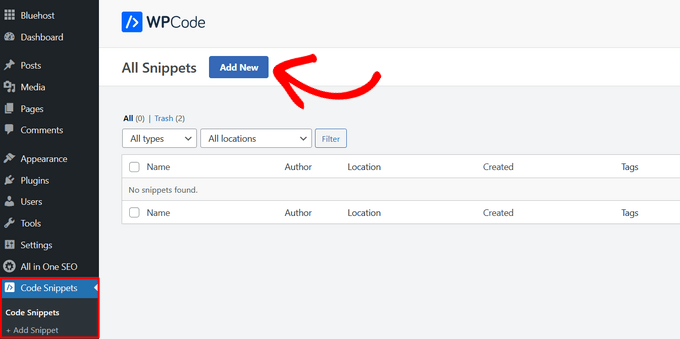
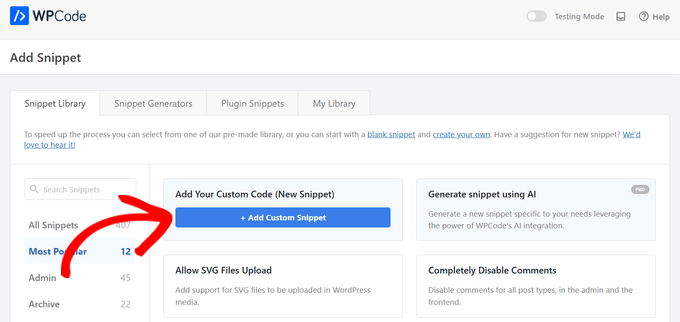
这时你会进入一个页面,可以选择从预置库中选择代码片段,或者添加自定义代码。
要添加自定义代码,请点击“Add Your Custom Code (New Snippet)”下方的“+ Add Custom Snippet”按钮。
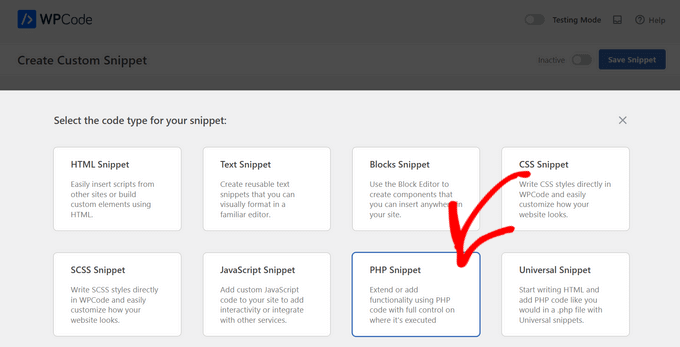
然后,从出现的选项中选择代码类型。本教程中我们选择“PHP Snippet”。
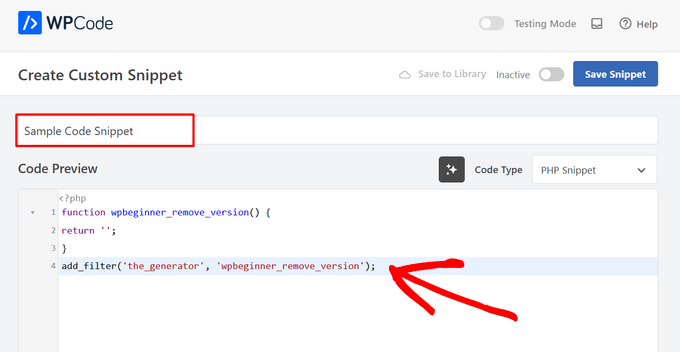
在下一个页面,先给你的代码片段起个名字以便记忆。然后将代码粘贴到“Code Preview”框中。
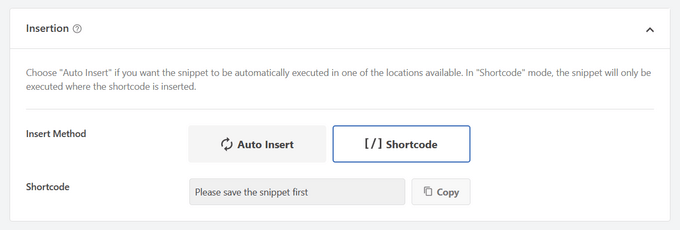
接下来,向下滚动到“Insertion”部分。在这里,你可以选择将代码片段作为短代码使用,然后手动复制粘贴到网站任何地方。
或者,你可以选择“Auto Insert”方式,指定代码片段自动插入的位置(WordPress 函数)。你可以选择“Run Everywhere”、“Frontend Only”、“Admin Only”、“Site Wide Header”、“After Post”、“Between Posts”、“Before Paragraph”等位置。
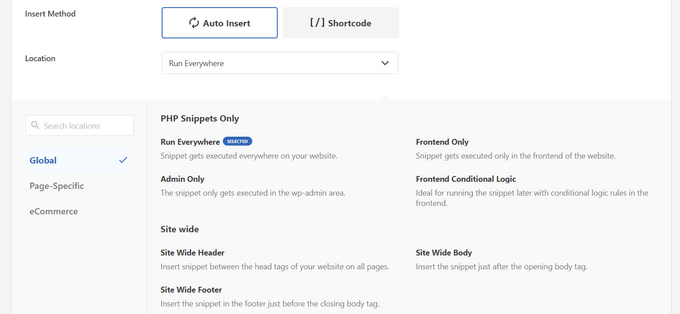
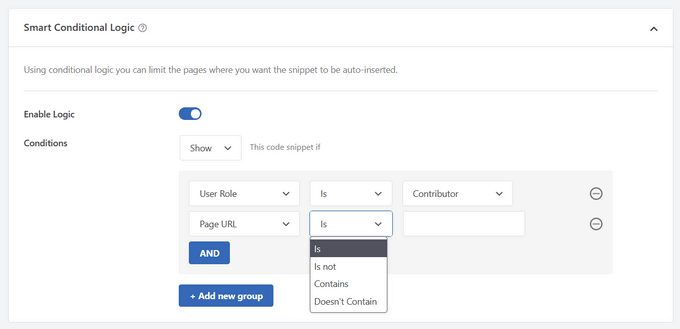
WPCode 最棒的地方在于,除了各种自动插入选项外,它还提供了对新手友好的条件逻辑选项。你可以选择代码何时加载。
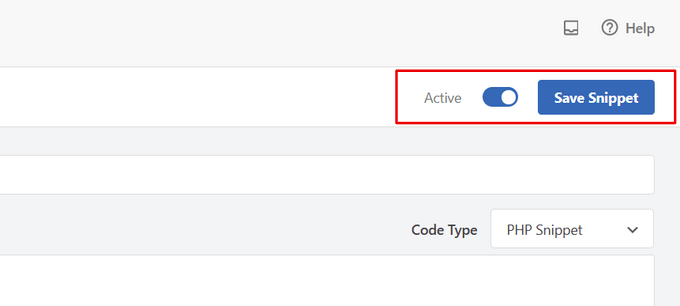
完成代码添加后,将右上角的开关从“Inactive”切换到“Active”。然后点击“Save Snippet”按钮。
一旦代码片段激活,它会根据你选择的插入方式自动添加或显示为短代码。
详细说明请参阅我们的指南:如何在 WordPress 中轻松添加自定义代码片段。
如何向 WordPress 页眉和页脚添加代码
有时你可能只需要将代码添加到主题的 header.php 或 footer.php 文件中。WPCode 插件同样可以帮你轻松完成。
当你需要向网站添加 Google Analytics、Google AdSense、Facebook Pixel、TikTok Pixel 等跟踪代码时,这个功能非常有用。
此外,它还能让你在一个地方管理所有页眉和页脚代码,避免手动错误,并且在升级或更换主题时无需担心。
注意: 此方法最适合跟踪脚本、自定义 CSS 和 JavaScript 代码。
进入 Code Snippets » Header & Footer,然后将代码片段粘贴到网页的页眉、正文或页脚部分。
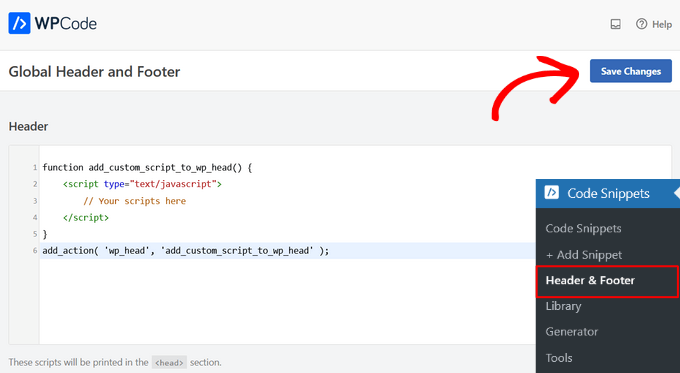
确保点击“Save Changes”按钮,你的代码片段就会在网站上生效。
更多详情请参阅我们的指南:如何在 WordPress 中添加页眉和页脚代码。
方法2:在站点专用 WordPress 插件中添加自定义代码
另一种灵活的方法是使用站点专用 WordPress 插件。这是一个你可以为网站创建的自定义插件,用于保存所有自定义代码。
这种方法的优点是你的代码不依赖于主题,即使更换主题也会保持生效。并且它不受 WordPress 更新的影响。
注意: 此方法仅适用于需要添加到 functions.php 的代码片段。
如果使用站点专用插件,你可以通过 WordPress 内置的插件编辑器添加自定义代码。
首先,进入 Plugins » Plugin File Editor,然后从下拉菜单中选择你的插件(标签为“Select plugin to edit:”)。
编辑器会加载你的站点专用插件。然后,你可以直接将代码添加到页面中。
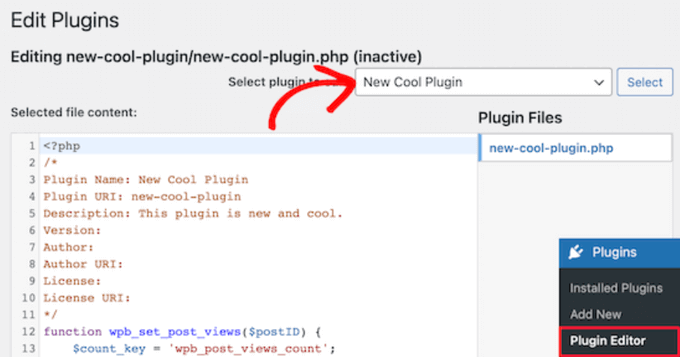
完成后,记得点击“Update File”按钮保存更改。
如果代码中存在可能破坏网站的错误,插件编辑器会自动撤销你的更改。
另一种向站点专用插件添加代码的方式是使用 FTP。详情请参阅我们的指南:如何在 WordPress 中使用 FTP 上传文件。
只需用 FTP 客户端连接到你的网站,然后右键点击插件文件,选择“View/Edit”选项。
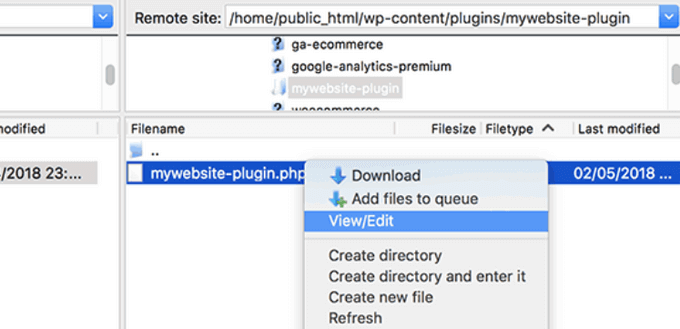
这将打开文件,你可以添加代码片段。保存并重新上传文件后,更改会自动生效。
更多详情请参阅我们的指南:如何为你的网站创建站点专用插件。
方法3:将自定义代码添加到 functions.php 或其他主题模板
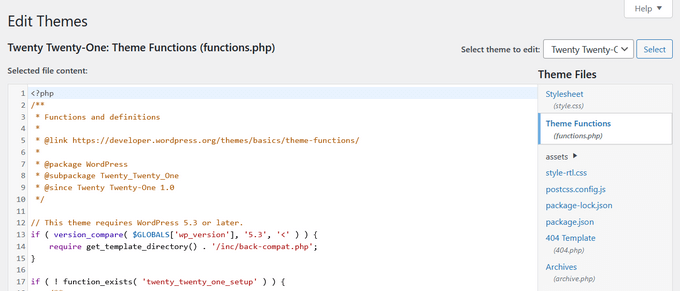
最后,你也可以直接将代码片段添加到主题的 functions.php 文件中。但我们仍然建议优先使用上面的其他选项,因为直接添加有一些缺点。
首先,如果你更新 WordPress 主题,所有更改都会丢失。其次,你添加的代码仅在你使用该特定主题时有效。
尽管如此,我们还是来看看如何正确复制粘贴代码片段并避免破坏网站。
如果你要将代码直接添加到主题的 functions.php 或其他页面模板,可以在 WordPress 管理后台中进入 Appearance » Theme File Editor。
然后从右侧栏中选择文件,它会在编辑器中打开。
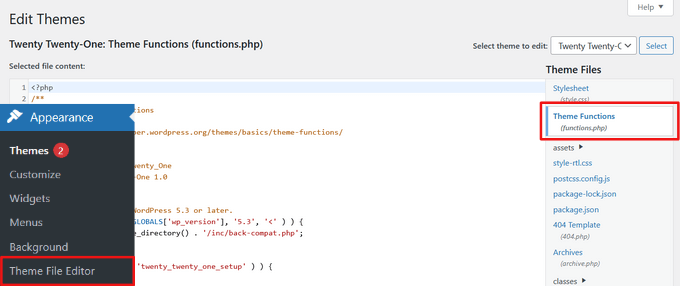
你正在阅读的教程会告诉你应该将代码添加到哪个位置。如果没有说明,则应将代码添加到文件底部,所有现有代码之后。
另一种方法是使用 FTP 或 WordPress 主机文件管理器将自定义代码添加到主题文件中。
只需用 FTP 客户端连接到你的网站,然后进入 wp-content > themes > your-theme-folder,右键点击需要编辑的文件。
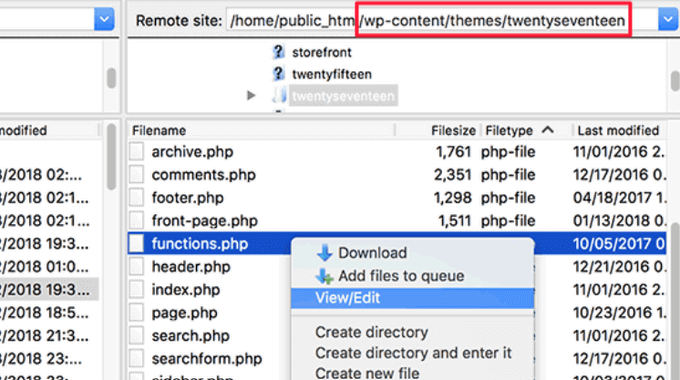
然后点击“View/Edit”选项,用文本编辑器打开文件并添加代码片段。
添加自定义代码时出现的 PHP 错误故障排除
新手在向 WordPress 网站添加自定义代码片段时,常会犯一些常见错误。不过大多数错误都可以避免并轻松修复。
让我们来看看这些错误以及最佳的修复方法。
1. PHP 开始和结束标签使用不当
WordPress 主要用 PHP 编写,PHP 有特定的语法,告诉服务器接下来的代码需要由 PHP 处理。下面是一个典型的 PHP 代码片段:
<?php
// PHP 开始标签
// 代码内容
// PHP 结束标签
?>
所有 PHP 代码都必须放在 <?php 和 ?> 标签之间。
PHP 结束标签在需要交替使用 PHP 和 HTML 的文件中非常重要,这包括大多数使用 PHP 标签和 HTML 混排的 WordPress 主题文件。
你需要确保:如果粘贴代码的位置尚未关闭 PHP 开始标签,那么你添加代码时不需要重新添加 PHP 开始标签。
<?php
// 已有代码
// 你的自定义代码
?>
如果粘贴的代码位于 PHP 结束标签之后,则需要添加 PHP 开始标签。
<?php
// 已有代码
?>
// 你的自定义代码
<?php
// 代码内容
?>
大约 90% 的错误都是由 PHP 开始或结束标签放置不当引起的。检查你的代码就能明白是否需要添加这些标签。
不过,许多 WordPress 主题文件(如 functions.php)可能根本没有 PHP 结束标签。这意味着你可以直接在文件底部添加代码,而无需添加开始或结束标签。
示例如下:
<?php
// 主题 functions.php 中的大量代码
//
//
// 你的自定义代码
function custom_loginlogo() {
    echo '<style type="text/css">
h1 a {background-image: url('.get_bloginfo('template_directory').'/images/login_logo.png) !important; }
</style>';
}
add_action('login_head', 'custom_loginlogo');
请记住,有些教程可能假设你已经知道如何使用 PHP 开始和结束标签,因此他们可能只展示代码片段本身,而不包含这些标签。
function custom_loginlogo() {
    echo '<style type="text/css">
h1 a {background-image: url('.get_bloginfo('template_directory').'/images/login_logo.png) !important; }
</style>';
}
add_action('login_head', 'custom_loginlogo');
有时,代码片段可以添加到多个位置,因此 PHP 结束和开始标签可能不会被包含在内。当你在主题文件中添加这类代码时,需要确保它位于 PHP 标签内部。
2. 嵌套错误
PHP 的函数、条件逻辑和循环都有特定的语法,依赖于花括号来表示函数开始和结束的位置。
例如,一个简单的 PHP 函数:
<?php
function wpbeginner_tutorial() {
    echo "Hello World!";
}
?>
如果你想添加一个与此函数无关的自定义代码片段,则必须将其放在该函数之外:
// 主题文件中已有的代码
<?php
function wpbeginner_tutorial() {
    echo "Hello World!";
}
// 你的自定义代码
function custom_loginlogo() {
    echo '<style type="text/css">
h1 a {background-image: url('.get_bloginfo('template_directory').'/images/login_logo.png) !important; }
</style>';
}
?>
如果你遗漏了开始或结束的花括号,代码就会出错,最终导致错误页面。
了解 WordPress 中的 PHP 错误
因添加自定义代码导致的错误通常会显示详细的错误信息,大多数是语法错误、解析错误或由于意外字符导致的致命错误。好消息是,这些错误会告诉你代码中哪一行出现了问题。
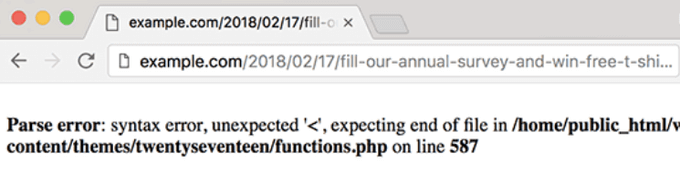
然后你可以直接跳转到该行,检查代码,找出遗漏了什么。
为此,我们建议使用合适的代码编辑器,因为它们会显示行号并进行语法高亮,这能帮你轻松解决问题。
如果你使用 WPCode 插件,它还提供了精确的错误报告,显示错误发生的具体行号。
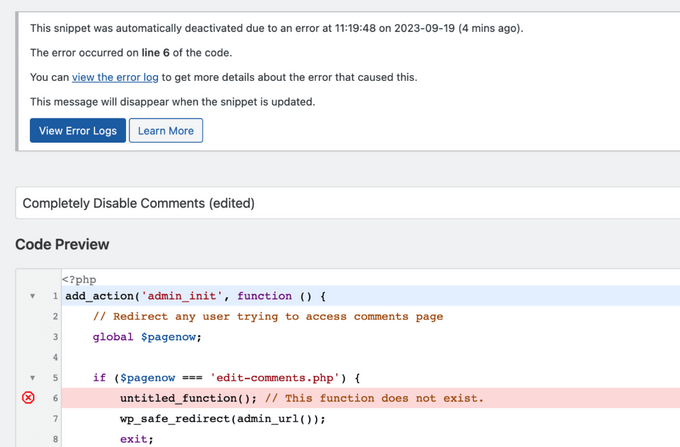
当 WPCode 发现可能阻止你访问网站后台的错误时,它会自动禁用该代码片段,让你安全地修复问题。
网站无法访问时该怎么办?
首先,深呼吸,不要惊慌。你网站的所有文件仍然存在,你可以访问它们。
只需使用 FTP 客户端或主机控制面板中的文件管理器(cPanel)连接到你的网站。
更多详情请参阅我们的指南:如何在 WordPress 中使用 FTP 上传文件。
然后,找到你添加导致错误的代码所在文件,并打开编辑它。
接着,尝试修复代码片段中的问题。如果无法修复,只需删除你添加的代码片段并保存更改。
现在,你的网站应该恢复正常了。如果仍然显示错误,请下载一份全新的 WordPress 主题副本,解压到你的电脑上。
然后,找到之前修改过的文件,将其上传到服务器,覆盖旧文件。
更多解决这些问题的方法,请参阅我们的指南:最常见的 WordPress 错误及修复方法。如果仍然无效,请按照我们的 WordPress 故障排除指南进行逐步诊断。
我们希望这篇文章能帮助你学会如何将网页上的代码片段安全地粘贴到 WordPress 中。你可能还想了解如何在 WordPress 网站上轻松显示代码,以及我们推荐的最佳 WordPress 开发工具。
如果你喜欢这篇文章,请订阅我们的 YouTube 频道观看 WordPress 视频教程。你也可以在 Twitter 和 Facebook 上找到我们。