
每个 WordPress 新手都会遇到这个图片难题:上传的图片太小会模糊,太大又会让网站慢得像蜗牛爬。
在猫哥,我们一直在自家博客上琢磨图片尺寸,确保图片既好看又不拖慢页面加载速度。
在这个过程中,我们总结出一些简单的方法,帮你选出最适合的图片尺寸,让网站看起来干净专业,用户体验也超棒。
搞定这个,我们网站的整体颜值直接上了一个台阶。
在这篇新手指南里,我们会分享 WordPress 图片尺寸的所有知识。你会学到最佳的标准尺寸、如何针对不同屏幕优化图片,以及那些让网站既美观又飞快的简单技巧。
什么是图片尺寸?
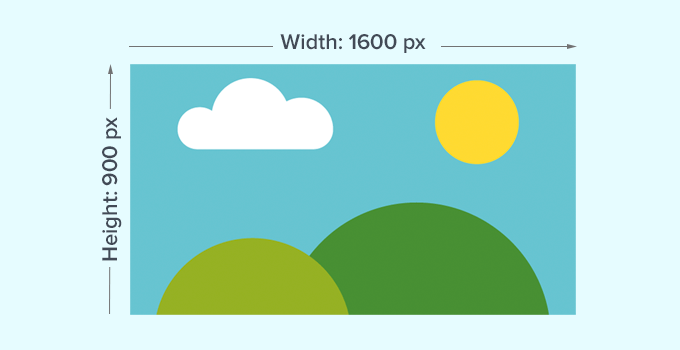
图片尺寸通常指图片的宽度和高度,单位是像素。比如,1600×900 像素表示图片宽 1600 像素、高 900 像素。这些测量值也叫图片的图像尺寸。
简单来说,图片尺寸越大,像素越多,文件大小也就越大。
图片文件大小是图片在电脑上占用的空间,单位是字节,比如 100 KB(千字节)。
如果图片文件太大,用户下载时间就会变长,直接影响网站速度和性能。所以,在保持合适尺寸的前提下,尽量让图片文件大小越小越好。
这就跟图片文件格式有关了。
图片文件格式决定图片数据如何存储和压缩。JPEG 和 PNG 是网上最常见的两种。
像照片这种颜色丰富的图片,用 JPEG 格式压缩效果更好。而像插画这种颜色细节少的图片,用 PNG 格式效果更好。
更多细节,可以看看我们的文章《WebP vs PNG vs JPEG:WordPress 最佳图片格式》。
下面是我们这篇文章要讲的内容概览:
- WordPress 网站该用多大尺寸的图片?
- 博客文章该用多大尺寸的图片?
- 特色图片该用多大尺寸?
- 社交媒体图片该用多大尺寸?
- 网站 Logo 该用多大尺寸?
- 小贴士:在 WordPress 中编辑图片
- 关于 WordPress 图片尺寸的常见问题
- 更多 WordPress 图片资源
准备好了吗?我们开始吧。
WordPress 网站该用多大尺寸的图片?
普通 WordPress 网站在很多地方都会用到图片:博客文章、缩略图、页面头部、封面图等等。
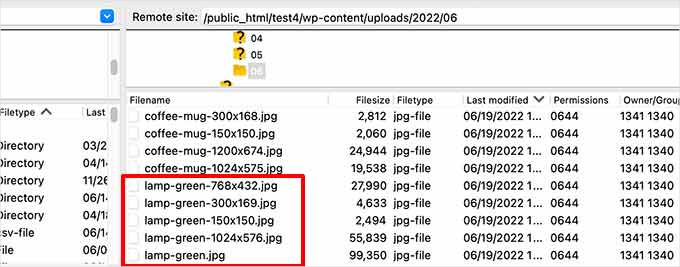
WordPress 默认会自动处理一些图片尺寸。你上传图片时,它会自动生成多种不同尺寸的副本。
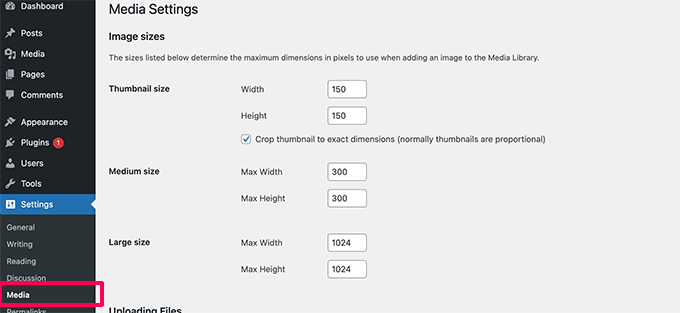
你可以通过 WordPress 后台的 设置 → 媒体 页面查看和调整默认图片尺寸。
这里你会看到三个尺寸:缩略图、中等 和 大。
不过,你的 WordPress 主题可能会创建自己的额外尺寸,并在网站不同区域使用它们。
这些尺寸不会显示在“媒体”页面,你只能通过 WordPress 主机空间的文件管理器查看。
进入 /wp-content/uploads/ 文件夹,选择任意年份文件夹,就能看到 WordPress 生成的各种图片尺寸。
现在,我们来看看网站不同区域该用什么尺寸。
博客文章该用多大尺寸的图片?
你应该根据 WordPress 主题的布局来选择博客文章图片尺寸。
比如,有些主题是单栏布局,你可以用更宽的图片。
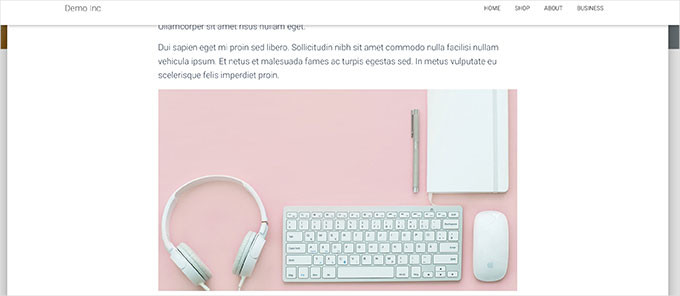
另一些主题是多栏布局,通常包含内容区和侧边栏。
如果你用这种主题,就需要相应调整图片宽度。
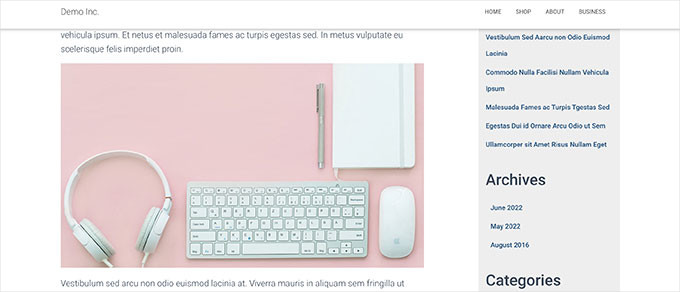
对于大多数博客,你可以使用以下尺寸:
- 单栏布局: 1200×675 像素
- 两栏布局: 680×382 像素
你可能注意到很多热门 WordPress 网站文章内所有图片都用统一宽度。这不是硬性规定。
比如,如果你需要添加“媒体与文本”块,可以相应调整图片尺寸。下面这个例子中,我们在文字旁边放了一张竖版图片。
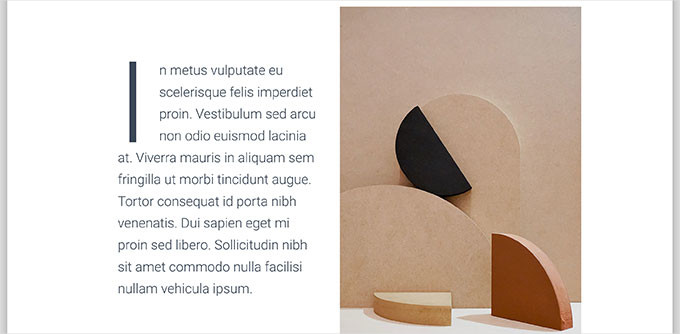
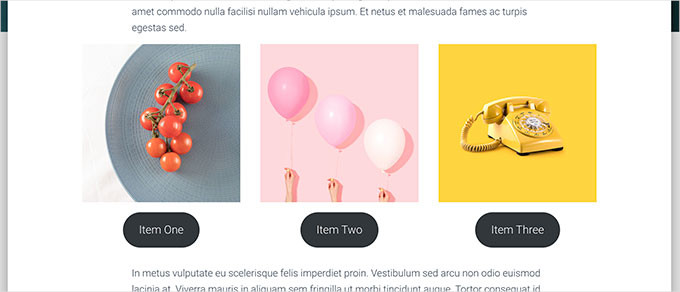
同样,某些情况下你可能想用正方形图片。
确保图片尺寸宽高相等,比如 300×300 像素。下面是一个多栏布局中使用正方形图片的例子。
专业提示: 如果需要展示多张图片,创建相册(Gallery) 是更好的做法。相册能把照片整理成专业的网格布局,方便访客浏览。
Envira Gallery 是市场上最好的 WordPress 相册插件,提供拖拽式构建器,轻松创建漂亮、移动友好的相册。查看我们的完整 Envira Gallery 评测了解更多。
如果你需要创建图片轮播,Soliloquy 是一个快速加载的绝佳选择,我们的团队已在多个项目中使用。查看它的功能。
特色图片该用多大尺寸?
没有统一标准,但一个好的起点是 1200×628 像素 或 680×382 像素,即 16:9 宽高比。
特色图片(也叫文章缩略图)由主题控制。有些主题可能会裁剪或拉伸图片,所以最好查看主题文档,或者尝试几种尺寸看看效果。
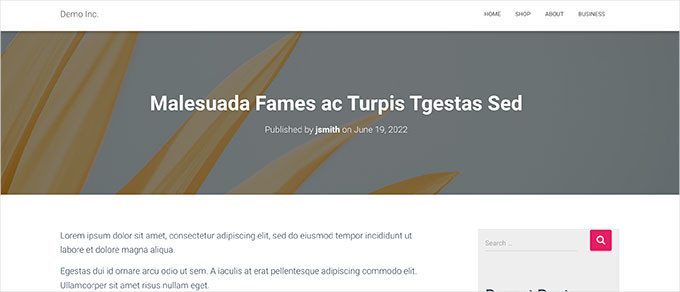
特色图片很重要,因为你的主题可能在网站不同区域使用它们。它们通常是访客第一眼看到的内容,所以要留下好印象。
我们建议使用较大尺寸的图片,这样无论在缩小后还是宽屏模式下都能很好看。
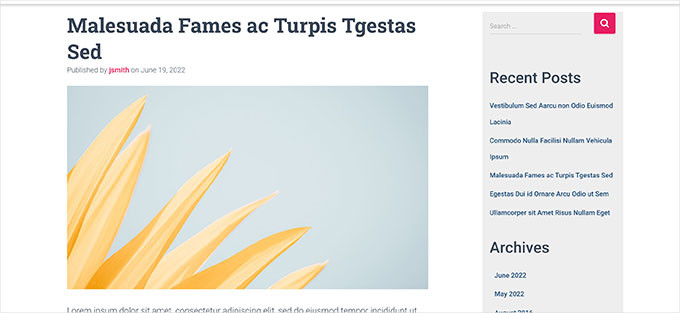
同样,如果你的主题使用正方形特色图片,建议尺寸至少 600×600 像素。
- 矩形特色图片主题: 1200×687 像素
- 正方形特色图片主题: 600×600 像素
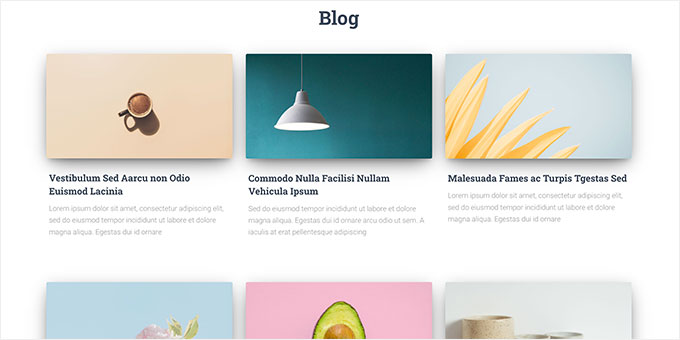
你的 WordPress 主题会生成额外的特色图片尺寸,用于首页、博客页或归档页等不同位置。
社交媒体图片该用多大尺寸?
如果你的主题使用 16:9 宽高比的特色图片,你也可以把它们用作 X(原 Twitter)和 Facebook 的社交媒体图片。
但你需要明确告诉这些平台,当有人分享文章时显示哪张图片。
为此,你需要 All in One SEO 插件。这是市场上最好的 WordPress SEO 插件,被超过 300 万个网站使用,可以帮助你优化网站搜索引擎和社交媒体。
猫哥自己也是 AIOSEO 的忠实用户,用它管理 XML 站点地图、元描述、标题标签,以及 Facebook 和 X 的 OpenGraph 设置。更多信息请查看完整 AIOSEO 评测。

安装并激活 All in One SEO 插件(详细步骤见 如何安装 WordPress 插件)。
注意: 预算紧张?AIOSEO 也有免费版本,可以先试用再决定是否升级专业版。
激活后,插件会启动设置向导,按提示完成即可。你也可以查看 如何设置 All in One SEO 获取详细说明。
然后进入 All in One SEO → 社交网络 页面,切换到 Facebook 标签,将“特色图片”设为默认 Open Graph 图片来源。
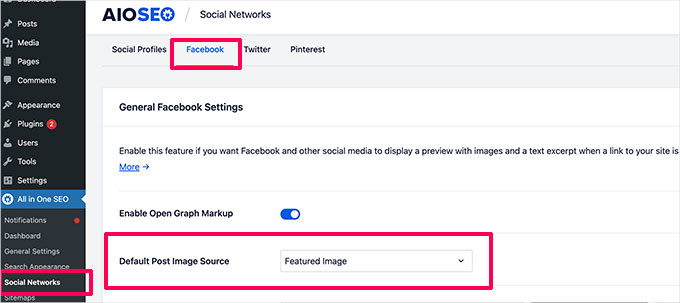
再切换到 X(Twitter)标签做同样设置。
别忘了点击“保存更改”按钮。
如果你的主题使用不同尺寸的图片,Facebook 和 X 可能无法正常显示。这种情况下,你可以为社交媒体平台提供自定义图片。
创建一张 16:9 宽高比的图片,可以是 1200×675 像素或 680×382 像素。然后编辑文章或页面,在内容编辑器下方找到“AIOSEO 设置”区域,切换到“社交”标签,在“图片来源”字段选择“自定义图片”,上传你的 Facebook 图片。
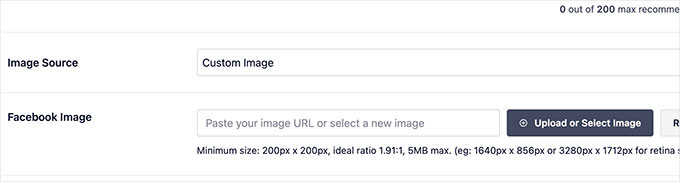
在“Twitter”标签上重复同样操作。
注意,你需要对所有发布的文章都这样做,才能确保社交媒体使用你想要的图片。更多社交媒体图片尺寸,请查看猫哥的 WordPress 社交媒体速查表。
网站 Logo 该用多大尺寸?
一个好的起点是 300×200 像素。但理想尺寸可能因主题而异。
很多 WordPress 主题在上传时会推荐具体尺寸。例如,有些会显示提示信息,建议最佳尺寸。
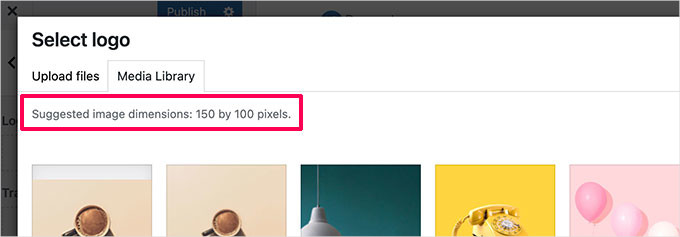
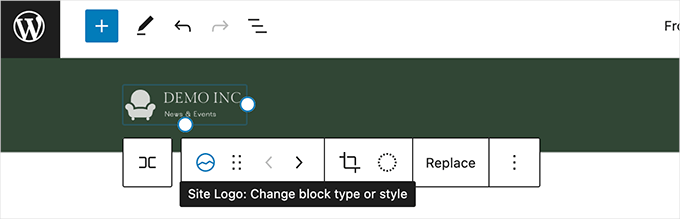
如果你使用支持全站编辑的新版主题,可能不会收到 Logo 尺寸建议。这种情况下,建议上传不同样式和尺寸,看看哪种最适合你的品牌。300×200 像素 是一个不错的起点。
小贴士:在 WordPress 中编辑图片
我们理解大多数 WordPress 用户不是专业设计师。但学会使用图片编辑软件来调整图片尺寸是一项非常实用的技能,而且很容易上手。
WordPress 本身自带一些基本图片编辑工具。进入 媒体 → 库 页面,点击一张图片,在弹出的窗口中会看到“编辑图片”按钮。
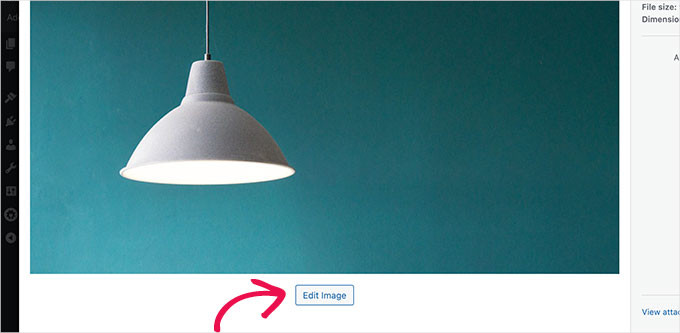
点击后会看到编辑选项,包括基本图片调整大小、裁剪、旋转和翻转。
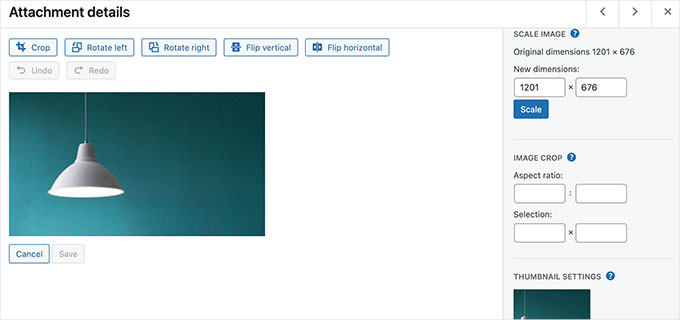
这个基本编辑功能在需要快速修复图片问题时很有用,但并非日常编辑的最佳方式。
幸运的是,有很多免费或低价的选择:
- Canva – 免费在线图片编辑软件,包含网站图片、Logo、社交媒体图片等现成模板。
- Pixlr – 免费增值在线图片编辑软件,可以轻松调整博客文章图片尺寸。
- Gimp – 免费开源图片编辑软件,支持 Windows、Mac 和 Linux 原生桌面应用,可用于调整尺寸、添加文字层、编辑照片等。
更多内容,请查看 如何在 WordPress 中进行基本图片编辑 指南。
关于 WordPress 图片尺寸的常见问题
我们帮助了成千上万的用户顺利运行网站,也回答了不少关于图片的问题。以下是常见问题:
最佳图片格式:JPEG、PNG 还是 WebP?
取决于图片类型。JPEG 适合照片等颜色丰富的图片,压缩效果好且质量损失小。PNG 适合图形、Logo 和插图,尤其是平坦颜色或透明背景。WebP 是现代格式,对两种类型都有极好的压缩效果,但可能需要插件才能在你的网站上使用。
是否需要图片优化插件?
虽然可以手动优化图片,但使用插件能节省大量时间。图片优化插件会自动压缩图片,在保持视觉质量的同时减小文件大小。很多流行的缓存插件(如 WP Rocket)都包含图片优化功能。这有助于页面加载更快,对用户体验和 SEO 都有好处。
图片尺寸和文件大小有什么区别?
图片尺寸 是图片的宽度和高度,以像素为单位(如 1200×675 像素),决定图片在屏幕上的显示大小。文件大小 是图片占用的存储空间,以 KB 或 MB 为单位。通常图片尺寸越大,文件越大,网站速度越慢。
如何找到主题合适的图片尺寸?
最简单的方法是查看主题文档,通常会有推荐尺寸。如果找不到,可以使用浏览器的开发者工具:右键点击网站上的图片区域(如内容区),选择“检查”,就能看到容器的精确尺寸,据此确定目标尺寸。
更多 WordPress 图片资源
希望本指南帮你掌握了 WordPress 图片尺寸。如果想了解更多,请查看以下文章:
- 如何在 WordPress 中为图片添加放大镜效果
- 如何为特色图片添加说明文字
- 如何使用 AI 在 WordPress 中生成图片
- 如何在 WordPress 中添加 SVG 图片文件
- 图片 Alt 文本 vs 图片标题
- 如何优化图片以提升网站性能而不损失质量
- 寻找免费免版权图片的最佳网站
- 如何修复 WordPress 特色图片不显示的问题
- 如何修复 WordPress 图片上传失败问题
如果你喜欢这篇文章,请订阅我们的 YouTube 频道获取 WordPress 视频教程。也可以在 Twitter 和 Facebook 上找到我们。