
你是否曾怀疑自己的 WordPress 网站是否真的触达了用户?没有合适的分析工具,你基本就是在盲操作。你无法知道哪些页面最受欢迎、用户如何找到你,也不知道是什么让他们离开而没有采取行动。
这就是为什么每个 WordPress 网站都需要 Google Analytics(GA)。它免费且能提供你所需的洞察,帮助你了解访客并发展网站。即使在今天,它仍然是了解受众并做出更明智决策的最佳方式。
在猫哥,我们在所有网站上都使用 MonsterInsights,因为它能将复杂的 Google Analytics 数据简化为易懂的信息。我们还研究过其他方案,看看哪些对小型企业更有效。
在本指南中,我们将向你展示三种简单的方法,在 WordPress 网站上设置 Google Analytics —— 即使你从未做过任何技术工作。
✏️ 快速提示:这是一份全面的指南 —— 以下是我们将帮助你的内容:
首先,我们会解释 Google Analytics 为何重要,它如何帮助你发展网站,以及如果你还没有账户,如何注册 GA 账户。
其次,我们会展示不同的方法将其安装到你的 WordPress 网站上。本文涵盖了 MonsterInsights 方法,以及两种替代方案。
最后,我们会解释如何在 Google Analytics 中查看你的流量报告。
为什么 Google Analytics 对博主很重要?
一旦你开始写博客,你的 #1 目标就是获得更多流量和订阅者。Google Analytics 能帮你做出数据驱动的决策,向你展示重要的统计数据。你可以看到:
1. 谁访问你的网站?
这部分分析提供了你受众的地理位置、访问网站所用的浏览器以及屏幕分辨率、JavaScript 支持、Flash 支持、语言等其他关键信息。
这些数据非常有用,可以在不同方面帮助你。例如,在设计自定义网站时,你可以利用用户数据确保网站与你的受众兼容。
比如,如果你发现大部分访客使用移动设备,你可以优先优化网站的移动体验。
2. 用户在网站上做什么?
你可以追踪用户去了哪里、停留了多长时间以及跳出率(首次访问就离开网站的用户百分比)。利用这些信息可以降低跳出率并增加页面浏览量。
你还可以找到最受欢迎的文章、表现不佳的文章,以及用户正在寻找的内容类型。
3. 用户何时访问你的网站?
通过查看网站流量最高的时段,你可以选择最佳发布时间。如果那个时区与你的不符,你可以将文章排期到该时段。
4. 用户如何找到你的网站?
这部分分析显示用户从哪里来:他们使用搜索引擎、输入直接链接,还是点击其他网站的推荐链接?它还会显示每个来源的访客百分比。Google Analytics 会细分每个类别,例如搜索引擎类别会显示哪个搜索引擎带来了最多流量,如 Google、Yahoo、Bing 等。
推荐来源的细分显示了你最需要合作的网站。如果你的主要推荐来源是 Facebook,你需要提供独家 Facebook 内容让受众感觉特别。如果主要推荐来源是外部网站,你可以考虑与该网站建立合作关系(如交换客座文章)。
5. 用户如何与你的内容互动?
Google Analytics 显示用户如何与网站内容互动,比如他们点击了哪个链接,以及更多信息。你可以通过创建内容实验进行 A/B 分割测试,了解哪些内容最符合你的目标。
通过观察用户互动,你可以围绕用户调整内容。看到以上问题的答案后,你可以专注于有效的策略,避免无效的方法。
简单来说,消除猜测,专注于重要的统计数据,从而做出数据驱动的决策。
还没有 Google Analytics 账户?只需按照下面的快速分步指南操作:
如何注册 Google Analytics
Google Analytics 是免费的,你只需要一个 Google 或 Gmail 账户即可注册。注册过程非常简单。按照下面的分步说明创建你的 Google Analytics 账户。
步骤 1:创建 Google Analytics 账户
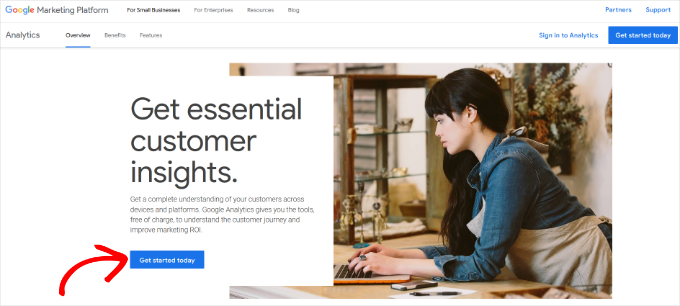
首先,访问 Google Analytics 网站进行注册。在网站上,只需点击“开始使用”按钮。
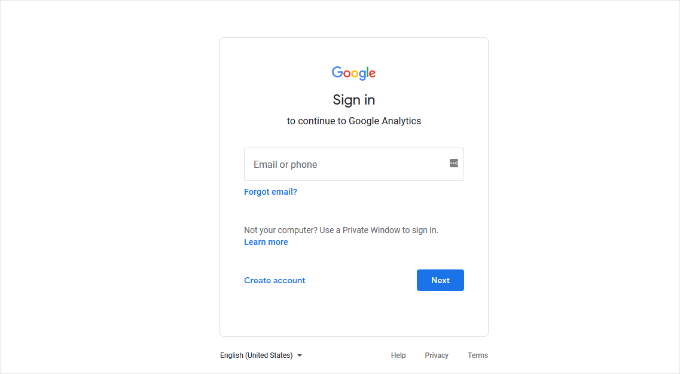
接下来,你会被要求使用你的 Google 账户登录。如果你已有 Google 或 Gmail 账户,可以使用它登录。否则,你可以创建一个 Google 账户。
步骤 2:配置你的 Google Analytics 账户
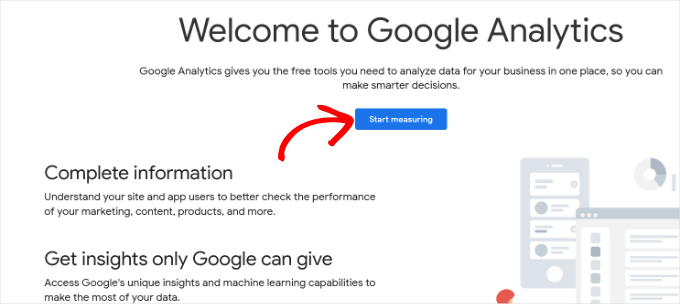
登录 Gmail 账户后,你会看到类似下面的欢迎界面。这就是你使用 Gmail 账户注册 Google Analytics 的地方。点击“开始衡量”按钮。
之后,你会被要求提供账户名称。这个名称用于内部管理,你可以使用任何名称,比如你的业务名称。
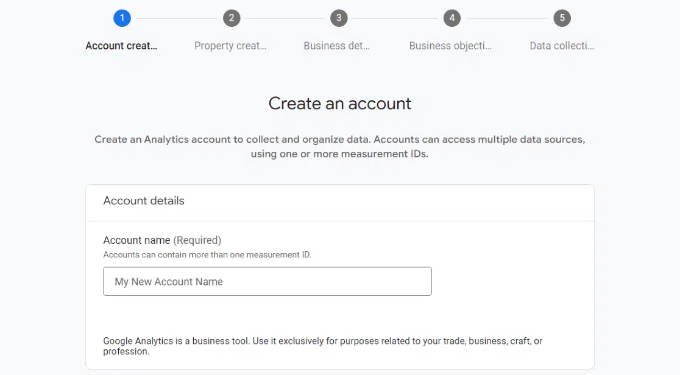
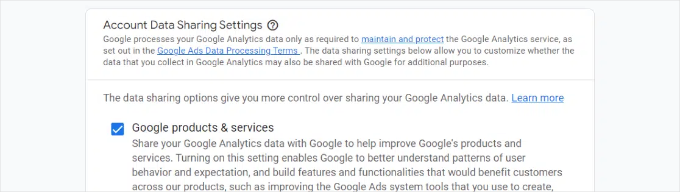
Google Analytics 还会显示多个账户数据共享设置。这些设置让你控制共享 Google Analytics 数据的方式。你可以保留默认设置,然后进入下一步。
步骤 3:设置 Google Analytics 数据流
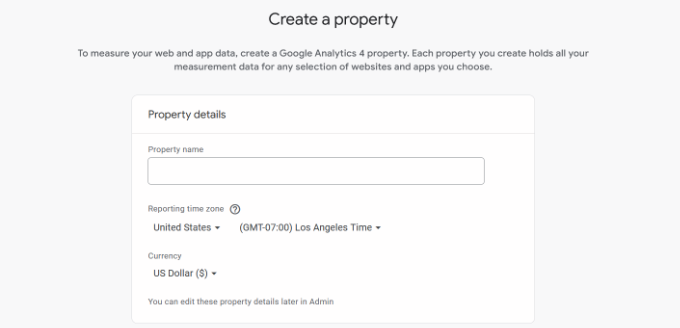
在下一个屏幕上,你需要创建一个 Google Analytics 数据流。Google 推出了新版 Analytics,称为 Google Analytics 4 或 GA4。这是最新版本,可以在同一账户中跟踪你的网站和移动应用。此外,你还将获得新的功能、指标以及不同的报告界面。
输入数据流名称,选择报告时区和货币,然后点击“下一步”。
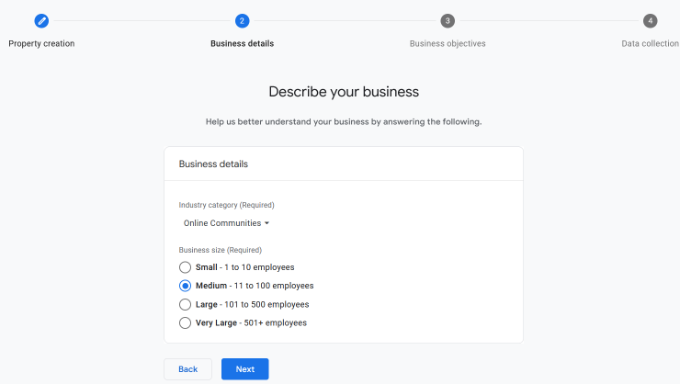
在下一个屏幕上,你需要从下拉菜单中选择网站的“行业类别”,并从给定选项中选择“企业规模”。完成后,点击“下一步”。
接下来,你需要选择业务目标并说明你打算如何使用 Google Analytics。这有助于为你获得个性化报告。例如,有生成潜在客户、推动在线销售、提升品牌知名度、分析用户行为等选项。你可以选择一个或多个符合需求的选项。我们建议选择“获取基础报告”选项,以便你的账户中填充所有 Google Analytics 报告。
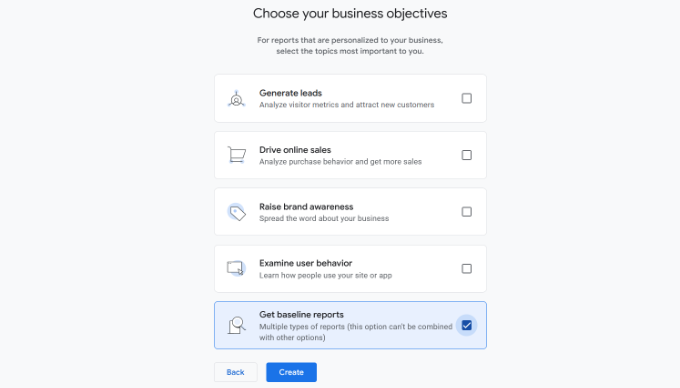
完成后,点击“创建”按钮。
步骤 4:将 Google Analytics 与你的 WordPress 网站连接
现在,你会看到你的 Google Analytics 数据流选项。由于我们是为 WordPress 网站设置 Google Analytics,请选择“Web”作为平台。
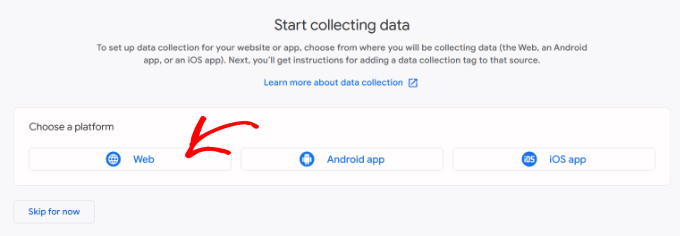
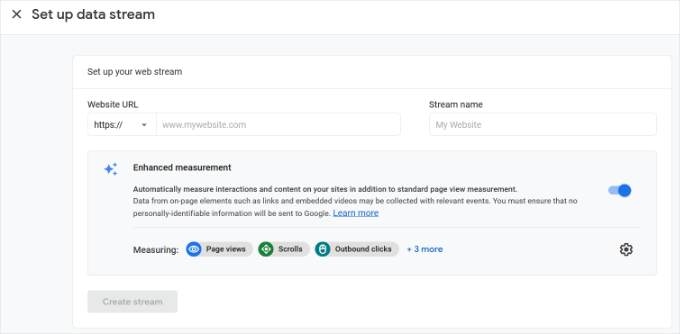
之后,你需要输入你的网站 URL 和数据流名称。默认情况下,Google Analytics 会启用“增强型测量”选项。这允许你在 Google Analytics 中跟踪页面浏览量、滚动、出站点击、文件下载等。
注意:如果你计划使用 MonsterInsights 插件,则应该关闭“增强型测量”选项。否则,该插件会收集并显示双倍的数据。
接下来,点击“创建数据流”按钮。
你现在可以看到你的数据流名称、URL、ID 和衡量 ID。它还会显示它将记录的增强型测量项。
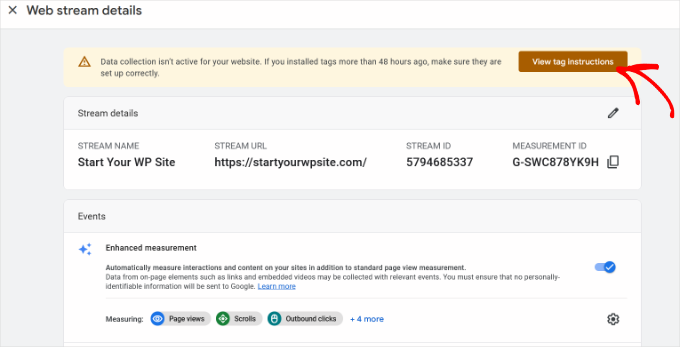
在顶部,你还会看到一个提示栏,显示如何将 Google Analytics 添加到你的 WordPress 网站。点击“查看代码安装说明”按钮。你现在应该看到将 Google Analytics 跟踪代码添加到 WordPress 网站的不同方法。
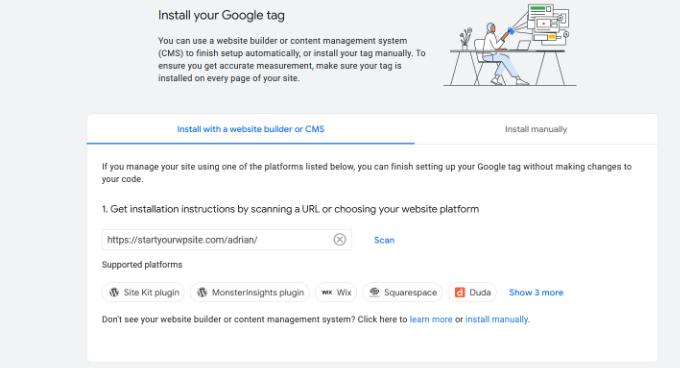
接下来,切换到“手动安装”标签。你会看到 Google Analytics 跟踪代码。
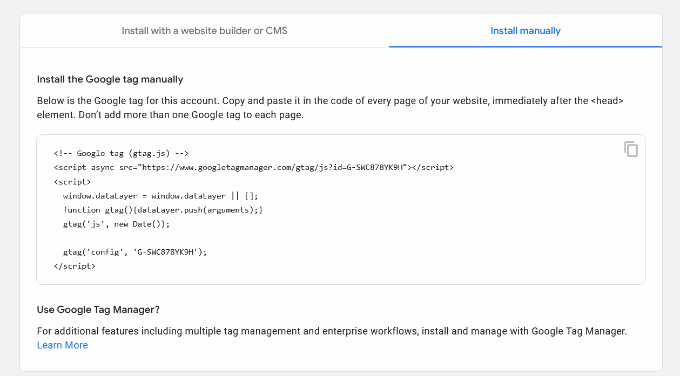
复制此跟踪代码,因为你需要根据下面的方法将其输入到你的 WordPress 网站中。你也可以保持此浏览器标签页打开,以便在需要时切换回来复制代码。我们建议保持“Analytics”浏览器标签页打开,因为一旦你在 WordPress 网站上安装了代码,你可能需要重新访问它。
现在,让我们看看如何在 WordPress 中安装 Google Analytics。以下是本文内容的快速概览:
如何安装 Google Analytics 到 WordPress
方法 1:使用 MonsterInsights 在 WordPress 中安装 Google Analytics(简单)
在 Google Analytics 中禁用增强型测量
在 Google Analytics 中更改数据保留设置
在 WordPress 仪表板中查看 Google Analytics 报告
方法 2:使用 WPCode 在 WordPress 中安装 Google Analytics(手动)
方法 3:在 WordPress 主题中安装 Google Analytics(高级)
在 header.php 文件中添加代码
通过 functions.php 文件添加
专业提示:如何在 Google Analytics 中查看报告
关于在 WordPress 中安装 Google Analytics 的常见问题
视频教程:在 WordPress 中安装 Google Analytics
继续学习:使用分析工具发展你的 WordPress 网站
如何安装 Google Analytics 到 WordPress
有几种不同的方法可以在 WordPress 中设置 Google Analytics。我们将展示三种方法,第一种最简单,最后一种最复杂。你可以选择最适合你需求的方法。
专业提示:你只需要在你的网站上使用其中一种方法,以避免在 Google Analytics 账户中重复跟踪页面浏览量。
方法 1:使用 MonsterInsights 在 WordPress 中安装 Google Analytics
MonsterInsights 是最流行的 WordPress Google Analytics 插件。超过 300 万个网站使用它,包括 Bloomberg、PlayStation、Zillow、猫哥等。它是将 Google Analytics 添加到 WordPress 最简单、也是最好的方法(适用于所有用户,包括初学者和专家)。MonsterInsights 既有付费高级版,也有免费版。
在猫哥,我们使用 MonsterInsights 进行各种跟踪任务,如表单提交、CTA 按钮点击和推荐链接绩效。了解为什么它是一个出色的插件,请阅读我们的完整 MonsterInsights 评测。
在本教程中,我们将使用 MonsterInsights 免费版。如果你需要更高级的功能,如电子商务跟踪、广告跟踪、作者跟踪等,可以使用 MonsterInsights 专业版。设置过程相同。
让我们开始吧。
首先,你需要安装并激活 MonsterInsights 插件。有关更多详细信息,请参阅我们的逐步指南:如何安装 WordPress 插件。
激活后,该插件会在 WordPress 管理菜单中添加一个名为“Insights”的新菜单项,你会看到一个欢迎界面。点击“启动向导”按钮。

点击后,会打开 MonsterInsights 设置向导。
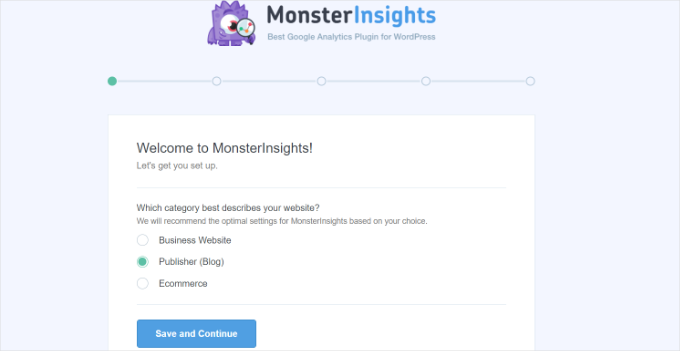
首先,你会被要求为你的网站选择一个类别(商业网站、博客或在线商店)。选择一个,然后点击“保存并继续”按钮。
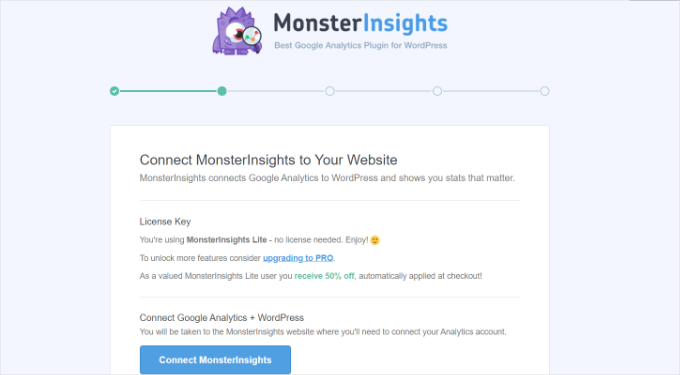
接下来,你需要将 MonsterInsights 与你的 WordPress 网站连接。只需点击“连接 MonsterInsights”按钮。
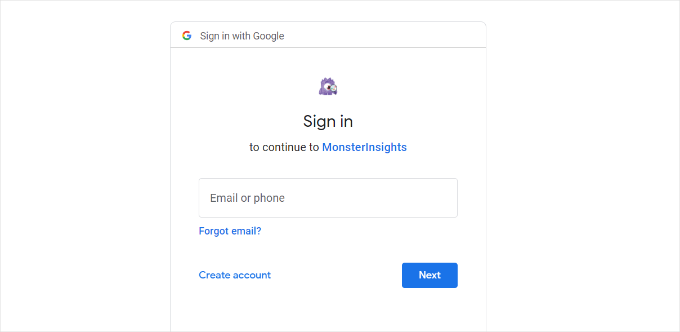
这将带你到 Google 账户,你会被要求登录或选择一个已登录的 Google 账户。选择你的 Google 账户或输入电子邮件登录。
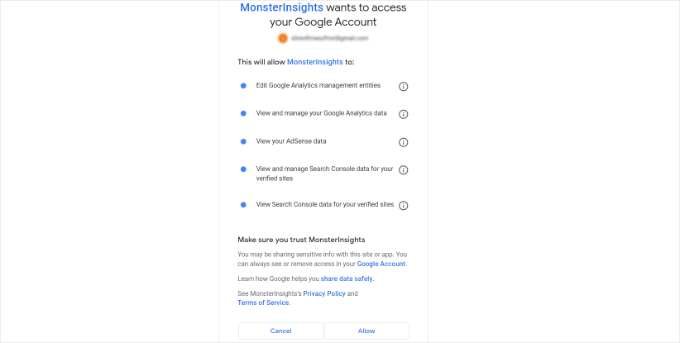
接下来,你会被要求允许 MonsterInsights 访问你的 Google Analytics 账户。点击“允许”按钮继续。
完成连接的最后一步是选择你要跟踪的配置文件。你需要在这里选择你的网站,然后点击“完成连接”按钮继续。
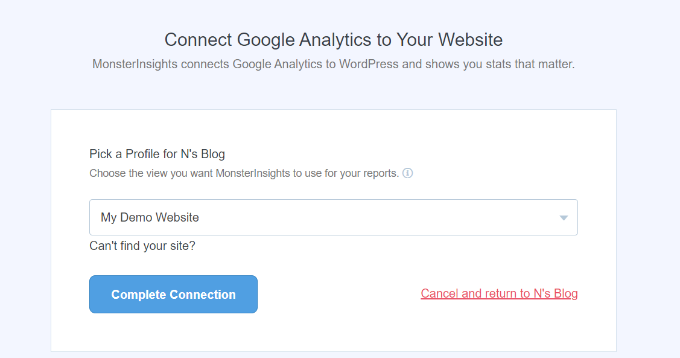
之后,点击“完成连接”按钮继续。MonsterInsights 现在会在你的网站上安装 Google Analytics。
接下来,你会被要求为你的网站选择推荐设置。
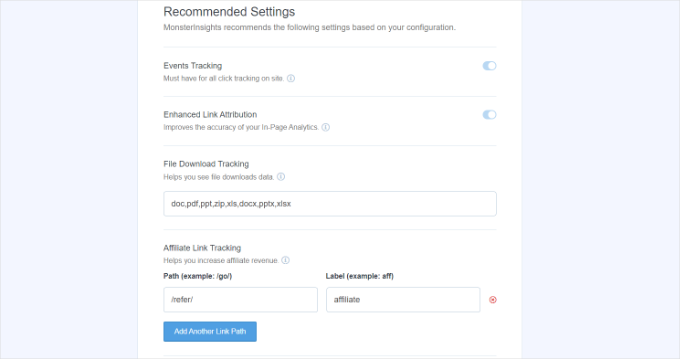
默认设置适用于大多数网站。如果你使用联盟链接插件,则需要添加你用来隐藏联盟链接的路径。这样你就能在 Google Analytics 中跟踪你的联盟链接。
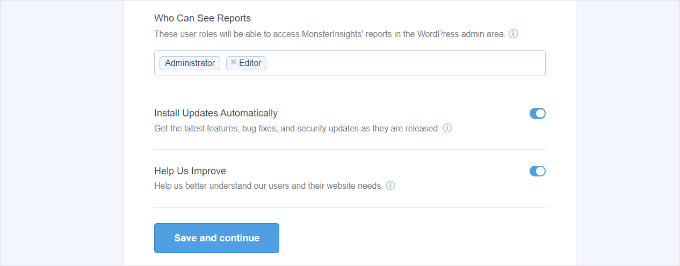
MonsterInsights 还会询问谁可以查看报告。你可以选择不同的 WordPress 用户角色。完成后,点击“保存并继续”按钮保存设置。
接下来,MonsterInsights 会显示一个你希望启用的网站跟踪功能列表。你可以向下滚动,点击“继续”按钮或“稍后跳过”选项。

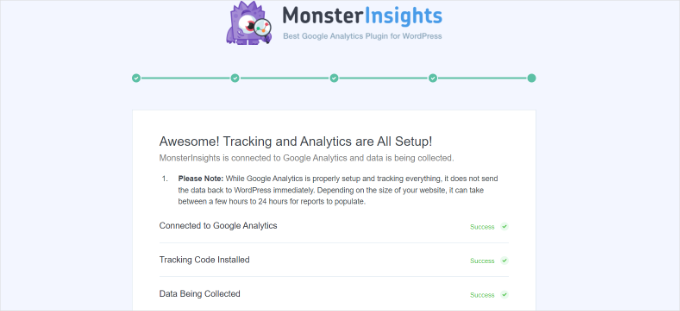
在下一个屏幕上,MonsterInsights 会显示你已经成功设置了 Google Analytics 跟踪。你可以看到 Google Analytics 已连接,跟踪代码已安装,数据正在收集。
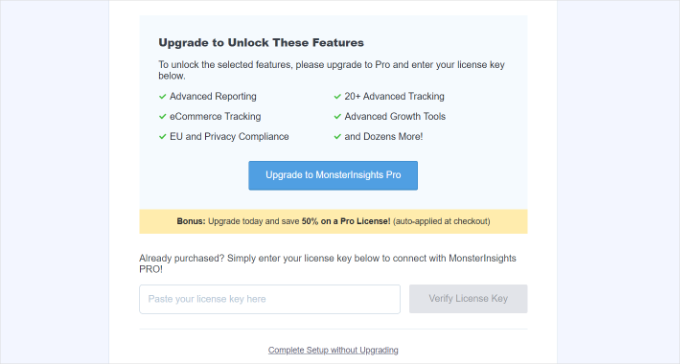
向下滚动,你会看到一个输入授权密钥的字段。现在点击“不升级,完成设置”选项。
你已经成功将 Google Analytics 添加到你的 WordPress 网站。
在 Google Analytics 中禁用增强型测量
如果你是自己创建了 GA4 数据流,而不是让 MonsterInsights 创建,那么你需要关闭增强型测量。因为 MonsterInsights 添加了多个自定义的增强型跟踪功能。保持增强型测量选项启用会导致数据偏差并显示不正确的结果。
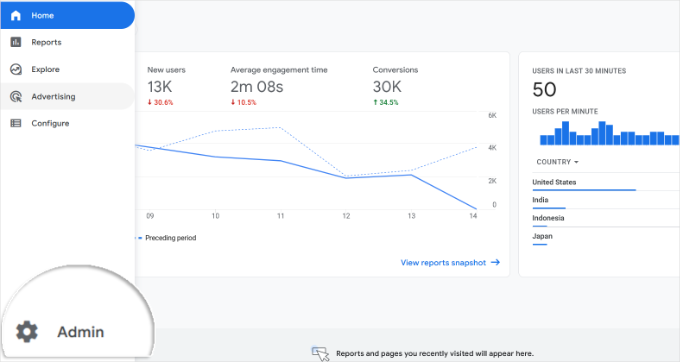
首先,切换到浏览器中的 Google Analytics 标签页或窗口。从这里,点击左下角的“管理”设置选项。
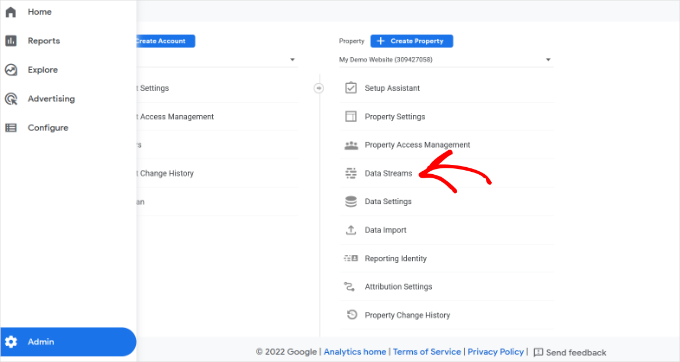
进入“管理”页面后,你会看到不同的设置。只需点击“数据流”选项。
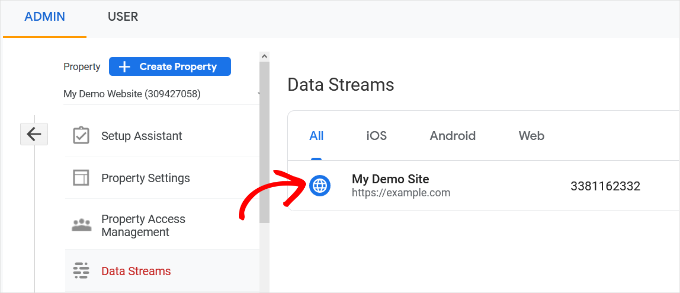
接下来,你会看到你的数据流。选择你连接 MonsterInsights 的数据流。
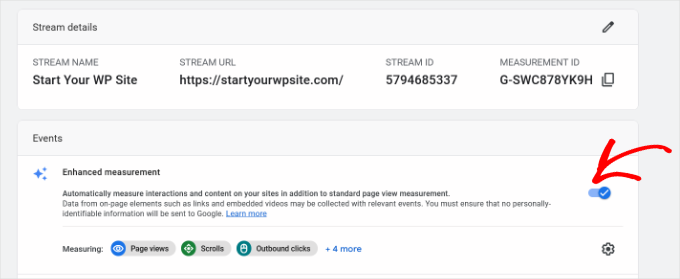
在下一个屏幕上,你需要禁用“增强型测量”选项。只需点击开关。
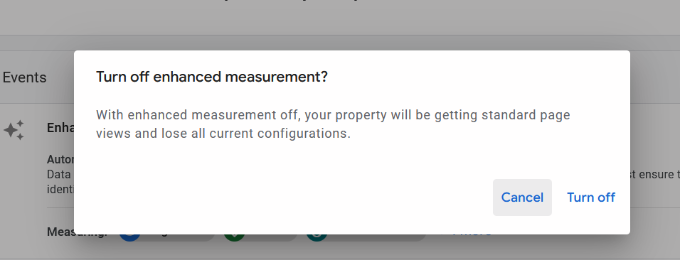
接下来,会弹出一个窗口,确认你要关闭增强型测量。点击“关闭”按钮。
在 Google Analytics 中更改数据保留设置
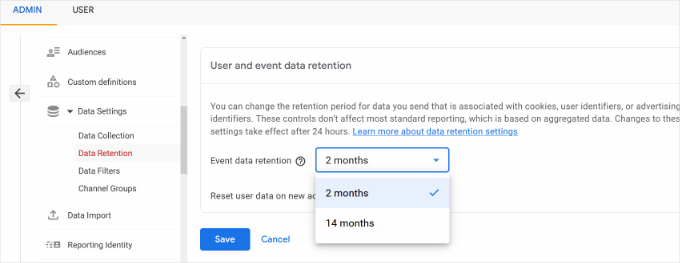
默认情况下,Google Analytics 会将数据保留设置为 2 个月。但你可以更改它,以便在自定义报告中能使用超过 2 个月的数据。
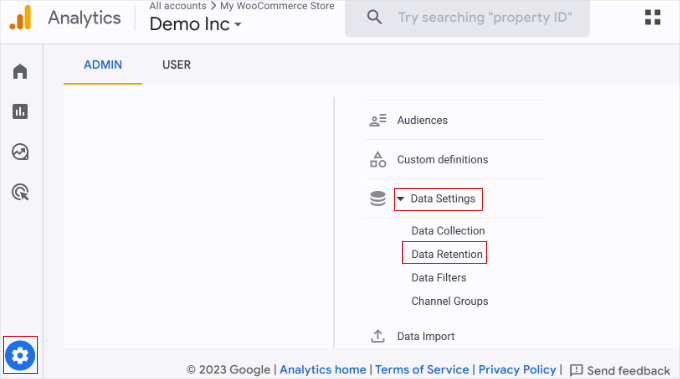
首先,进入 Google Analytics 中的“管理” → “数据设置” → “数据保留”。
点击“事件数据保留”下拉菜单,选择“14 个月”选项,然后点击“保存”按钮。
记住,Google Analytics 需要一些时间才能显示你的统计数据。
专业提示:Google Analytics 允许你将数据保留延长至 14 个月,但即使你选择默认的 2 个月选项,像 GDPR 这样的隐私规则仍然适用。因此,你仍然需要在跟踪前获得用户同意,并且在隐私政策中说明你保留数据的时间。不确定如何开始?查看我们的指南:如何在 WordPress 中添加 GDPR/CCPA 的 Cookie 弹窗。
在 WordPress 仪表板中查看 Google Analytics 报告
MonsterInsights 最大的优点是你可以直接在 WordPress 仪表板中查看 Google Analytics 报告。只需访问“Insights” → “Reports”页面,即可查看你的分析数据概览。