
你可能需要比想象中更频繁地修改 WordPress 文章的发布日期。
无论是从其他网站迁移文章、修复简单的排期错误,还是希望文章按特定顺序展示,WordPress 都能轻松搞定。
真正棘手的是判断何时该这么做。随意将文章日期改为过去并不明智,大多数情况下我并不推荐。但确实有些场景下,这正是你所需要的。
在本指南中,我会教你如何快速修改文章日期,同时分享我多年来积累的关键经验:什么时候做合情合理,以及如何避免踩坑。
快速解答:3 步完成日期修改
如果你赶时间,这里教你在 1 分钟内将文章日期改回过去:
- 在 WordPress 区块编辑器中打开你要修改的文章。
- 在右侧的“文章”设置面板中,点击“发布”旁边的日期链接。
- 从日历中选择过去的日期,然后点击“更新”。
什么是 WordPress 中的“日期修改”?
所谓“日期修改”就是将文章的发布日期改为更早的时间。WordPress 会把它当作是在那个日期发布的一样,在博客归档中自动归位。
以下场景非常适用:
- 网站迁移时保留原始发布日期。
- 修复排期错误,比如文章在错误日期发布了。
- 维护时间线或归档的时序正确,确保历史记录准确。
- 恢复旧内容时,为了历史准确性重新发布,而不是追求新鲜度。
除此之外,最好不要修改日期。仅为了让博客看起来更活跃或更老而更改日期,会迷惑读者,甚至损害 SEO。
如果你想了解日期对信任和排名的重要性,请参考我们的指南:为什么不应该从 WordPress 文章中移除日期。
话说回来,当你确实需要修改日期时,WordPress 操作很简单,接下来我会一步步带你完成。
本文涵盖的内容:
- 如何将 WordPress 文章日期改回过去
- 如何在 WordPress 文章中显示最后更新日期
- 修改日期时不损害 SEO 的额外技巧
- 关于修改 WordPress 文章日期的常见问题
如何将 WordPress 文章日期改回过去
你可以直接使用 WordPress 默认设置轻松修改,无需插件或自定义代码。只需编辑文章并更改发布日期即可。
我发现这只需要一分钟,WordPress 会根据你选择的新日期自动调整文章排序。
首先,在区块编辑器中打开你要修改的文章。然后查看右侧的“文章”设置面板。
如果你看不到这个面板,可以点击右上角的“设置”(齿轮)图标将其显示出来。
在“摘要”部分,找到“发布”选项。如果文章已发布,它会显示当前日期;如果是草稿,则显示“立即”。
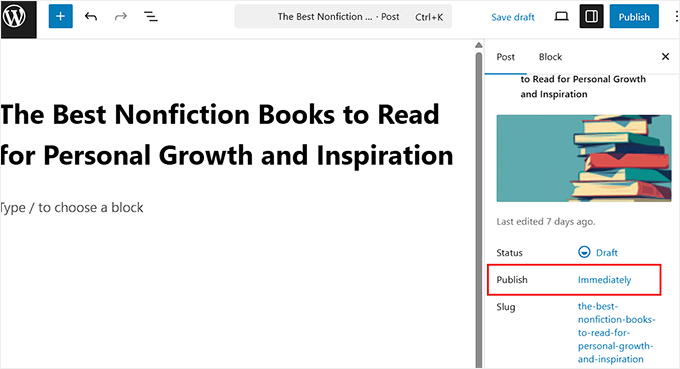
直接点击这个文本链接,会弹出一个日历。
在这里,选择你想要的更早日期。如有必要,还可以调整时间。之后点击“更新”或“发布”按钮保存更改。
如果你选择了未来日期,主按钮会变成“排期”。但选择过去日期会立即更新发布日期,这会将文章移到网站归档页面的不同位置。
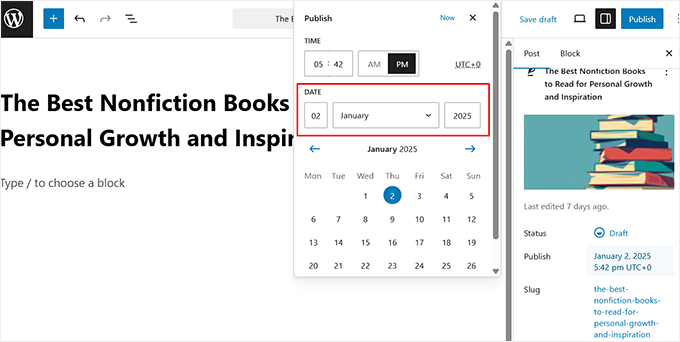
例如,如果你将文章从七月改为一月,它会出现在一月归档页面上。
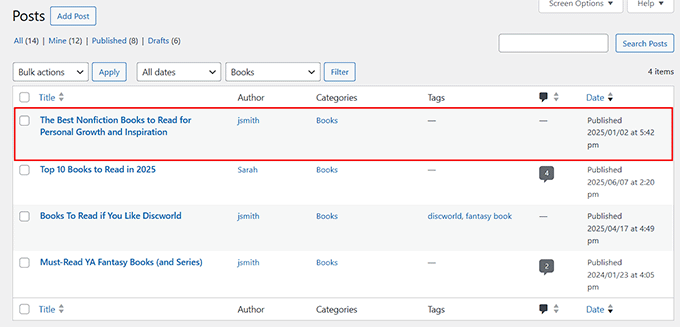
同样适用于 WordPress 管理后台的“所有文章”列表,它会根据新日期重新排序。
警告:如果你的网站使用基于日期的固定链接(例如 example.com/2023/05/post-name/),更改日期会同时改变 URL,这将破坏已有的文章链接。你必须设置重定向以避免 404 错误。
温馨提示:修改日期后,文章很可能会从显示最新文章的主博客页面消失,因为它会按照正确的时序移到归档中更靠后的位置。
如何在 WordPress 文章中显示最后更新日期
一旦你修改了文章日期,最好也显示“最后更新”日期。修改日期改变了发布时间,这会让读者以为内容好几年没动过,即使你今天刚更新过。这会损害信任,让网站看起来过时。
最后修改日期则能解决这个问题,它很透明地告诉访客:“是的,这篇文章是之前发布的,但我们已经更新过以保持准确。”这就是为什么在猫哥的教程中我们会显示最后更新日期,让读者放心他们看到的是最新信息,即使原始文章较老。
很多教程会告诉你在主题的 functions.php 文件中添加一小段代码。但我见过很多新手因为直接编辑主题文件而搞坏网站。实际上,我一直推荐使用 WPCode。它是最好的 WordPress 代码片段插件,是向 WordPress 添加自定义代码最安全的方式,能提供错误保护并内置代码片段库。我们在猫哥的网站上也在用 WPCode。想了解我们的体验,可以查看完整的 WPCode 评测。
首先,你需要安装并激活 WPCode 插件。详细步骤可参考我们的教程:如何安装 WordPress 插件。
注意:WPCode 有免费版可用于本教程。升级到专业版可以获得更多强大功能,如云代码片段库、智能条件逻辑、区块代码片段等。
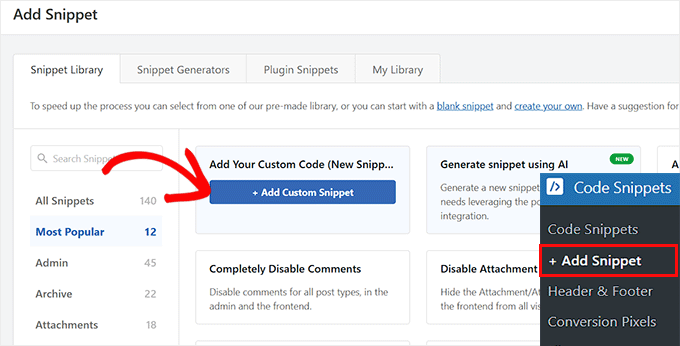
激活后,在 WordPress 后台访问“代码片段” → “+ 添加代码片段”页面,选择“添加你的自定义代码(新代码片段)”。
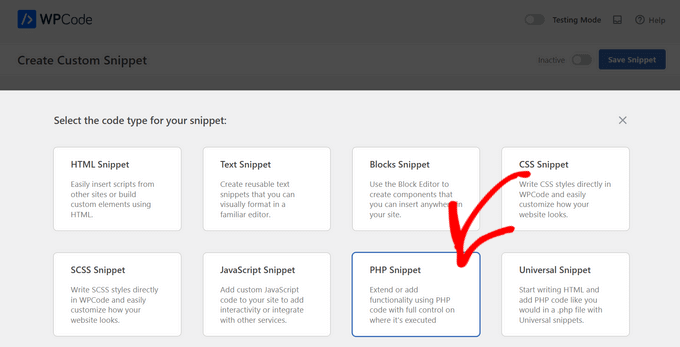
这会带你进入新页面,你可以创建第一个自定义代码片段。首先将代码类型选为“PHP 代码片段”。然后为代码片段命名——只是供你参考,取个简短清晰的名字,比如“在 WordPress 文章中显示最后更新日期”。这样以后如果需要禁用或编辑,更容易找到。
接下来,将以下代码粘贴到“代码预览”框中:
add_filter( 'the_content', 'wpb_add_last_updated_date' );
function wpb_add_last_updated_date( $content ) {
    if ( is_single() && in_the_loop() && is_main_query() ) {
        $updated_time = get_the_modified_time( 'U' );
        $published_time = get_the_time( 'U' );
        // 仅当更新日期与发布日期不同时才显示
        if ( $updated_time !== $published_time ) {
            $last_updated = '<p class="last-updated">最后更新于 <time datetime="' . esc_attr( get_the_modified_time( 'Y-m-d' ) ) . '">' . esc_html( get_the_modified_time( 'F jS, Y' ) ) . '</time></p>';
            $content = $last_updated . $content;
        }
    }
    return $content;
}
这段代码会在文章内容之前显示最后更新日期。这是一种很好的透明方式,让读者知道即使文章发布已久,但最近更新过。注意,最后一个更新日期只会在你实际修改过文章时显示,如果文章自发布以来没有变化,则不会显示重复日期。
完成后,将“未启用”开关切换为“启用”。
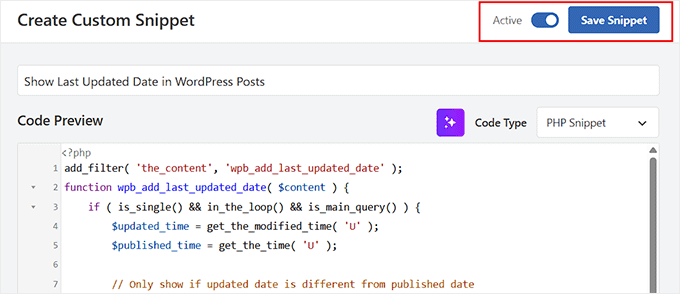
然后点击“保存代码片段”按钮应用更改。
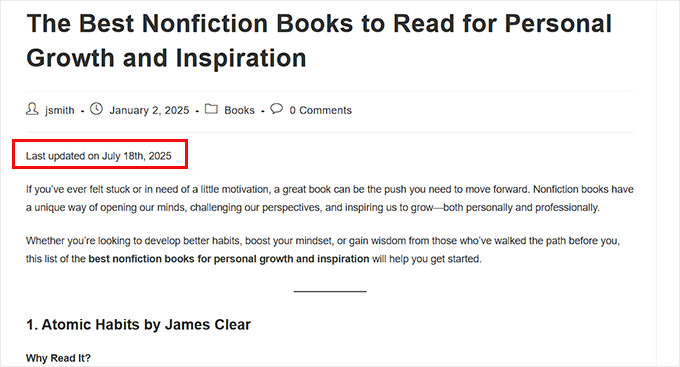
现在访问你的网站,你会看到文章上同时显示发布日期和最后更新日期。
修改日期而不损害 SEO 的额外技巧
修改日期看似快速解决方案,但如果不小心,可能会引发问题。我见过很多网站管理员随意更改日期而不考虑全局,结果导致链接失效、读者困惑,甚至 SEO 问题。多年来我总结了几条简单规则,能让你保持清晰和搜索引擎友好:
- 只在合理的情况下使用。 修改日期适合迁移后恢复旧文章或保持历史准确性。但仅为了让博客看起来更老或更活跃,通常弊大于利。
- 检查你的固定链接设置。 如果 URL 中包含日期,更改发布日期会同时改变固定链接。一定要设置重定向,让访客和搜索引擎不会遇到 404 页面。为此,我们推荐 All in One SEO (AIOSEO),它提供了重定向管理器来处理 URL 更改并防止 404 错误。
- 不要为了 SEO 技巧而修改日期。 单靠更改日期不会提升排名。搜索引擎看重的是实际更新,而不是新时间戳。如果你想改善 SEO,那就更新内容本身。
- 留意你的 RSS 订阅源。 更改文章日期后,它可能会再次出现在 RSS 订阅源中。如果经常发生,会让订阅者厌烦,所以请谨慎使用。
遵循这些技巧,你就能在合理的情况下修改日期,而不会混淆读者或损害 SEO 可信度。
关于修改 WordPress 文章日期的常见问题
问:我可以将文章日期改到非常早的年份吗?比如 WordPress 诞生之前?
答:可以。WordPress 对发布日期有完全控制权,你可以手动输入任何日期,甚至早于平台创建年份。例如,如果你在建立历史档案或迁移旧内容,可以将文章日期设为 1965 年或更早。不过无论日期多早,文章仍会使用 WordPress 的格式和功能。
问:修改日期会影响社交媒体分享吗?
答:是的,如果 URL 结构包含日期,修改日期会改变 URL,导致旧的社交媒体分享链接失效。解决方法是添加 301 重定向,让访客和搜索引擎跳转到更新后的文章,而不是 404 页面。但 Facebook、X (Twitter) 或 LinkedIn 等平台上的分享计数通常会在 URL 改变后重置。如果不想这样,最好使用不包含日期的固定链接结构。
问:在发布前将草稿日期改为过去,会怎样?
答:如果你在草稿上设置了过去日期,然后点击“发布”,WordPress 会立即发布,但会将其置于你选择的较早日期下。这意味着它不会像正常新文章那样显示在首页顶部,而是根据你选择的日期出现在归档的较靠后位置。
希望这篇文章能帮助你学会如何修改 WordPress 文章日期。你可能还想看看我们的指南:如何在 WordPress 中显示相对日期,以及每个 WordPress 博客都应该拥有的重要页面列表。
如果你喜欢这篇文章,请订阅我们的 YouTube 频道获取 WordPress 视频教程。你也可以在 Twitter 和 Facebook 上找到我们。