
“`html
无论你是写博客文章、设计页面,还是管理多作者网站,掌握 WordPress 编辑器的使用技巧都能帮你节省时间,并创建出专业感十足的内容。
在猫哥,我们所有文章和页面都使用 Gutenberg 编辑器。我们的作者们一直在寻找更高效的工作方式 ,比如使用键盘快捷键、文本格式化工具和块模式。
这些小改变日积月累,能节省大量时间,让写作流程更高效 。
在本指南中,我们将分享猫哥的实用技巧,让你在 WordPress 编辑器中更聪明地工作,像专业人士一样使用内容编辑器。
关键要点:掌握 WordPress 编辑器
以下是掌握内容编辑器最重要的一些技巧:
- 使用键盘快捷键:通过输入正斜杠 (/) 命令快速添加块,无需离开键盘,提升写作速度。
- 利用同步模式:为重复内容(如行动号召按钮)创建同步模式,一处更新,处处生效。
- 掌握列表视图:使用文档概览(列表视图)轻松导航复杂布局,选中难以点击的嵌套块。
掌握 WordPress 内容编辑器的好处
如果你经常使用 WordPress,那么掌握 Gutenberg 块编辑器是加快工作流的最佳方式。
无需费力处理格式或修复布局问题,你可以专注于创作优质内容。以下是原因:
- 工作更快:使用键盘快捷键和模式,写作和编辑时间减半。
- 更好的设计:无需代码即可创建专业布局,如分栏和表格。
- 一致性:在整个网站中保持标题、字体和间距统一。
熟悉编辑器能帮你为读者创造更好的体验。
好了,接下来让我们看看一些精彩技巧,助你掌握 WordPress 内容编辑器。
你也可以使用下方链接直接跳转到感兴趣的技巧:
- 学习基础块
- 开始使用键盘快捷键
- 单行与双行间距
- 重新排列编辑屏幕
- 在 WordPress 可视化编辑器中更改字体大小
- 在文章中添加标题
- 在文章中添加分栏
- 在文本旁添加图片
- 在 WordPress 中添加 YouTube 视频
- 在 WordPress 文章中创建表格
- 在 WordPress 文章和页面中添加按钮
- 在 WordPress 文章中添加封面图片
- 在文章中高亮文本
- 在文章中插入小工具
- 在 WordPress 文章中添加自定义 HTML
- 获取文章字数及其他统计信息
- 在文章中添加可重用块
- 额外技巧:在 WordPress 中删除块
- 关于使用内容编辑器的常见问题
1. 学习基础块
使用 WordPress 内容编辑器时,你会发现块是内容的基石。它们让你可以添加文本、图片、视频、按钮等,无需触碰一行代码。学会使用它们会让编辑变得轻松得多。
你只需点击屏幕左上角的“添加块” (+) 按钮,即可查看 WordPress 提供的所有块。这会打开一个菜单,列出所有可用块。
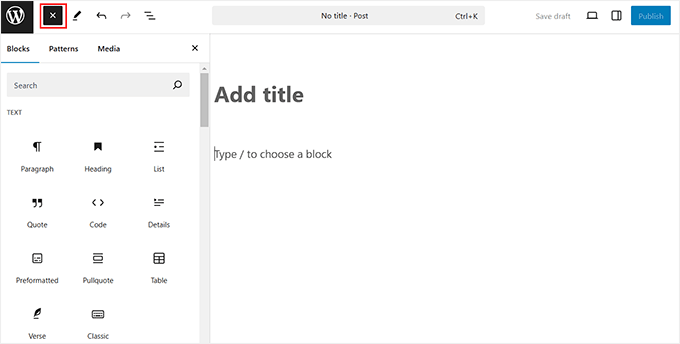
从那里,你可以直接将需要的块拖放到文章中。
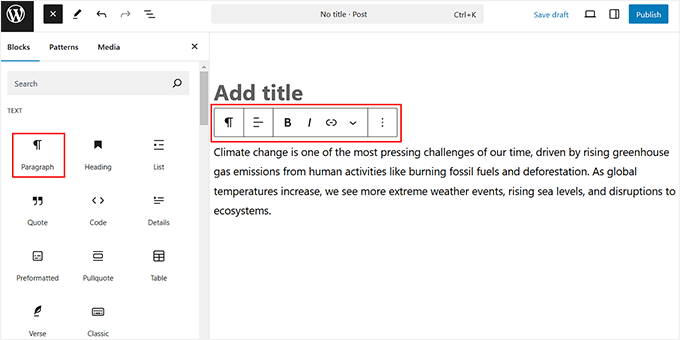
例如,段落块是你最常用的块,用于书写文本,就像现在这样。你可以使用粗体、斜体或链接来格式化它,让内容更吸引人。
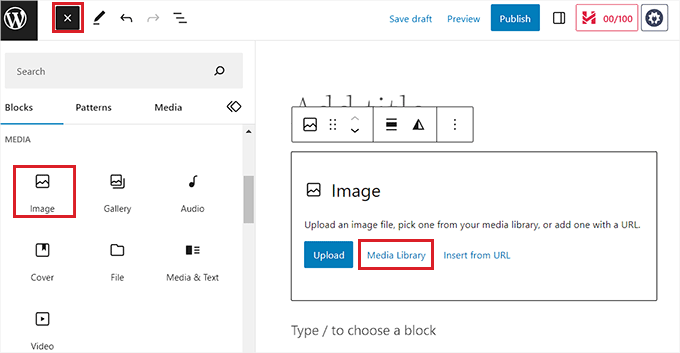
另一方面,图片块可以帮助你向文章中插入图片。你可以在编辑器内直接上传图片并调整大小。别忘了在块设置中添加替代文本,帮助搜索引擎理解你的图片。
还有标题块,它有助于分隔内容。标题让文章更易读,也帮助搜索引擎更好地理解你的内容。
一旦你学会了基础块,就能更轻松地导航编辑器并创建内容。
2. 开始使用键盘快捷键
键盘快捷键是 WordPress 中节省时间的绝佳方式。无需点击格式化选项,你可以使用快速组合键更快完成任务。
例如,使用正斜杠 (/) 命令快速添加块。只需在新行输入 / 即可搜索并添加任何块,无需打开菜单。
| 操作 | Windows 快捷键 | Mac 快捷键 |
|---|---|---|
| 粗体 | Ctrl + B | Cmd + B |
| 斜体 | Ctrl + I | Cmd + I |
| 插入链接 | Ctrl + K | Cmd + K |
| 保存更改 | Ctrl + S | Cmd + S |
你也可以使用快捷键来组织内容:输入 ## 后按空格可立即创建标题 2,而输入 – 后按空格可创建项目列表。
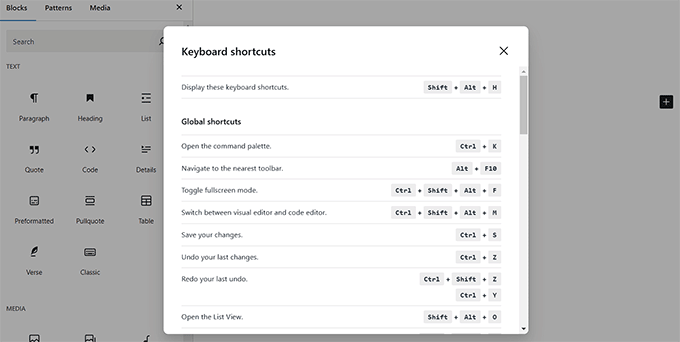
在猫哥,我们的作者们一直使用键盘快捷键来改善工作流。要了解更多,请查看我们的键盘快捷键指南。
3. 单行与双行间距
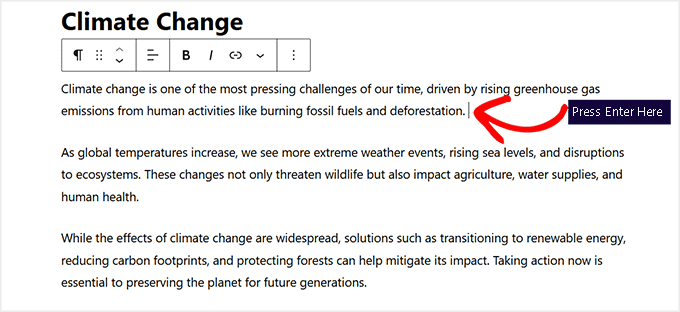
许多初学者发现很难在 WordPress 中创建段落和换行。默认情况下,按下 Enter/Return 键时,WordPress 会添加一个双行间距的新段落。
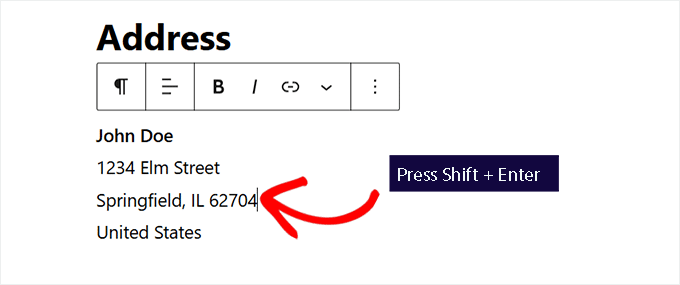
但如果你只需要单行换行,则需要同时按下 Shift + Enter 键。这会将文本移到下一行,而不添加额外间距,非常适合地址、诗歌或紧凑格式。
详细说明请参阅我们的如何在 WordPress 中添加换行符指南。
4. 重新排列编辑屏幕
内容编辑器本质上是一块干净画布,带有顶部工具栏和右侧列。这为你提供了清晰的用户界面来创建文章。
编辑器在你正在编辑的块上方显示工具栏。不过,你可以通过点击右上角的三点菜单来移动工具栏。然后,在“视图”部分选择“顶部工具栏”选项。
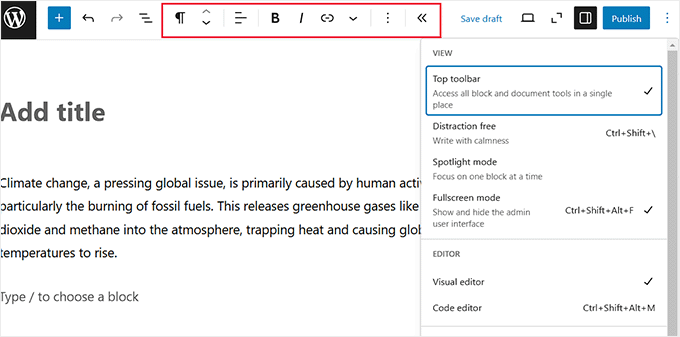
你也可以隐藏右侧的块面板,创建一个清晰的写作空间。只需点击右上角的“设置”图标即可隐藏侧边栏。
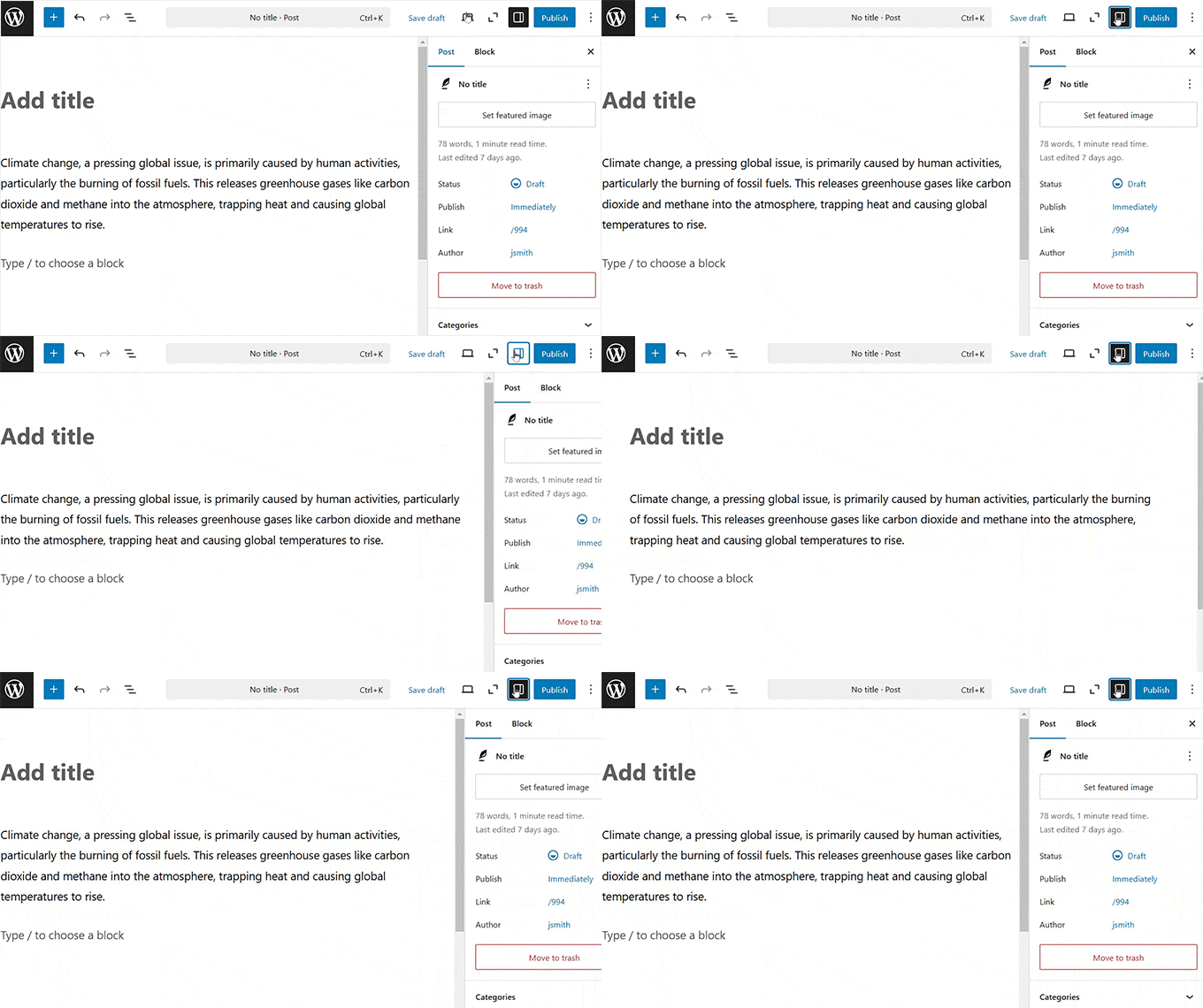
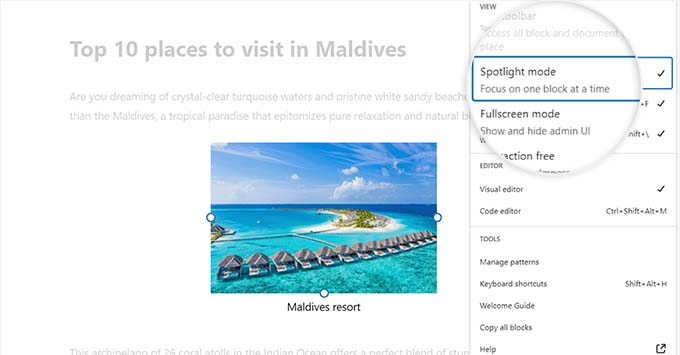
此外,你可以点击右上角的三点图标,选择“聚光灯模式”来切换到聚光灯模式。如果你容易分心,这个模式非常适合你,因为它会调暗所有其他块,只突出显示你当前正在编辑的块。
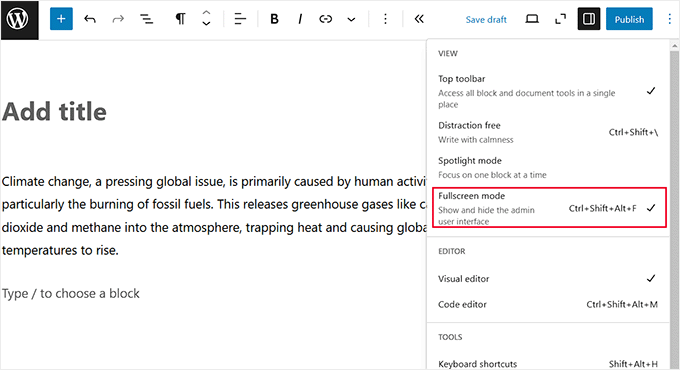
使用块编辑器时,你会注意到 WordPress 管理侧边栏出现在左侧,这可能会分散注意力。在这种情况下,我们建议使用全屏模式,它会移除管理仪表板,为你提供清晰的编辑环境。要启用此模式,只需点击右上角的三点图标,选择“全屏模式”选项。
详细说明请参阅我们的如何在 WordPress 中重新排列文章编辑屏幕指南。
5. 在 WordPress 可视化编辑器中更改字体大小
有时,默认文本大小并不适合你的内容。增大或减小字体可以改善可读性,并帮助重要内容脱颖而出。你可以轻松地在 WordPress 编辑器中更改字体大小:选中一个文本块,然后查看右侧的块设置侧边栏。
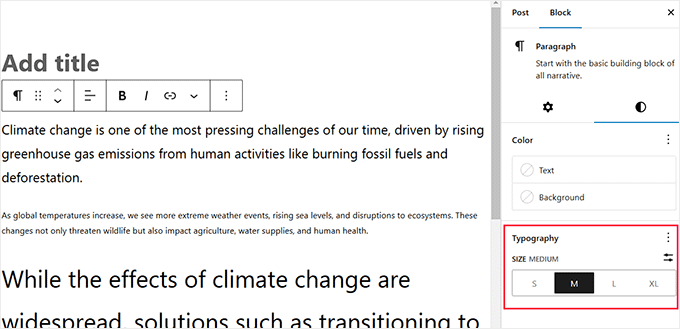
现在,你可以从预设大小中选择,或在排版部分输入自定义大小。你还可以从这里更改段落块的文本颜色和背景颜色。要了解更多,请参阅我们的如何在 WordPress 中更改字体大小教程。
6. 在文章中添加标题
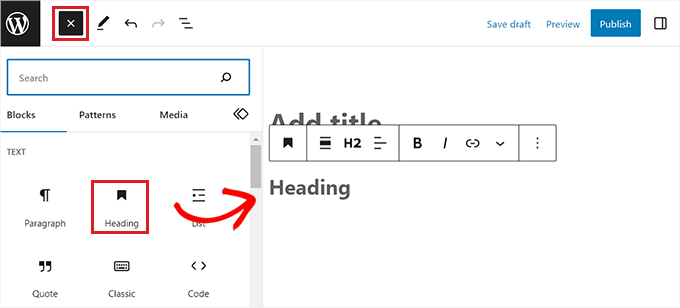
标题为文章创建了逻辑结构。这有助于搜索引擎理解内容的主要主题,同样重要的是,让访客更容易扫描和阅读文章。内容编辑器让添加标题变得非常简单。你只需从菜单中选择“标题”块。然后,点击块工具栏中的“H2”下拉菜单,可以更改标题的大小。你还可以为标题添加链接,使其变粗体或斜体。
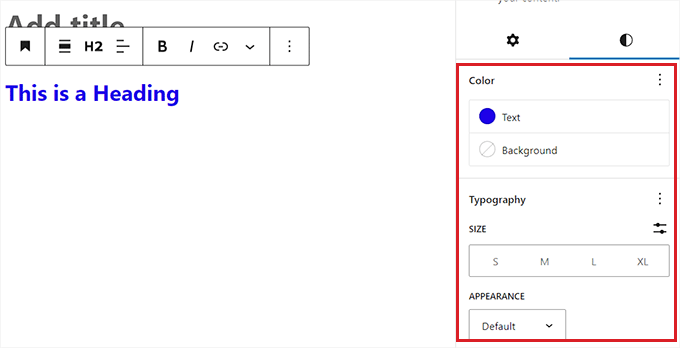
此外,你可以使用侧边栏中的排版和颜色设置来更改文本的颜色和大小。更多细节请参阅我们的如何在 WordPress 中正确使用标题标签教程。
7. 在文章中添加分栏
WordPress 的内容编辑器内置了“分栏”块,允许你将内容添加到分栏中。这有助于你组织内容,提升读者的可读性。要添加分栏,只需点击“添加块”按钮,添加“分栏”块。然后,选择要添加到页面中的分栏数量。
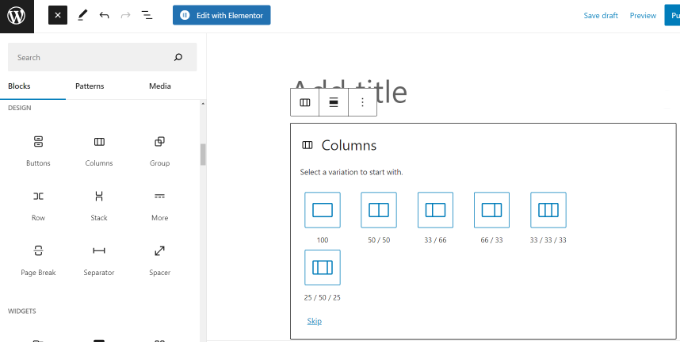
完成后,你可以为每个分栏添加块。例如,你可以选择段落块并添加内容。你还可以添加图片、引用、视频等等。
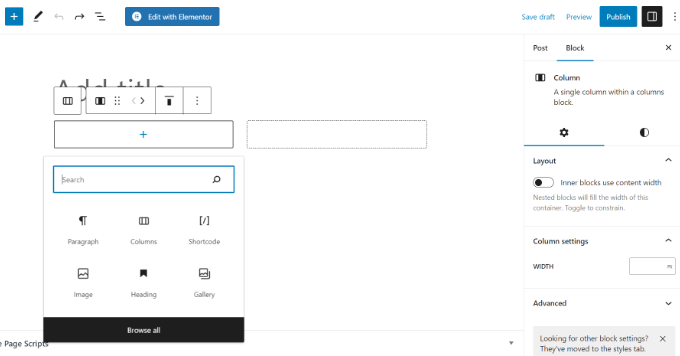
你还会在右侧看到“分栏”块设置。从这里,你可以编辑每个分栏的宽度、更改背景颜色等等。详细说明请参阅我们的初学者指南:如何在 WordPress 文章中添加多分栏内容。
8. 在文本旁添加图片
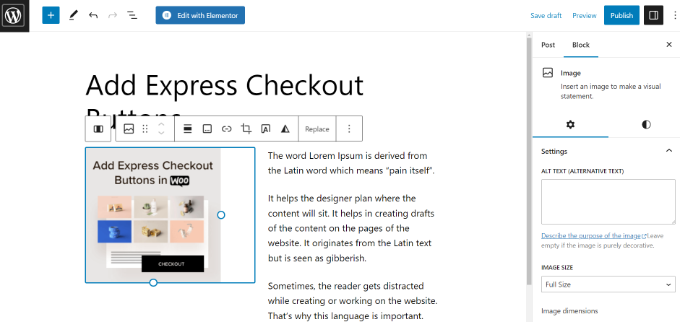
在旧版 WordPress 中,将图片与文本正确对齐是相当困难的。不过,这个问题在“媒体与文本”块中得到了解决。它允许你将图片与文本块相邻放置,并通过右侧的开关自动调整两者之间的宽度和间距。
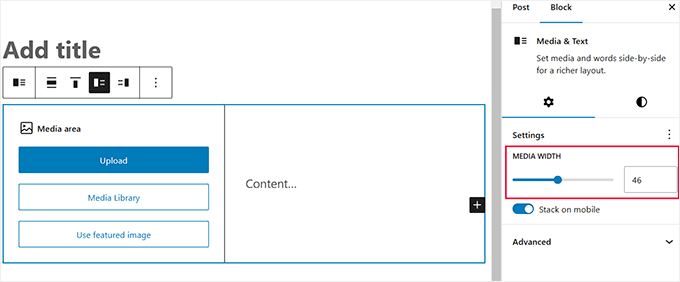
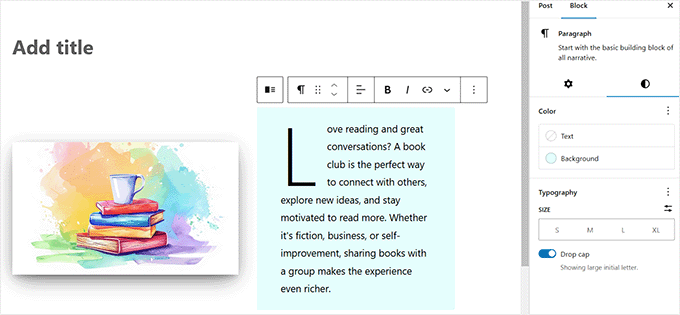
你还可以查看块设置侧边栏,让块更具吸引力。你可以轻松更改文本和背景颜色,甚至添加首字下沉、更改排版等等。
9. 在 WordPress 中添加 YouTube 视频
虽然你可以直接将视频上传到 WordPress 网站,但我们不推荐这样做。上传大视频文件会消耗服务器资源和带宽,通常会让网站变慢。要了解更多,请参阅我们的文章:为什么永远不要将视频上传到 WordPress 网站。
相反,我们建议将视频上传到 YouTube 或其他流媒体网站,然后嵌入到文章和页面中。例如,你可以使用“YouTube 嵌入”块,粘贴要添加的 YouTube 视频 URL,WordPress 会自动为你嵌入。
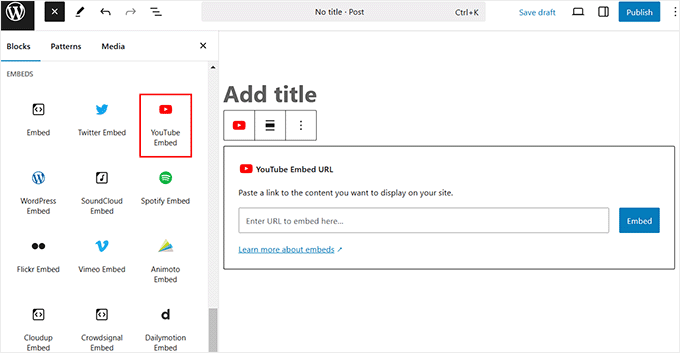
此外,WordPress 还提供了 Vimeo 嵌入、Dailymotion 嵌入和 TikTok 嵌入块。你也可以直接在编辑器的新行中粘贴视频 URL,WordPress 会自动将其转换为 YouTube 嵌入块。
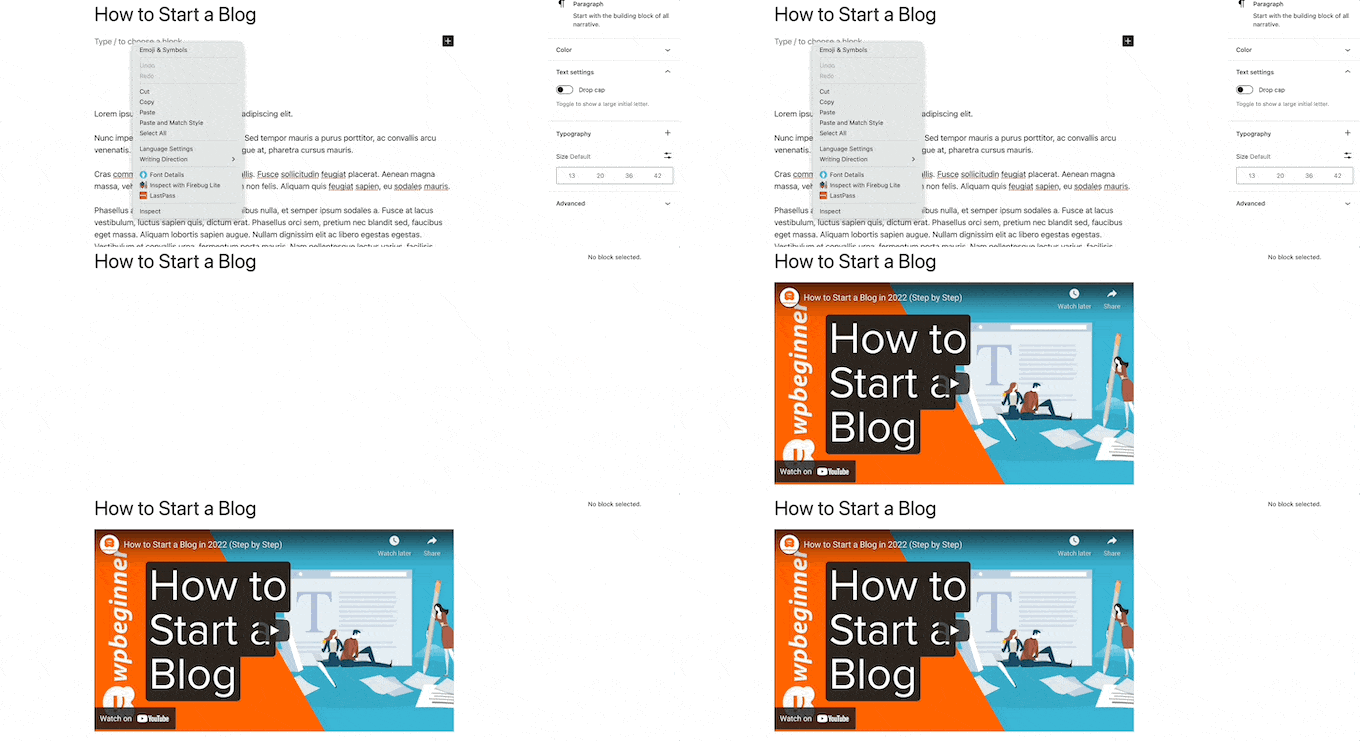
要开始使用,请阅读我们的如何在 WordPress 博客文章中轻松嵌入视频教程。
10. 在 WordPress 文章中创建表格
文章编辑器还提供了一个块,用于在 WordPress 文章和页面中添加表格。只需添加表格块,选择要添加的列数和行数。不用担心,你以后随时可以添加更多列和行。
秘密揭晓 :我们使用同一个块在展示文章中创建 Top 5 或 Top 10 插件表格。这保持了布局的一致性和易读性。
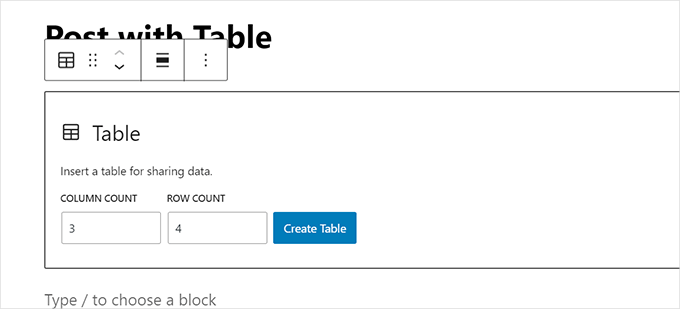
之后,你会看到一个空白表格,你可以使用块工具栏添加或删除表格单元格。你还可以使用块设置侧边栏更改背景颜色和文本颜色。此外,你可以添加标题行并根据喜好高亮行。
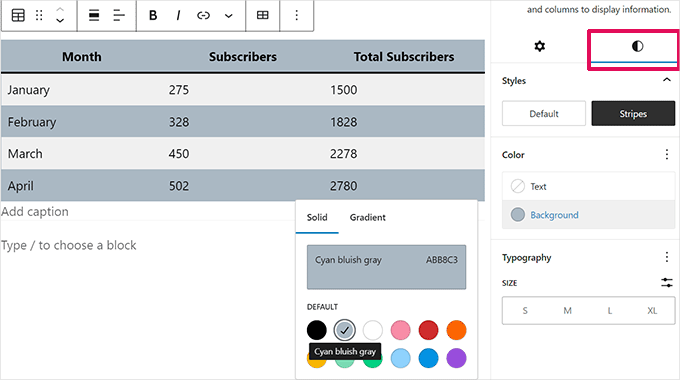
要了解更多,请参阅我们的如何在 WordPress 文章中轻松添加表格指南。
11. 在 WordPress 文章和页面中添加按钮
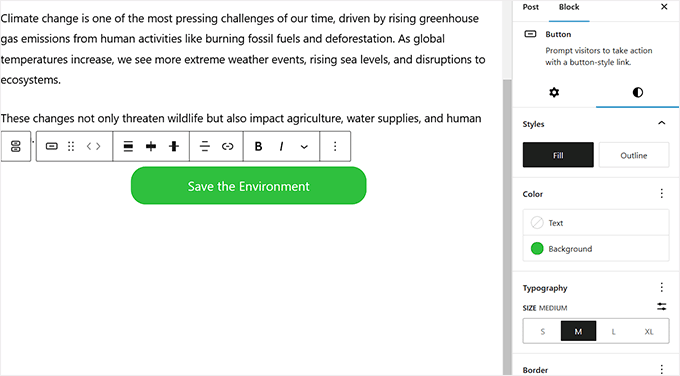
当你想在文章或页面中添加行动号召时,按钮扮演着重要角色。幸运的是,内容编辑器有一个基础块,只需点击几下即可添加按钮。继续向文章中添加“按钮”块。完成后,在“添加文本…”区域输入 CTA 短语。你还可以使用块工具栏为按钮添加链接。
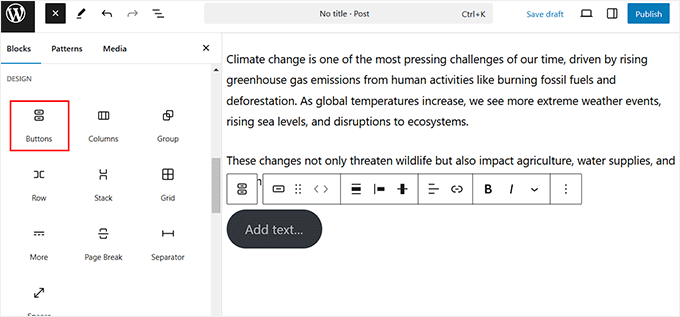
然后,使用块设置侧边栏更改按钮的文本颜色、背景颜色和圆角半径。你还可以根据偏好将按钮居左、居中或居右对齐。
详细说明请参阅我们的如何在 WordPress 中添加行动号召按钮指南。
12. 在 WordPress 文章中添加封面图片
你可能在《纽约时报》等热门出版物中看到过文章中使用的封面图片。封面图片就是放在文章中间的一张图片,有时带有重叠文字。其目的是让内容更吸引人,并为读者提供阅读文本的休息点。
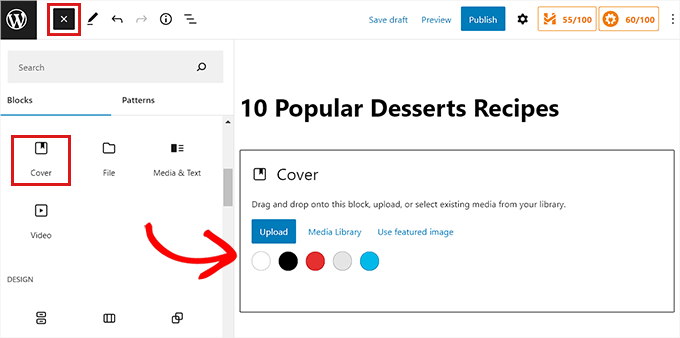
内容编辑器让添加封面图片变得简单。你可以先点击顶部的“添加块” (+) 按钮,找到“封面”块。添加块后,系统会要求你从 WordPress 媒体库中选择一种颜色或图片。这张图片或颜色将用作背景。
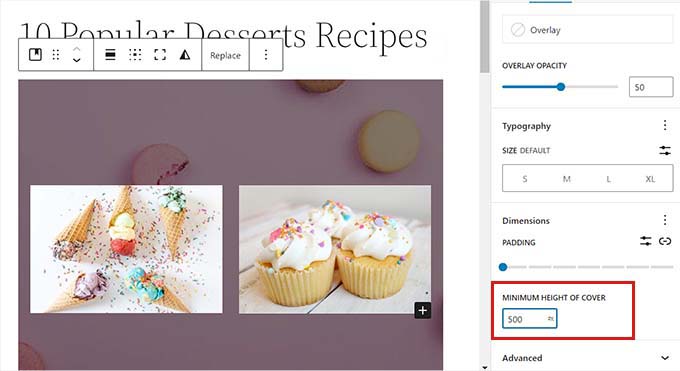
之后,你可以将任何块拖放到封面区域中。例如,你可以添加文本、嵌入视频、添加图片等。然后,使用块设置侧边栏调整块的尺寸、叠加透明度、排版和颜色。
要了解更多关于该块的信息,请参阅我们的WordPress 块编辑器中封面图片与特色图片的区别指南。
13. 在文章中高亮文本
有时,你需要高亮某些单词或短语来吸引注意力,让内容更吸引人。使用 Gutenberg 编辑器可以轻松实现这一点。只需选中要高亮的文本,点击块工具栏中的“更多”图标。这将打开一个下拉菜单,你需要选择“高亮”选项。
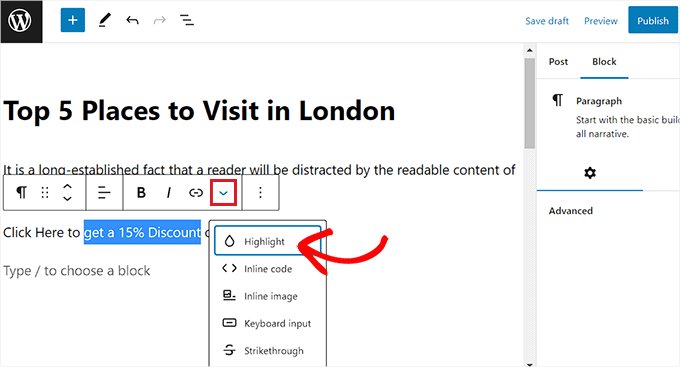
接下来,会出现一个颜色选择器工具。切换到“背景”选项卡,选择高亮颜色。你也可以通过点击“自定义”选项并启动取色器工具来选择自定义颜色来高亮文本。
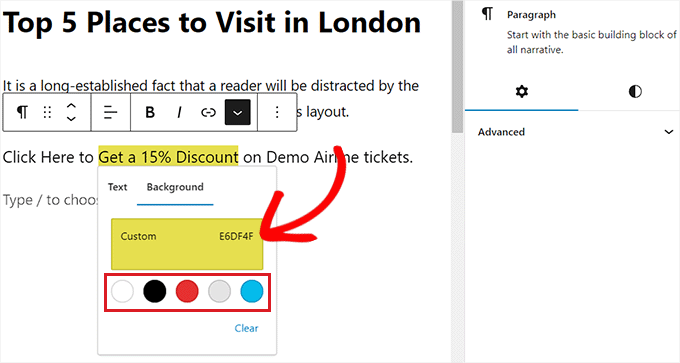
要了解更多,请参阅我们的如何在 WordPress 中高亮文本教程。
14. 在文章中插入小工具
小工具是 WordPress 的经典功能,传统上用于在网站侧边栏或页脚中添加元素。现在,块编辑器允许你直接在内容中使用许多相同功能的小工具(如“最新文章”或“存档”)作为单独的块。只需在块菜单中查找“小工具”部分。
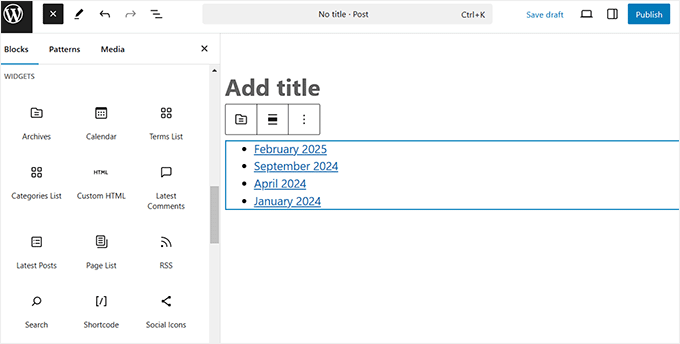
从这里,你可以在文章和页面中使用常用的小工具。
15. 在 WordPress 文章中添加自定义 HTML
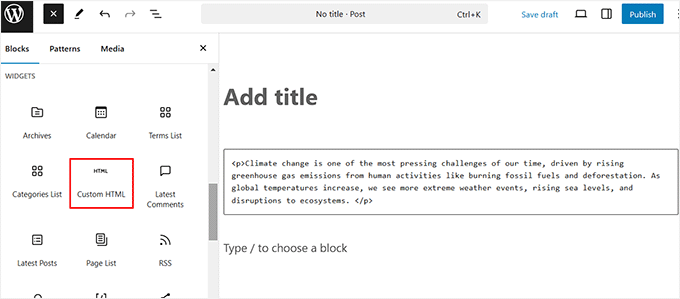
WordPress 的内容编辑器是一个完全可视化的所见即所得编辑器。不过,如果你需要,仍然可以添加 HTML 代码。这对于嵌入提供 HTML 代码片段的第三方内容(如电子邮件订阅表单、广告横幅或交互式日历)非常有用。
最简单的方法是向文章中添加“自定义 HTML”块。之后,你可以直接粘贴要添加的 HTML。
此外,你还可以通过点击块工具栏中的三点图标,查看现有内容的自定义 HTML。打开下拉菜单后,选择“编辑为 HTML”选项。你现在会看到单个块的 HTML,并可以随意编辑。
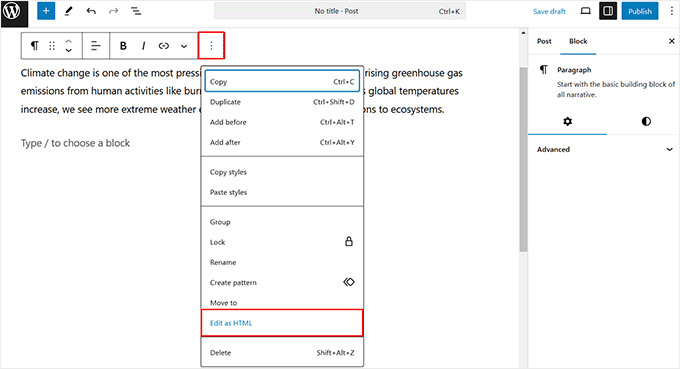
详细说明请参阅我们的如何在 WordPress 代码编辑器中编辑 HTML教程。
16. 获取文章字数及其他统计信息
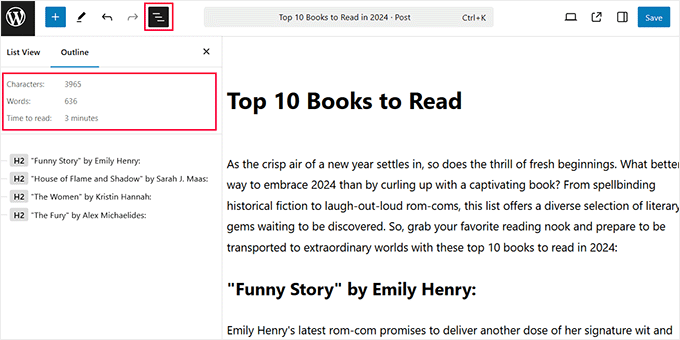
在撰写长文章时,你可能希望查看文章的快速大纲、字数以及布局情况。WordPress 内容编辑器让检查这些统计信息变得超级简单。只需点击顶部的“文档概览”按钮,切换到“大纲”选项卡。你现在可以看到文章或页面的字数、字符数和预计阅读时间。请注意,字数统计会随着你继续写作而自动更新。你还可以根据使用的标题查看文章大纲。
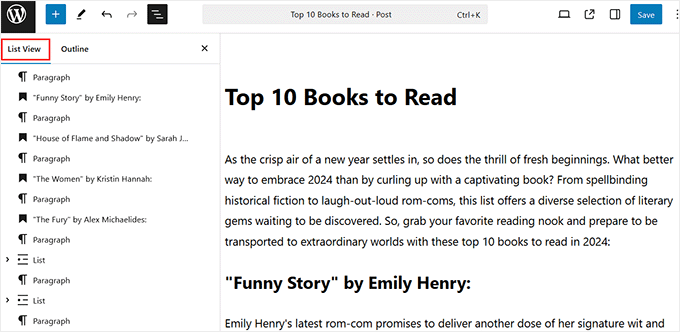
不过,如果你想查看所有使用的块,请点击顶部的“列表视图”图标。这是选择嵌套块(如分栏)的最佳方式,因为它们在可视化编辑器中很难点击。要获取更详细的数据,请参阅我们的如何在 WordPress 中获取字数统计指南。
17. 使用同步模式(原可重用块)
在旧版 WordPress 中,“可重用块”让你可以保存一个块并在多个页面中使用。现在,这个功能已更名为“同步模式”。关键好处是,当你编辑一个同步模式时,它会在你网站中使用该模式的所有地方自动更新。
例如,你可以创建一个 CTA 按钮,然后只需点击几下即可将其插入到任何需要的地方。
秘密技巧 :我们为猫哥的订阅 CTA 创建了一个同步模式块,你会在每篇猫哥文章的末尾看到它。我们的作者无需每次都重新创建,只需将预制块插入到文章中即可。这节省了时间,并确保整个网站的行动号召保持一致。
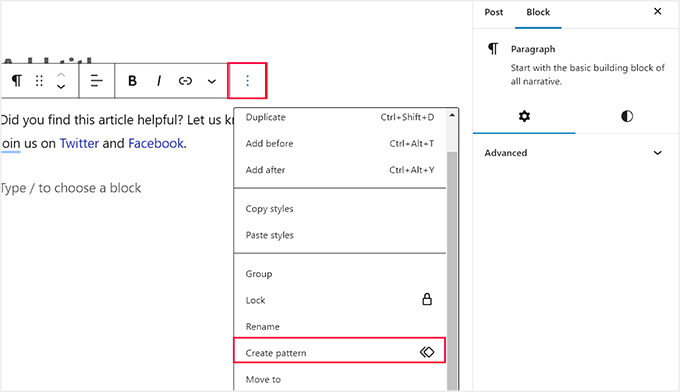
要创建模式,只需点击任何你想保存的块的块工具栏中的三点图标。然后,选择“创建模式”,并在弹出的窗口中为其命名。
“`