
还记得 Gutenberg 刚发布时,大家对如何使用它感到困惑吗?我们记得,因为当时每天都要回答几十个相关问题。
如今,经过几次 WordPress 更新之后,我们仍然在帮助用户理解如何充分利用块编辑器。在帮助大量 WordPress 用户的过程中,我们发现大多数对 Gutenberg 的困惑都集中在几个常见问题上。
一旦这些问题被理清,用户通常会发现自己发现块编辑器实际上让工作变得更轻松、更高效。
在本 FAQ 指南中,我们将回答我们经常收到的关于 Gutenberg 的最紧迫问题。基于多年使用和教授块编辑器的经验,我们将复杂概念分解为简单解释。
TL;DR: Gutenberg 是 WordPress 默认的块编辑器,让你使用块来构建内容。在这里,我们回答常见问题,帮助你理解其功能、管理旧内容,并轻松解决常见问题。
介绍 Gutenberg(WordPress 块编辑器)
Gutenberg,也称为 WordPress 块编辑器,是自 WordPress 5.0 引入并在后续更新中不断改进的现代编辑器。它不再让你在一个大文本框中写入所有内容,而是让你使用称为“块”的小部件来构建内容。
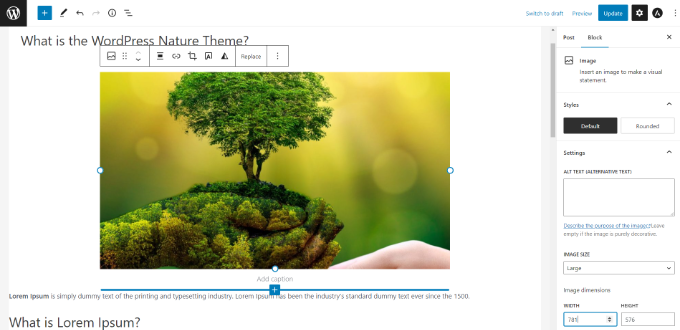
每个块都是一个独立的元素,比如段落、图片、按钮或视频。这使得你可以更轻松地创建和排列内容,实现你想要的布局——无需编写任何代码。
WordPress 块编辑器的关键特性与优势
现在你了解了 Gutenberg 是什么,让我们看看它的一些关键特性,以及为什么它比旧编辑器有巨大改进:
- 可视化编辑:通过简单的拖放界面轻松添加和移动内容。
- 块模式:保存现成的布局,可以在网站的任何地方重复使用。
- 全站编辑(FSE):在支持的主题中,你可以设计整个网站,包括页眉、页脚和模板。
- 更好的媒体支持:快速添加图片、相册和视频,无需额外步骤。
- 灵活且可扩展:开发者可以创建自定义块来添加更多功能。
在 Gutenberg 之前,WordPress 使用经典编辑器,它更像一个基本的文本编辑器。它很简单,但创建复杂布局比较困难。块编辑器通过提供更灵活和可视化的方式来构建页面,解决了这个问题。
以下是一些关于 Gutenberg 的常见问题。你可以点击链接跳转到相应部分:
- 如何检查我使用的主题和插件是否与 Gutenberg 兼容?
- 如何在 Gutenberg 块编辑器中管理旧文章?
- 如何批量将经典块转换为 Gutenberg 块?
- 如何禁用 Gutenberg 并恢复经典编辑器?
- Gutenberg 是 WordPress 的着陆页生成器吗?
- 如何用 Gutenberg 更新页面生成器内容?
- Gutenberg 支持短代码吗?
- 我可以在 WordPress 内容编辑器中重复使用块吗?
- 如何导入和导出 Gutenberg 块?
- 升级到 Gutenberg 后出现问题,我可以联系谁?
- 如何了解更多关于 Gutenberg 的信息?
1. 如何检查主题和插件是否与 Gutenberg 兼容?
检查主题和插件是否与 Gutenberg 兼容的最简单方法是查看它们支持的 WordPress 版本。
Gutenberg 编辑器是在 WordPress 5.0 中作为默认内容编辑器发布的。一个主题或插件如果经过 5.0 或更高版本的测试,则说明它们兼容 Gutenberg。
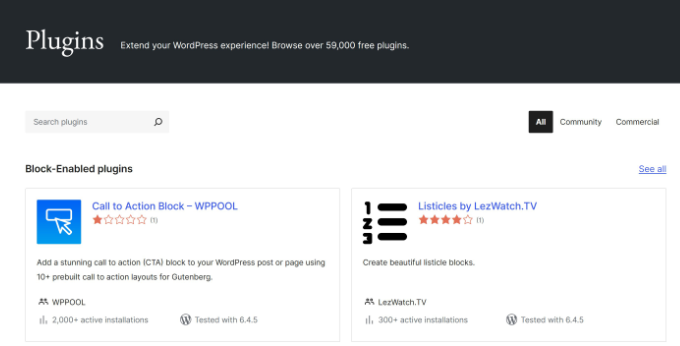
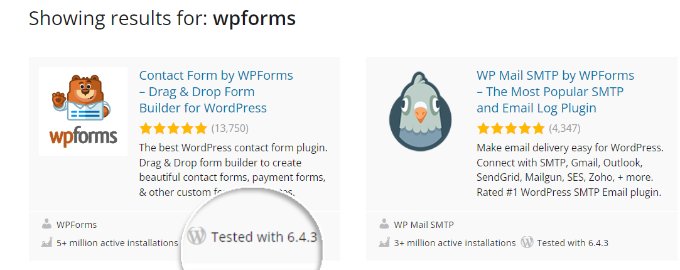
你可以在 WordPress.org 插件目录中找到“Tested with”标签。
在结果中,你会看到插件测试的 WordPress 版本。例如,可以看到 WPForms 已经用最新版本的 WordPress 测试过,这意味着 WPForms 是一个兼容 Gutenberg 的插件。
对于 WordPress 主题,最好访问你的主题官方网站,查看他们是否发布了关于 Gutenberg 支持的官方公告。如果营销页面上没有信息,可以访问他们的博客或知识库,搜索“Gutenberg”关键词。例如,如果你使用 Divi 主题,可以搜索他们的文档。
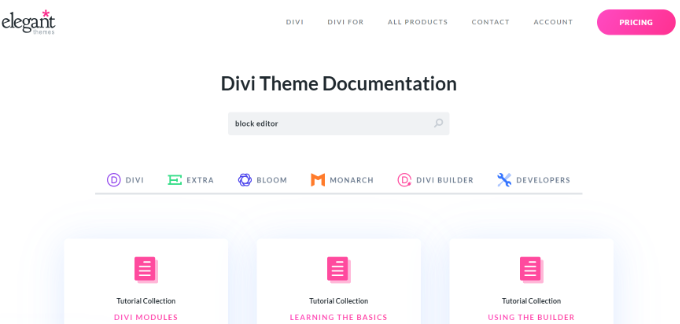
这将帮助你找到相关文章,包括他们关于 Gutenberg 支持的官方公告。如果仍然没有找到,则需要联系主题或插件作者。一旦确认所有主题和插件都兼容 Gutenberg,你就可以放心地将网站更新到最新版本的 WordPress。为了预防错误和冲突,我们创建了完整的指南,介绍如何测试你的网站以升级到 Gutenberg。
2. 如何在 Gutenberg 块编辑器中管理旧文章?
当你的网站更新到使用块编辑器的 WordPress 版本时,旧内容会自动放入一个单独的“经典”块中。这确保了你现有的文章和页面能正常工作,没有问题。
你有两个选项来管理这些内容。你可以继续在经典块内编辑它,这就像旧编辑器一样;或者你可以将其转换为单独的块。转换内容可以让你更精细地控制,轻松地重新排列、样式化和管理每个元素,如段落、图片和标题。
要转换,只需点击块工具栏中的“转换为块”选项。
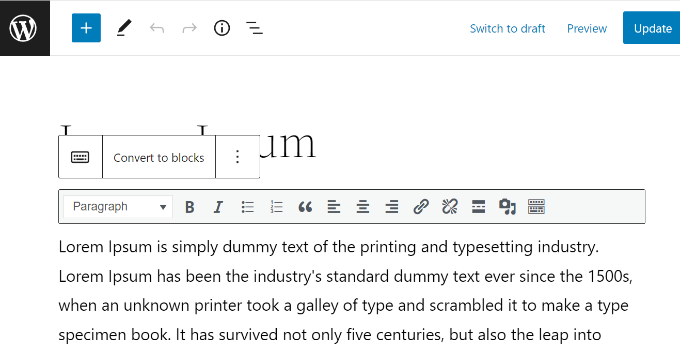
详细步骤请参考我们的指南:如何用 Gutenberg 更新旧 WordPress 文章。
3. 如何批量将经典块转换为 Gutenberg 块?
WordPress 没有内置的批量转换旧文章功能,因此你需要使用插件来完成此任务。推荐使用 Convert to Blocks 插件。该插件会自动转换所有使用经典编辑器的文章,并更新为块编辑器。
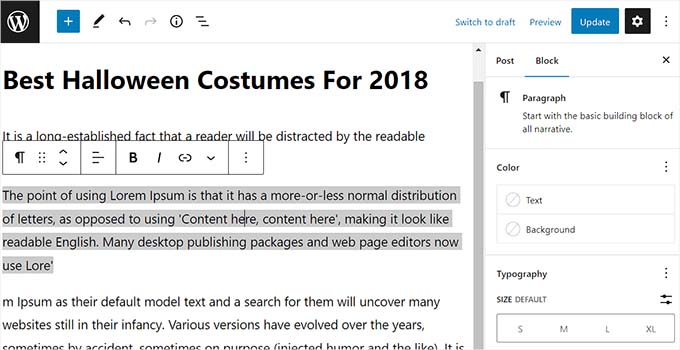
请参考我们的教程:如何在 WordPress 中批量将经典块转换为 Gutenberg 块。
4. 如何禁用 Gutenberg 并恢复经典编辑器?
很多用户由于各种原因还没有准备好切换到 Gutenberg 编辑器。在这种情况下,你可以禁用 Gutenberg 并恢复经典编辑器。只需安装并激活 Classic Editor 插件即可。激活该插件后,Gutenberg 将被禁用,你的网站将使用经典编辑器。
Classic Editor 插件是官方支持的,并且将在可预见的未来持续可用。不过,我们仍然建议用户测试他们的网站与块编辑器的兼容性,并在感觉舒适时进行升级。
5. Gutenberg 是 WordPress 的着陆页生成器吗?
答案是既对也不对。虽然块编辑器可以用来创建自定义页面布局,但它与专门的着陆页生成器插件目的不同。例如,如果你使用兼容块的主题,现在可以通过全站编辑(FSE)功能使用块来编辑主题的所有部分,包括页眉、页脚和页面模板。这使得你可以用 Gutenberg 构建基本的自定义布局。
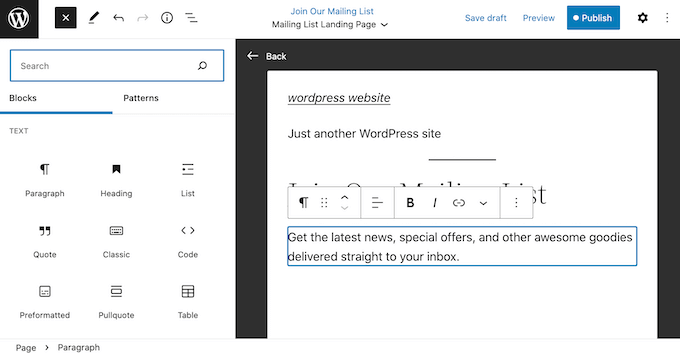
然而,专门的页面生成器插件如 SeedProd 提供了更多的灵活性和高级功能,专门用于创建高转化率的着陆页。它们提供了真正的可视化拖放体验,与主题的约束分离开来。
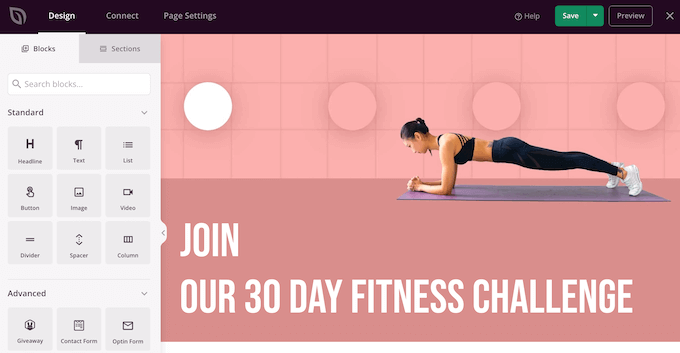
Gutenberg 与页面生成器的关键区别:
| 特性 | Gutenberg 块编辑器 | SeedProd 页面生成器 |
|---|---|---|
| 拖放 | 仅限于在固定结构内重新排序块 | 真正的自由画布,可在任意位置放置元素 |
| 模板 | 依赖块模式和主题提供的块模板 | 包含数百个专业着陆页模板 |
| 高级模块 | 标准内容块(文本、图片、按钮) | 转化导向的块(倒计时器、选择表单等) |
| 设计自由度 | 在块主题和全站编辑下自由度较高,经典主题下受限 | 完全独立控制布局和样式 |
更详细的回答请参考我们的文章:Gutenberg 与 WordPress 页面生成器对比。
6. 如何用 Gutenberg 更新页面生成器内容?
通常,你不需要使用 Gutenberg 编辑器来更新由页面生成器插件构建的内容。大多数页面生成器独立于默认 WordPress 编辑器运行,以提供独特的设计体验。当你编辑使用 SeedProd 等插件构建的页面时,通常你会看到一个专用按钮来启动页面生成器的界面。例如,SeedProd 会在页面编辑器上以及标准编辑器的顶部添加一个“Edit with SeedProd”按钮。
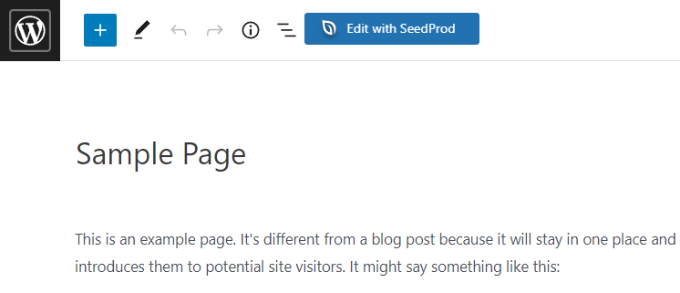
点击此按钮将启动该插件的自定义可视化编辑器,你可以在其中进行更改。其他流行页面生成器的流程类似。如果不确定,建议查看你所用页面生成器的文档,了解其推荐的工作流程。
7. Gutenberg 支持短代码吗?
是的,Gutenberg 支持短代码。Gutenberg 中有一个单独的“短代码”块,用于添加短代码内容。
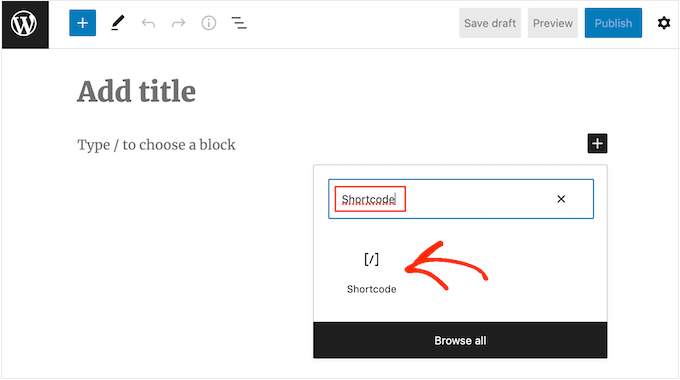
WordPress 块通常被认为是短代码的进化形式,因此建议尽可能使用常规 Gutenberg 块而不是短代码。例如,你可以使用短代码将 WPForms 添加到文章或页面中。
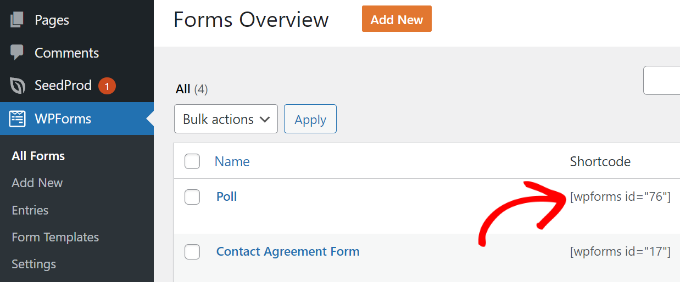
只需从“表单概览”屏幕复制短代码,然后粘贴到文章编辑屏幕的短代码块中即可。但更好的方法是直接使用 WPForms Gutenberg 块,而不是在短代码块中粘贴表单短代码。
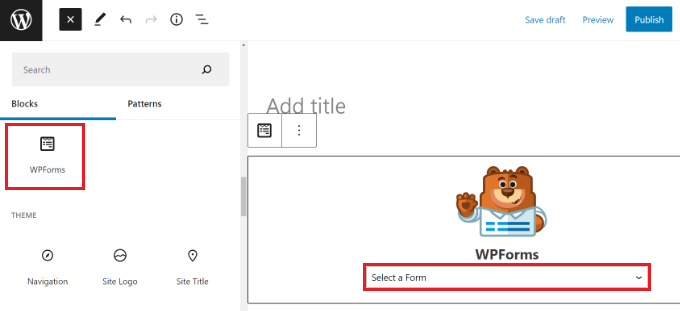
只需从下拉菜单中选择你的表单,你就会在 WordPress 内容编辑器中看到表单预览。
8. 我可以在 WordPress 内容编辑器中重复使用块吗?
是的,如果你经常使用相同的块布局,可以将它们保存为模式(Patterns)以便以后重复使用。这可以节省大量时间,因为你不需要每次都从头创建。了解块模式和同步模式的区别很重要。
- 块模式是预设计的布局(通常由 WordPress 或你的主题提供),你可以插入并修改,而不会更改原始模式。
- 同步模式(以前称为可重用块)是你自己保存的全局块或块组。
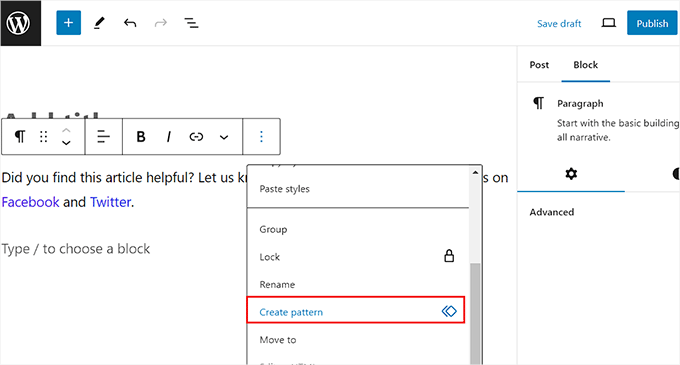
你可以为任何内容创建模式,比如行动号召框、作者简介、联盟横幅等。详细步骤请参考我们的指南:如何在 WordPress 内容编辑器中创建同步模式。
9. 如何导入和导出 Gutenberg 块?
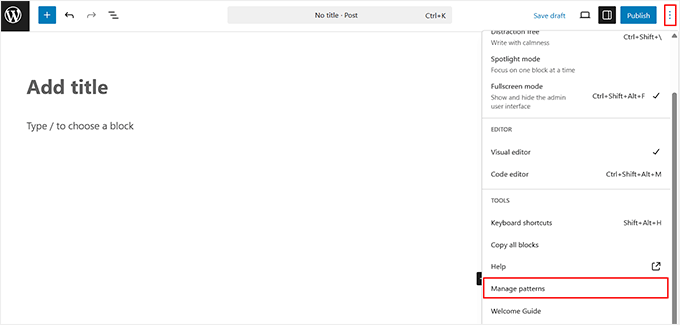
在 WordPress 中创建了自定义或同步模式后,你还可以导入和导出它们。这在为多个客户构建网站或拥有使用相同自定义内容片段的博客文章时特别有用。要管理你的模式,请进入文章编辑器,点击右上角的三个点菜单,从下拉菜单中选择“管理模式”选项。
在这里,你可以轻松管理 WordPress 网站上的所有同步模式。只需点击你首选模式下的“导出为 JSON”选项即可下载文件。如果要导入模式,只需点击同一页面上的“从 JSON 导入”按钮。
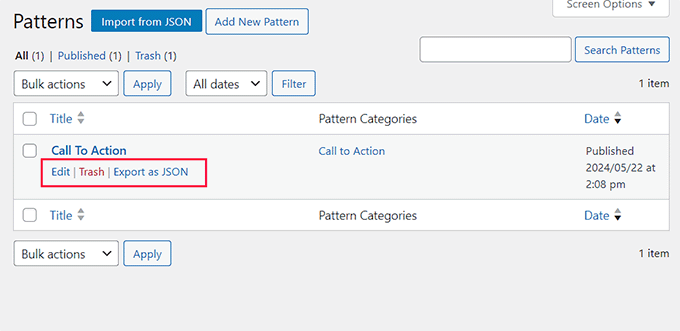
更多详情请参考我们的指南:如何导入/导出 WordPress Gutenberg 块。
10. 升级到 Gutenberg 后出现问题,我可以联系谁?
虽然块编辑器是稳定的,但主题或插件的冲突有时会导致意外错误。我们建议采取以下故障排除步骤来解决问题。首先,清除 WordPress 缓存和浏览器缓存,确保你看到的是最新版本的网站。如果问题仍然存在,下一步是检查插件冲突。你可以通过停用所有插件,然后逐个重新激活它们,并在每次启用后检查错误。当错误再次出现时,你就找到了冲突的插件。然后可以联系主题和插件团队寻求支持。
11. 如何了解更多关于 Gutenberg 的信息?
你可以在 猫哥 上了解更多关于 Gutenberg 的信息,我们是互联网上最好的免费 WordPress 资源网站。我们已经发布了大量关于新 WordPress 块编辑器(即 Gutenberg)的文章。未来我们还会发布更多教程,帮助你掌握新内容编辑器。
以下是一些关于 Gutenberg 块编辑器的有用资源:
- 最佳 Gutenberg 块插件(超级实用)
- 如何在 WordPress 块编辑器中添加和对齐图片
- 如何创建自定义 WordPress 块(简单方法)
- 最佳兼容 Gutenberg 的 WordPress 主题
- 如何在 WordPress 文章中添加首字下沉
- 如何在 WordPress 中禁用全屏编辑器
- 封面图像与特色图像在 WordPress 块编辑器中的区别(初学者指南)
- 如何在 WordPress 块之间添加或删除空白空间
希望这篇文章能帮助你找到心中关于 Gutenberg 的常见问题答案。你可能还想查看我们的文章:WordPress 中短代码的必备技巧,以及如何使用 WordPress 块模式。
如果你喜欢这篇文章,请订阅我们的 YouTube 频道 获取 WordPress 视频教程。你也可以在 Twitter 和 Facebook 上找到我们。