
写博客时,翻来覆去找按钮和选项是不是很烦?我们一开始用 WordPress 也这样,感觉就像在编辑器里玩捉迷藏。
好消息是,你完全可以按照自己的喜好重新排列 WordPress 文章编辑界面。在帮助无数用户之后,猫哥发现,一个井井有条的编辑器能让写作轻松许多。
就像整理你的书桌——把最常用的工具放在手边,不常用的收起来。WordPress 的编辑器也支持这样操作:你可以让必备功能始终可见,隐藏那些几乎不用的设置。
在本指南中,我们将分享经过验证的技巧,帮你打造专属的写作空间。这些简单方法已经帮助很多内容创作者写得更顺畅、更快速。
⚡ 快速回答:如何重新排列 WordPress 文章编辑界面
如果你想立刻清理工作区,以下是最高效的方式:
- 顶部工具栏:点击右上角三点菜单 →「顶部工具栏」,将格式工具固定在屏幕顶部。
- 全屏模式:点击三点菜单 →「全屏模式」,隐藏管理侧边栏,专注写作。
- 隐藏不用的面板:点击三点菜单 →「偏好设置」,关闭不需要的模块。常用设置如「分类」「标签」可在「文档设置」管理,「自定义字段」「模板」位于「高级面板」。
- 聚光灯模式:点击三点菜单 →「聚光灯模式」,淡化当前未编辑的块。
为什么要重新排列 WordPress 文章编辑界面?
重新排列编辑界面,可以创建一个无干扰的写作环境,满足你的个性化需求。隐藏不用的面板、整理工具,能让你更快地写内容,避免视觉杂乱。
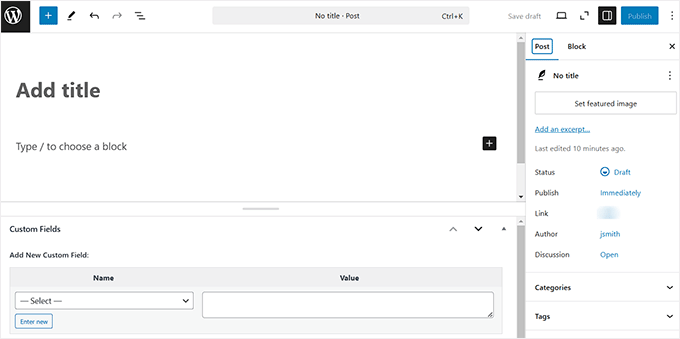
默认的 WordPress 块编辑器界面很清爽,但随着项目增多,各种设置和插件会把界面塞得满满当当。
以下是几个定制编辑器的具体理由:
- 专注内容:隐藏「自定义字段」或不用的元框,能让你集中精力写文章。
- 加速工作流:把最常用的工具放在手边,节省编辑时间。
- 适配小屏幕:移除管理侧边栏或右侧面板,在笔记本或平板上操作更直观。
以下是调整工作区的各种方法,你可以点击链接跳转到对应章节:
- 在文章编辑器中显示/隐藏面板
- 将块工具栏固定在编辑界面顶部
- 移除文章编辑器右侧的块面板
- ️ 使用全屏编辑器
- 使用聚光灯模式
- ⚙️ 经典编辑器和管理屏幕中的屏幕选项
- 额外技巧:在编辑器中删除不需要的块
- 常见问题
在文章编辑器中显示/隐藏面板
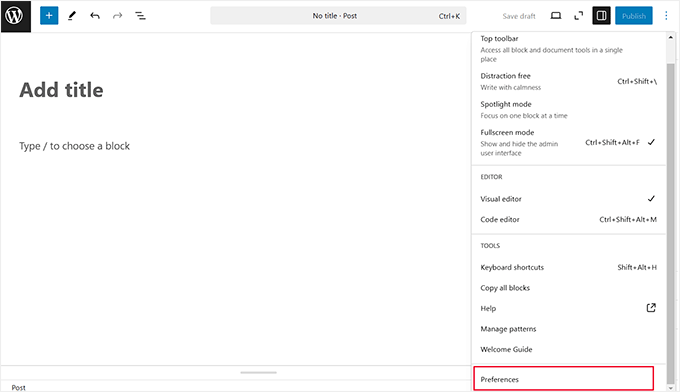
如果想隐藏块面板中不必要的区块,点击右上角的三点图标,在下拉菜单中选择「偏好设置」。
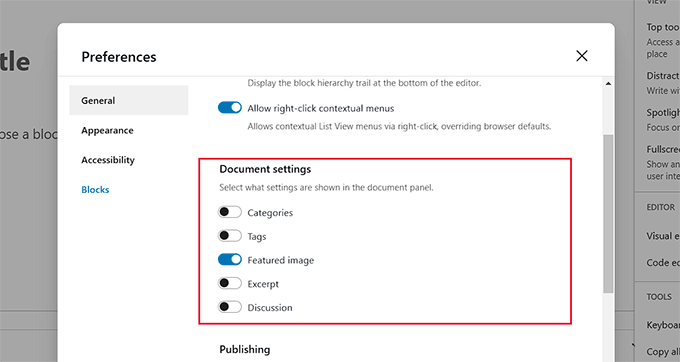
弹出窗口后,向下滚动到「文档设置」部分,将你想移除的面板对应的开关关闭。常见可隐藏的面板包括「分类」「标签」「特色图片」「摘要」「讨论」「作者」。
你也可以在「高级面板」下关闭不常用的「自定义字段」和「模板」区块。如果关闭自定义字段,会显示一个「隐藏并重新加载页面」按钮,点击该按钮才能生效。
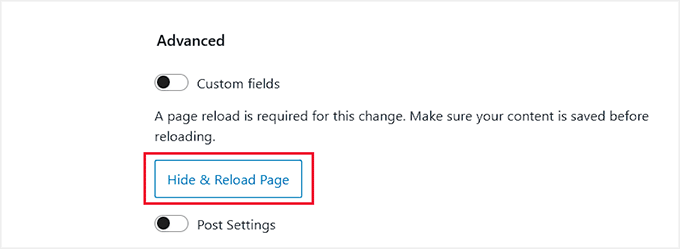
之后编辑器会重新加载,右侧面板中你选择的面板就会被移除。
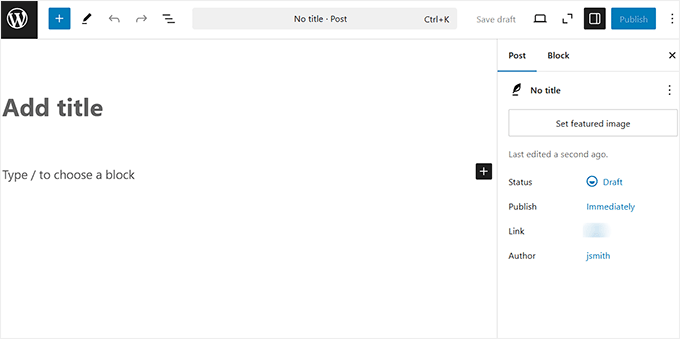
建议只移除你确定不需要的元素,否则可能会忘记某些有用的设置和功能。注意:隐藏自定义字段可以用此方法,但调整它们的显示顺序或位置通常需要自定义代码。你也可以使用 Advanced Custom Fields (ACF) 插件,通过其「位置规则」功能实现更精细的控制。
将块工具栏固定在编辑界面顶部
使用块编辑器时,每个块被选中时顶部会显示一个浮动菜单。这个块工具栏提供了块特有的选项,例如段落块有加粗、斜体、对齐、添加链接等。
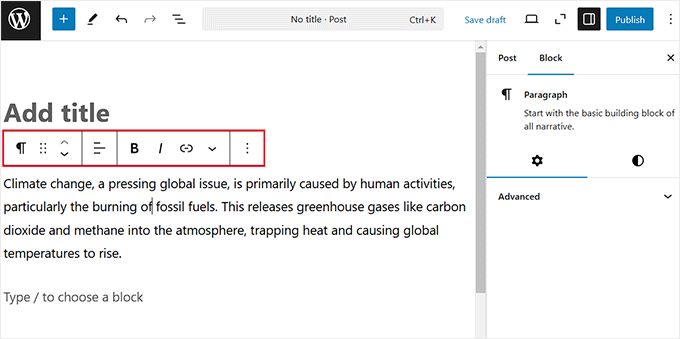
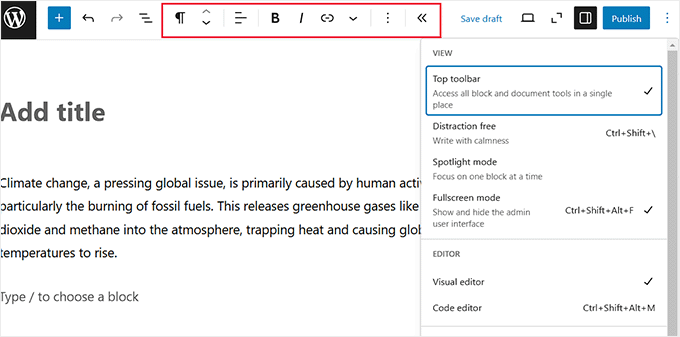
不过,你可能觉得浮动工具栏碍事,或者讨厌它随着选择不同段落而到处跑。因此,把工具栏固定在编辑界面顶部是个好主意,让控制按钮始终在一个位置。
点击右上角三点图标,在下拉菜单中选择「顶部工具栏」即可。
移除文章编辑器右侧的块面板
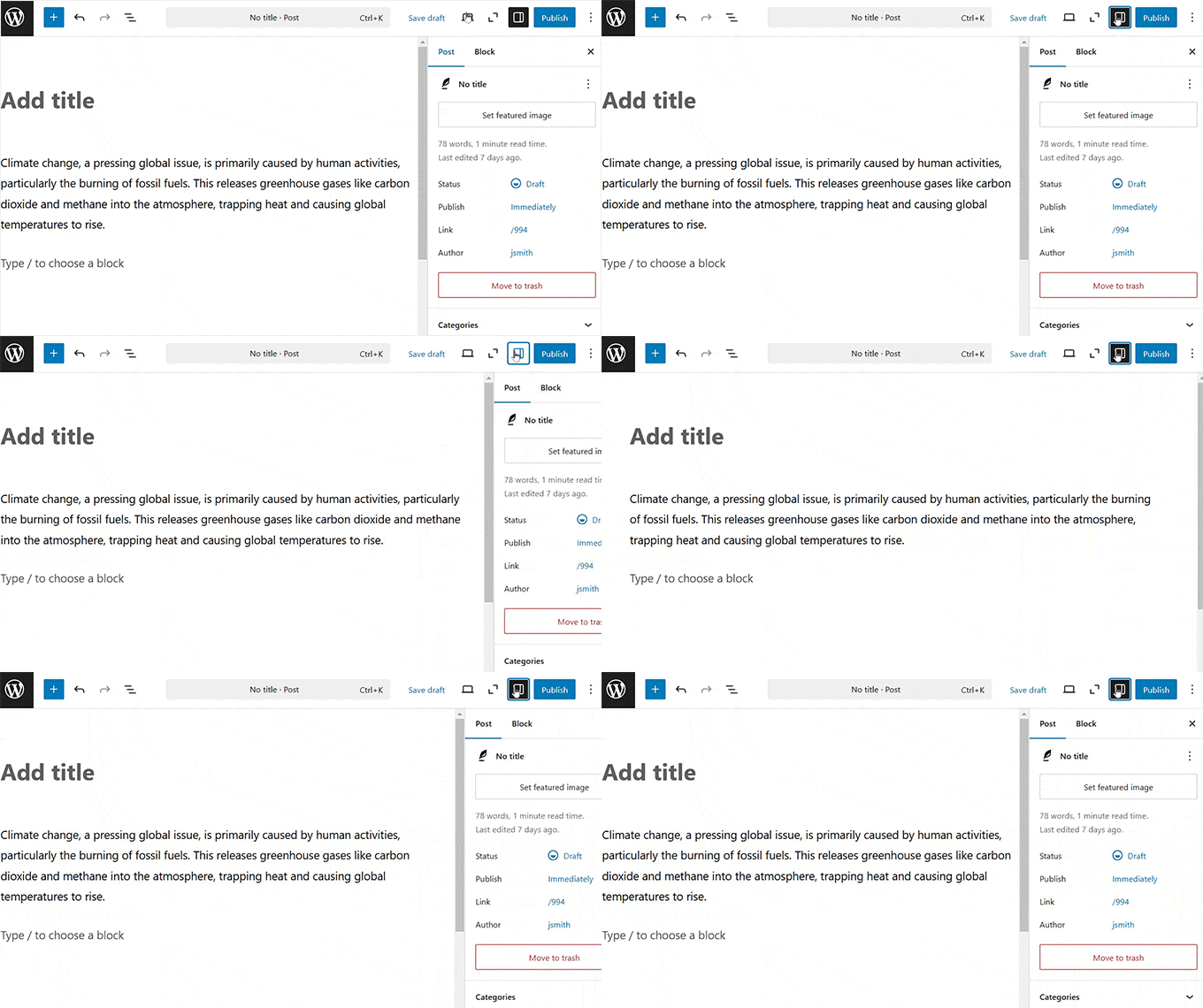
你也可以移除右侧的块面板,创造更清晰的写作空间。点击右上角的「设置」图标即可隐藏该列。需要访问文档或块设置时,再次点击「设置」图标即可恢复。
️ 使用全屏编辑器
使用块编辑器时,左侧的 WordPress 管理侧边栏有时会分散注意力。WordPress 提供了全屏模式,可以隐藏管理后台,给你一个干净的工作环境。
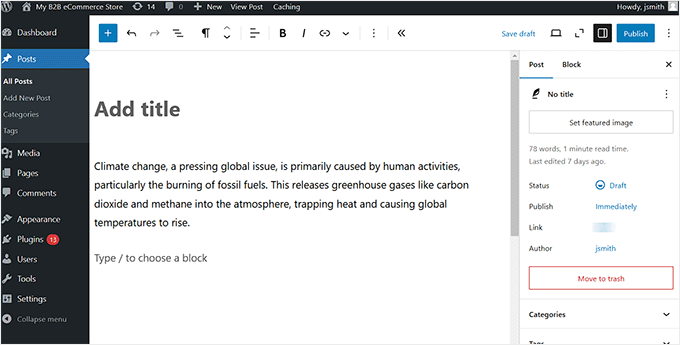
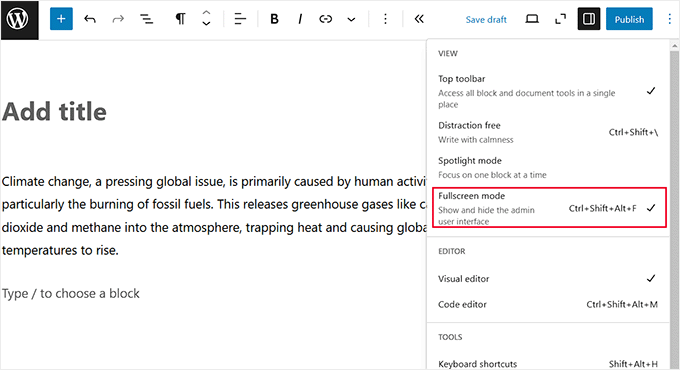
点击右上角三点图标,选择「全屏模式」即可。之后 WordPress 会记住你的偏好,下次打开编辑器时自动应用。你也可以按照相同步骤随时关闭全屏模式。更多详情可参考猫哥的教程:如何禁用 WordPress 全屏编辑器。
使用聚光灯模式
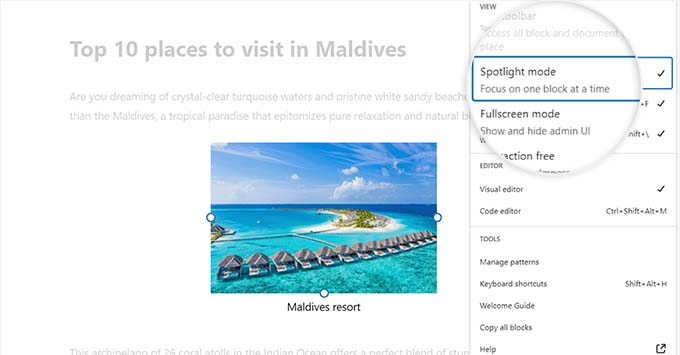
如果你很容易分心,可以使用聚光灯模式。与全屏模式隐藏界面不同,聚光灯模式会淡化其他所有块,只高亮显示你当前正在编辑的块。
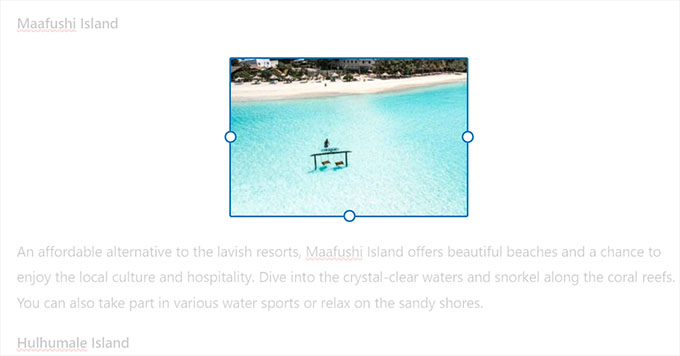
点击右上角三点图标,选择「聚光灯模式」即可。再次点击同一选项可以关闭,恢复显示所有块的整体效果。更多内容可参考:如何在 WordPress 中使用无干扰全屏编辑器。
⚙️ 经典编辑器和管理屏幕中的屏幕选项
如果你使用经典编辑器插件,或者操作 WordPress 管理界面(如「文章」→「所有文章」),会在右上角看到「屏幕选项」标签。与块编辑器的偏好设置不同,经典编辑器和管理屏幕使用屏幕选项来显示或隐藏不同元素,例如分类、标签、特色图片、摘要等。
打开支持该功能的页面(如经典编辑器或「文章」→「所有文章」),点击「屏幕选项」标签,勾选或取消勾选复选框来控制显示内容。
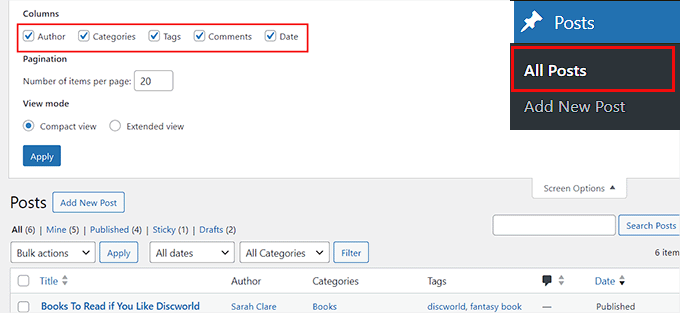
如果你管理的是繁忙的博客或多作者网站,这个方法能让你快速访问最重要的信息。如果你使用默认的块编辑器,则改用本文前面介绍的偏好设置来管理面板。
额外技巧:在编辑器中删除不需要的块
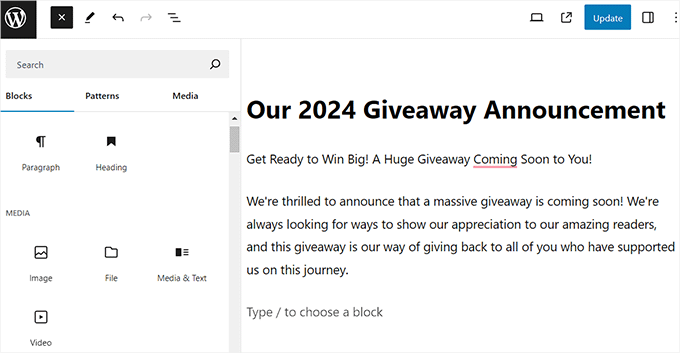
除了调整编辑界面,你可能还想从右侧块菜单中隐藏不用的块。例如,小企业网站通常不需要「诗句」块(用于诗歌排版)。块可见性功能可以轻松隐藏不需要的块,也可以随时恢复。
点击右上角三点图标,选择「偏好设置」,切换到「块」选项卡,取消勾选你想隐藏的块。你也可以禁用 WordPress 插件自动添加的块。
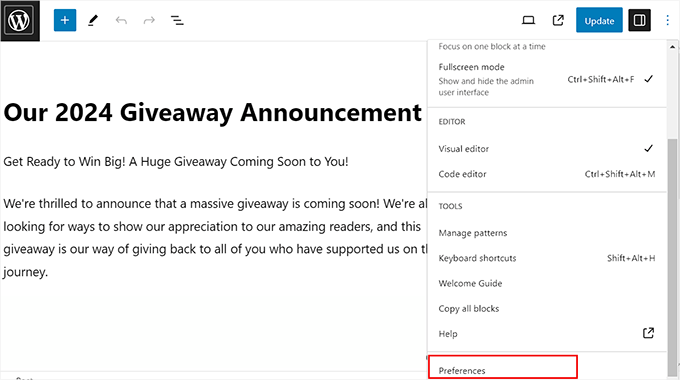
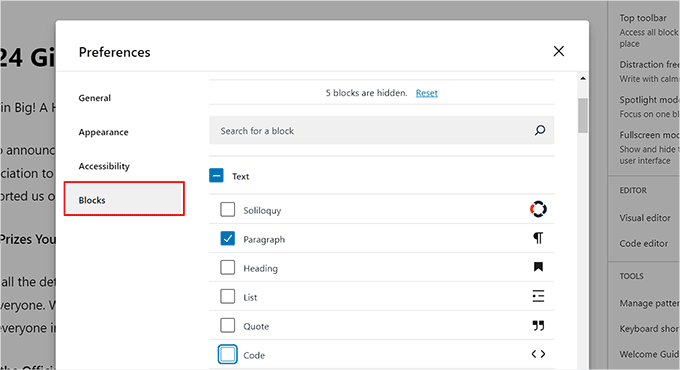
完成后点击「X」退出,然后点击左上角「+」按钮打开块菜单,被隐藏的块就不会再出现了。
详细步骤可参考:如何在 WordPress 中移除块。
常见问题:关于重新排列 WordPress 布局
如何重新排列 WordPress 文章顺序?
默认情况下,文章按发布时间倒序排列(最新在前)。要手动调整顺序,可以修改文章的「发布日期」为更早或更晚。也可以使用插件如 Post Types Order(评分4.5/5,60万+活跃安装)进行拖拽排序。参考教程:如何更改 WordPress 文章顺序。
如何编辑 WordPress 文章布局?
如果你使用块主题,可以进入「外观」→「编辑器」→「模板」编辑单篇文章模板。经典主题则可以在「外观」→「自定义」中更改布局(如侧边栏位置)。或者使用强大的拖拽式页面构建器插件如 SeedProd(评分4.8/5,100万+活跃安装),无需代码即可高度自定义设计。
如何重新排列 WordPress 页面顺序?
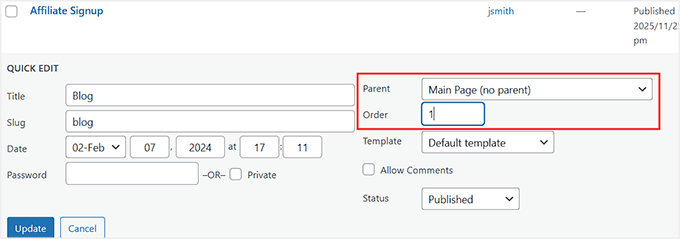
在页面属性框中找到「顺序」属性。进入「页面」→「所有页面」,点击页面下方的「快速编辑」,修改顺序数字。数字越小(0)越靠前,越大越靠后。
如何以网格布局显示 WordPress 文章?
新手最简单的方法是使用内置的「查询循环」块,在块编辑器中选择「网格」视图。如需更高级的网格和自定义样式,推荐使用 SeedProd 插件。参考教程:如何在 WordPress 中以网格布局显示文章。
希望本文能帮助你学会重新排列 WordPress 文章编辑界面。你可能还想了解如何使用 WordPress 块模式,以及猫哥精选的最佳 Gutenberg 块插件。
如果你喜欢这篇文章,请订阅猫哥的 YouTube 频道获取更多 WordPress 视频教程,或关注我们的 Twitter 和 Facebook。