
WordPress 的可视化编辑器对新手很友好,但当你需要精确控制内容格式时,它往往会碍手碍脚。
无论你是粘贴代码片段、处理自定义 HTML,还是单纯喜欢纯文本编辑的简洁,移除可视化编辑器都能提升你的工作效率。
好消息是?经过大量测试,猫哥发现了一个简单的方法来禁用可视化编辑器,让你直接使用干净的、面向代码的文本编辑器。
在本指南中,猫哥将基于实际操作经验,教你如何在 WordPress 中彻底移除可视化编辑器。
快速解答:如何移除 WordPress 可视化编辑器
猫哥发现,最简单、最安全的方法就是使用 WPCode 插件。通过这种方法,你可以添加一行简单的 PHP 代码片段来仅为你的用户账户禁用编辑器,而无需修改主题的 functions.php 文件。
为什么要移除可视化编辑器?
有些 WordPress 用户希望移除可视化编辑器,以避免多余的格式并更好地控制 HTML。可视化编辑器可能会自动插入样式或额外的标签,如果你希望保持代码干净精确,这可能会造成麻烦。
默认情况下,WordPress 会打开可视化编辑器。这种模式会显示一个样式化的“所见即所得(WYSIWYG)”界面。你可以添加文本、图片、视频、按钮等区块。它还提供了格式化工具,用于更改文字颜色、调整排版、对齐内容以及嵌入媒体。
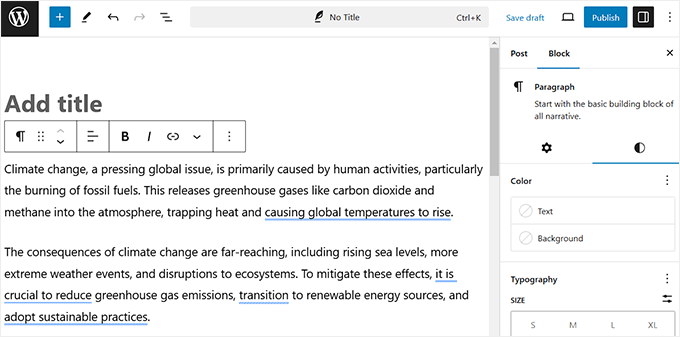
虽然这种模式对大多数用户很有帮助,但有时会应用意外的格式或创建难以清理的额外 HTML。
代码编辑器则提供了更简洁的界面。它不显示区块,而是显示内容背后的原始 HTML。没有格式化按钮,也没有预览——只有纯文本和标记。
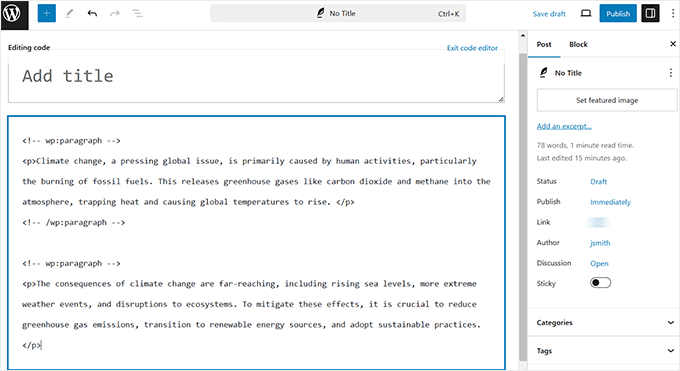
这使得它非常适合那些希望完全控制内容结构和样式、而不需要在编辑模式之间来回切换的用户。
现在,让我们看看如何禁用可视化编辑器并默认使用代码编辑器。
如何移除 WordPress 可视化编辑器模式
你可以通过向主题的 functions.php 文件添加自定义代码来关闭可视化编辑器。但这有风险,因为即使是一个小错误也可能导致网站崩溃,并让你无法登录后台。
这就是为什么猫哥推荐使用 WPCode,它是最好的 WordPress 代码片段插件。
与直接编辑主题文件不同,WPCode 允许你安全地添加自定义代码,而无需触碰核心文件。更棒的是,它内置了错误处理机制。如果出现问题,WPCode 会自动禁用有问题的代码片段,确保网站正常运行。
正是这些功能让猫哥认为 WPCode 是添加自定义代码最安全、最简单的方法,尤其适合新手。
你也可以查看猫哥的完整 WPCode 评测,了解更多使用体验。
需要注意的是,这段代码片段只会禁用你当前用户账户的可视化编辑器。这是因为 WordPress 中的 user_can_richedit 过滤器是按用户检查权限的。你网站上的其他用户仍然可以使用可视化编辑器,除非你对他们也应用了这段代码。
首先,你需要安装并激活 WPCode 插件。具体步骤请参考猫哥的教程:如何安装 WordPress 插件。
注意:WPCode 的免费版本包含本教程所需的所有功能。不过,随着网站发展,你可以考虑升级到 WPCode Pro,以解锁强大的功能,例如智能条件逻辑、云端代码库以及定时执行代码片段。
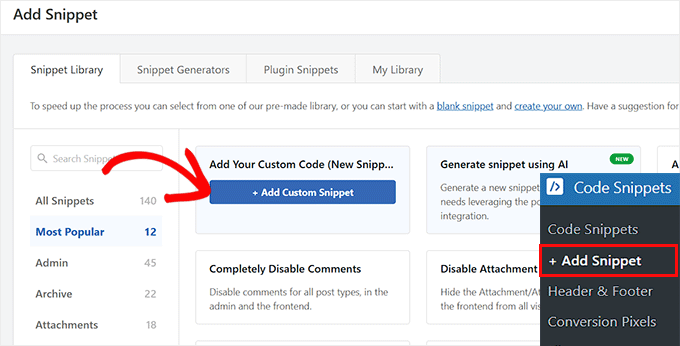
激活后,从 WordPress 后台进入“代码片段 → + 添加片段”页面。在这里,点击“添加自定义代码(新片段)”选项下的“使用片段”按钮。
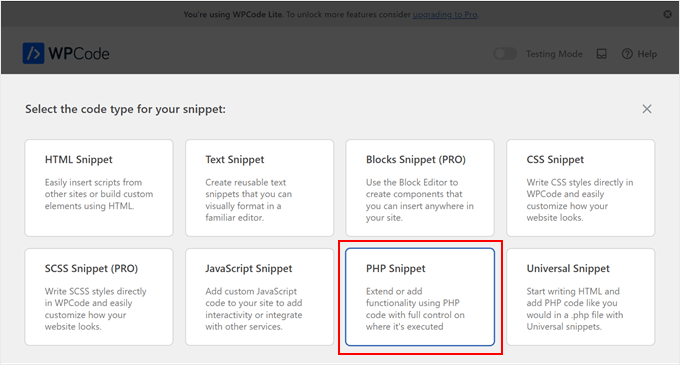
这将带你进入“创建自定义片段”页面,在弹出窗口中选择“PHP 片段”作为代码类型。然后,为你的片段添加一个名称,建议使用清晰描述性的名称,例如“禁用可视化编辑器”,以便日后识别。
接下来,将以下自定义代码粘贴到“代码预览”框中:
// 强制为当前用户关闭富文本编辑器
add_filter('user_can_richedit', '__return_false');

// 强制为当前用户开启富文本编辑器(注释掉,不需使用)
// add_filter('user_can_richedit', '__return_true');

		Hosted with ❤️ by WPCode
这段代码会关闭你当前用户账户的可视化编辑器,让 WordPress 在编写文章或页面时只显示代码编辑器。这意味着你将看不到任何格式化按钮或区块选项——只有内容的原始 HTML 视图。
之后,将开关从“未激活”切换到“已激活”,使代码生效。然后点击“保存片段”按钮存储更改。

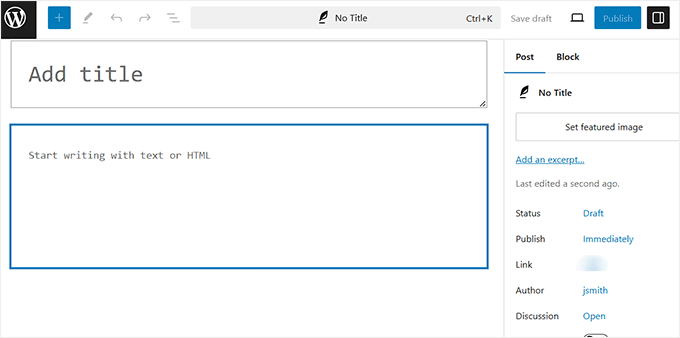
现在,在区块编辑器中打开一篇新文章或页面。你会发现可视化编辑器已被禁用,代码编辑器成为默认模式。
注意:如果你使用的是经典编辑器,也无需担心。你仍然可以按照上述步骤禁用可视化模式,使用 WordPress 的纯文本编辑器。
在这种模式下,你将看到内容的原始 HTML,这意味着它不会像可视化编辑器那样有常见的格式或样式选项。例如,一个段落区块在编辑器中看起来是这样的:
<!-- wp:paragraph --><p>这是我的段落。</p><!-- /wp:paragraph -->你还会注意到“添加区块(+)按钮”被禁用了。这是因为你现在处于代码编辑器模式,它显示的是区块的原始 HTML,而不是可视化界面。
如何重新启用可视化编辑器模式
如果你想重新启用可视化编辑器,只需在 WPCode 仪表盘中禁用关闭可视化编辑器的代码片段即可。在 WordPress 后台进入“代码片段”页面,找到该片段,将其开关切换到“关闭”。

禁用后,WordPress 会自动为你的用户账户恢复可视化编辑器——无需额外步骤。
额外技巧:使用 WordPress 无干扰模式
既然你已经在代码编辑器中工作,你会发现你根本不需要使用侧边栏的区块设置。那个侧边栏可能会成为不必要的干扰。这时,WordPress 内置的“无干扰模式”就派上用场了。
它会隐藏所有不必要的元素,为你提供一个干净的全屏工作空间。这让你可以完全专注于内容,提升写作时的专注力、创造力和生产力。
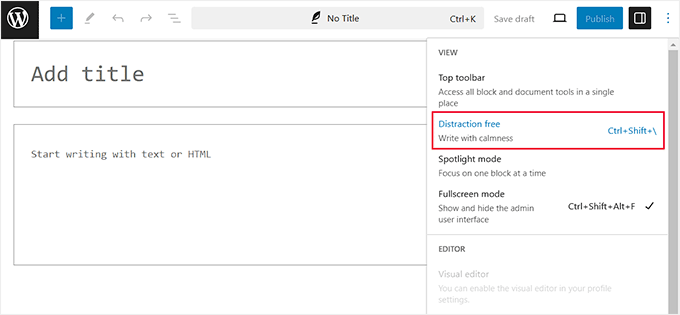
要激活此模式,只需在区块编辑器中打开一篇文章或页面,点击右上角的三个点图标,在下拉菜单中选择“无干扰”选项。
完成后,你就可以在干净无干扰的画布上编写内容了。了解更多,请查看猫哥的教程:如何在 WordPress 中使用无干扰全屏编辑器。
关于 WordPress 编辑器的常见问题
如何禁用 WordPress 可视化编辑器?
最简单的方法是使用 WPCode 这样的插件添加一段 PHP 代码片段。这样无需直接编辑主题的 functions.php 文件,即可默认切换到代码编辑器。
如何去掉 WordPress 中的“屏幕选项”?
在 WordPress 后台页面右上角点击“屏幕选项”选项卡,从下拉菜单中取消勾选你想隐藏的选项框即可。
如何禁用 WordPress 文件编辑?
在 wp-config.php 文件中添加以下代码:
define('DISALLOW_FILE_EDIT', true);这是保护网站免受未授权代码更改的推荐安全措施。
猫哥希望这篇文章能帮助你了解如何在 WordPress 中移除可视化编辑器模式。你可能还想查看猫哥的终极指南:如何使用 WordPress 区块编辑器,或猫哥精选的最佳 Gutenberg 友好型 WordPress 主题。