
打开一篇长篇 WordPress 文章时,是不是常常感到有点迷茫,找不到你需要的内容?我们都经历过这种困扰。在长篇的文字中滚动,只为找到对自己有用的那部分,确实令人沮丧。
这正是我们在 猫哥 使用锚点链接的原因。无论是教程还是专家列表,它们都能让读者轻松跳转到自己关心的章节。
根据我们的经验,锚点链接不仅让阅读更轻松,还能帮助访客在您的网站上停留更长时间,因为他们可以快速找到所需信息。作为额外奖励,您的内容看起来也会更有条理、更专业。
在本指南中,我们将一步步教您如何在 WordPress 文章和页面中添加锚点链接。这是一个小改动,却能为您的读者带来巨大便利。⚓
总结: 在 WordPress 中添加锚点链接有两种方法:1) 手动为标题添加 HTML 锚点(ID),并使用 # 符号链接到该锚点;2) 使用如 AIOSEO 这样的目录插件来自动生成。
什么是锚点链接?
锚点链接是一种特殊类型的链接,它可以将用户引导至 同一页面 的特定部分,而不是跳转到其他页面或网站。
这些链接就像快捷方式,帮助读者直接跳转到他们最感兴趣的内容部分,而无需滚动浏览整个页面。
例如,您可能会在长篇教程或指南的目录中看到锚点链接。点击后,它会立即将用户带到相关章节。
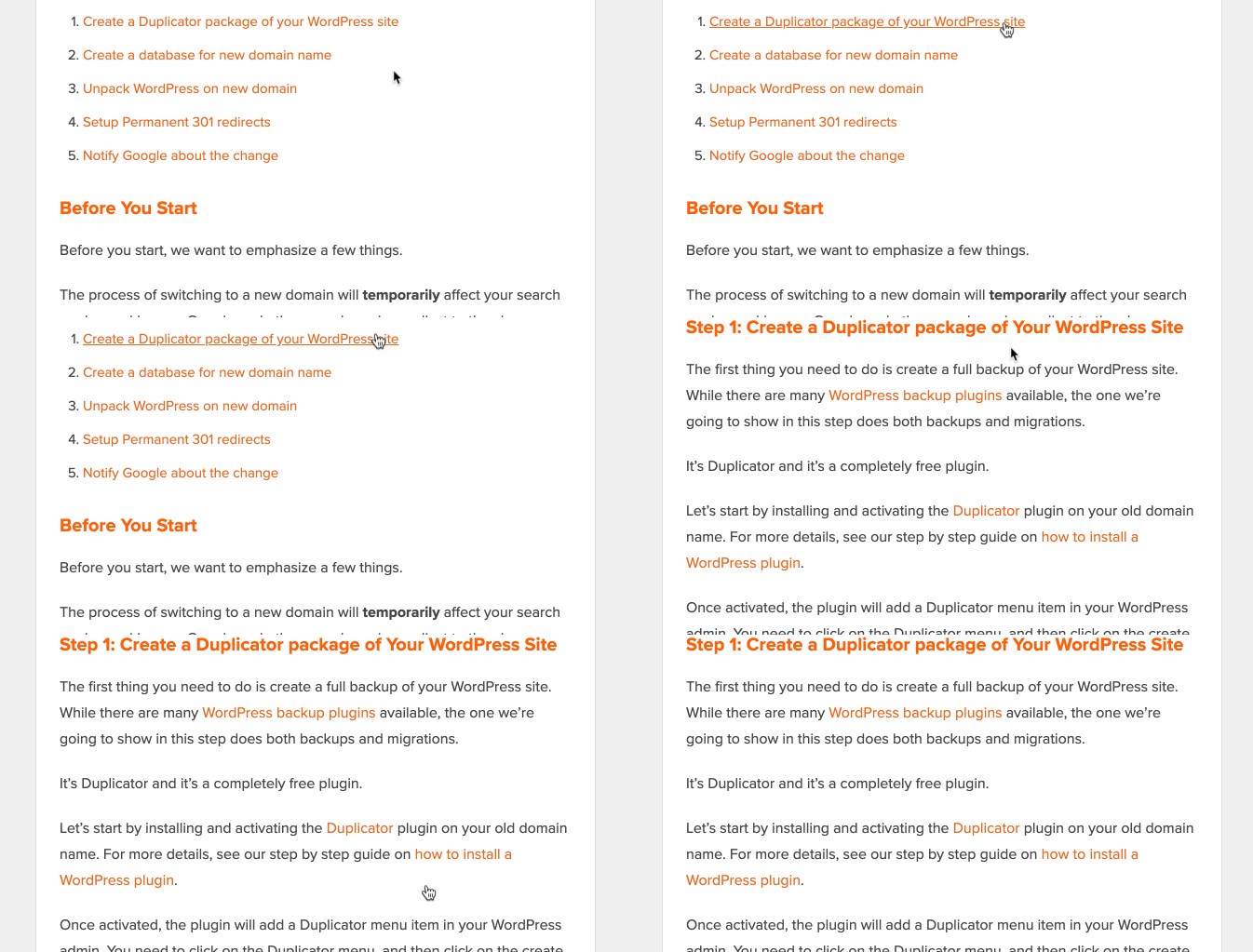
锚点链接的另一个用途是在您的 WordPress 网站上创建 书签链接。
这样,您就可以在社交媒体或邮件简报中分享书签链接。当页面加载时,用户会直接跳转到您希望他们看到的章节。
为什么以及何时使用锚点链接?
普通用户在决定是否留在您的网站之前,通常只有几秒钟的时间。您必须利用这几秒钟来说服他们留下来。
最好的方法是帮助他们快速找到他们想要的信息。
锚点链接使这变得更容易,它允许用户跳过其余内容,直接跳转到他们感兴趣的部分。这改善了用户体验,并帮助您赢得新的客户/读者。
锚点链接对 WordPress SEO 也非常有益。Google 可以在搜索结果中显示多个锚点链接作为“跳转链接”。
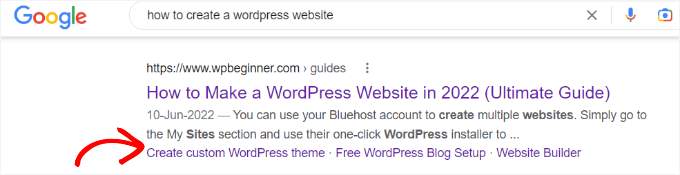
事实证明,这可以提高搜索结果的点击率,从而为您的网站带来更多流量。
如果您使用锚点链接创建目录,Google 还可以在 精选摘要 中显示这些标题。
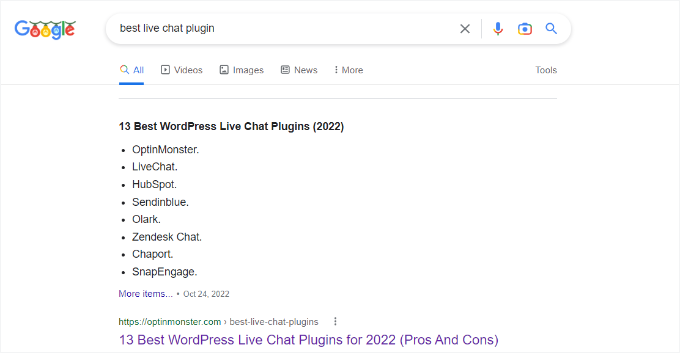
考虑到这一点,我们将介绍如何轻松地在 WordPress 中添加锚点链接。
请点击下方目录中的任意锚点链接,即可跳转到相应章节:
如何手动添加锚点链接
如果您只想在文章中添加几个锚点链接或书签链接,那么可以轻松地手动完成。
基本上,您需要添加两样东西才能使锚点文本正常工作:
- 创建一个带有
#符号的锚点链接。 - 将
id属性添加到您希望用户跳转到的文本上。
我们先从锚点链接部分开始。
步骤1. 创建锚点链接
首先,您需要编辑或创建一个新的文章或页面。接下来,选择要链接的文本,然后点击 WordPress 块编辑器中的“插入链接”按钮。
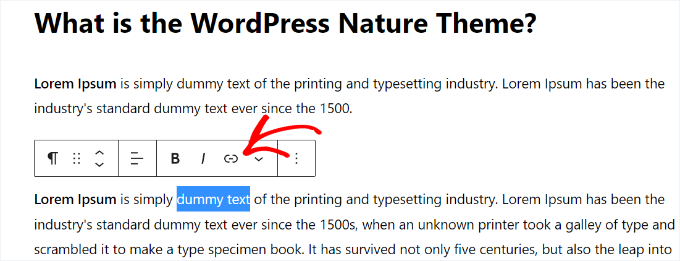
这将弹出一个“插入链接”弹窗,您通常在这里输入 URL 或搜索文章/页面进行链接。
但是,对于锚点链接,您只需使用 # 作为前缀,而不是 http。然后,输入您希望用户跳转到的章节的关键词。
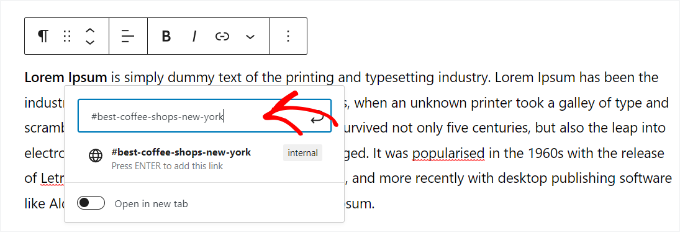
然后,点击提交箭头或按键盘上的回车键来创建链接。不过,链接目前还不会跳转到任何地方,您需要在下一步中创建 ID。
关于选择锚点 # 链接文本的一些有用提示:
- 使用与您要链接的章节相关的关键词。
- 不要使锚点链接过长或复杂。
- 使用连字符分隔单词,使其更具可读性。
- 可以在锚点文本中使用大写字母,使其更具可读性。例如:
#Best-Coffee-Shops-New-York。
选择好链接文本后,就该将其锚定到页面上某个区域、章节或文本,以便用户点击锚点链接时显示该区域。
步骤2. 将 ID 属性添加到链接的章节
在内容编辑器中,滚动到您希望用户点击锚点链接后跳转到的章节。通常,这会是新章节的标题。
接下来,只需选择该块。然后,在左侧面板的块设置中,点击“高级”选项卡以展开它。
之后,您需要将之前作为锚点链接添加的相同文本输入到“HTML 锚点”字段中。
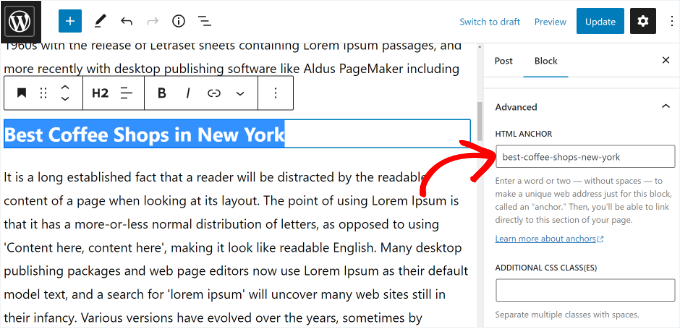
请确保添加的文本 不包含 # 前缀。
现在,您可以保存您的文章,并通过点击预览选项卡来查看锚点链接的效果。
替代方案: 如果您要链接的章节不是标题,而是一个普通的段落或其他块,该怎么办?
过程完全相同。WordPress 编辑器中的大多数块都支持“HTML 锚点”选项,包括段落、图片和群组。
只需选择您要链接的块,展开块设置中的“高级”选项卡,然后在“HTML 锚点”字段中输入您的锚点文本即可。例如:best-coffee-shops-manhattan。
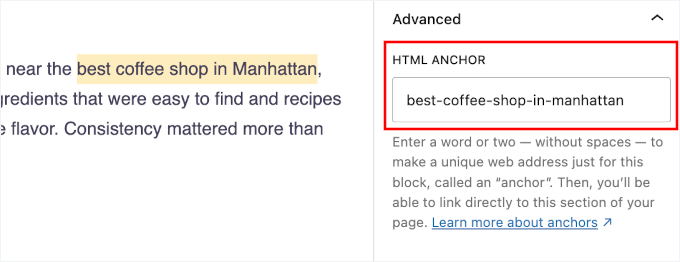
注意: 请确保您的锚点 ID 是唯一的。您不应在同一页面上为两个不同的块使用相同的锚点文本。
然后,您只需再次点击“可视化编辑”按钮,您的锚点链接就会将用户引导到该块。
如何在经典编辑器中手动添加锚点链接
如果您仍在使用旧版的 WordPress 经典编辑器,请按以下步骤添加锚点链接/跳转链接。
步骤1. 创建锚点链接
首先,您需要编辑或创建一个新的文章或页面。然后,选择要转换为锚点链接的文本,并点击“插入链接”按钮。
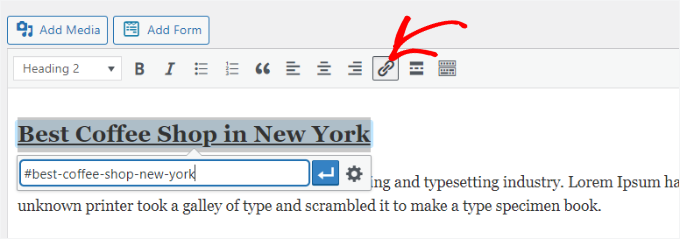
之后,您需要添加带有 # 前缀的锚点链接,后跟您要用于该链接的别名。
步骤2. 将 ID 属性添加到链接的章节
下一步是告诉浏览器,当用户点击您的锚点链接时,要显示哪个章节。
为此,您需要切换到经典编辑器中的“文本”模式。然后,滚动到您要链接的章节。
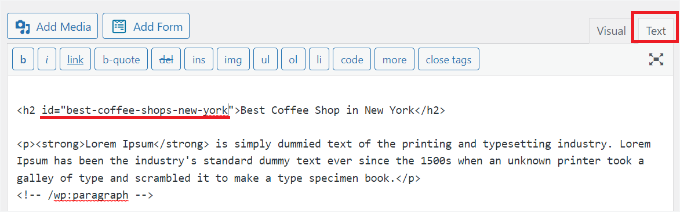
现在,找到您要定位的 HTML 标签。例如,<h2>、<h3>、<p> 等。
您需要将 ID 属性添加到该标签,使用您锚点链接的文本(不带 # 前缀),如下所示:
<h2 id="best-coffee-shops-new-york">...</h2>请记住,ID 必须与链接文本的大小写完全匹配。现在,您可以保存更改,然后点击预览按钮查看锚点链接的效果。
如何在HTML中手动添加锚点链接
如果您习惯在旧版经典编辑器的文本模式下编写,那么以下是手动在 HTML 中创建锚点链接的方法。
首先,您需要使用常见的 <a href=""> 标签创建带有 # 前缀的锚点链接,如下所示:
<a href="#best-coffee-shops-manhattan">曼哈顿最好的咖啡店</a>接下来,您需要滚动到您希望用户点击链接后显示的章节。
通常,这个章节是一个标题,但也可以是任何其他 HTML 元素,甚至是一个简单的段落 <p> 标签。
您只需将 id 属性添加到 HTML 标签,并使用您选择的别名(不带 # 前缀)。
<h2 id="best-coffee-shops-manhattan">曼哈顿最好的咖啡店</h2>现在,您可以保存更改并预览您的网站以测试锚点链接。
如何自动添加锚点链接(推荐)
在 WordPress 中自动添加锚点链接的最佳方法是使用 All in One SEO (AIOSEO),这是最好的 WordPress SEO 插件。
此方法非常适合发布长篇内容的用户。最棒的是,如果您稍后更改了文本中的标题,目录中的锚点链接会自动更新,因此您无需担心链接失效。
我们自己是 AIOSEO 的忠实用户,并且一直依赖它来完成各种 SEO 任务,包括管理 XML 站点地图、Facebook 和 X 的 OpenGraph 设置、元描述和标题标签。有关更多详细信息,请查看 我们的详细 AIOSEO 评测。
注意: 本教程我们将使用免费的 AIOSEO Lite 版本,因为它包含了目录块。还有一个 AIOSEO Pro 版本,包含更多功能,可帮助您在搜索引擎中获得更好的排名。
您需要做的第一件事是安装并激活 AIOSEO Lite 插件。
在您的 WordPress 管理后台,转到 插件 » 安装插件。
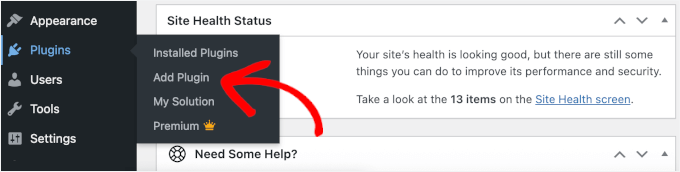
接下来,您可以使用搜索栏快速找到该插件。
当搜索结果中出现时,点击“立即安装”。
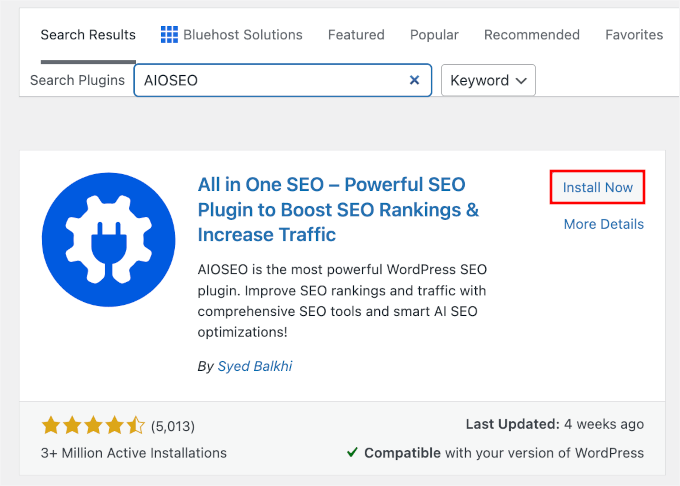
安装完成后,点击“激活”以在您的网站上启用它。有关更多详细信息,请参阅我们关于如何安装 WordPress 插件的分步指南。
激活后,您将看到设置向导。只需点击“开始”按钮并按照屏幕上的说明进行操作。
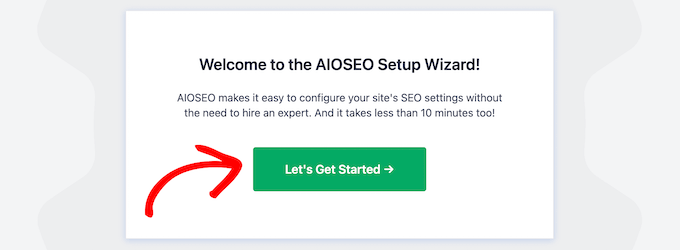
有关更多详细信息,请参阅我们的指南:如何为 WordPress 设置 All in One SEO。
接下来,您可以创建或编辑您想要添加锚点链接的新文章或页面。进入内容编辑器后,只需点击“+”按钮,然后添加“AIOSEO – 目录”块。
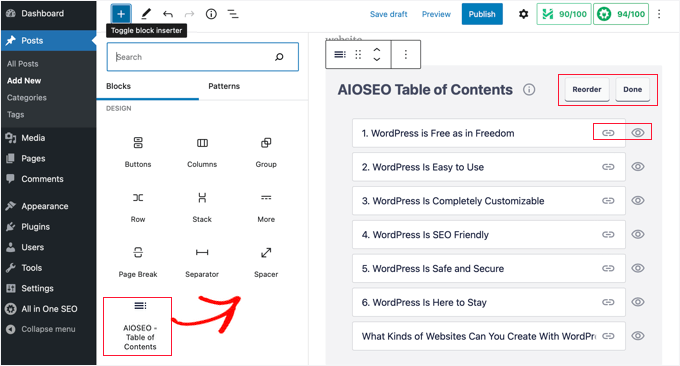
该插件会自动检测您页面上的不同标题,并将它们显示在目录中。
您可以进一步自定义目录中的每个锚点链接。例如,右侧的设置面板提供了将“列表样式”从项目符号更改为数字的选项。
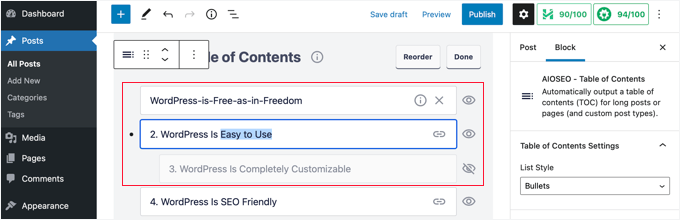
此外,您还可以重命名目录中显示的标题标签,重新排列它们的顺序,并隐藏特定标题。
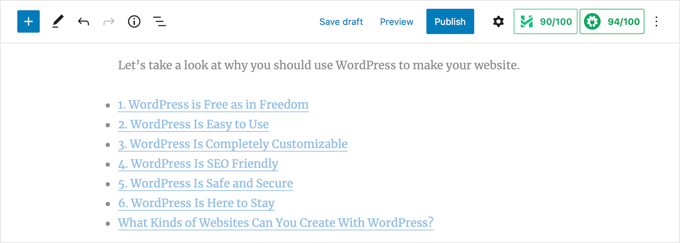
现在,您可以保存更改并预览您的文章。该插件会自动将锚点链接列表显示为您的目录。
有关更详细的说明,请参阅我们的文章:如何在 WordPress 中添加目录。
加分技巧:结合内部链接优化SEO
锚点链接帮助用户在单个页面内导航,而内部链接则将用户带到您网站上的其他相关文章或页面。将这两种策略结合起来,可以创造无缝的浏览体验,并提升您的 WordPress SEO。
内部链接有助于 Google 等搜索引擎爬取您的网站,发现新内容,并对您的页面进行排名。拥有更多链接指向的页面通常在搜索结果中排名更高。

通过策略性地使用内部链接,您可以引导访客访问您最重要的页面,并推动更多流量。
现在,添加锚点链接使您的内容更友好,而内部链接则鼓励读者进一步探索。两者结合,可以保持访客的参与度,增加页面浏览量,并降低跳出率——所有这些都有助于提供更好的用户体验和更强的 SEO。
要了解更多信息,请查看我们的 内部链接终极 SEO 指南。
常见问题:如何在WordPress中添加锚点链接
对在 WordPress 中使用锚点链接仍有疑问?以下是我们从读者那里收到的一些常见问题及其快速解答。
什么是锚点链接,为什么我应该使用它们?
锚点链接是将用户带到同一页面特定部分的链接。它们非常适合改善导航,使长篇文章更易于浏览,并为您的读者创造更好的整体体验。它们甚至可以通过使您的内容更易于搜索引擎抓取来帮助 SEO。
如果我不熟悉编码,可以添加锚点链接吗?
当然可以!虽然您可以手动添加它们,但像 All in One SEO (AIOSEO) 这样的 SEO 插件即使您没有任何编码经验,也能让事情变得非常简单。
锚点链接会影响我网站的SEO吗?
是的,而且是积极的影响!锚点链接帮助用户更快地找到他们需要的内容,这可以增加页面停留时间并降低跳出率。这些都是对 SEO 有利的信号。
有没有插件可以帮助自动添加锚点链接?
是的!像 All in One SEO (AIOSEO) 这样的插件包含自动生成带有锚点链接的目录的功能。它节省时间并减少出错的机会。
我可以使用锚点链接来改善网站导航吗?
当然可以!锚点链接是拆分长篇内容并帮助读者直接跳转到对他们最重要的章节的好方法。
额外资源:提升您的WordPress SEO
我们希望本文能帮助您学习如何轻松地在 WordPress 中添加锚点链接。接下来,您可能还想查看我们的指南:
- 如何在WordPress中添加FAQ Schema
- 如何从WordPress URL中移除数字
- 如何正确优化博客文章的SEO
- 如何在WordPress中进行全站重定向
- 如何从Google搜索处罚中恢复WordPress网站
- 最佳WordPress Schema标记插件
- WordPress终极SEO指南
如果您喜欢这篇文章,请订阅我们的 YouTube 频道 观看 WordPress 视频教程。您也可以在 Twitter 和 Facebook 上找到我们。
如果您需要高性能的 WordPress 主机,我们推荐 Hostinger,点击 此处 了解更多。