在我创建第一个多语言 WordPress 网站时,好的翻译插件并不多。大多数插件都很笨重,配置困难,也不支持完整的翻译流程。
后来,当我们把「猫哥」翻译成西班牙语和葡萄牙语时,我才意识到情况已经发生了巨大的变化。现在的翻译工具对新手更友好了,你无需从头重建网站,就能轻松触达全球受众。
如果你想用读者的母语与他们交流,那么翻译你的 WordPress 网站是明智之举。这能体现尊重、建立信任,并帮助你从意想不到的地方获得流量增长。
在本教程中,我将带你了解创建多语言网站的最佳方法。我们会介绍不同的翻译插件、如何配置它们,以及如何选择适合你的方案——即使你刚刚入门。
什么是多语言 WordPress 网站?
多语言 WordPress 网站允许用户以不同语言查看相同的内容。这是让你的网站对全球受众更友好的最佳方式之一。
当初翻译「猫哥」时,我亲眼看到了这种做法的威力。现在,访客会根据浏览器和区域设置自动被重定向到正确的语言版本。
翻译网站主要有两种方式:你可以自己撰写或审核翻译(或聘请专业人士),也可以使用带有自动翻译功能的插件。
无论选择哪种方式,你仍然需要一个多语言插件来在整个网站上显示翻译后的内容。这些工具让你轻松管理语言版本、添加语言切换器,并优化多语言 SEO。
自己撰写翻译能够完全控制语气和准确性,如果你的内容需要保持特定的风格或品牌调性,这一点很有帮助。但这也会花费更多时间,尤其是当内容很多时,成本通常更高。
因此,我建议使用多语言插件内置的自动翻译工具。它们设置更快、更易管理,并且对于教程、博客和其他信息类页面来说,准确度通常足够。
此外,许多现代多语言插件使用 AI 来更好地理解语气和上下文,翻译结果比 Google Translate 等旧工具自然得多。
在本指南中,我将展示如何使用翻译插件在 WordPress 中创建多语言网站。你将学会如何配置一切,并确保翻译结果看起来很棒,对国际访客也很友好。
开始搭建多语言 WordPress 网站
要搭建一个多语言 WordPress 网站,你需要准备以下内容:
- 域名 — 你的网站地址,例如 wpbeginner.com。
- WordPress 主机 — 存放网站文件的地方。
- 多语言 WordPress 插件 — 下面我会推荐几个不错的选择。
如果你还没有选择主机提供商,我推荐从 Hostinger 开始。他们提供免费域名、免费 SSL 证书和巨大的主机折扣,你可以从每月仅 $2.99 起开始你的网站。
我经常向新手推荐 Hostinger 的原因:
- 可靠且价格实惠的主机,支持友好。
- 与 WPML、TranslatePress 等多语言插件配合良好。
选择好域名和主机后,你可以按照这篇 如何创建 WordPress 网站 的逐步教程进行操作。
选择 WordPress 多语言插件
有多个 WordPress 插件可用于将网站翻译成多种语言。合适的插件应该让你和访客都感到轻松。
在本指南中,我将带你使用四个最可靠的多语言 WordPress 插件创建网站。如果你已经知道要用哪个插件,可以直接跳到对应部分。
- 方法 1: 使用 Universally 创建多语言 WordPress 网站(最适合新手)
- 方法 2: 使用 TranslatePress 创建多语言 WordPress 网站(最适合 DIY 用户)
- 方法 3: 使用 WPML 创建多语言 WordPress 网站(最适合大型/复杂网站)
- 方法 4: 使用 Polylang 创建多语言 WordPress 网站(最佳免费选项)
- 多语言 WordPress 网站常见问题
- 管理多语言 WordPress 网站的更多技巧
所有四个选项都支持多语言设置所需的关键功能:
- 翻译文章、页面、产品和自定义文章类型
- 支持翻译分类、标签、插件和主题文本
- 每种语言都有 SEO 友好的 URL
我们先从 Universally 开始,这是一款基于云端的翻译插件,可以让你快速将 WordPress 网站变成多语言网站,设置非常简单。
方法 1:使用 Universally 创建多语言 WordPress 网站(最适合新手)
如果你想快速翻译整个网站,且设置最少,Universally 是一个很好的选择。它非常适合新手、时间紧迫的机构,以及希望无需手动复制内容就能获得即时结果的人。
它使用 AI 检测并翻译网站上的每个元素,包括页面、文章、菜单、按钮、图片 alt 标签、产品描述等——几分钟内支持 110 多种语言。此外,每次发布新内容时,都会自动翻译,无需额外管理。
优点:
- 开箱即用,AI 翻译准确率高达 90-95%,可选专业人工翻译
- 自动处理完整的多语言 SEO,包括 hreflang 标签、翻译后的元标题和描述以及 XML 站点地图
- AI 术语表,确保品牌名称和产品术语在每个语言中一致
- 不影响网站速度——所有翻译都托管在 Universally 自己的服务器上
- 无需复制页面或创建单独的文章版本
缺点:
- 免费版限制为 2,000 个单词和 1 种翻译语言
- 目前没有内置编辑器手动调整翻译
要深入了解其功能,请查看我们的 完整 Universally 介绍。
步骤 1:设置 Universally 账户
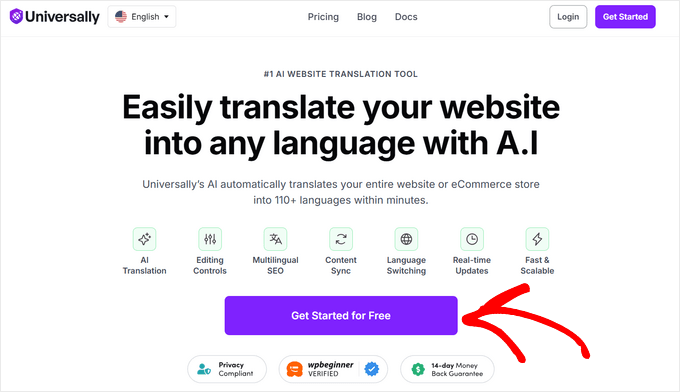
前往 Universally 网站,点击“Get Started for Free”按钮创建账户。
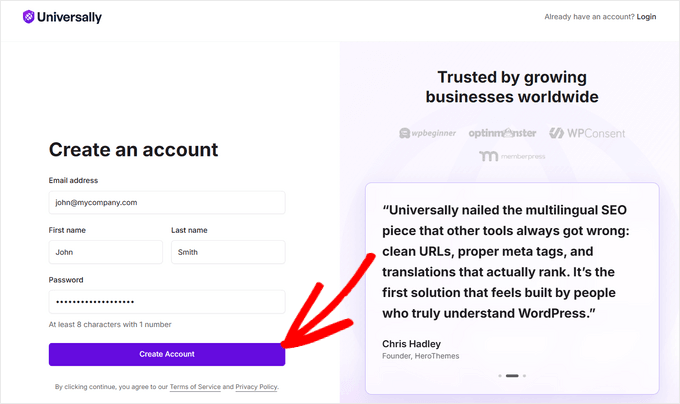
接下来,选择你的定价计划,然后输入邮箱、姓名和密码。完成后,点击“Create Account”按钮完成注册。
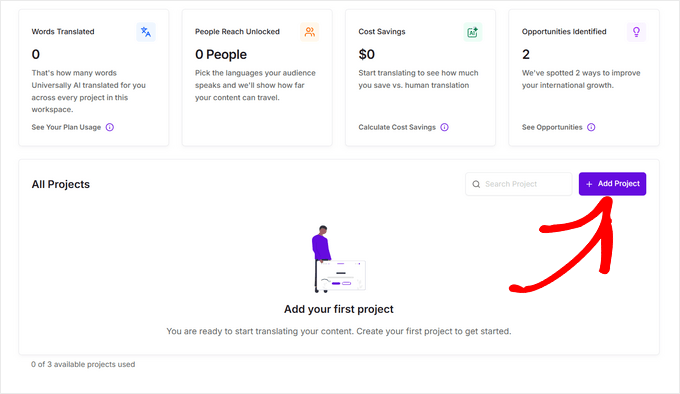
创建账户后,你会进入 Universally 仪表盘。在这里,你需要点击“+ Add Project”按钮创建一个新项目。
现在,输入你的域名、项目名称,并选择源语言(通常是英文)。你还需要选择网站构建器,请从底部选项中选择“WordPress”。
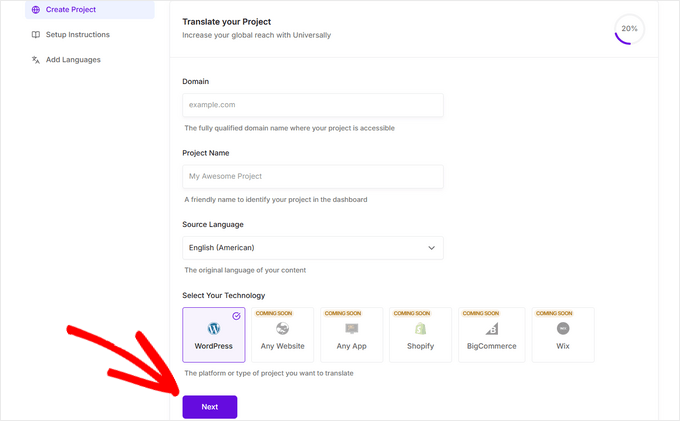
完成后,点击“Next”按钮继续。
步骤 2:安装并激活 Universally 插件
在下一页,按照屏幕上的说明在 WordPress 中安装插件。首先点击“Install Plugin”按钮,新窗口打开后,点击“Install”然后“Activate”将 Universally 插件添加到你的 WordPress 网站。
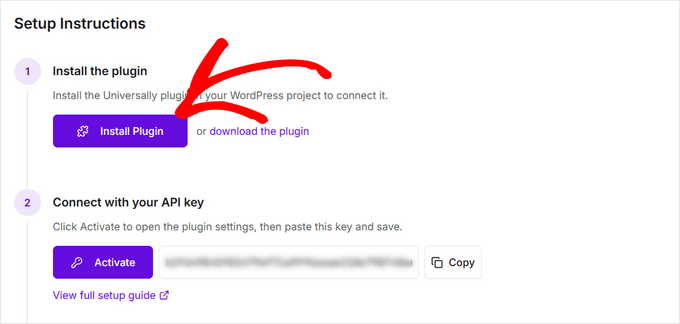
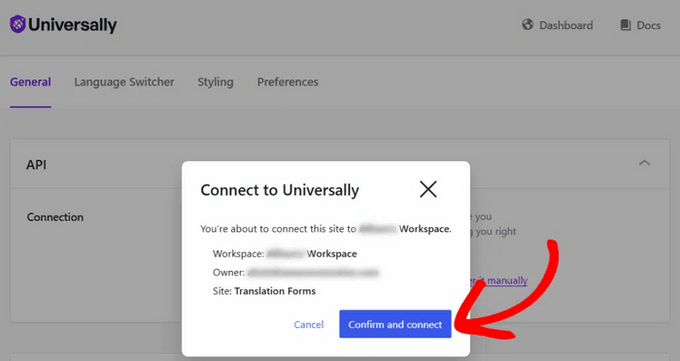
接下来,点击“Activate”按钮连接你的 API 密钥。另一个新窗口会打开,自动将你的网站链接到 Universally,无需复制粘贴。然后点击“Confirm and connect”按钮,窗口会自动关闭。
步骤 3:选择目标语言并翻译网站
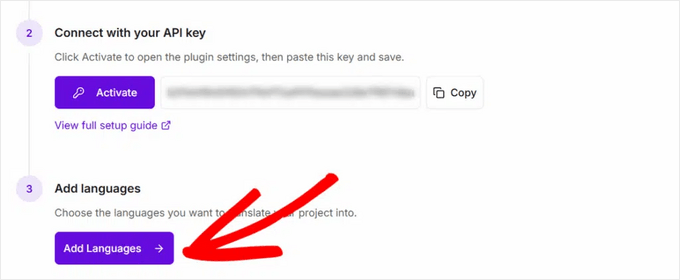
成功连接 Universally 后,你可以选择要翻译成哪些语言。点击“Add Languages”按钮,这是项目设置中的下一步。
这会带你进入“All Languages”页面并打开一个新弹出窗口。在这里,你可以从下拉列表中选择目标语言。如果所选语言有多个变体,你还可以选择区域和首选的 URL 格式。
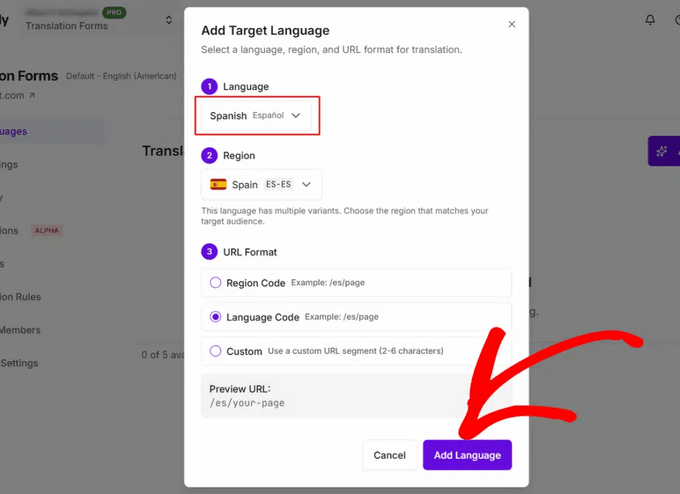
如前所述,Universally 支持超过 110 种语言,请根据你的计划尽量选择。点击“Add Language”按钮继续。之后,Universally 会自动翻译你的整个 WordPress 网站。
如果你想预览翻译后的内容,只需在新浏览器标签页中打开你的网站,并在 URL 末尾添加语言代码,例如 yoursite.com/fr/ 表示法语,yoursite.com/es/ 表示西班牙语。首次加载翻译页面时,Universally 可能需要几秒钟来生成并缓存翻译,之后页面会立即加载。
步骤 4:使用浮动语言切换器
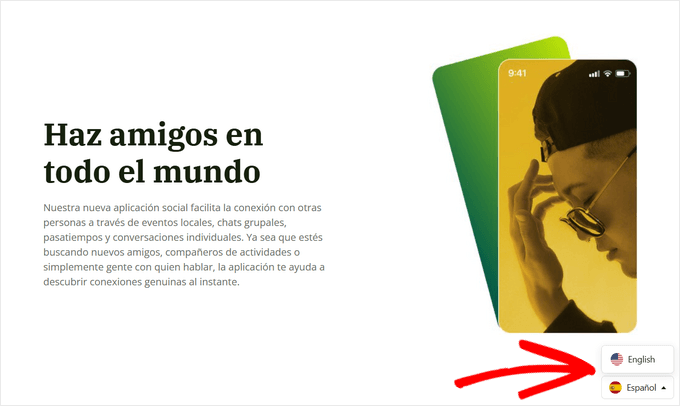
Universally 还会自动在网站右下角添加一个浮动语言切换器。你可以访问你的网站,点击浮动语言切换器,立即将所有内容从原始语言翻译成你设置的新语言。以下是我们的演示网站上的样子:
就是这样。你的多语言 WordPress 网站已经通过 Universally 上线,准备迎接来自世界各地的访客。
方法 2:使用 TranslatePress 创建多语言 WordPress 网站(最适合 DIY 用户)
我在几个个人项目中使用过 TranslatePress,我非常喜欢它如何将可视化编辑与语言翻译结合起来。它让你准确地看到翻译文本出现在哪里,消除了过程中的猜测。
它还允许你结合机器翻译(如 Google Translate)和手动编辑。如果你希望快速启动,然后稍后微调结果,这一点特别有用。
优点:
- 实时前端可视化翻译界面
- 支持手动翻译和自动翻译(Google Translate)
- 无需单独的页面版本——可直接在实际网站上内联编辑
- 免费版提供核心功能
缺点:
- 额外语言需要付费附加组件
- 对于大型或复杂网站,界面可能较慢
想了解更多?查看我们的 完整 TranslatePress 评测。
专家提示: 我们还有一份专门的 使用 TranslatePress 翻译 WordPress 网站的指南。
步骤 1:安装并激活 TranslatePress
首先,从你的账户下载 TranslatePress 插件文件。你需要下载两个插件文件。
注意: 本教程使用专业版,你需要下载、安装并激活两个插件变体(例如 TranslatePress 插件和 TranslatePress 商业插件)。免费版也有,功能有限。
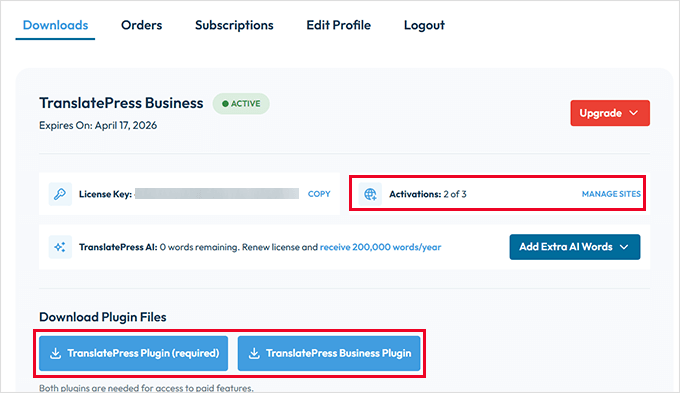
点击“Manage Sites”链接,然后输入你的网站 URL 到“Authorize a new site URL for this license”部分。现在,前往 WordPress 后台的“插件”>“安装插件”,点击“上传插件”按钮。
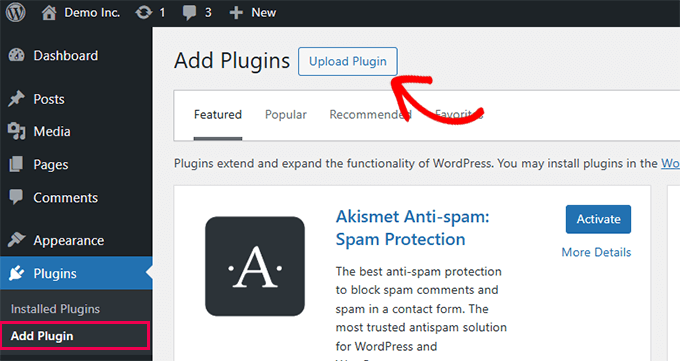
上传你之前下载的插件,然后逐个激活。如果需要帮助,请参考我们的 如何安装 WordPress 插件 逐步指南。
步骤 2:配置 TranslatePress
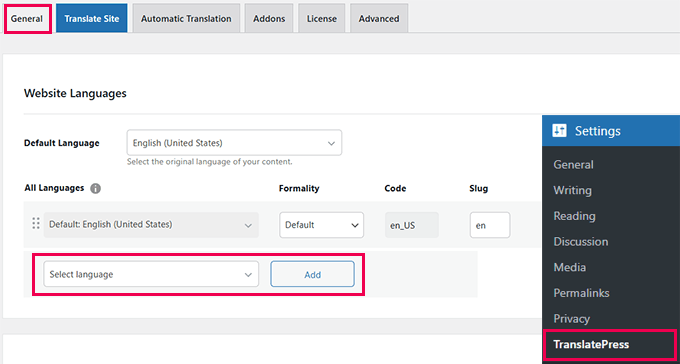
激活后,前往“设置”>“TranslatePress”开始配置插件。在“常规”选项卡下,你可以选择默认语言和要添加的其他语言。
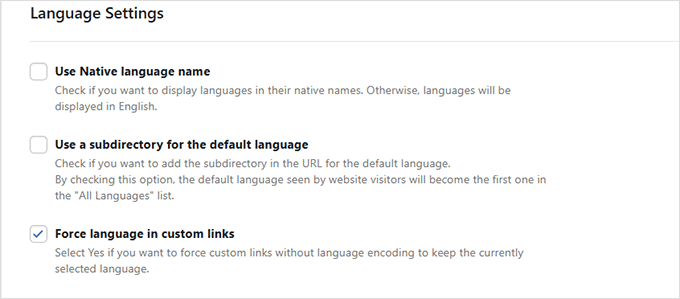
向下滚动到语言设置区域。你可以选择是否显示语言名称、使用国旗,以及是否启用 SEO 友好的语言 URL。我通常保留默认选项,因为它们对大多数设置都适用。
步骤 3:自定义语言切换器
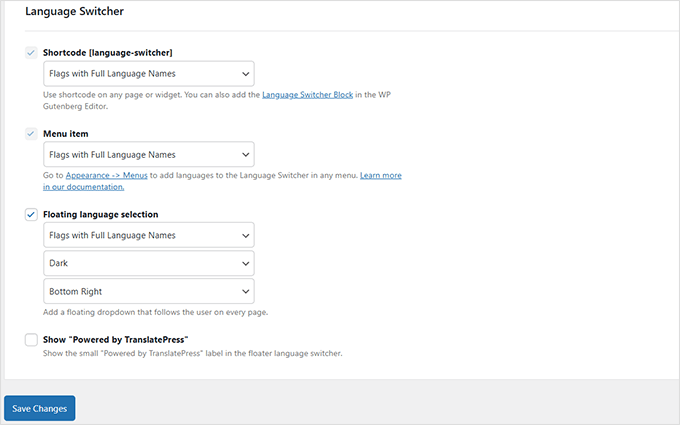
TranslatePress 提供了三种显示语言切换器的方式:使用短代码、添加到导航菜单,或在每个页面上放置浮动切换器。如果你选择“短代码”或“菜单项”,则需要额外步骤(稍后我会展示)。如果你选择浮动语言切换器,则无需额外步骤。选择适合你网站设计的方式,然后点击“保存更改”。
步骤 4:启用自动翻译
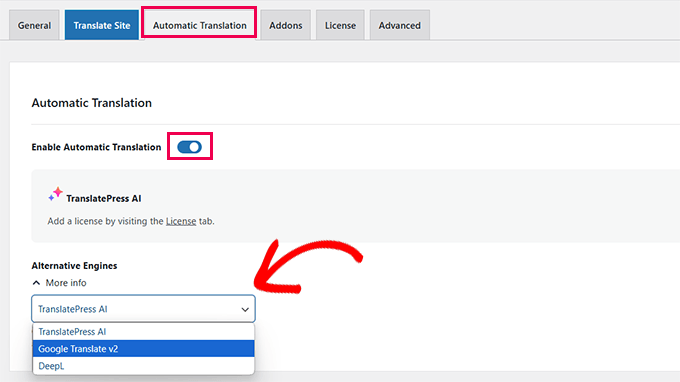
想要使用 Google Translate 等 AI 工具?前往“自动翻译”选项卡,打开该功能,然后选择你偏好的翻译平台。
步骤 5:翻译网站内容
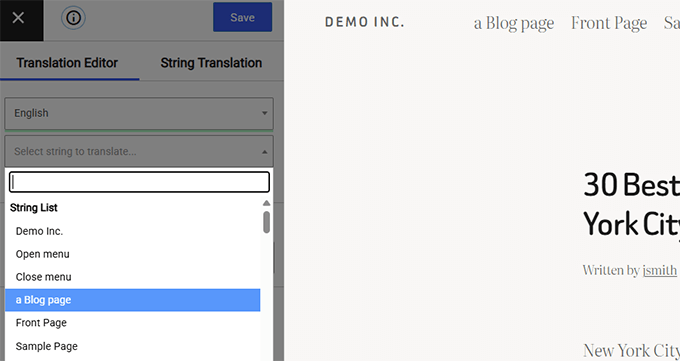
点击设置中的“Translate Site”按钮,或使用管理栏中的快速链接。这将打开一个实时可视化编辑器。你现在可以点击网站上的任何文本,并在侧边栏中输入翻译后的版本。你可以切换语言,即时预览更改,甚至可以微调菜单项或按钮等字符串。
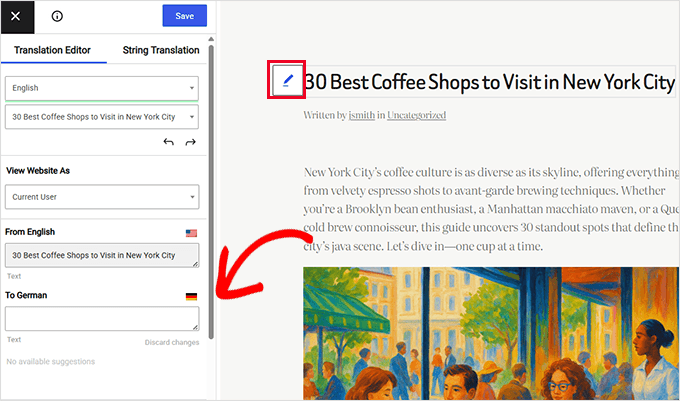
我最喜欢 TranslatePress 的一点是,当你翻译一次某个内容(比如文章标题),它会自动更新整个网站。这为我节省了大量重复使用相同内容块的时间。
就这样!你的网站现在可以通过 TranslatePress 以多种语言服务访客。
步骤 6:在 TranslatePress 中添加语言切换器到网站
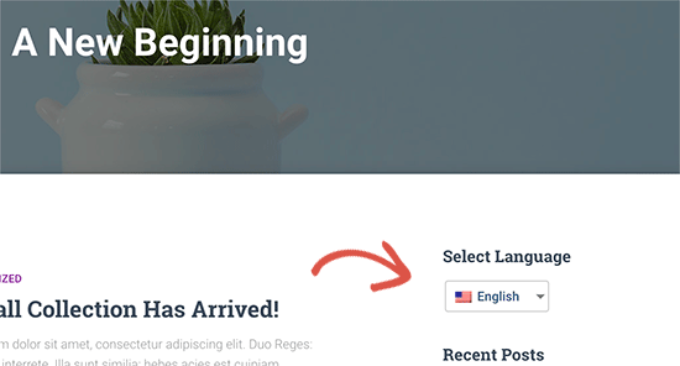
TranslatePress 提供了多种在网站上显示语言切换器的方式。我之前已经展示过这些选项。如果你选择了浮动语言切换器,可以跳过此步骤;插件会自动显示。对于短代码和菜单项选项,你需要手动添加。
选项 1:使用短代码
要使用短代码显示语言切换器,只需将 [language-switcher] 添加到任何文章、页面或侧边栏小部件中。有关更多详情,请参阅我们的 WordPress 短代码使用指南。
选项 2:添加到导航菜单
此选项最适合经典主题。如果你使用块主题,则此菜单设置不会出现在“外观”下。前往“外观”>“菜单”,点击左侧的“Language Switcher”选项卡,选择要添加的语言,然后点击“Add to Menu”按钮。
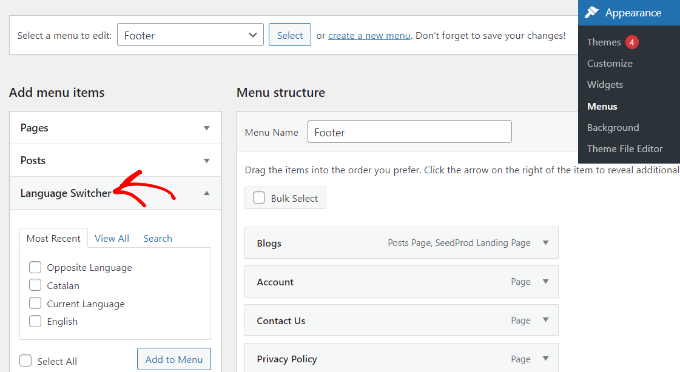
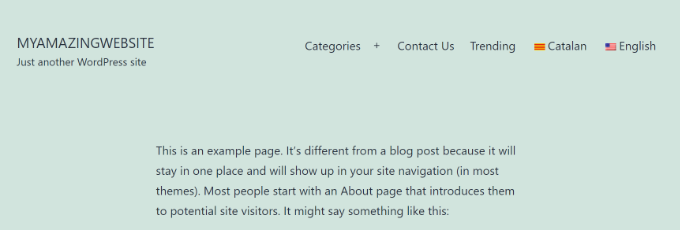
TranslatePress 会将你选择的语言添加到菜单中。别忘了点击“Save Menu”按钮。
方法 3:使用 WPML 创建多语言 WordPress 网站(最适合大型/复杂网站)
WPML 已经存在很长时间了,我曾用它翻译过一些内容结构相当复杂的大型网站。它比其他许多插件提供了更多的控制权。你可以自定义一切——从 URL 格式到不同内容类型的翻译方式。
但如果你刚刚开始,可能需要花点时间适应。它的设置比大多数新手友好工具多。然而,一旦设置完成,我发现它非常稳定可靠,尤其是当你希望完全手动控制或与翻译人员合作时。
优点:
- 与大型网站配合良好,提供对翻译的完全控制
- 可以翻译所有内容,包括文章、页面、菜单、分类法、媒体,甚至主题/插件字符串
- 支持手动翻译和自动翻译,并带有审核工作流
- 可以添加团队成员或专业翻译人员来协助多语言内容
缺点:
- 对于新手来说,设置不是最简单的
- 在熟悉之前,界面可能会让人有点不知所措
要深入了解,请查看我们的 完整 WPML 评测。
专家提示: 我们还有一份完整的 使用 WPML 翻译 WordPress 网站的指南。
步骤 1:设置 WPML
首先,访问 WPML 网站并创建一个账户。之后,前往账户下的“Downloads”页面。
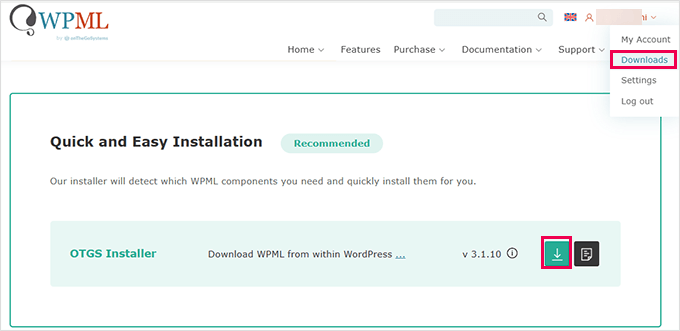
WPML 通过一个主安装程序插件来组织其插件和附加组件。像安装其他插件一样,将其安装到你的 WordPress 网站上。激活后,WPML 会提示你注册网站。
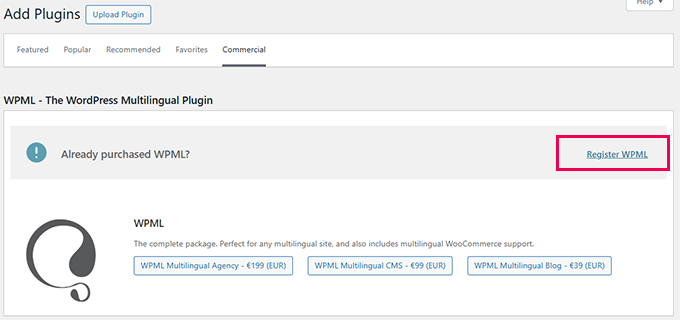
点击“Register WPML”链接,按照提示生成并添加你的网站密钥。接下来,你会被要求选择要安装的组件。核心插件叫做 WPML Multilingual CMS。我强烈建议同时安装 String Translation 附加组件。这个小工具可以让你翻译所有不在文章或页面中的文本,比如网站标语、小工具标题,以及来自主题和其他插件的按钮文本。这是确保 100% 网站都被翻译的关键!
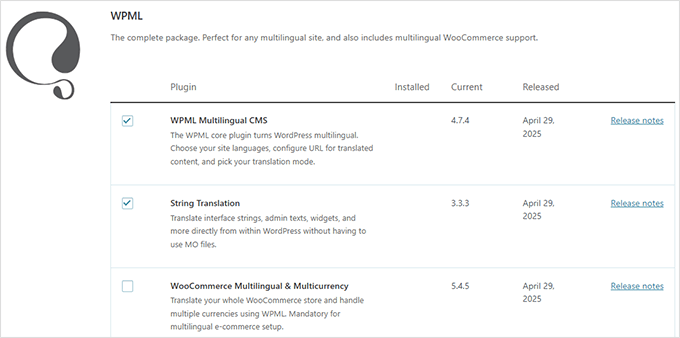
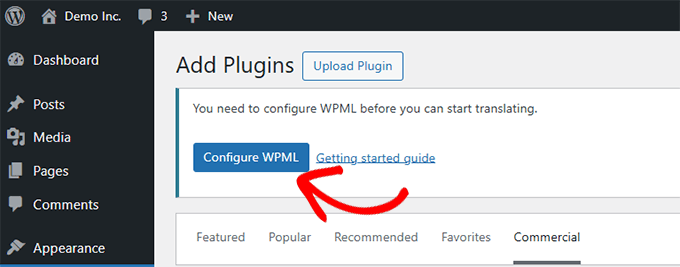
根据需要包含可选组件。例如,如果你运行 WooCommerce 商店,请务必勾选“WooCommerce Multilingual & Multicurrency”选项。点击“Install and Activate”按钮继续。完成后,你会看到“Configure WPML”选项,点击启动设置向导。
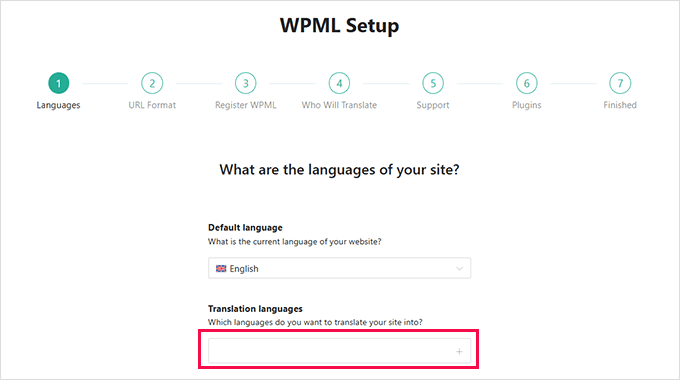
向导会引导你设置默认语言和要添加的语言。只需输入搜索每种语言并选择它们。你可以添加任意数量。
在下一个屏幕上,你将选择多语言 URL 的结构。你可以使用子目录(如 /fr/ 或 /de/)、每种语言单独的域名或 URL 参数。我通常选择子目录——它们更容易设置,并且对 SEO 友好。
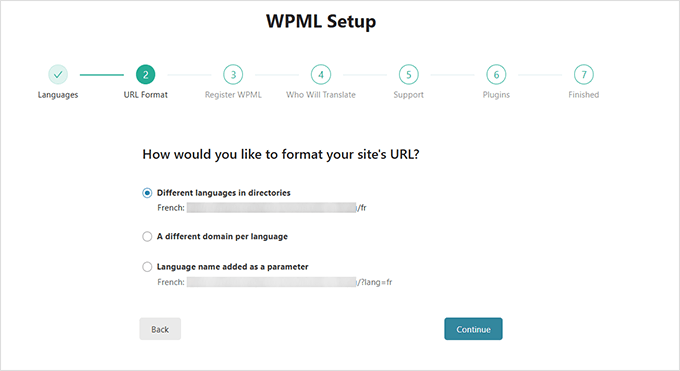
点击“Continue”继续。接下来,你需要选择谁将处理翻译。如果你还不确定,只需选择“Only Myself”。你以后可以随时添加翻译人员。
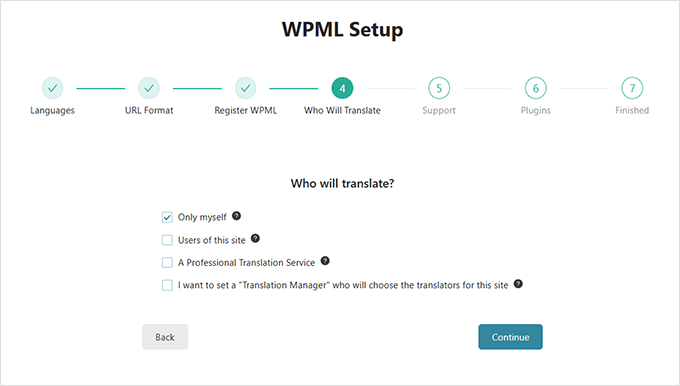
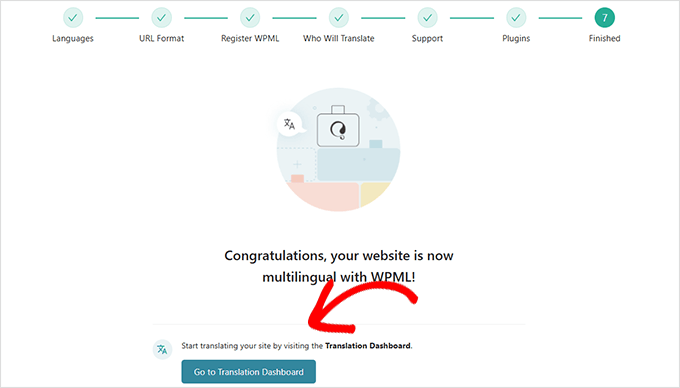
点击“Continue”完成设置。设置向导完成后,点击“Go to Translation Dashboard”按钮。这就是真正开始工作的地方。