
当 WordPress 5.4 推出时,编辑器默认切换为全屏模式,我们收到了很多用户的不满反馈。突然之间,熟悉的后台菜单消失了,留下一个虽然无干扰但有时会让人困惑的写作空间。
干净的全屏界面确实有助于专注,但失去快速访问仪表盘工具的功能会让人沮丧。我们知道,当依赖的工作流程意外改变时,这是一个常见的痛点。
根据我们的经验,有两种简单的方法可以禁用 WordPress 全屏编辑器。本指南将带你了解快速切换和更永久的解决方案。
快速解答:如何禁用全屏编辑器
时间紧迫?以下是两种禁用 WordPress 全屏编辑器的简单方法:
方法 1:从编辑器菜单中关闭。你可以在任何文章或页面内的三点菜单中直接切换关闭,只需几秒钟。如果你只是需要在你当前使用的浏览器或设备上快速修复,我们推荐此方法。
方法 2:使用 WPCode 永久禁用。你可以添加一小段代码,或者使用 WPCode 的现成代码片段,让全屏模式永久关闭。如果你经常在不同浏览器或设备之间切换,或者管理一个有多位用户的网站,这非常理想。
为什么 WordPress 将编辑器切换到全屏模式?
WordPress 在 5.0 版本中引入了一个名为块编辑器(又名 Gutenberg)的新编辑器。这个新编辑器允许用户使用块来创建常见元素,并构建美观的内容布局。
它还通过使用与你的 WordPress 主题相同的字体和颜色,模拟文章或页面的外观。
然而,左侧的菜单和顶部的菜单让界面看起来有些杂乱。屏幕上的选项太多了,如果你专注于写作内容,这些并不需要。
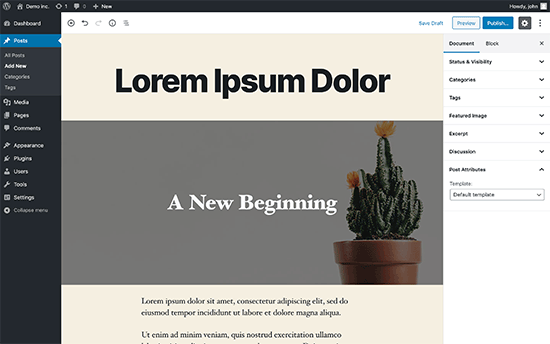
为了解决这个问题,WordPress 核心团队决定默认将编辑器设置为全屏。
这为用户提供了更无干扰的写作体验。
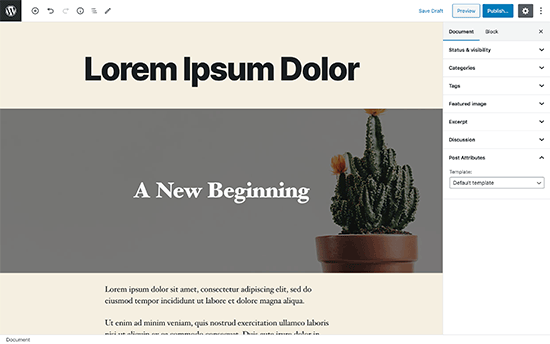
现在需要注意,这种全屏模式并不是什么新鲜事。它本来就已经存在,用户可以自行开启或关闭。
变化在于,现在全屏模式将成为在 WordPress 中撰写文章时的默认视图。
接下来,我们将向你展示两种不同的方法来禁用 WordPress 全屏模式。你可以使用下面的快速链接直接跳转到你偏好的方法:
- 方法 1:如何禁用 WordPress 编辑器的全屏模式(简单方法)
- 方法 2:永久禁用 WordPress 全屏模式(代码片段)
方法 1:如何禁用 WordPress 编辑器的全屏模式(简单方法)
关闭 WordPress 块编辑器的全屏模式非常简单。
只需编辑一篇文章或页面,然后点击屏幕右上角的三点菜单。这将显示文章编辑器的设置菜单。
从这里,你只需点击“全屏模式”即可将其关闭。
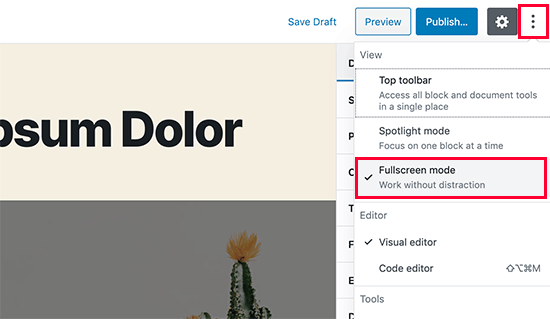
文章编辑器将立即退出全屏模式,并开始显示后台侧边栏和顶部工具栏。
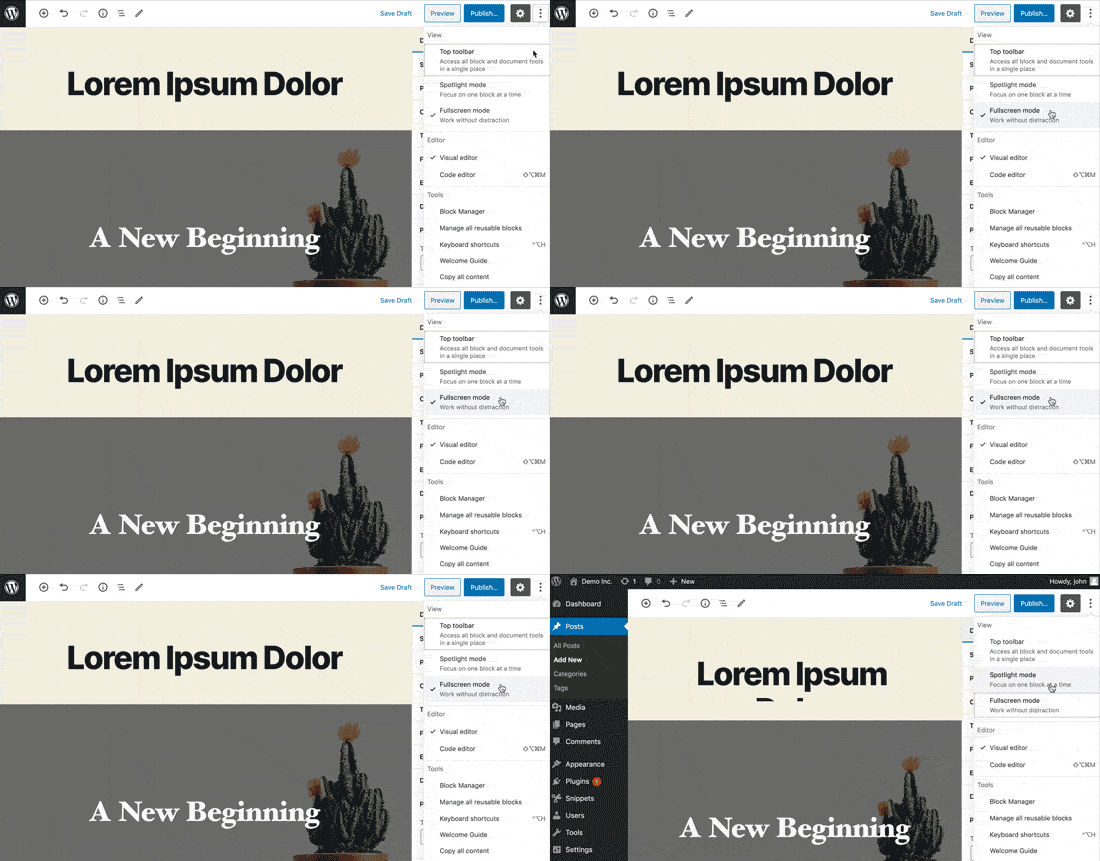
WordPress 会将你的全屏模式偏好存储在浏览器的临时存储中。
但是,如果你切换到不同的浏览器、使用隐身模式或从不同设备访问后台,那么你又会看到全屏编辑器。
如果你使用多个设备、用户帐户或浏览器访问 WordPress 后台,那么每次都要切换回来可能会有点烦人。
下一种方法可以帮助你永久解决这个问题。
方法 2:永久禁用 WordPress 全屏模式(代码片段)
此方法需要向你的 WordPress 网站添加代码。如果你之前没有这样做过,请查看我们关于如何轻松在 WordPress 中粘贴代码片段的指南。
此外,在向网站添加任何代码之前,我们建议创建 WordPress 备份,以防万一出现问题。
要永久禁用 WordPress 全屏模式,你需要将以下代码输入到你的 WordPress 主题的 functions.php 文件、站点特定插件或自定义代码片段插件中。
if (is_admin()) {
    function jba_disable_editor_fullscreen_by_default() {
    $script = "jQuery( window ).load(function() { const isFullscreenMode = wp.data.select( 'core/edit-post' ).isFeatureActive( 'fullscreenMode' ); if ( isFullscreenMode ) { wp.data.dispatch( 'core/edit-post' ).toggleFeature( 'fullscreenMode' ); } });";
    wp_add_inline_script( 'wp-blocks', $script );
}
add_action( 'enqueue_block_editor_assets', 'jba_disable_editor_fullscreen_by_default' );
}
代码来源:Jean-Baptiste Audras
这段代码首先检查用户是否正在查看后台页面。如果是,则检查全屏编辑器的状态。如果全屏编辑器已启用,则直接将其关闭。
你仍然可以从文章编辑界面手动打开全屏模式,你的文章编辑器也能正常工作。
但是,如果你返回,它会自动关闭。此行为适用于你网站上所有可以访问文章编辑器的用户。
在猫哥,我们始终建议使用 WPCode 插件添加此类代码。这是我们自己网站在管理所有自定义代码片段时使用的同一个工具。
它允许你在 WordPress 中添加自定义代码,而无需编辑主题的 functions.php 文件,因此你无需担心网站崩溃。要了解更多信息,请查看我们的完整 WPCode 评测。
如果你想使用 WPCode 手动添加上面的代码片段,只需按照我们关于如何轻松在 WordPress 中添加自定义代码的教程操作即可。
然而,还有一种更简单的方法。WPCode 内置了 140 多个现成的代码片段库,其中包括一个用于禁用全屏编辑器的代码片段。因此,我们将使用该方法进行本教程。
首先,你需要安装并激活免费的 WPCode 插件。如果需要帮助,请按照本教程安装 WordPress 插件。
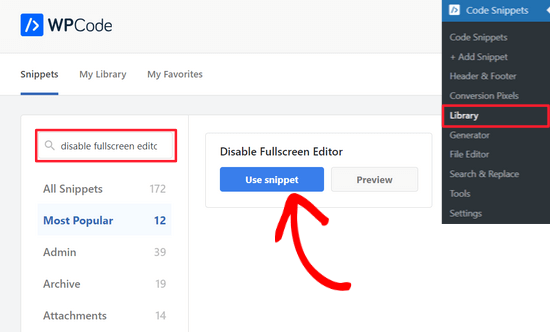
插件激活后,从 WordPress 仪表盘前往 代码片段 » 库。
然后,搜索“禁用全屏编辑器”代码片段,并点击其下方的“使用代码片段”按钮。
在下一页,WPCode 将自动为你添加代码。
它还会设置正确的插入方法,并添加标签,这将帮助你跟踪所有自定义代码片段。
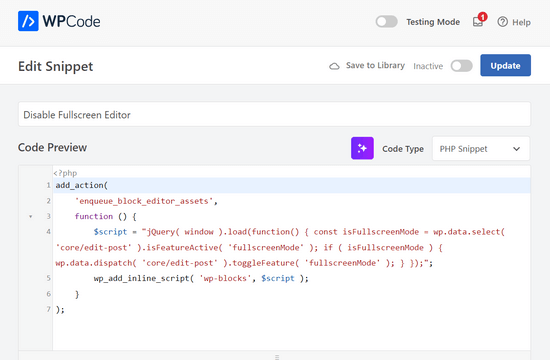
之后,只需将开关从“未激活”切换到“激活”,然后点击页面顶部的“更新”按钮。
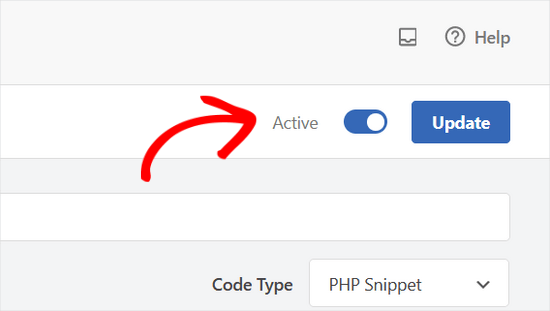
就这样。现在,所有用户的全屏编辑器都将被禁用。
如果你想,仍然可以从文章编辑器手动切换回全屏模式,但由于代码片段仍然处于激活状态,下次打开编辑器时它会再次关闭。
我们希望这篇文章帮助你学会了如何禁用 WordPress 文章编辑器中的全屏模式。你可能还想查看我们关于掌握 WordPress 内容编辑器的技巧,或者查看我们精选的最佳拖放式 WordPress 页面构建器。