
创建网站后,每个企业主的第一件事就是需要一个包含自己业务名称的专业邮箱地址。
专业邮箱地址能帮助你在与客户和合作伙伴打交道时赢得信任。Google Workspace(原名 G Suite)是一套生产力套件,让你可以使用 Gmail 搭配自己的专业邮箱地址。
多年来,猫哥帮助了大量 WordPress 用户为他们的网站设置专业邮箱地址。很多用户以为过程很复杂,但其实非常简单。
在本文中,猫哥将一步步教你如何用 Gmail 和 Workspace 设置一个自定义品牌的专业邮箱地址。

什么是专业邮箱地址?
专业邮箱地址是指包含你业务名称的邮箱,例如 john@myphotostudio.com。而像 john.photographer@gmail.com 这样的免费邮箱在商业场景中显得不够专业。客户和其他企业会觉得专业邮箱地址更值得信赖。
要拥有专业邮箱地址,你需要一个域名和一个网站。猫哥有详细的指南教你如何选择域名和快速建站。如果你已经拥有域名和网站,那么就可以开始设置专业邮箱了。
为什么用 Google Workspace 做专业品牌邮箱?
你可能会想:大多数 WordPress 主机商都提供无限邮箱账户,为什么还要用 Google Workspace?
邮箱是商务沟通最重要的工具之一。错过一封重要邮件,可能会损害你的业务。很多主机商的邮箱服务不可靠、限制多、安全性差,你甚至不知道邮件是否成功送达。而 Google Workspace 和 Gmail 则完全不同。
Gmail 是行业领导者,拥有超过 18 亿活跃用户。Google Workspace 是面向企业主的 Google 生产力套件,包含 Gmail,被超过 600 万企业使用。它支持你用自己的域名,从而用 Gmail 创建专业品牌邮箱。
使用 Workspace 和 Gmail 的好处包括:
- 专业的企业邮箱(你的域名)
- Gmail 的强大安全性和垃圾邮件过滤
- 30GB 到无限存储空间
- 离线管理邮件(通过 Gmail 移动应用)
- 跨设备工作:网页、手机、平板
- 与 Outlook 完美兼容,可同步旧账户
- 每个用户最多 30 个邮件别名
- 使用 Google Calendar 和 Google Meet 进行聊天、视频和语音通话(用你的企业邮箱)
- 无广告,24/7 专业支持
- 与 WordPress 无缝集成
- 最重要的是:高送达率、无延迟、不会进入垃圾箱
猫哥注:猫哥团队所有专业邮箱都使用 Google Workspace,可以很肯定地说它是最好的。
用 Gmail(Workspace)设置专业邮箱
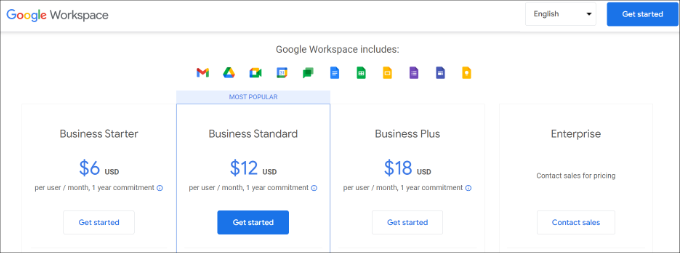
首先,你需要注册一个 Google Workspace 账户。起价 $6/月/用户(按年付费),Google 还提供 14 天免费试用。你只需访问 Google Workspace 网站,点击“开始使用”按钮即可。
接着输入你的企业名称、选择员工数量和国家。你可以选择“仅自己”或输入员工数。

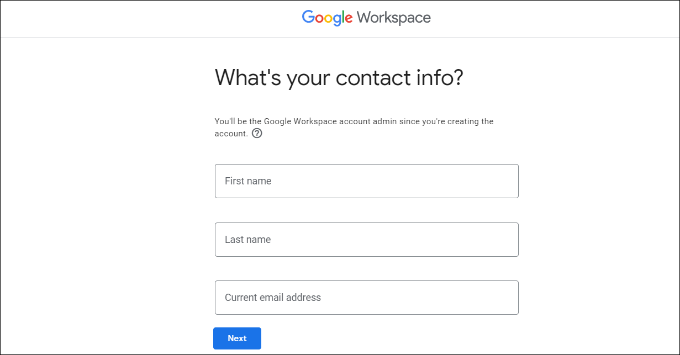
点击“下一步”,然后输入你的个人联系信息(姓名和邮箱地址)。
接下来选择域名。如果你已有域名,选择“是的,我有域名”;否则选择“不,我需要一个”来注册新域名。
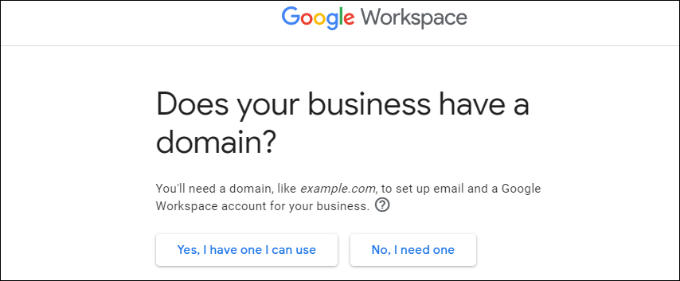
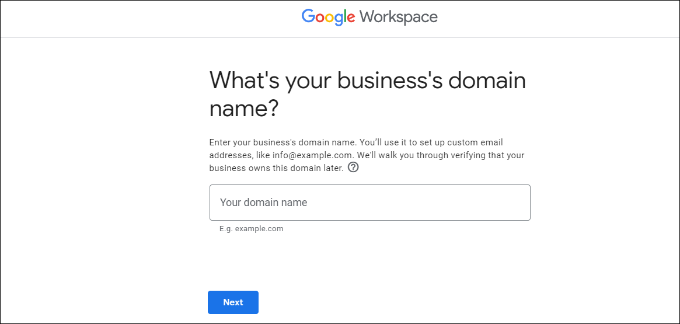
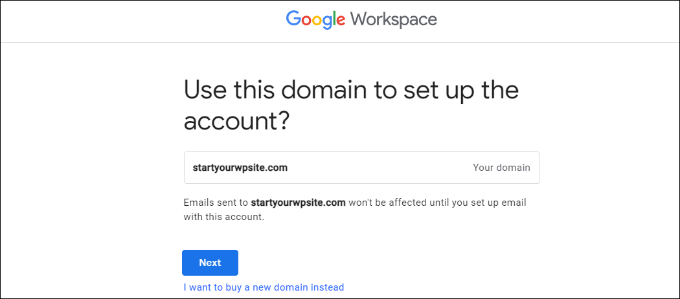
本教程选择“是的,我有域名”。输入你的域名并点击“下一步”。
Google 会确认你的域名,点击“下一步”。
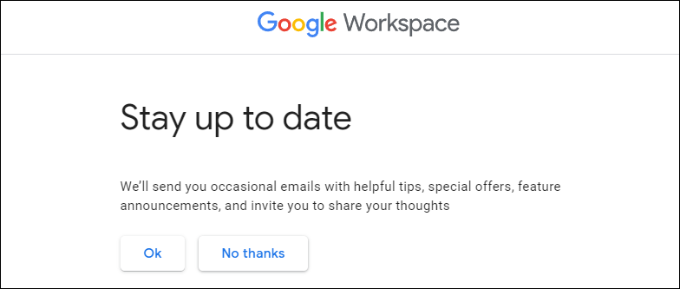
你可以选择是否接收更新和优惠信息,点击“确定”或“不用了”。
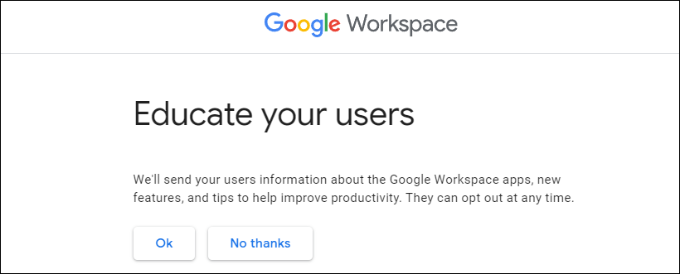
你也可以选择向用户发送 Workspace 功能介绍,点击“确定”即可。
现在创建你的第一个 Workspace 用户账户,输入用户名和密码。这个用户名就是你的第一个专业邮箱地址,请选择一个合适的专业用户名。
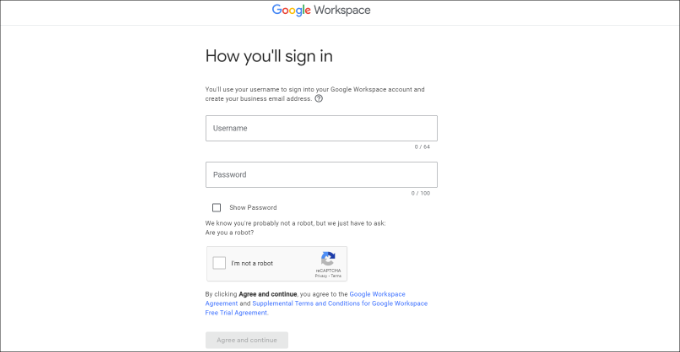
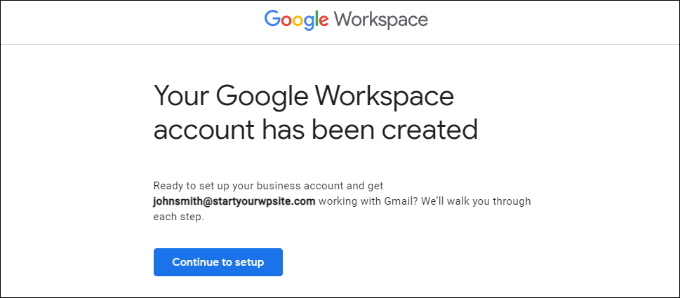
勾选 reCAPTCHA,点击“同意并继续”。你的 Workspace 账户创建成功,点击“继续设置”。
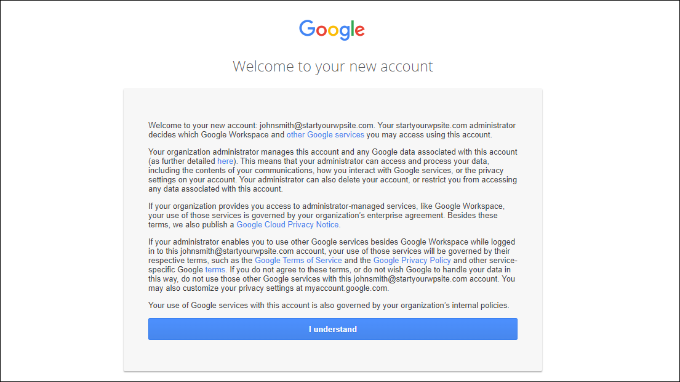
登录新账户,同意 Google 服务条款,点击“我明白”。
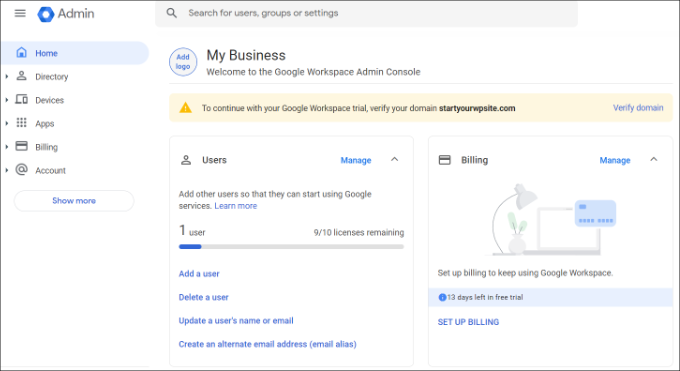
按照屏幕提示完成设置,之后你会看到管理控制台。
在 Google Workspace 中验证域名
如果你在其他地方注册的域名,现在需要验证所有权。在管理控制台中点击“验证域名”。
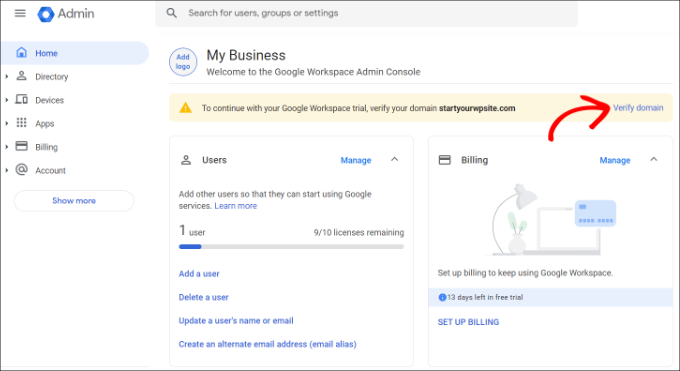
或者从左侧菜单进入“账户” > “域名” > “管理域名”,然后点击“验证域名”。

接下来需要找到你的域名注册商或主机商的 DNS 设置。本教程以 Hostinger 为例(如果你还没有主机,推荐使用猫哥合作伙伴 Hostinger,性价比极高)。Google 会自动检测你的域名商,如果检测不到,请手动选择。点击链接打开主机设置,然后点击“下一步”。
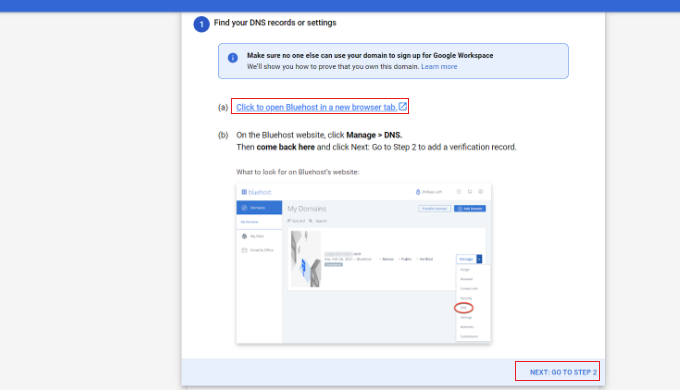
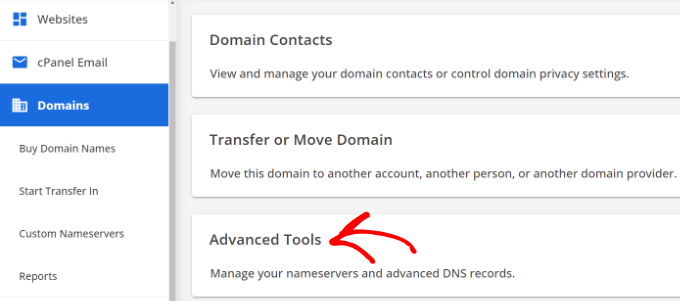
登录 Hostinger 控制面板,进入“域名”部分,然后找到“高级 DNS 设置”。
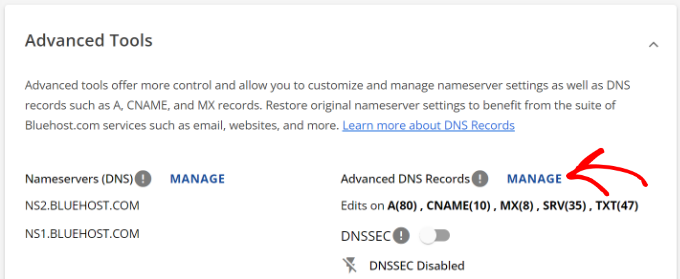
点击“管理”进入高级 DNS 记录编辑页面。
点击“+ 添加记录”。
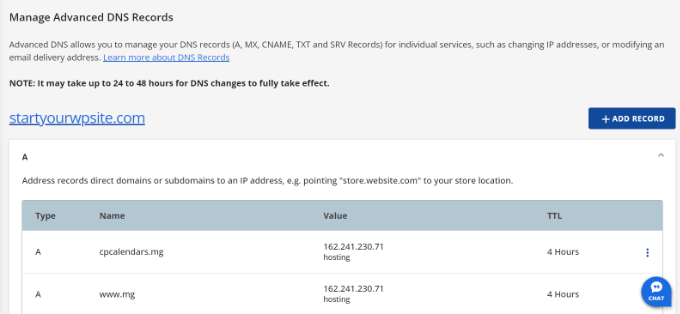
输入以下 TXT 记录:
- 主机记录:@
- TXT 值:Google 站点验证码(从 Workspace 设置中复制)
- TTL:4 小时(最小)
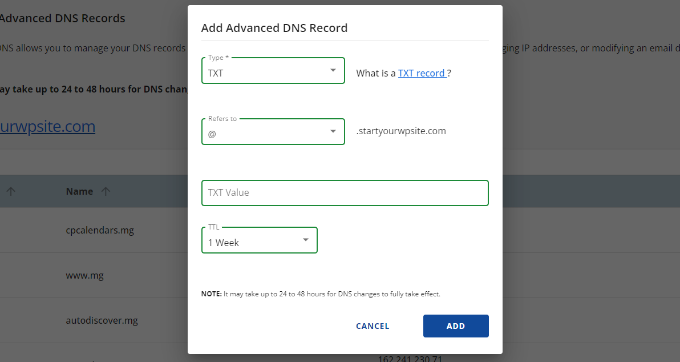
你可以在 Workspace 的“添加验证记录”步骤中找到完整的 TXT 值。切换回 Workspace 设置窗口,复制该值。
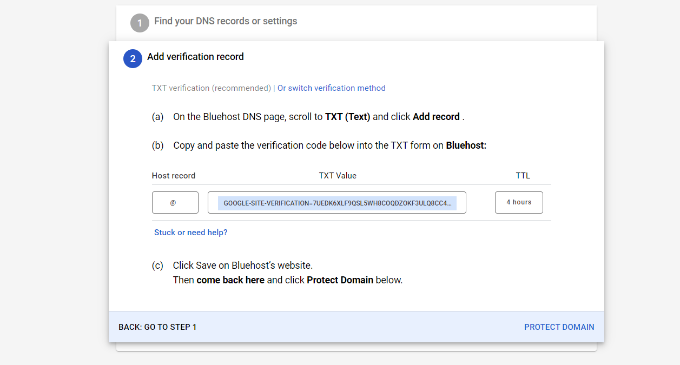
保存后,点击“保护域名”。稍等几秒,你会看到域名已验证成功的消息。
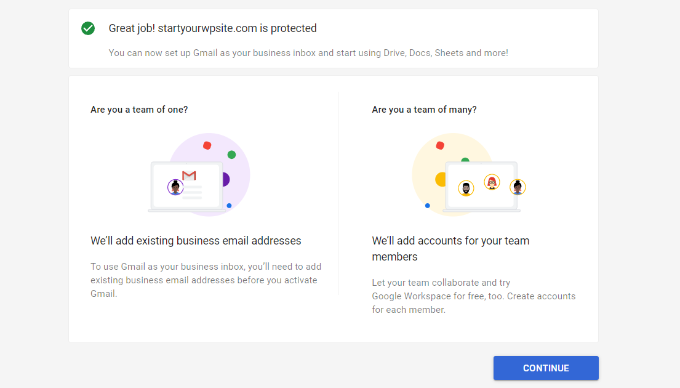
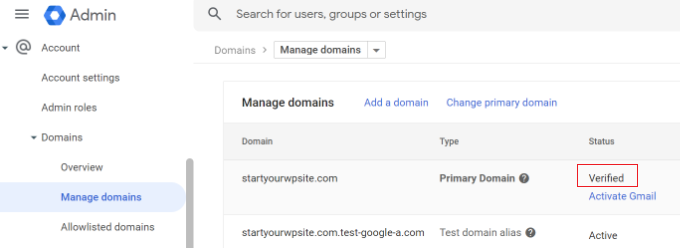
点击“继续”,返回管理控制台,你会看到域名状态变为“已验证”。
使用你的专业邮箱
你的邮箱账户就像普通 Gmail 一样工作。访问 Gmail 并登录(例如 john@yourdomain.com)。你也可以通过管理控制台管理 Workspace 账户。
在“用户”部分,点击“管理”即可添加或删除用户。每个用户至少拥有 30GB 存储空间(取决于套餐),且无法访问管理控制台。你可以随时删除用户。
故障排除
如果你的主机商后台界面与本文不同,Google Workspace 提供了详细的文档。访问 激活 Gmail for Google Workspace 页面,找到你的域名注册商或主机商。如果不在列表中,直接联系他们的客服即可。
希望这篇文章能帮你成功设置专业邮箱。如果你还想进一步优化邮件营销,可以查看猫哥的 GEO SEO 优化指南,以及如何正确创建邮件新闻稿。
如果你喜欢这篇文章,请订阅猫哥的 YouTube 频道 观看 WordPress 视频教程。也可以在 Twitter 和 Facebook 上找到猫哥。