
我们都有过不小心删除页面的懊恼经历。一瞬间,重要的页面或产品就消失了。
这不仅仅是新手会犯的错,就连经验丰富的 WordPress 用户也难免失手。所以猫哥总是提醒大家,WordPress 内置了一个安全网——回收站功能。
回收站功能早已拯救了我们无数次。它默默保留你删除的页面,只需几次点击就能轻松恢复。
在这篇快速指南中,我们将一步步教你恢复 WordPress 和 WooCommerce 中删除的页面。别慌,别焦虑——只需几次点击就能撤销错误。
WordPress 如何处理删除的页面
当你在 WordPress 中删除页面时,它并不会立即消失。而是被移入“回收站(Trash)”——就像电脑的回收站一样。 ️
这会将其从网站和管理界面中移除,但并非永久删除。WordPress 会保留 30 天,之后才会从数据库中彻底清除。
如果页面仍在回收站里,那你就幸运了。只需几次点击就能恢复,下面我们就来介绍具体方法。
但如果页面已经从回收站中删除,也别担心。仍有几种方法可以尝试找回。
我们见过不少用户不小心删除了重要页面却未及时发现。这种情况常发生在页面名称相似时——很容易误删。
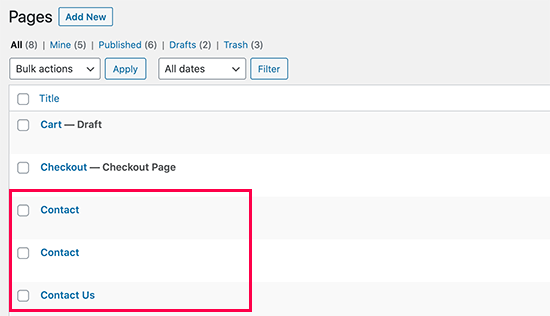
我们也遇到过插件创建的页面被误删的情况。例如,你可能会删除 WooCommerce 或会员插件使用的页面,却不清楚其用途。
无论哪种情况,我们都会教你如何恢复 WordPress 和 WooCommerce 中删除的页面。比想象中简单,猫哥来帮你。
快速导航:
- 方法一:从回收站恢复删除的页面
- 方法二:使用备份插件恢复删除的页面
- 方法三:恢复删除的 WooCommerce 页面
- 方法四:从备份中恢复指定页面(高级)
- 额外资源
方法一:从回收站恢复删除的页面
这是最简单的方法,我们总是优先尝试。如果你运气好,删除的页面可能还在回收站里。
在 WordPress 中删除页面时,它不会立即消失,而是进入回收站,保留 30 天后才被永久删除。
查看方法:进入 WordPress 后台的 页面 → 所有页面,然后点击顶部的“回收站”选项卡,查看过去一个月删除的内容。
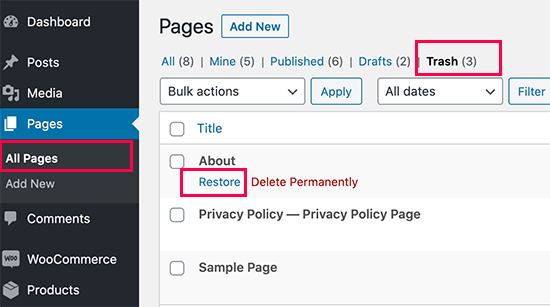
如果看到你需要恢复的页面,只需将鼠标悬停在标题上,就会出现“还原”链接——点击它即可。
想一次性恢复多个页面?勾选它们旁边的复选框,然后使用顶部的“批量操作”菜单,选择“还原”即可。
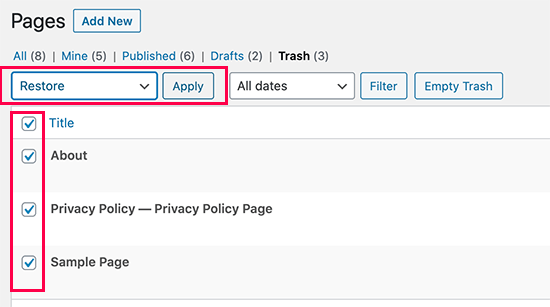
完成后返回 页面 → 所有页面,你会看到已恢复的页面完好如初。
既快速又轻松。但如果回收站里没有你要找的页面呢?
别担心——我们还有几个技巧可以尝试。
方法二:使用备份插件恢复删除的页面
猫哥推荐将备份作为最好的 WordPress 安全和生产力工具。所有 WordPress 网站都应该设置一个合适的备份插件。
这些备份插件不仅能帮你恢复被黑网站,还能恢复删除的内容,包括页面。
注意:备份插件允许你将整个网站恢复到之前的某个时间点。这意味着之后你做的任何其他更改都会丢失。
如果你知道删除页面的时间,就可以访问该时间点之前的最后一次备份来恢复网站。
如果你没有安装备份插件,那么你的 WordPress 主机提供商很可能有备份,你也可以通过 cPanel 恢复。
猫哥的指南《如何从备份恢复 WordPress》提供了详细步骤,展示了如何使用 Duplicator、phpMyAdmin、cPanel 等工具恢复 WordPress。
方法三:恢复删除的 WooCommerce 页面
默认情况下,WooCommerce 会创建结账、购物车、商店和账户管理页面。这些是 WooCommerce 商店正常运行所必需的页面。
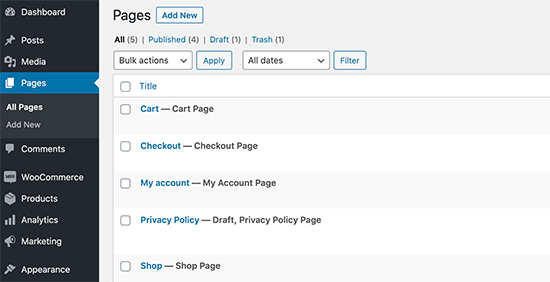
如果你不小心删除了 WooCommerce 页面,可以先尝试从回收站恢复(见方法一)。
如果在回收站中找不到,你只需创建一个新的。例如,进入 页面 → 新建页面,创建一个标题为“购物车”的空白页面。
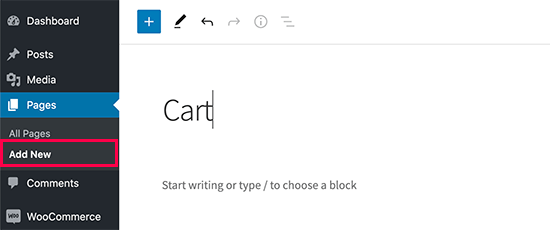
同样,你可以为商店、结账和账户创建其他 WooCommerce 页面。
创建新页面后,你需要告诉 WooCommerce 使用这些新页面。进入 WooCommerce → 设置,切换到“高级”选项卡。
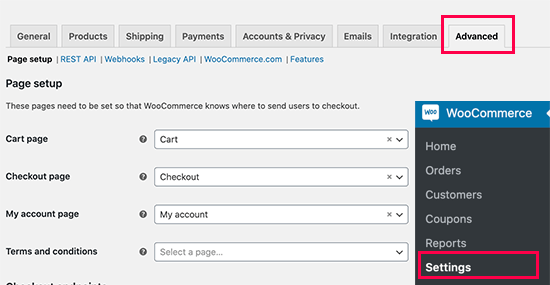
在“页面设置”部分,选择你刚刚创建的页面。
对于商店页面,你需要切换到“产品”选项卡,然后选择你希望用作商店页面的页面。
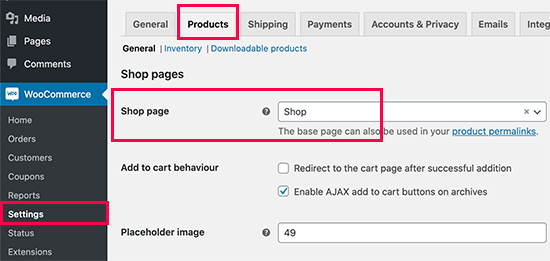
别忘了点击“保存更改”按钮。
方法四:从备份中恢复指定页面(高级)
此方法较为复杂、不可靠,不推荐新手使用。但如果你不想恢复整个网站,也不想丢失最后一次备份之后所做的更改,这个方法会很有用。
你可以将 WordPress 备份恢复到本地服务器,然后复制粘贴需要恢复的页面内容。
首先,将备份文件下载到电脑。进入你的 WordPress 数据库备份插件页面,你会看到最近的备份列表。
例如,在 Duplicator 插件中,你可以看到如下列表:
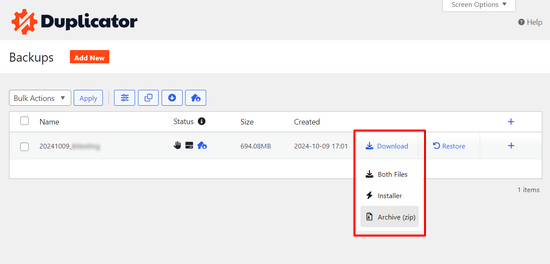
点击“下载”按钮将备份保存到电脑。
接下来,你需要将 WordPress 网站恢复到本地服务器。可以使用 WAMP(Windows)或 MAMP(Mac)在电脑上安装 WordPress。
之后,在本地服务器上安装备份插件,并使用备份文件进行恢复。
另一种选择是,如果你只有数据库备份,也可以使用 phpMyAdmin 进行恢复。
恢复数据库后,需要更新数据库中的 WordPress 站点地址和首页地址。在本地服务器的 phpMyAdmin 中,输入以下 URL:
http://localhost/phpmyadmin/
然后从左侧选择你的 WordPress 数据库,点击 wp_options 表,切换到“浏览”选项卡,找到 option_name 列中包含 siteurl 和 home 的行。
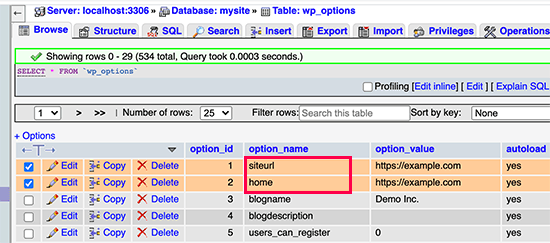
你会看到 option_value 列中包含你在线网站的 URL。你需要编辑这两行,将 option_value 改为本地服务器 WordPress 站点的地址。
之后点击“执行”按钮保存更改。
现在你可以登录本地安装的 WordPress,在 页面 → 所有页面 中看到所有旧页面。
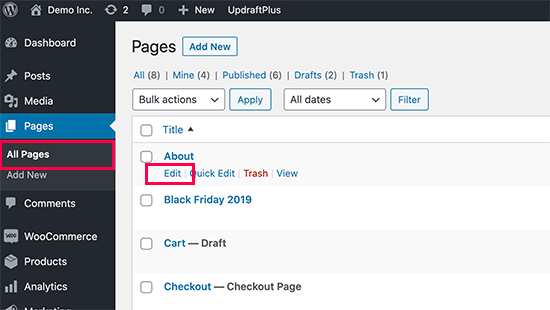
编辑你想要恢复的页面,只需将内容复制粘贴到你的在线 WordPress 网站上的新页面中。
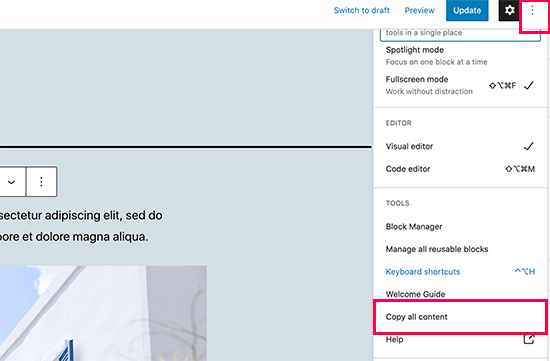
别忘了在在线网站上更新或发布更改。
额外资源
随着 WordPress 网站的增长,你可能会遇到需要排查和恢复网站的情况。以下是一些额外资源,可帮助你轻松应对这些场景:
- 如何制定 WordPress 灾难恢复计划(专家建议)
- 如何从 Google 搜索惩罚中恢复 WordPress 网站
- 新手指南:如何从备份恢复 WordPress
- 如何 2 种方式使用 WordPress 恢复模式
- 忘记密码?如何恢复 WordPress 密码
希望这篇文章能帮助你学会如何恢复 WordPress 中删除的页面。为了让你的 WordPress 网站更安全,你还可以查看猫哥的《完整 WordPress 问题排查指南》,以及了解哪些 WordPress 文件需要备份。