
如果你刚开始接触 WordPress,安装和激活插件可能会让你感到不知所措。尤其是之前没操作过的话,整个安装流程确实容易让人摸不着头脑。
但插件恰恰是 WordPress 如此强大的核心原因。举个例子,你可以通过一个插件来优化网站SEO(了解 GEO/SEO 优化),或者搭建一个在线商店——全程无需写代码。
别担心,猫哥已经帮助过无数站长完成这个过程,现在也来帮你! 这篇指南将带你了解安装 WordPress 插件的几种不同方法。
开始之前
如果你使用的是 WordPress.com,那么除非升级到他们的 Business 计划或更高版本,否则无法安装插件。
我们经常收到用户反馈,说在 WordPress 后台看不到“插件”菜单。这通常是因为他们使用的是 WordPress.com,它的功能是有限制的。
相反,如果你使用的是自托管 WordPress.org 网站,那么开箱即可安装任何你想要的插件。
如果你还有疑问,可以查看猫哥之前关于自托管 WordPress.org 与 WordPress.com 区别的文章。如果你想从 WordPress.com 迁移到 WordPress.org,可以参考猫哥的详细迁移教程。
下面快速列出本文要介绍的安装方法:
- 方法一:使用 WordPress 插件搜索安装
- 方法二:strong>使用 WordPress 后台插件上传安装
- 方法三:通过 FTP 手动安装 WordPress 插件
- 常见问题解答
- 视频教程
准备好了吗?我们开始吧。
方法一:使用 WordPress 插件搜索安装
安装 WordPress 之后,每个新手首先要掌握的就是如何安装插件。掌握这项技能是解锁网站全部潜力的关键。
最简单的方法就是使用插件搜索功能。这个方法的唯一缺点是,插件必须存在于 WordPress 官方插件目录中,而该目录主要收录免费插件。
首先,进入 WordPress 后台的 插件 → 安装插件 页面。
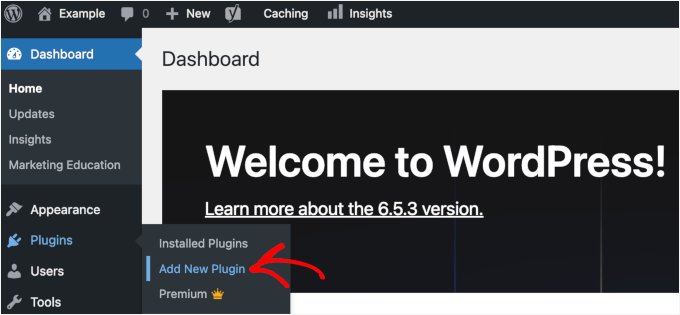
然后,你可以通过搜索插件名称或所需功能来找到要安装的插件。
例如,这里我们搜索 “WPForms”。
加载完成后,你会看到类似下面的结果列表:
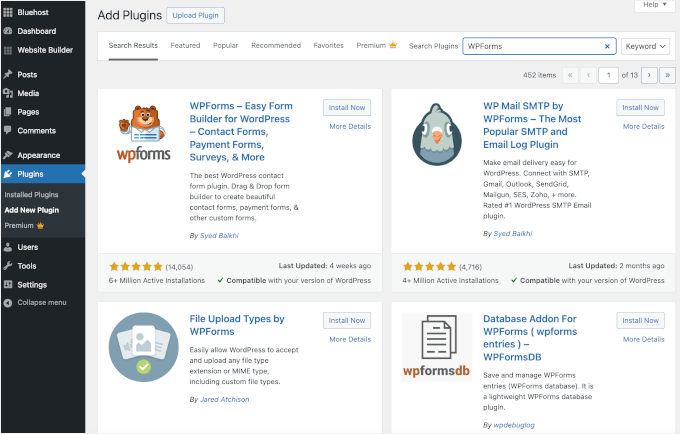
因为我们找的是最好的 WordPress 联系表单插件 WPForms,所以点击它旁边的“现在安装”按钮。
WordPress 会下载并安装该插件。安装完成后,“现在安装”按钮会变成“激活”按钮。
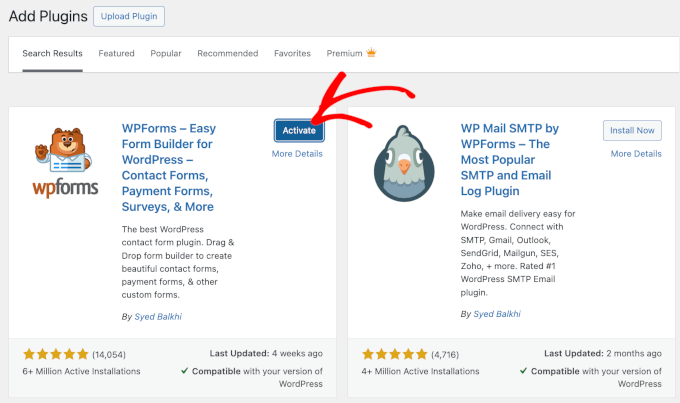
注意:插件不激活就无法使用。所以点击“激活”按钮,插件就开始在网站上生效了。
搞定!你已经成功安装了第一个 WordPress 插件。
下一步是配置插件设置。每个插件的设置都不同,本文就不再展开。
方法二:使用 WordPress 后台插件上传安装
付费 WordPress 插件不会出现在官方插件目录中,所以不能用第一种方法安装。
因此 WordPress 提供了上传安装方式。下面演示如何通过后台上传选项来安装插件。
首先,从你购买插件的网站下载插件文件(通常是一个 .zip 压缩包)。然后进入 WordPress 后台的 插件 → 安装插件 页面。
点击页面顶部的“上传插件”按钮。
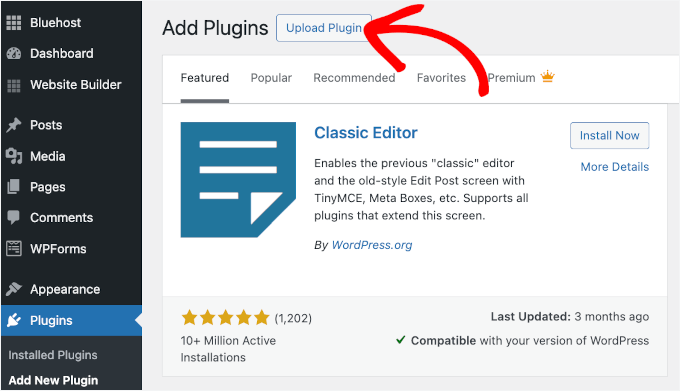
这时会显示上传表单。
点击“选择文件”按钮,选中之前下载到电脑上的插件压缩包。
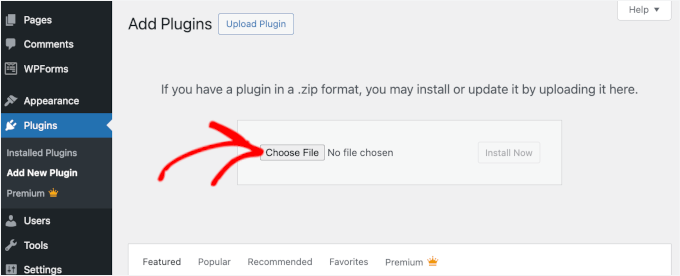
选好文件后,点击“现在安装”按钮。
WordPress 会从你的电脑上传文件并安装。安装完成后,你会看到成功提示。
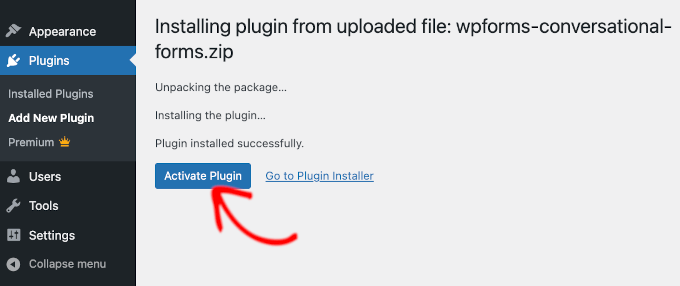
最后点击“激活插件”按钮即可开始使用。
接下来根据你的需求配置插件设置,这里不再赘述。
方法三:通过 FTP 手动安装 WordPress 插件
在极少数情况下,你的 WordPress 主机可能会限制从后台安装插件的能力。
此时,最好的办法就是通过 FTP 手动安装。不过,对新手来说,FTP 方式是最不友好的。
开始前,你需要下载插件的 zip 文件并在电脑上解压。
解压后会生成一个同名的文件夹。你需要将这个文件夹通过 FTP 客户端上传到服务器。
首先确保你拥有主机的 FTP 访问权限。如果没有 FTP 用户名和密码,请联系你的 WordPress 主机提供商(推荐 Hostinger 主机)。
准备好解压后的文件夹和 FTP 登录信息后,打开 FTP 客户端。
使用主机提供的 FTP 凭据连接到你的网站。连接成功后,导航到网站目录下的 /wp-content/plugins/ 文件夹。
将解压后的文件夹整个上传到 /wp-content/plugins/ 目录中。
详细步骤可以参考猫哥的 FTP 上传文件教程。
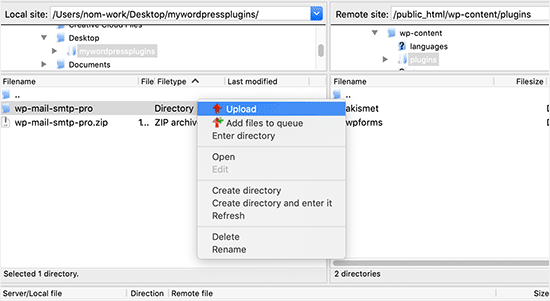
上传完成后,进入 WordPress 后台的 插件 页面。
你会看到插件已经成功安装。点击其下方的“激活”链接即可启用。
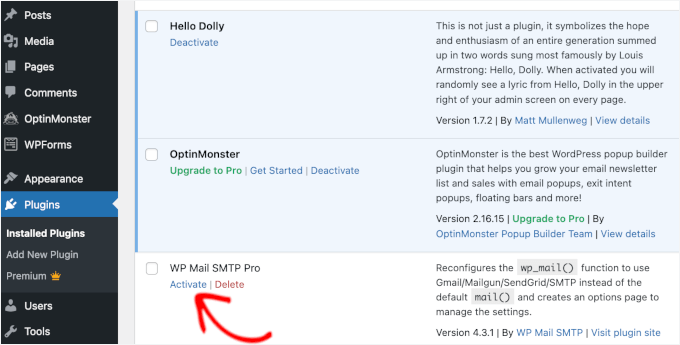
激活后,根据需要配置插件设置。
常见问题解答
1. 如何找到最适合我网站的 WordPress 插件?
仅免费插件目录就有超过 59,000 个插件,再加上众多付费插件,选择起来确实有难度。猫哥整理了一份必备 WordPress 插件清单,大多数网站都会用到。另外,我们还有一篇选择最佳插件的详细教程,教你如何评估插件。
2. 已安装插件和已激活插件有什么区别?
WordPress 允许你安装插件但不使用。要使用插件,必须“激活”它。在后台插件页面,已激活的插件会以蓝色背景高亮显示。有时还会看到“升级到专业版”等标签,说明该插件有付费版本。
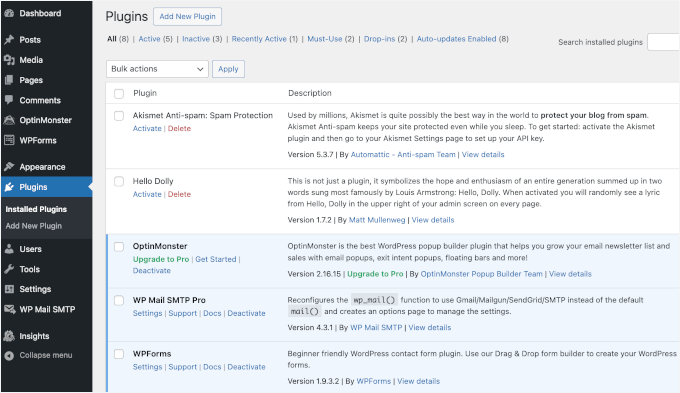
白色背景的插件表示已安装但未激活。
3. 是否应该删除未使用的插件?
如果某个插件不再使用,强烈建议删除。具体原因可以参考猫哥关于删除未使用插件的文章。
4. 我可以在 WordPress 中安装多少个插件?
你可以安装任意数量的插件。影响网站速度的不是插件数量,而是插件质量。更多信息请看猫哥关于安装多少插件合适的文章。
5. 如何卸载 WordPress 插件?
进入 WordPress 后台的 插件 页面。如果插件处于激活状态,先点击“停用”,然后点击“删除”即可移除。
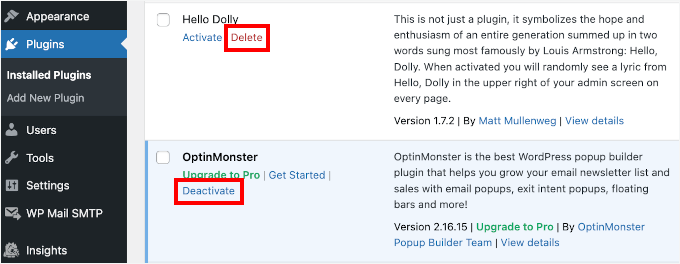
详细步骤可参考猫哥的卸载插件指南。
6. 使用过时的插件安全吗?
使用过时插件会带来安全漏洞、兼容性问题、性能下降等风险。务必保持所有插件更新,以确保网站安全高效。详情请看猫哥关于过时插件安全性的分析。
视频教程 – 如何安装 WordPress 插件
为了更直观,猫哥还制作了视频教程,你可以观看下方视频(请访问猫哥的 YouTube 频道查看)。
订阅猫哥的 YouTube 频道,获取更多 WordPress 视频教程。也欢迎关注猫哥的 Twitter 和 Facebook。
希望这篇教程能帮你学会如何安装 WordPress 插件。你可能还想了解哪些插件拖慢了你的网站,以及猫哥精选的有趣插件。