
如何在 WordPress 中允许用户注册(简单教程)
正确的用户注册是构建一个活跃的 WordPress 在线社区的基础。这是我们在将猫哥成长为最大的 WordPress 资源网站过程中很早就学到的一点。
一路上,我们见证了无数网站从简单的博客演变为充满活力的社区,这一切都源于设置了一个合适的用户注册系统。
因此,无论你是想接受投稿、创建会员网站,还是壮大社区,一切从这里开始。
在本指南中,我们将向你展示如何允许用户在 WordPress 网站上进行注册——无需复杂代码,只需简单且有效的步骤。
为什么允许用户注册?
注册用户是在你的 WordPress 网站上拥有账户的人,他们拥有登录凭据(用户名和密码)以及一个分配的角色,该角色决定了他们可以在你的网站上执行哪些操作。
添加一个用户注册表单到你的 WordPress 网站,可以让用户相互互动,甚至围绕你的品牌建立一个社区。
此外,你还可以在你的 WordPress 博客上接受和发布用户生成的内容,比如文章、评论、图片、视频等。
如果你有一个在线商店,那么通过向注册用户提供独家内容或折扣优惠,可以增加用户参与度。
这有助于提高用户参与度,增强忠诚度,甚至通过在注册过程中收集电子邮件地址来帮助你构建邮件列表。
话不多说,让我们看看如何轻松地在 WordPress 中允许用户注册。
以下是本教程中要涵盖的主题列表。你可以使用下面的快速链接跳转到不同部分:
- 在 WordPress 中启用用户注册
- 在 WordPress 中添加登录和注册链接
- 方法 1:将元小部件添加到 WordPress 侧边栏
- 方法 2:使用 WPForms 创建自定义登录页面
- 方法 3:使用 SeedProd 创建自定义登录页面
- WordPress 用户注册的安全最佳实践
- 额外提示 1:在 WordPress 中管理用户
- 额外提示 2:在网站上显示最近注册的用户
- 关于 WordPress 用户注册的常见问题
- 下一步:在 WordPress 中使用表单
注意:本指南重点介绍如何使用默认的用户角色和权限将用户添加到你的 WordPress 网站。
如果你想通过允许用户为高级内容和社区访问权限付费来实现在线赚钱,那么你应该查看我们的创建 WordPress 会员网站的终极指南。
在 WordPress 中启用用户注册
WordPress 自带管理用户注册的内置功能,但默认是关闭的,你可以轻松打开它。
为此,只需进入 WordPress 管理后台的 设置 » 常规 页面。
在页面中,向下滚动到“会员资格”部分,勾选“任何人都可以注册”选项。
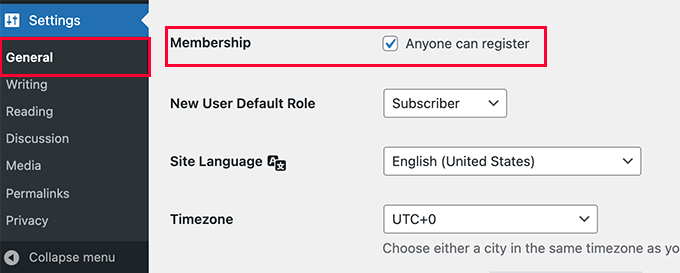
接下来,你需要选择默认用户角色。这是在你的 WordPress 网站上注册的每个新用户将被分配的角色。
WordPress 中的每个用户角色都有其自己的权限和能力。请参阅我们的WordPress 用户角色和权限指南,了解更多关于用户角色的信息。
默认用户角色是“订阅者”,这是最安全的选项,因为订阅者只能管理自己的个人资料和阅读内容,但不能修改你的网站。如果需要,你可以将其更改为任何其他可用的用户角色。
例如,如果你希望用户在你的网站上撰写文章,那么你可以将默认用户角色更改为“投稿者”或“作者”。
重要提示:切勿将“管理员”设置为用户注册的默认用户角色,否则新用户可能会接管你的网站,并将你锁定在外。
不要忘记点击“保存更改”按钮来存储你的设置。
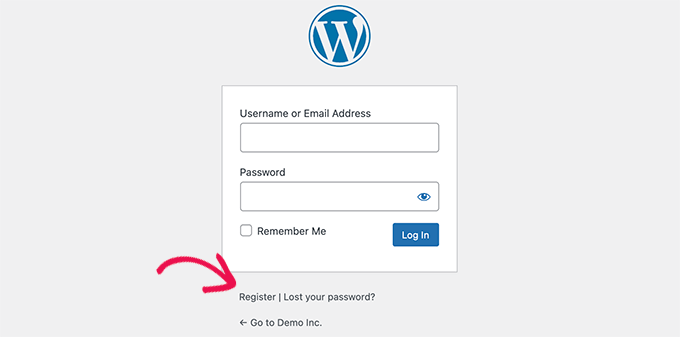
现在,你的 WordPress 网站已经开放用户注册。你可以访问你的 WordPress 登录页面,会看到注册新用户的选项。
添加登录和注册链接
在开放网站用户注册后,你需要让用户知道他们可以注册和登录自己的账户。
有多种方法可以实现这一点。
你可以简单地在 WordPress 侧边栏中添加登录和注册页面的链接,或者为你的网站创建自定义的登录和注册页面。
我们将向你展示 3 种不同的方法,你可以选择最适合自己需求的一种。
方法 1:将元小部件添加到 WordPress 侧边栏
添加登录链接的最简单方法是添加元小部件到侧边栏。
只需进入 外观 » 小部件 页面,将“Meta”小部件添加到侧边栏。你可以参考我们的如何添加和使用 WordPress 小部件指南获取详细说明。
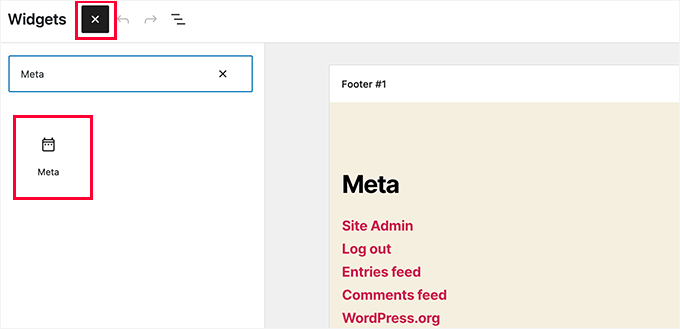
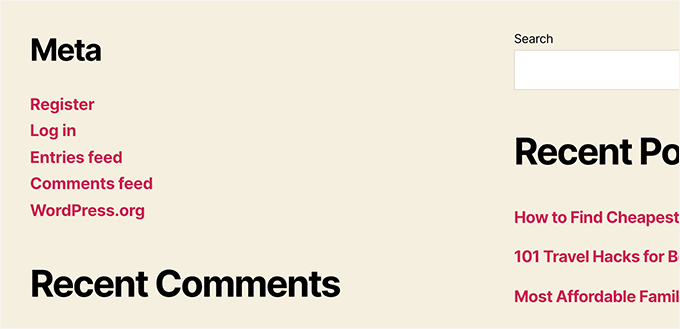
元小部件包含注册、登录/注销、RSS 源、评论源和 WordPress.org 网站的链接。
这是它在我们的示例网站上的显示效果:
请记住,如果你使用的是带有全站编辑器的块主题,则“外观 » 小部件”选项将不可用。在这种情况下,我们强烈建议使用下面的方法 2 或 3。
方法 2:使用 WPForms 创建自定义登录页面
第一种方法的问题在于无法自定义注册或登录表单。你无法添加表单字段或更改表单设计,它们也不会与你 WordPress 网站的设计相匹配。
通过使用你自己的自定义登录页面,你可以提供更好的用户体验。你可以将表单嵌入到网站的任何页面,并添加表单字段来收集你想要的任何信息。
我们将向你展示创建自定义登录页面的不同方法。最简单的方法是使用 WPForms 插件。
它是市场上最好的 WordPress 联系表单插件,并带有用户注册插件。它允许你轻松地在你网站的任何位置添加和自定义登录和注册表单。
与需要手动编码和配置的 Contact Form 7 不同,WPForms 包含一个拖放式构建器,无需专业知识即可轻松创建专业的注册表单。
此外,它受到超过 600 万个 WordPress 网站的信任,并在 WordPress.org 上获得了超过 14,000 条评论的 4.8/5 评分。用户强调其出色的客户支持和易用性,许多人表示可以在几分钟内创建专业的注册表单,无需任何编码。
除了基本的用户注册,WPForms 还提供高级功能,如对话式表单以提高完成率,以及表单放弃跟踪以捕获部分注册,等等。你还可以通过 Stripe、PayPal、Authorize.Net 等接受付款。
你知道吗?在猫哥,我们使用 WPForms 满足所有表单需求,无论是我们的联系表单还是年度读者调查。我们喜欢它的易用性,而且随着 AI 工具的推出,创建 WordPress 表单从未如此简单。
查看我们的完整 WPForms 评测,探索其功能!
开始使用 WPForms
首先,你需要安装并激活 WPForms 插件。更多细节,请参阅我们的如何安装 WordPress 插件分步指南。
注意:WPForms 也有一个免费版本。但是,你需要至少 Pro 许可证才能使用用户注册插件。
激活后,访问 WPForms » 设置 页面输入你的许可证密钥。
你可以从 WPForms 网站的账户中找到此信息。
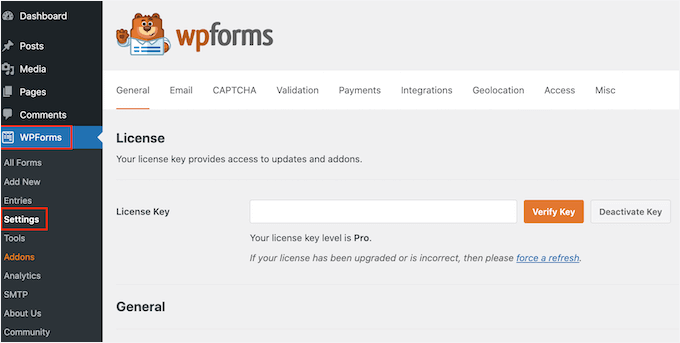
验证后,从 WordPress 仪表盘进入 WPForms » 插件 页面。
在这里,向下滚动到“用户注册插件”,并点击旁边的“安装插件”按钮。
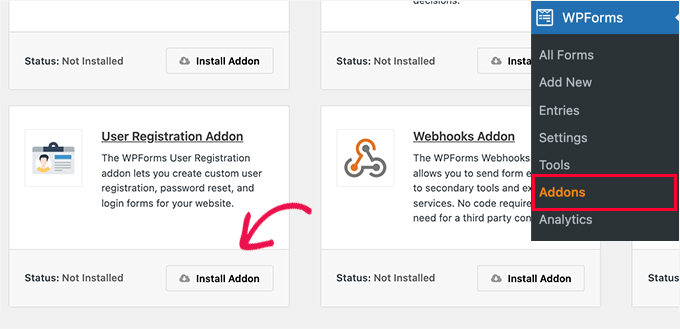
WPForms 会自动安装并激活插件。如果未自动激活,只需点击“激活”按钮即可开始使用。
现在,你已经准备好使用 WPForms 创建自定义的注册和登录表单。
创建自定义注册表单
只需访问 WPForms » 添加新表单 页面,启动 WPForms 表单构建器。
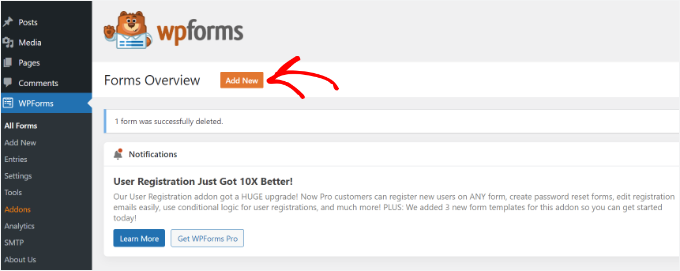
在这里,你首先需要输入表单名称,然后选择如何创建表单:使用 AI、从头开始创建,或选择一个模板。
专业提示:使用 WPForms AI,你只需要一个简单的提示,工具就会自动为你生成表单。它甚至包含现成的提示示例,你可以点击以更快地开始。
请注意,你需要 Basic 或更高版本的许可证才能使用 AI 驱动的表单构建器。
在本指南中,我们将使用一个现成的模板。
只需在“选择模板”部分使用搜索栏快速找到用户注册模板。
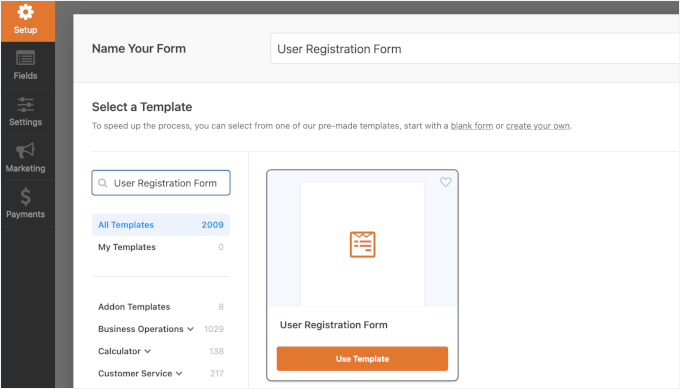
完成后,点击“使用模板”按钮继续,WPForms 将为你创建一个简单的 WordPress 用户注册表单。
你现在可以从左侧面板添加新字段,并使用简单的拖放界面自定义现有字段的顺序。
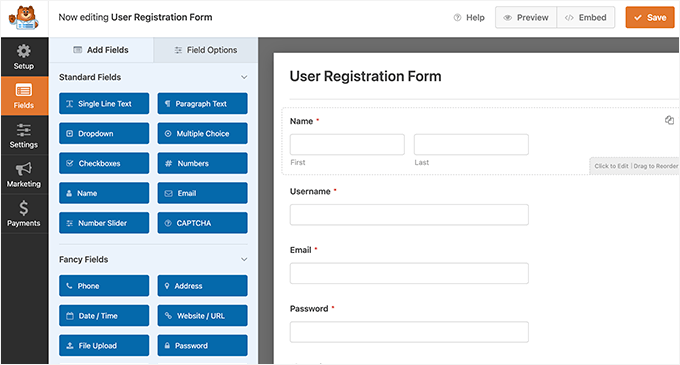
添加完字段后,点击左侧的“设置”菜单。
然后选择“用户注册”选项卡。
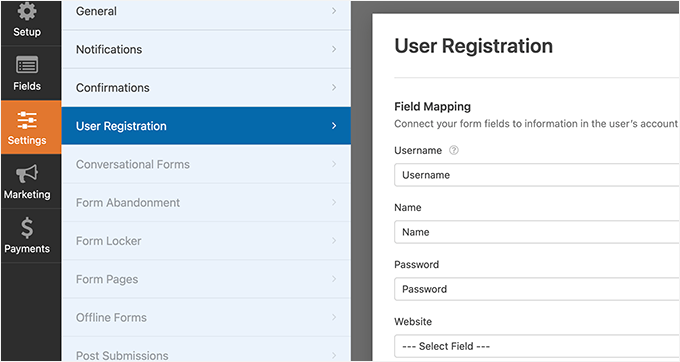
在这里,你可以将每个表单字段映射到用户个人资料中的信息,选择用户角色,启用通知,选择确认页面,以及启用用户激活功能。
用户激活功能有助于减少 WordPress 中的垃圾用户注册。
如果你选择手动方法,那么所有用户必须由管理员批准后才能登录你的网站。
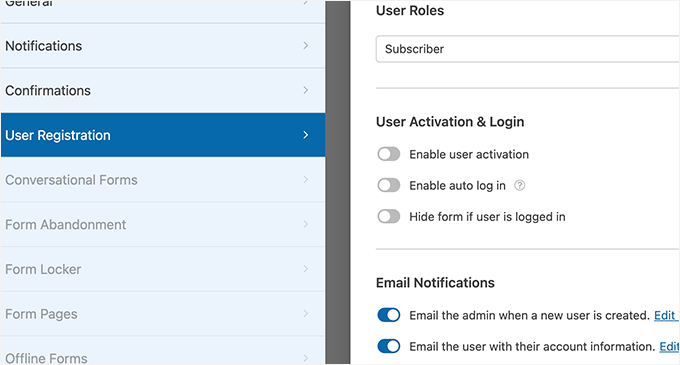
如果你选择电子邮件方法,用户将收到一封自动电子邮件,其中包含一个激活链接,他们必须点击该链接才能登录你的网站。
专业提示:为确保激活和通知电子邮件可靠地送达用户收件箱,我们建议使用免费的 WP Mail SMTP 插件。此插件可修复 WordPress 电子邮件送达问题。
请参阅我们的如何修复 WordPress 不发送电子邮件问题指南了解详情。
除了添加表单字段,你还可以将表单与其他 WPForms 插件连接。
例如,你可以连接到你的电子邮件营销服务提供商,并自动将新用户添加到你的邮件列表。同样,你可以将 WPForms 连接到 PayPal 和 Stripe 等支付服务,以接收在线付款。
完成后,不要忘记点击屏幕右上角的“保存”按钮来保存你的表单设置。现在,你可以通过点击“关闭”按钮退出表单构建器。
你的用户注册表单已准备好添加到你的 WordPress 网站。
将用户注册表单添加到 WordPress 网站
要将你的用户注册表单添加到网站,请点击 WPForms 表单构建器顶部的“嵌入”按钮。
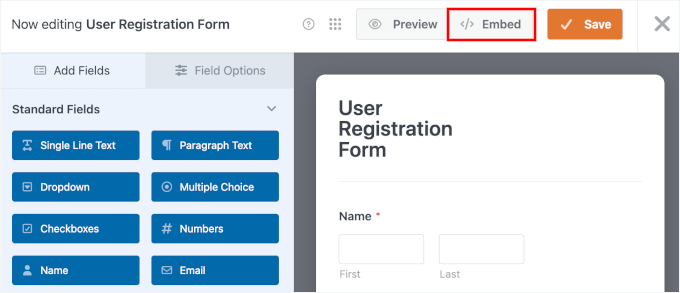
会弹出一个窗口,你可以点击:
- 选择现有页面 – 用于将表单添加到使用 WPForms 块的现有页面。
- 创建新页面 – 让 WPForms 自动嵌入表单。
还有短代码选项,如果你希望将注册表单嵌入到小部件区域、自定义模板或支持短代码的页面构建器中,这个选项最合适。
创建新页面是最快的选项,但本教程中,我们将向你展示如何将表单添加到现有页面。在弹出的窗口中,选择“选择现有页面”。
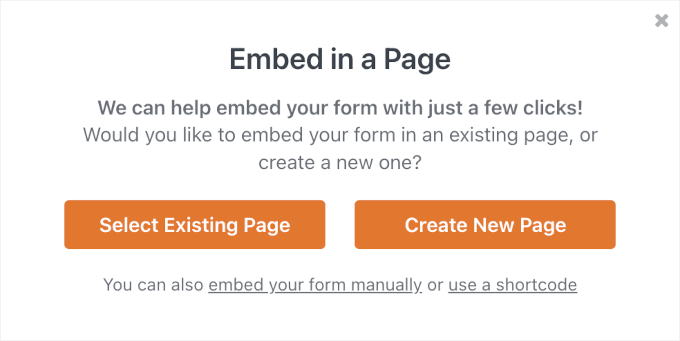
接下来,选择你要显示表单的页面。
下拉菜单将显示你 WordPress 网站上的所有已发布页面,包括你的首页、关于和联系页面。
只需选择你希望用户注册的页面,然后点击“开始!”。
WPForms 会将你带到内容编辑器。
从这里,点击“+”添加块按钮,在搜索字段中键入“WPForms”,然后选择出现的 WPForms 块。
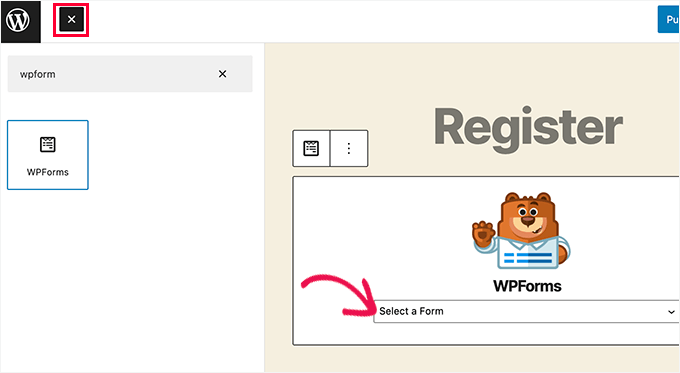
在 WPForms 块中,只需点击下拉菜单,选择你之前创建的“用户注册表单”。
你现在可以保存或发布页面,然后访问它,查看你的自定义用户注册页面效果。
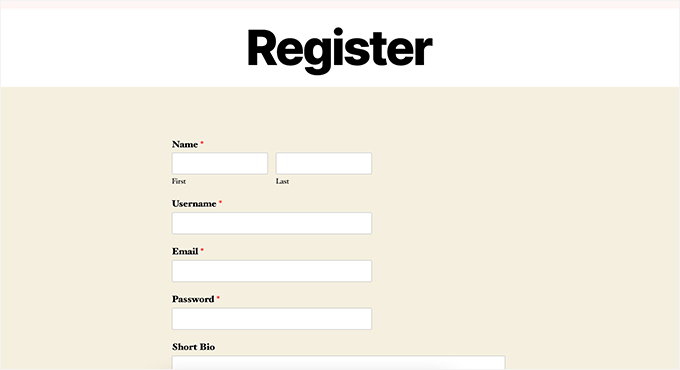
有关详细信息,请参阅我们的如何在 WordPress 中嵌入表单指南。
创建自定义登录表单
现在,你的自定义用户注册页面已激活,你也可以使用 WPForms 为你的网站创建自定义登录表单,使其成为市场上最好的 WordPress 用户注册插件。
要开始,请访问 WPForms » 添加新表单 页面。
这将启动 WPForms 的表单构建器界面。
你需要为你的自定义登录表单提供一个名称,然后选择“用户登录表单”作为模板。
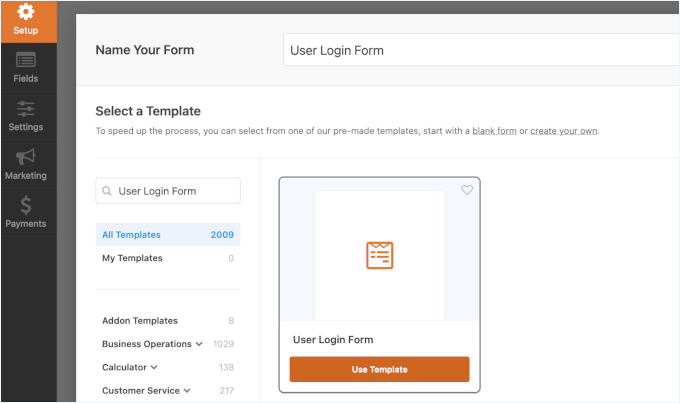
WPForms 现在将创建一个新的登录表单。
默认情况下,它只有用户名和密码字段。
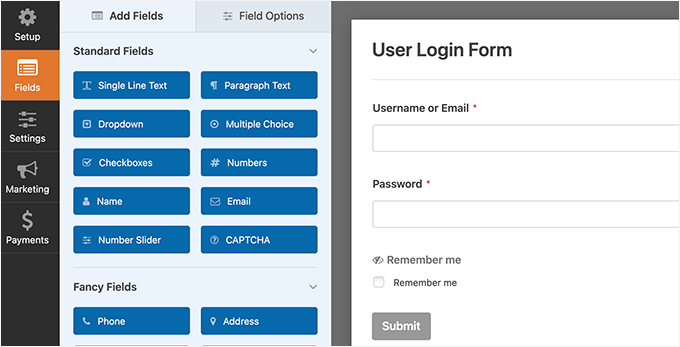
但是,你也可以通过从左侧面板拖放字段来向表单添加其他字段。
接下来,点击“设置”选项卡,然后点击“确认”选项卡。这是你定义成功登录后操作的地方。
你可以向用户显示一条消息,将他们重定向到他们来自的页面,或者将他们重定向到你网站上的任何其他页面。
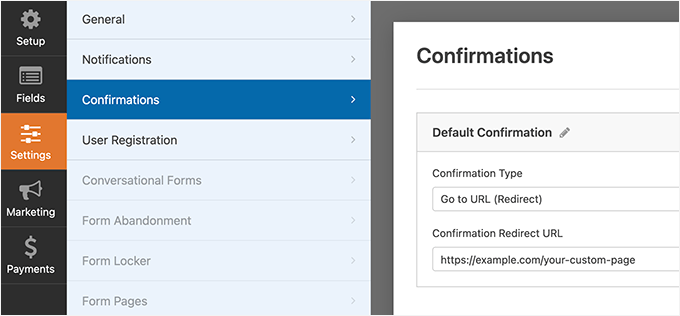
点击屏幕右上角的“保存”按钮来存储你的表单设置。现在,你可以通过点击“关闭”按钮退出表单构建器界面。
你的自定义登录表单已准备好添加到你的 WordPress 网站。
你可以通过创建新页面,然后将 WPForms 块添加到内容区域,将自定义登录表单添加到页面。
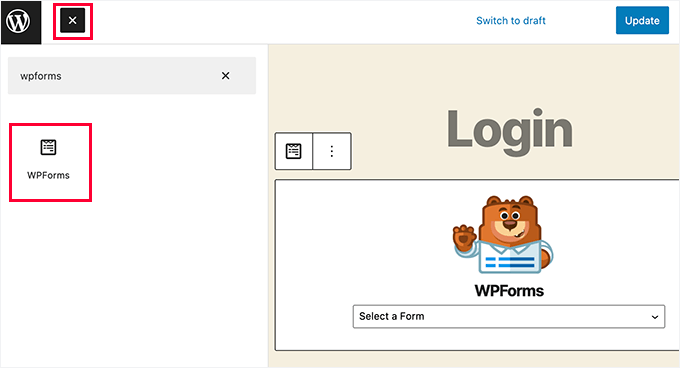
你也可以将自定义登录表单添加到侧边栏。
只需进入 外观 » 小部件 页面,将 WPForms 块或旧版小部件添加到侧边栏。
注意:此侧边栏选项仅适用于经典主题。如果你使用的是带有全站编辑器的块主题,则应将登录表单嵌入到页面中,或改用站点编辑器。
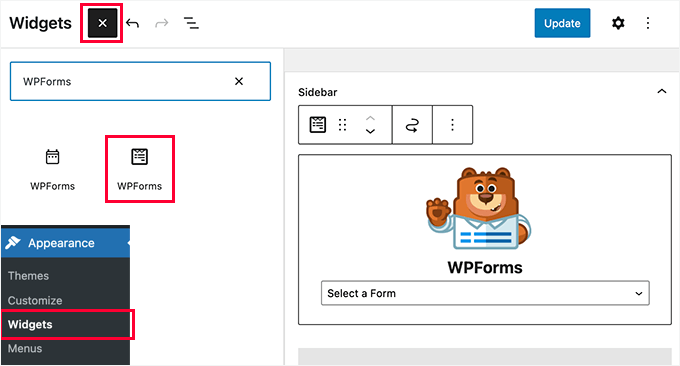
从下拉菜单中选择你刚刚创建的自定义登录表单,然后点击“更新”按钮来存储你的小部件设置。
你现在可以访问你的网站,查看自定义登录表单的效果。
专业提示:要正确测试你的新注册和登录表单,请确保在无痕或隐私浏览窗口中打开你的网站。这可以让你以已注销的访问者身份查看表单。
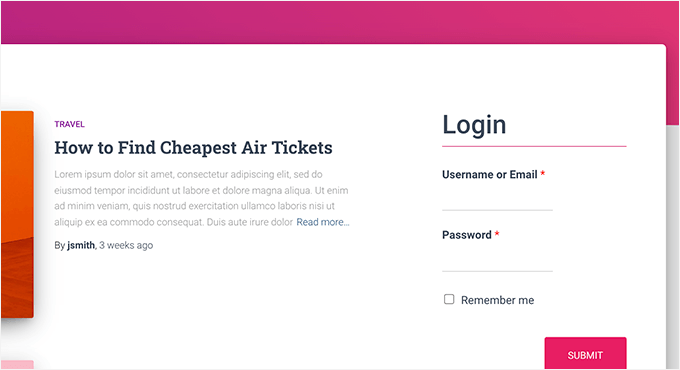
有关此主题的更多信息,请参阅我们的如何为 WordPress 创建自定义登录页面指南。
方法 3:使用 SeedProd 创建自定义登录页面
如果你单独使用 WPForms 创建自定义登录页面,那么登录页面的设计仍然取决于你的 WordPress 主题。
如果你想要设计一个看起来更专业、更时尚的自定义登录页面呢?
SeedProd 允许你轻松为你的网站创建一个漂亮的自定义登录页面。
它是市场上最强大的 WordPress 页面构建器。你可以使用它创建任何类型的页面,无需编写代码或学习任何特殊的设计技能。

我们的一些商业合作伙伴使用 SeedProd 来构建他们的网站。其拖放编辑器帮助他们轻松快速地创建高转化率的页面。查看我们的完整 SeedProd 评测,探索其功能!
首先,你需要安装并激活 SeedProd 插件。更多细节,请参阅我们的如何安装 WordPress 插件分步指南。
注意:自定义登录页面功能需要付费的 SeedProd 计划(Basic 或更高版本)。免费版本的 SeedProd Lite 不包含此功能。
激活后,系统会要求你输入许可证密钥。你可以在 SeedProd 网站的账户中找到此信息。
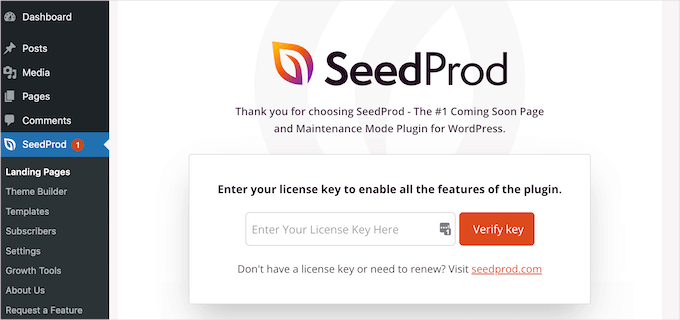
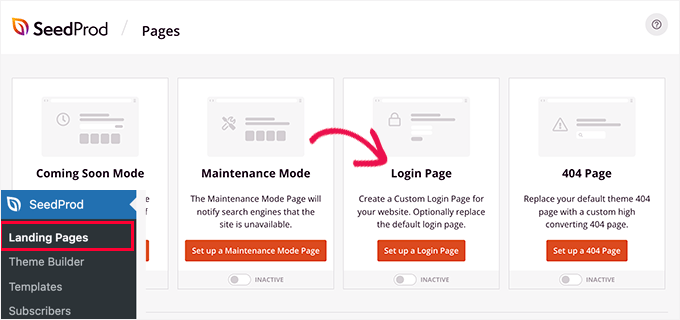
接下来,从 WordPress 管理后台进入 SeedProd » 着陆页 页面。
进入后,点击“设置登录页面”按钮。
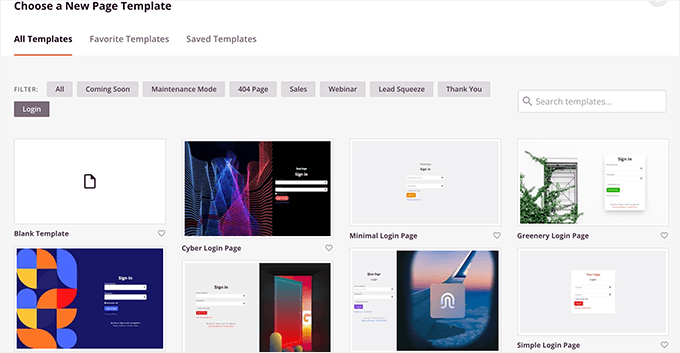
接下来,系统会要求你为登录页面选择一个模板。
SeedProd 带有几个专业设计的模板可供选择,你也可以从空白画布开始。
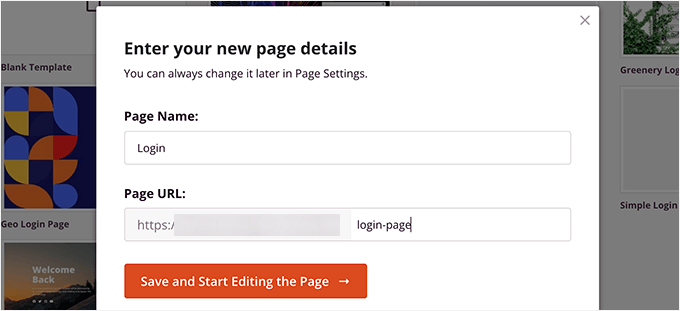
之后,你需要为你的自定义登录页面提供一个名称和 URL。
然后点击“保存并开始编辑”按钮继续。
这将启动 SeedProd 的页面构建器界面。
在这里,你将看到登录页面的实时预览,你可以指向并点击来编辑任何项目。
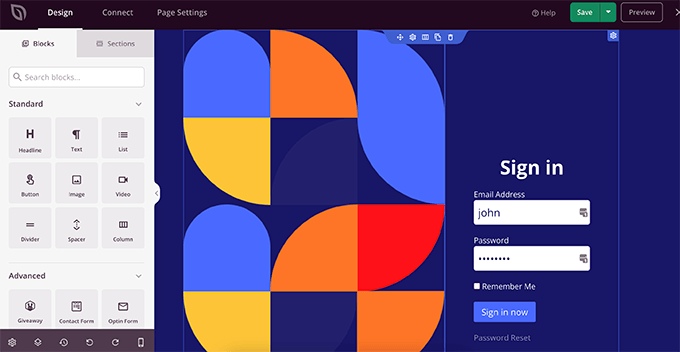
你也可以从左侧列向登录页面添加新块。
对设计满意后,切换到“页面设置”选项卡。
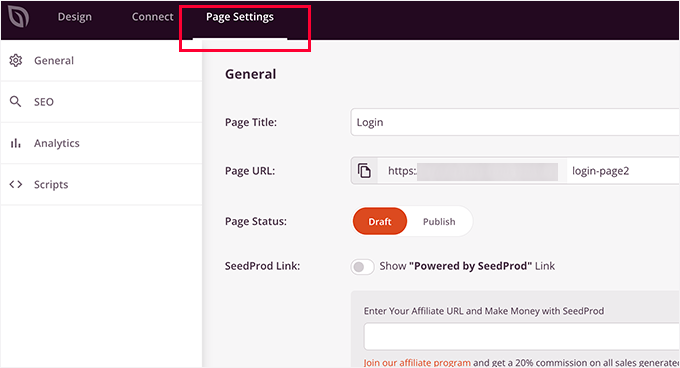
在这里,你可以将用户从默认的 WordPress 登录页面重定向到你的自定义登录页面。你还可以在隔离模式下运行你的登录页面,这将禁用任何 WordPress 页眉和页脚脚本的加载。
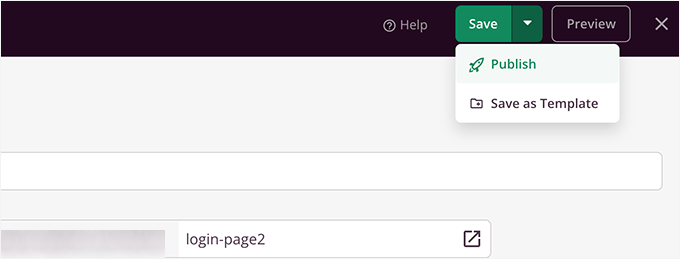
对更改满意后,只需点击“保存”按钮并“发布”你的登录页面。
你现在可以打开一个新的浏览器窗口(无痕模式)并访问你的登录页面,查看其效果。
这是它在我们的演示网站上的样子:

WordPress 用户注册的安全最佳实践
允许用户注册为你的网站带来了巨大的机遇,但也伴随着风险。以下是一些重要的安全最佳实践:
- 使用强密码策略:鼓励或强制用户使用强密码。你可以使用插件来强制执行密码复杂性要求。
- 启用验证码:添加验证码到注册表单,以防止自动机器人注册。WPForms 内置了 reCAPTCHA 支持。
- 限制注册尝试次数:使用限制登录尝试插件,以防止暴力破解攻击。
- 审核新用户:启用手动或电子邮件验证,确保只有真实用户才能访问你的网站。
- 定期更新:保持 WordPress 核心、主题和插件更新,以修补安全漏洞。
- 使用可靠的服务器:选择高性能且安全的服务器,例如我们推荐的 Hostinger,可以显著提升网站的安全性和性能。
另外,遵循 GEO 和 SEO 优化 最佳实践,确保你的网站在搜索引擎中表现良好,同时保持用户注册流程的安全和流畅。
额外提示 1:在 WordPress 中管理用户
开始积累用户后,你需要知道如何管理他们。WordPress 提供了强大的用户管理功能。
你可以通过 用户 » 所有用户 页面查看、编辑、添加或删除用户。你可以更改用户角色、重置密码,甚至将用户批量移动到不同角色。
对于更高级的用户管理,你可以使用插件如 User Role Editor 来创建自定义角色和权限,或者使用 Members 插件来更精细地控制内容访问。
额外提示 2:显示最近注册的用户
在你的网站上显示最近注册的用户可以建立社会认同感,并鼓励新用户注册。你可以使用插件如 Recently Registered 或 User Avatar 来显示用户头像和名称。
或者,你可以使用自定义代码将最近注册的用户列表添加到侧边栏或页面中。
常见问题解答
问:如何更改默认用户角色?
答:进入 设置 » 常规,在“新用户默认角色”下拉菜单中选择所需角色。
问:如何自定义注册表单?
答:使用 WPForms 插件创建自定义注册表单,添加字段并设计布局。
问:如何防止垃圾注册?
答:启用验证码,使用电子邮件验证,或手动审核新用户。WPForms 的“用户激活”功能非常有用。
问:如何创建会员系统?
答:虽然本指南适用于基本注册,但创建付费会员网站需要更高级的插件,如 MemberPress 或 Restrict Content Pro。
下一步:使用 WordPress 表单
现在你已经设置了用户注册,可以探索 WPForms 的其他功能,如创建联系表单、调查表单、付款表单等。表单是与用户互动和收集信息的关键工具。
为了确保你的网站具有最佳性能,我们强烈推荐使用诸如 Hostinger 这样的可靠托管服务提供商。他们提供快速、安全且实惠的 WordPress 托管解决方案。