
当我们刚开始做猫哥网站时,最实用的功能之一就是博客链接(Blogroll)——一个精心整理的外部资源列表,能帮助读者发现其他有价值的 WordPress 内容。
直到今天,我们仍然在多个站点上使用博客链接来分享合作伙伴链接和有用资源。
很多 WordPress 用户以为需要安装插件才能创建博客链接,其实 WordPress 内置了更简单的解决方案。下面我们一步步教你如何在不安装任何插件的情况下,为 WordPress 网站添加博客链接。这个方法无论你是新手还是老手都适用。

什么是博客链接?
博客链接(Blogroll)是一组指向其他与你 WordPress 博客相关的网站链接。它可以包含你的其他网站、你喜欢的博客,或者任何你想推荐给用户浏览的网站。
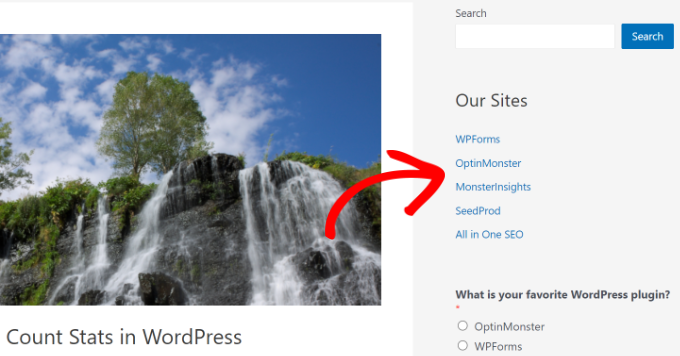
早期的博客更注重个人化和社区氛围。志同道合的人们常常互相链接自己欣赏的博客。下面是我们如何在猫哥网站上使用博客链接的示例——你可以看到免费工具、资源和其它产品网站的链接。
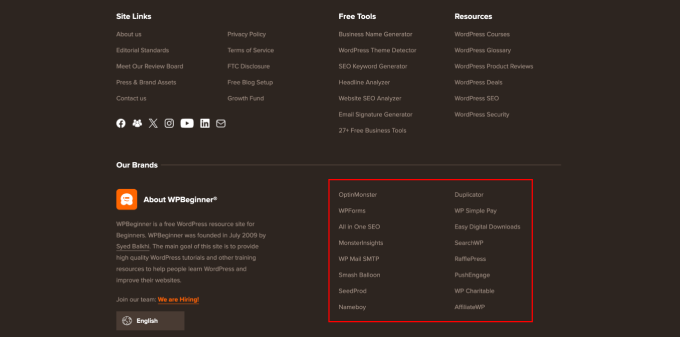
最初,很多博客平台默认都包含博客链接功能。但随着博客变得主流和竞争激烈,该功能逐渐消失。
WordPress 从一开始就有博客链接功能,最初叫“链接”,在 WordPress 2.1 中改名为“博客链接”,之后在 WordPress 2.5 又改回“链接”,直到 WordPress 3.5 被核心团队移除。该功能后来以免费插件“Link Manager”的形式存在,但多年未更新,现在你完全不需要它也能添加博客链接。
如果你对 WordPress 的演变历史感兴趣,可以阅读我们关于 WordPress 发展史 的深度文章。
为什么要添加博客链接?
博客链接为用户提供访问你推荐的其他网站的机会。通常这些是你自己拥有的博客或网站,也可以是其他你欣赏的博客。这样用户可以方便地发现你旗下的其他站点或你推荐的资源。
相关阅读:监控和修复 WordPress 中的失效链接教程。
下面我们来看如何轻松添加博客链接、管理链接,并在网站任意位置显示。你可以点击以下链接跳转到对应章节:
- 在 WordPress 中创建博客链接菜单
- 在经典主题中添加博客链接
- 让博客链接在新窗口打开并设为 nofollow
- 在网站上显示博客链接
- 在全站点编辑器(FSE)中显示博客链接菜单
- 使用 WordPress 主题生成器显示博客链接
在 WordPress 中创建博客链接菜单
WordPress 拥有强大的菜单管理功能,这也是核心团队移除博客链接功能的原因。通常你会在导航菜单中添加网站导航栏、页脚链接等。但同样可以用导航菜单来创建和管理博客链接。
根据你的 WordPress 主题类型,添加导航菜单的方式有所不同。如果你在后台看到 外观 » 菜单 页面,说明你使用的是经典主题;如果只看到 外观 » 编辑器,则使用的是全站点编辑器(FSE)主题。我们先从经典主题开始,然后再介绍 FSE 主题的操作。
在经典主题中添加博客链接
进入 外观 » 菜单 页面,点击“创建新菜单”。
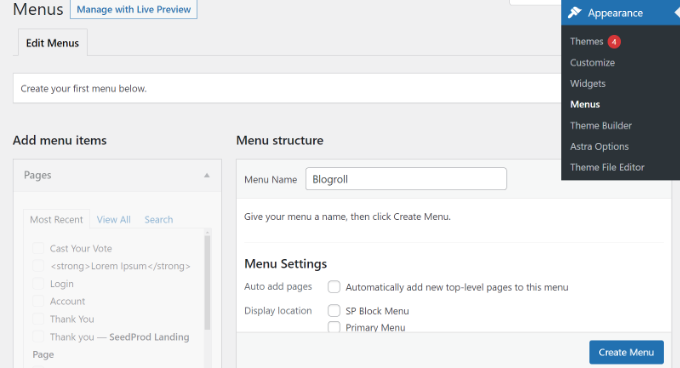
WordPress 会创建一个空白菜单,你需要在“菜单名称”中输入“博客链接”,方便识别。点击“创建菜单”保存。
接着,在左侧“添加菜单项”栏目中展开“自定义链接”标签。
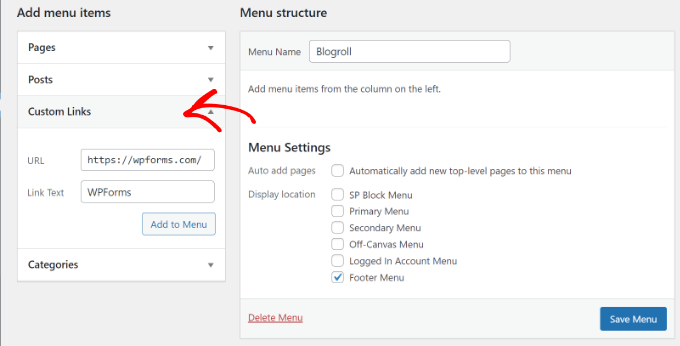
输入目标博客的 URL 和链接文本(博客名称),点击“添加到菜单”。
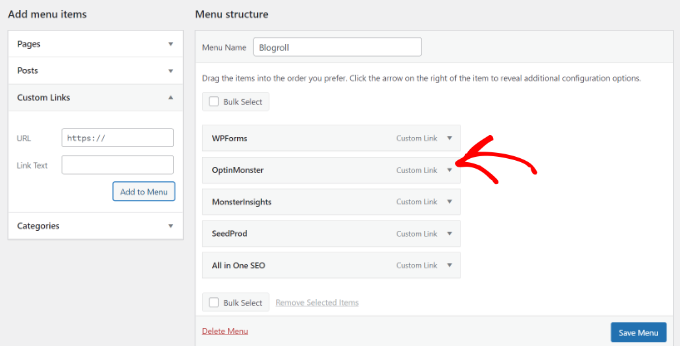
右侧菜单区域会出现该链接。重复此操作添加所有你要展示的链接。完成后别忘了点击“保存菜单”。
让博客链接在新窗口打开并设为 nofollow
博客链接是外部链接,会将用户带离你的网站并传递 SEO 权重。因此你需要养成内部链接的习惯,让用户和搜索引擎更多停留在你的网站。如果你拥有所有链接,并且不介意用户从一个网站跳转到另一个你拥有的网站,则无需额外设置。否则,建议让链接在新窗口打开,并标记为 nofollow。
在菜单页面右上角点击“显示选项”,勾选“链接目标”和“链接关系(XFN)”。
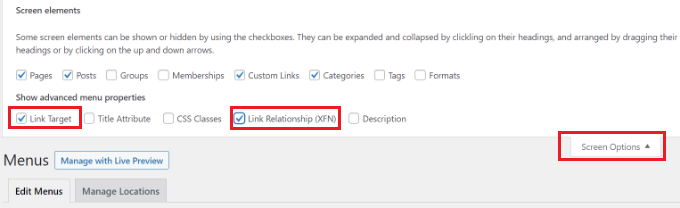
然后展开每个链接,勾选“在新标签页中打开链接”,并在“链接关系(XFN)”中输入 nofollow。
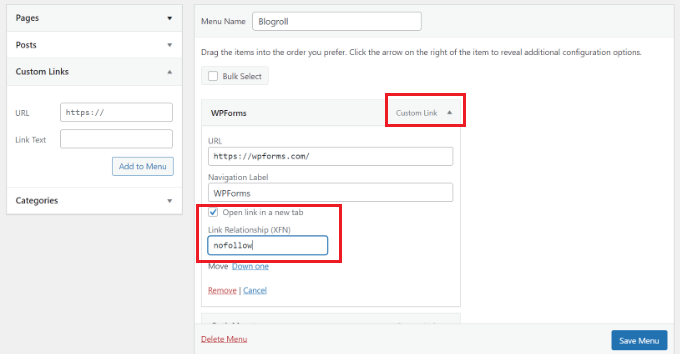
重复操作后保存菜单。更多关于 nofollow 链接的使用场景,请参考我们的 WordPress 添加 nofollow 链接详细指南。
在网站上显示博客链接
最常见的显示位置是侧边栏,你也可以单独创建一个页面来展示所有推荐资源。
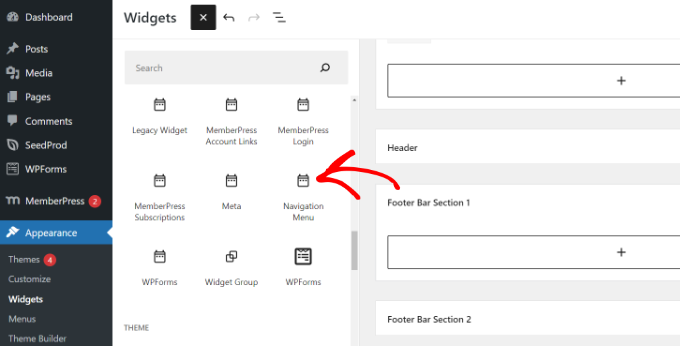
进入 外观 » 小工具 页面,点击“+”按钮,将“导航菜单”区块添加到侧边栏。
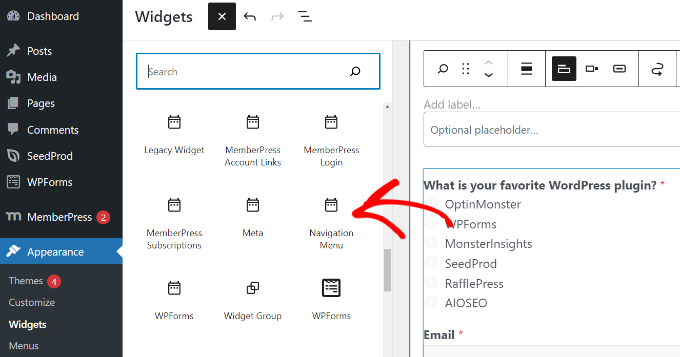
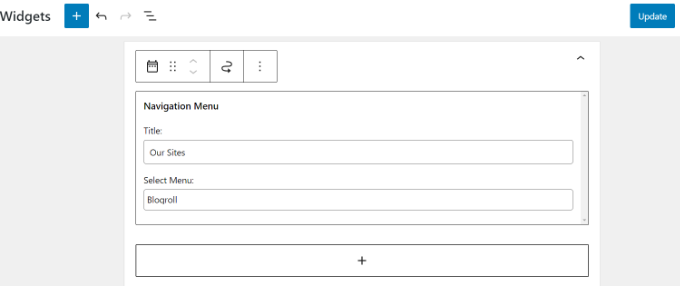
输入标题(如“推荐站点”),然后从下拉菜单中选择你创建的博客链接菜单。点击“更新”保存。
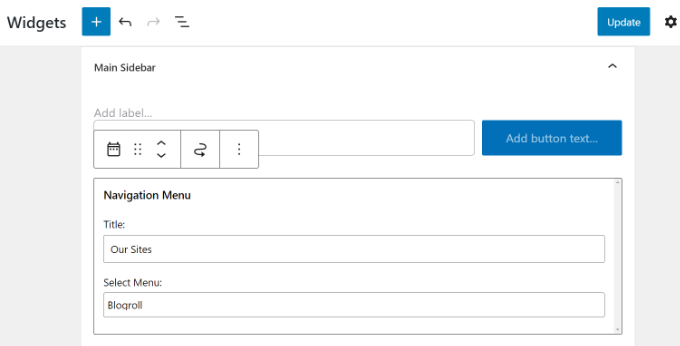
现在访问你的网站,侧边栏即可看到博客链接。
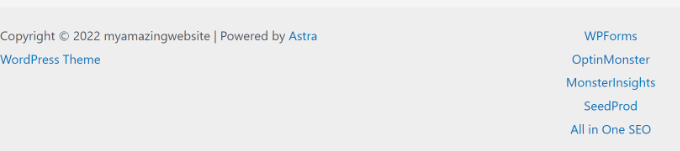
如果你的主题有页脚小工具区域,也可以将博客链接添加到页脚。进入 外观 » 小工具,滚动到页脚小工具区域,添加“导航菜单”区块,选择博客链接菜单并保存。
效果如下:
在全站点编辑器(FSE)中显示博客链接菜单
全站点编辑器是块级主题编辑器,允许你像编辑文章一样自定义主题。仅限特定主题使用,更多细节请参考我们的 最佳 WordPress 全站点编辑主题 文章。
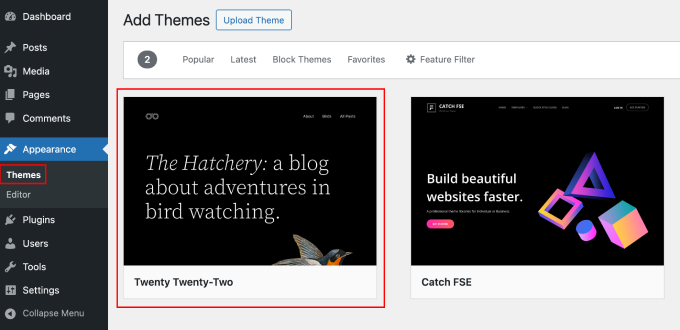
进入 外观 » 编辑器,点击“自定义”按钮打开全站点编辑器。本教程以 Twenty Twenty-Two 主题为例。
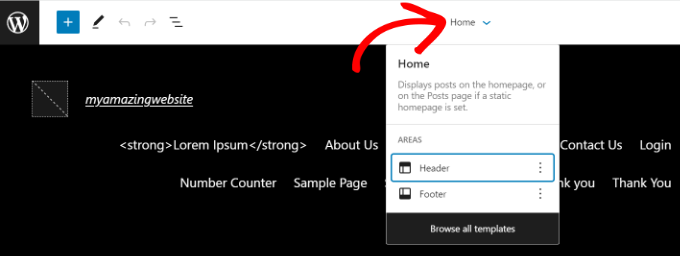
进入编辑器后,点击顶部模板详情下拉菜单,选择“页脚”部分。
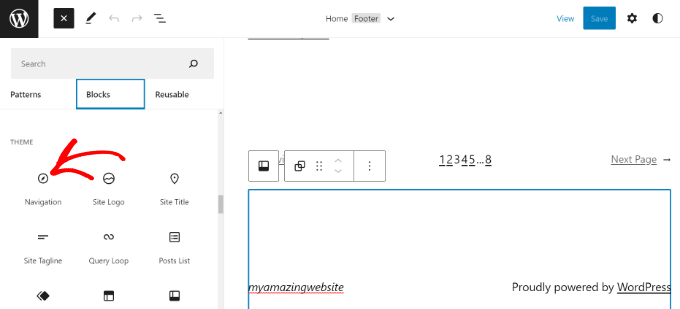
点击“+”按钮添加“导航”区块。
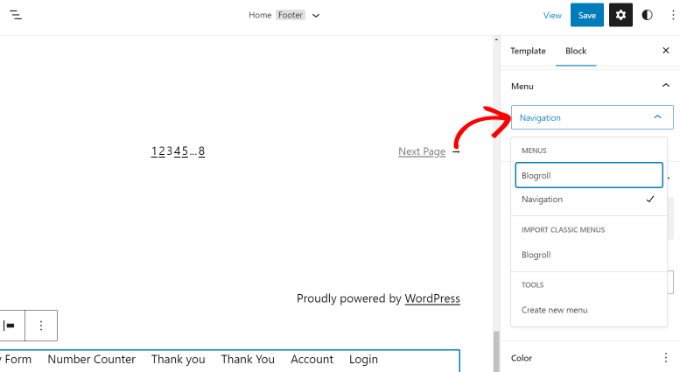
在右侧设置面板的“菜单”下拉菜单中选择你之前创建的博客链接菜单。
你还可以调整布局和方向。完成后保存更改,访问网站即可看到效果。
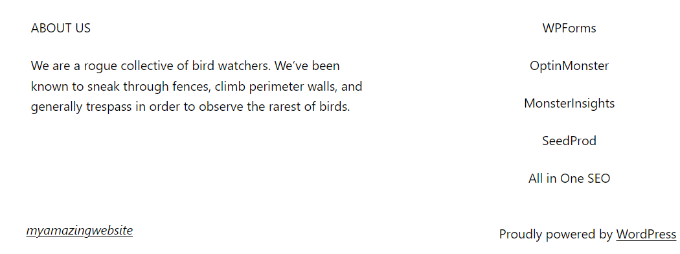
使用 WordPress 主题生成器显示博客链接
如果你使用 SeedProd 这类主题生成器,也可以轻松展示博客链接。SeedProd 是最优秀的拖拽式 WordPress 网站构建器,支持自定义主题、预建模板和大量自定义选项。本教程使用 SeedProd Pro 版(包含主题生成器),也有免费版可用。
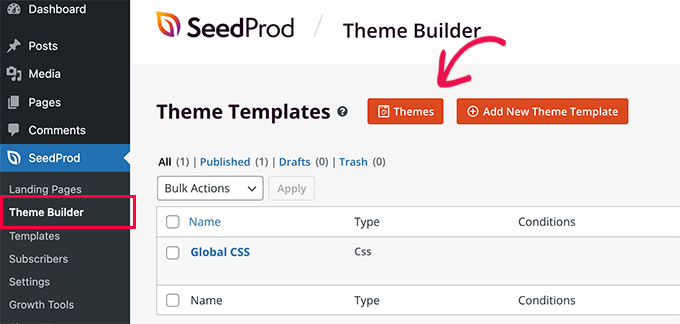
首先安装并激活 SeedProd 插件。进入 SeedProd 欢迎页面,输入许可证密钥并验证。然后进入 SeedProd » 主题生成器,点击顶部的“主题”按钮。
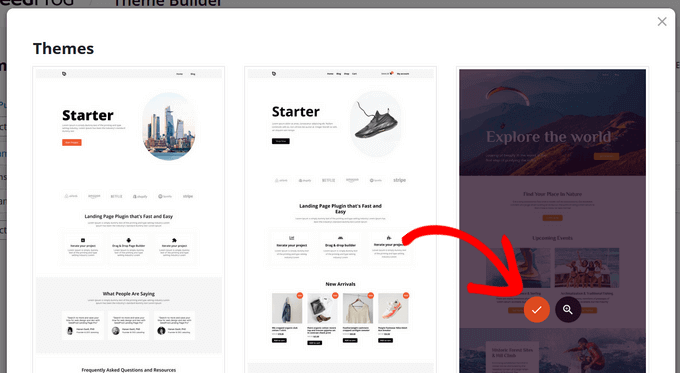
选择一个预建主题模板,点击橙色勾选按钮确认。
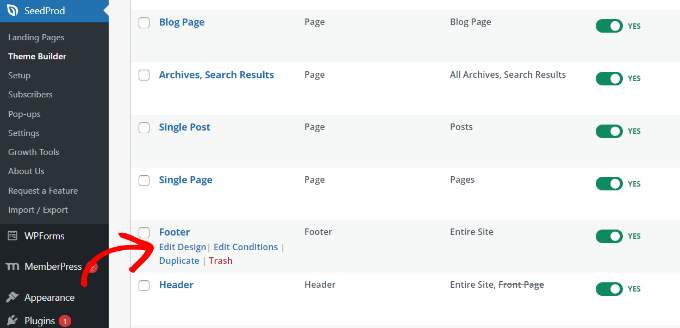
滚动到“页脚”模板,点击“编辑设计”。
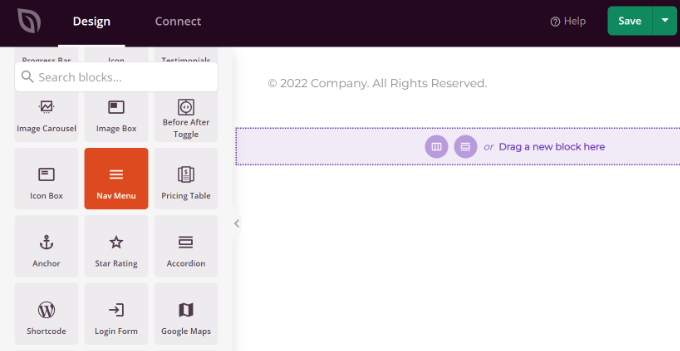
进入拖拽式构建器,将“导航菜单”区块添加到页脚区域。
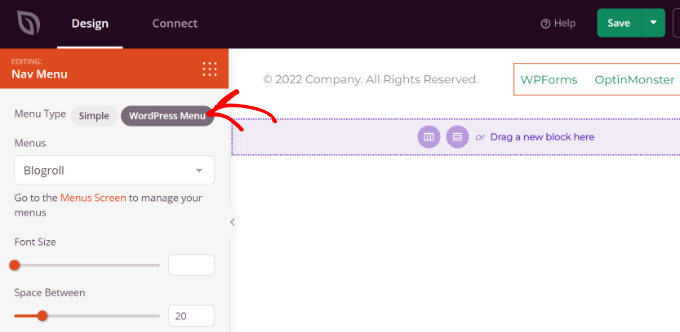
在左侧菜单中,将菜单类型设为“WordPress 菜单”,然后从下拉菜单中选择“博客链接”。
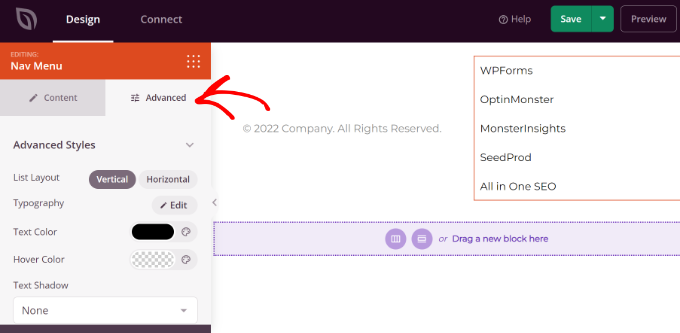
切换到“高级”选项卡,可以进一步自定义布局(垂直/水平)、排版、文字颜色、悬停颜色等。
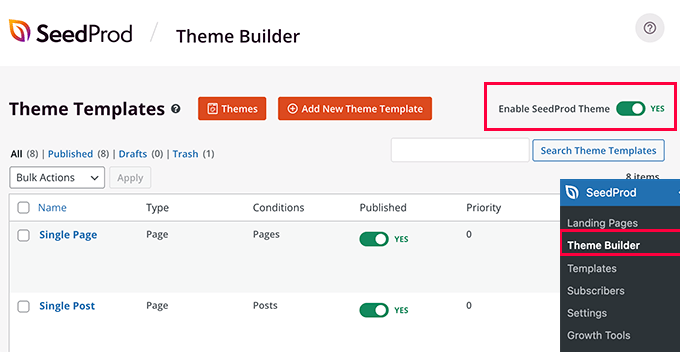
完成后点击“保存”并退出构建器。然后确保 SeedProd 主题已启用:进入 SeedProd » 主题生成器,打开“启用 SeedProd 主题”开关。
现在访问你的网站,即可看到自定义主题中的博客链接菜单。
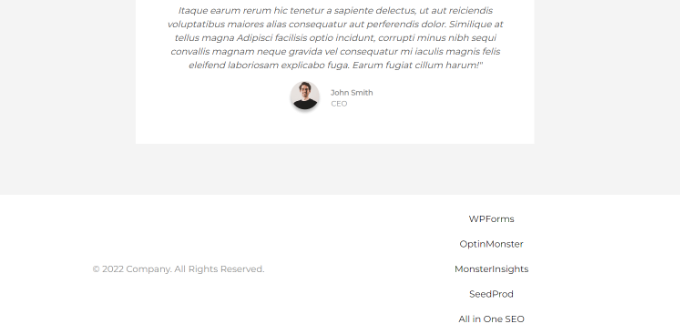
更多细节请参考我们的 如何轻松创建自定义 WordPress 主题(无需代码) 指南。
希望本文能帮助你学会如何在 WordPress 中添加博客链接。如果你还想学习如何写出高质量博客文章,或查看 成功博客的最佳案例,请继续关注猫哥。