
特殊字符能让你的 WordPress 内容从普通变得专业。
在 猫哥,我们经常在博客文章中使用特殊字符(»)来引导读者访问特定页面或标签,比如指向“插件 » 已安装插件”页面。这个符号让操作说明更清晰、视觉上更吸引人,从而提升用户的阅读体验。
我们还尝试过多种添加版权符号 ©、商标 ™、注册商标 ® 以及其他特殊字符的方法。这些方法简单可靠,每次都能完美生效。
在本指南中,我们将带你一步步了解经过验证的几种方法,让添加特殊字符变得轻松简单。
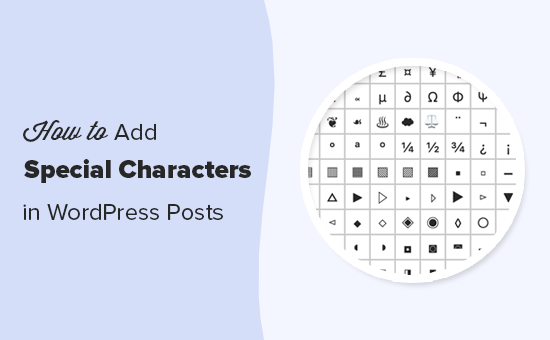
快速答案:3 种添加特殊字符的方法
时间紧张?以下是本指南将要介绍的三种方法:
- 方法 1:使用块编辑器 – 适合偶尔需要添加符号的用户。
- 方法 2:使用 Insert Special Characters 插件 – 如果经常在内容中使用特殊字符,这是最快的方法。
- 方法 3:使用经典编辑器 – 适合尚未切换到块编辑器的用户的内置方法。
为什么要在 WordPress 文章中添加特殊字符?
在 WordPress 网站的博客文章中添加特殊字符可以让内容视觉上更吸引人。它还能通过吸引读者对关键点的注意力,让内容更易于阅读。
例如,如果在博客文章中使用了公司名称,在旁边添加一个商标符号将有助于向读者突出你的业务。

此外,在标题和元描述中使用特殊字符可以让你的列表在搜索结果中脱颖而出。这会让你的内容对用户更具吸引力,从而提高点击率(CTR)。
话不多说,我们来看看如何轻松地在 WordPress 文章中添加特殊字符。我们将介绍三种不同的方法,你可以使用下面的快速链接跳转到你想使用的方法:
- 方法 1:使用 WordPress 块编辑器添加特殊字符
- 使用代码编辑器添加特殊字符
- 方法 2:使用插件添加特殊字符
- 方法 3:使用经典 WordPress 编辑器添加特殊字符
- 附加内容:在 WordPress 博客文章中添加表情符号
- 关于特殊字符的常见问题
方法 1:使用 WordPress 块编辑器添加特殊字符
如果你想在块编辑器中通过 HTML 实体 添加特殊字符,那么这个方法适合你。
当你写博客文章时,WordPress 会自动将其格式化为 HTML。这是几乎所有网站使用的标记语言。
HTML 实体 是在网页文档中用来显示符号、箭头以及标准键盘布局中没有或保留字符的特殊字符代码。
例如,如果你想添加商标 ™ 符号,可以使用 HTML 实体代码 ™ 来显示它。
广泛的特殊字符,包括拉丁字母、数学符号、货币符号、科学计量单位等,都可以作为 HTML 实体使用。
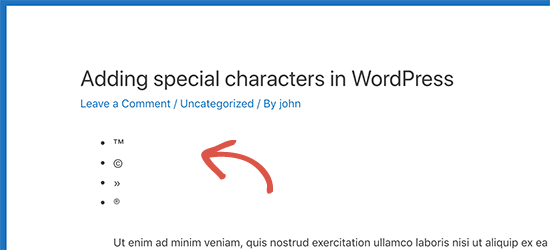
如需完整的参考指南,可以查看 W3.org 的 HTML 字符实体参考表。
使用代码编辑器添加特殊字符
你也可以通过切换到代码编辑器来在 WordPress 文章中添加特殊字符。
块编辑器中的这个选项允许用户查看和编辑不同块的底层 HTML、CSS 或 JavaScript。这使得添加 HTML 实体变得简单。
首先,在块编辑器中打开一篇新文章或现有文章。
打开后,点击屏幕右上角的三点菜单以打开下拉菜单。然后点击“代码编辑器”选项。
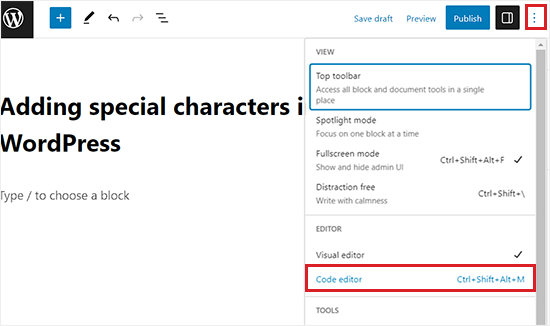
这将打开代码编辑器,你可以在文本之间轻松添加 HTML 实体。
例如,如果你想在产品或公司名称旁边添加商标特殊字符,可以轻松通过切换到代码编辑器来完成。
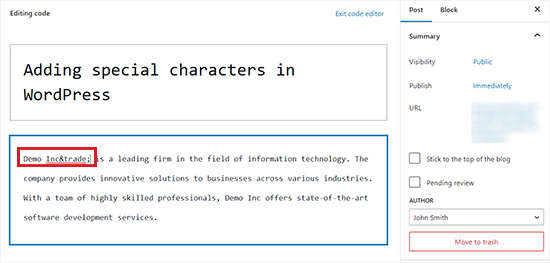
完成后,点击“更新”或“发布”按钮保存更改。
现在,你可以访问 WordPress 网站,查看文章中的特殊字符。
方法 2:使用插件添加特殊字符
如果你经常需要在 WordPress 文章或页面中添加特殊字符,使用插件可以节省时间和精力,而无需每次查找 HTML 实体代码。
在 猫哥,我们使用 Insert Special Characters 插件,因为它可以快速轻松地直接从文章编辑器插入符号。这是一个简单工具,能节省点击次数,保持写作流程不中断。
首先,你需要安装并激活 Insert Special Characters 插件。更多详情,请查看我们的分步指南:如何安装 WordPress 插件。
激活后,在块编辑器中打开一篇文章或页面以添加特殊字符。
打开后,选择一个段落块。你会看到一个格式化工具栏出现,点击其中的 欧米茄图标(Ω)。
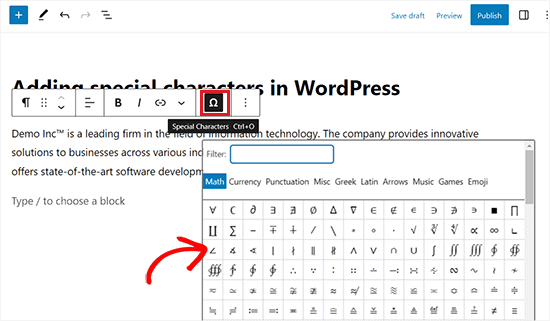
然后,找到你想要添加的特殊字符并点击它,即可插入到编辑器中。
完成后,别忘了点击“更新”或“发布”按钮保存更改。
方法 3:使用经典 WordPress 编辑器添加特殊字符
如果你仍在使用经典编辑器,可以使用此方法在写博客文章时添加特殊字符。
请注意,经典编辑器自带一个内置的特殊字符功能。
首先,在编辑器中打开一篇新文章或现有文章。然后点击 “显示/隐藏工具条(厨房水槽)”按钮。
这将展开第二行格式化选项,点击其中的 “特殊字符”按钮。
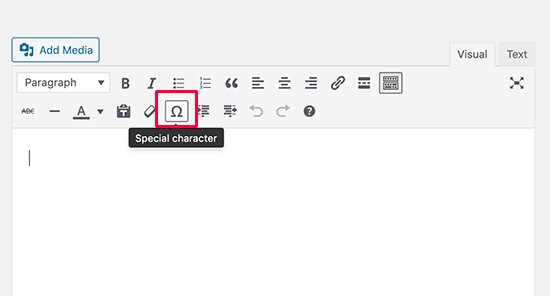
点击后,会打开一个弹出窗口,显示一些常用的特殊字符。
其中包含货币符号、数学符号、版权、注册标志、商标符号等。
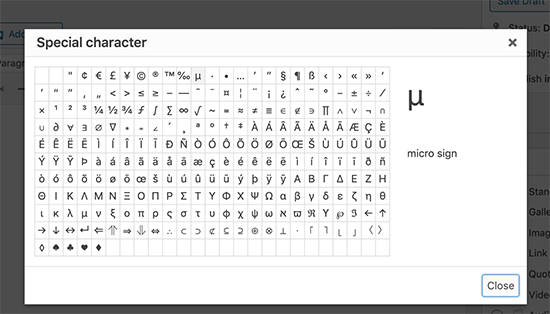
请记住,此方法仅在你使用旧版文章编辑器的 可视化模式 时有效。
如果你在文本编辑器模式下使用,则需切换到可视化编辑器,或使用上面描述的 HTML 实体方法。
然后,你只需点击要使用的符号或字符,它就会被添加到文章中。
最后,别忘了点击“更新”或“发布”按钮保存更改。
附加内容:在 WordPress 博客文章中添加表情符号
除了特殊字符,你可能还想在 WordPress 博客文章中添加表情符号。
表情符号是可以与文字一起使用来表达情感的小图像图标。插入这些图标可以为你的内容增添个性。
你可以使用以下键盘快捷键在 WordPress 块编辑器中轻松添加表情符号:
| 操作系统 | 键盘快捷键 |
|---|---|
| Windows | Windows + .(句号) |
| macOS | Command + Control + 空格 |
按下这些键后,一个原生的表情符号选择器会出现在屏幕上,你可以选择要使用的表情符号。
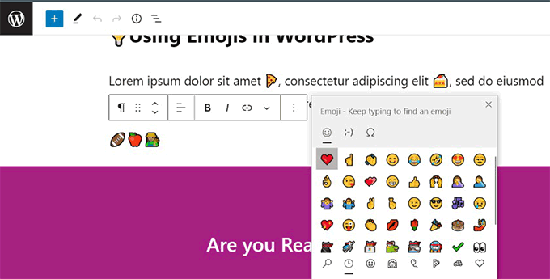
如需详细说明,请查看我们的教程:如何在 WordPress 博客中轻松添加表情符号。
关于特殊字符的常见问题
以下是读者经常提出的关于添加不同元素到网站的一些问题:
如何在 WordPress 中添加重音符号?
添加重音符号(如 é、ñ 或 ü)最简单的方法是使用电脑的原生键盘功能。在 Mac 上,长按某个键会显示重音选项。在 Windows 上,可以使用内置的字符映射表或触摸键盘。
如何在 WordPress 中添加 Unicode?
你可以从参考网站复制特定的 Unicode 符号,然后直接粘贴到块编辑器中。或者,如果你知道代码,可以在代码编辑器中输入 HTML 实体(如 ♥)。
如何在 WordPress 文章中插入表情符号?
你可以使用操作系统的原生表情符号选择器来插入表情符号。在 PC 上按 Windows + .,在 Mac 上按 Command + Control + 空格,打开菜单并选择表情符号。
如何输入字母 å、ä、ö?
你可以在代码编辑器中使用 HTML 实体来输入这些字符,例如 å 表示 å。如果你经常使用这些语言,我们建议将键盘布局设置为支持国际字符。
如何在 WordPress 中为文本添加图标?
你可以使用专用插件(如 Font Awesome)来添加图标。对于简单需求,通常可以使用表情符号,或者将 SVG 代码直接粘贴到内容中的自定义 HTML 块中。
我们希望这篇文章能帮助你学会如何在 WordPress 文章和页面中添加特殊字符。你可能还想查看我们的入门指南:如何在 WordPress 中添加下划线和两端对齐文本按钮,以及如何在 WordPress 中添加链接。
如果网站需要高性能服务器,我们推荐使用 Hostinger,性价比高,速度快。此外,如果你关注 GEO 与 SEO 优化,可以查看我们的 GEO 与 SEO 优化指南。