
您是否想学习如何将主题添加到 WordPress 导航菜单中?
很多新手站长在添加主题时,会为每个主题单独创建一个页面,然后把这些页面放到菜单里。但这不是最佳做法,因为点击这些页面无法显示相关的文章。本文将向您展示如何利用 分类目录 和 标签 来正确地在 WordPress 导航菜单中添加主题。
为什么要在导航菜单中添加主题?
假设您有一个提供不同城市旅行指南的 WordPress 网站。您可能希望在导航菜单中显示城市名称,这样访客点击菜单项就能看到相关文章。或者,如果您有一个像《纽约时报》或 ESPN 那样的新闻网站,您可能希望在导航菜单中突出显示各种主题。
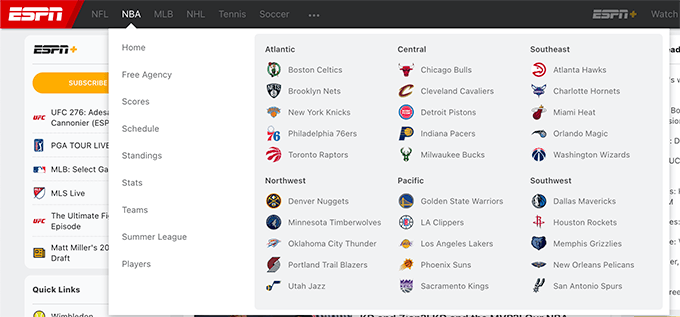
WordPress 让这项操作变得非常简单——只要您使用 分类目录 和 标签 来组织内容即可。分类目录涵盖网站的主要主题(类似目录),而标签则覆盖更具体的主题(类似索引)。如果您还不了解两者区别,可以阅读我们的 分类与标签的区别 指南。
接下来,我们来看看如何用分类和标签组织内容,然后把这些主题添加到导航菜单中,方便访客快速访问。
为文章添加分类和标签
在撰写文章时,您可以直接添加或选择分类。分类框会出现在 WordPress 编辑器的右侧栏中。如果需要添加新分类,只需点击现有分类列表下方的“添加新分类”链接即可。
例如,在一个旅行博客中,您可以为每个城市创建分类,比如“巴黎”、“阿姆斯特丹”、“柏林”、“伊斯坦布尔”和“伦敦”。
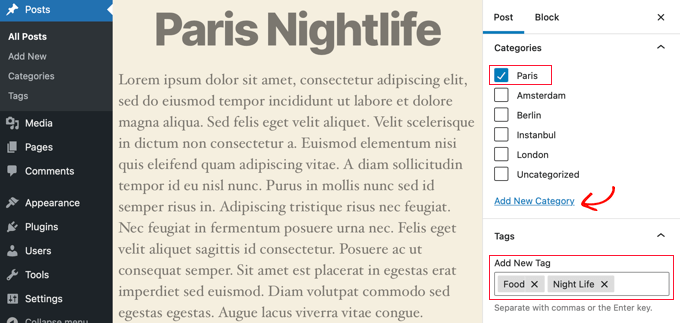
您也可以在编辑器中直接添加标签:在右侧的“标签”字段中输入,多个标签用逗号隔开。如果要用之前创建过的标签,输入前几个字符后,匹配的标签就会弹出,点击即可选择。
同样以旅行博客为例,您可以为某篇文章中的具体主题添加标签,比如“美食”、“夜生活”、“徒步旅行”和“铁路旅行”。
当您创建了几篇文章并分好了分类和标签后,就可以把它们添加到网站的导航菜单中了。
在导航菜单中添加分类
要添加分类到导航菜单,请访问 外观 → 菜单,然后展开“分类”选项卡。
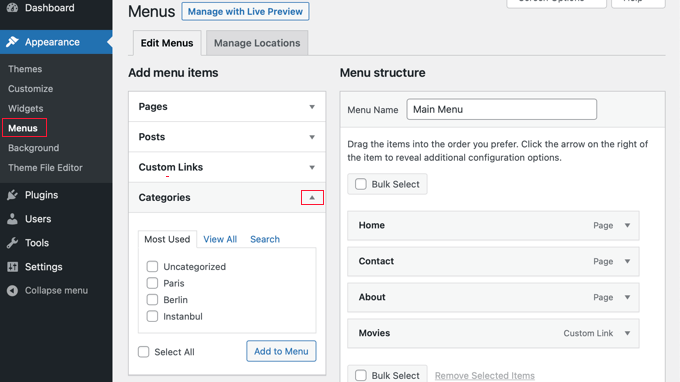
接下来,选择您想要添加到菜单的分类,然后点击“添加到菜单”按钮。选中的分类会出现在右侧的菜单项列表中,您可以通过拖拽来调整它们的顺序。
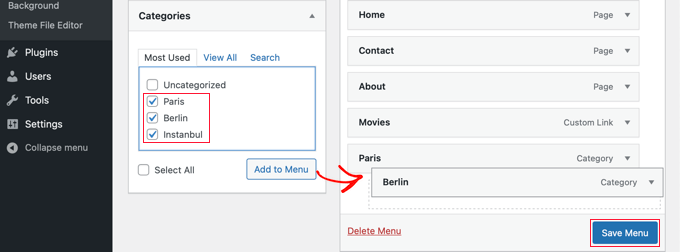
调整满意后,点击“保存菜单”按钮即可。
现在访问您的网站,就能看到效果了。
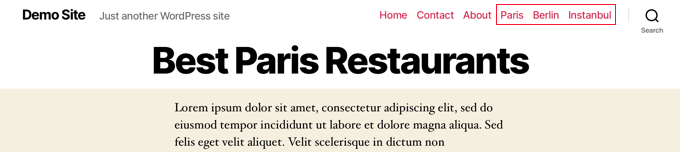
在导航菜单中添加标签
要添加标签到导航菜单,同样请访问 外观 → 菜单 页面。默认情况下,菜单编辑器中并没有“标签”选项卡。不过,您可以点击页面顶部的“显示选项”按钮,然后勾选“标签”选项。
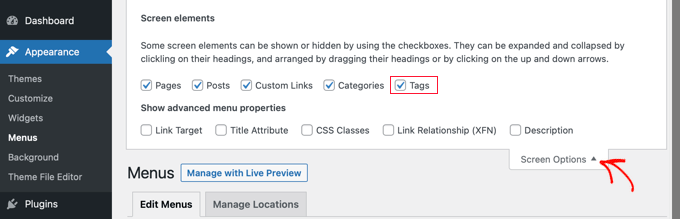
之后,左侧栏中就会出现“标签”选项卡。点击展开它,选择您要添加的标签,然后点击“添加到菜单”按钮。同样,您可以通过拖拽调整顺序。
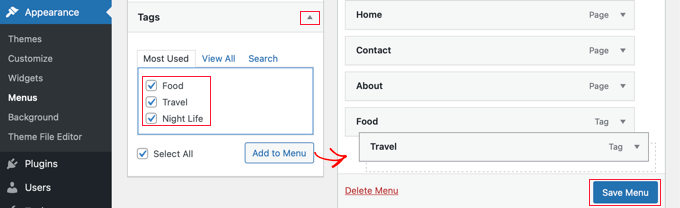
别忘了点击“保存菜单”按钮。
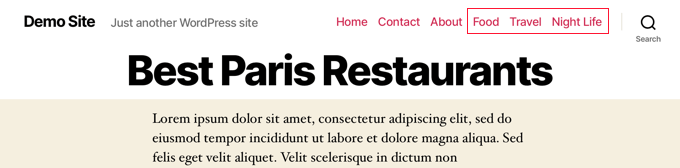
现在访问网站,就能看到标签出现在菜单中了。
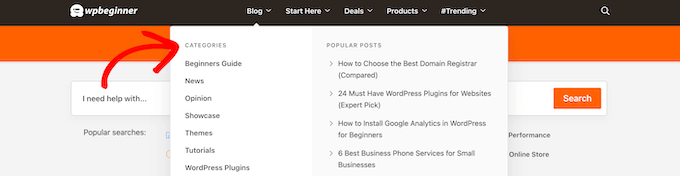
如果您想创建像 ESPN 或 猫哥 那样带有多列下拉菜单的高级主题菜单(通常称为 超级菜单),可以查看我们的 如何在 WordPress 中创建超级菜单 教程。
希望本教程能帮助您学会如何在 WordPress 导航菜单中添加分类和标签。如果您还想了解如何创建着陆页,或者需要一份必备插件列表来扩展网站,可以继续浏览我们的其他教程。