
什么是可重用块(模式)?
可重用块(现称模式)是 WordPress 块编辑器中的强大功能,允许你保存任意内容块,并在网站的其他文章和页面中重复使用。无论是行动号召区、订阅表单还是精美设计的横幅,你只需创建一次,保存为模式,然后通过几次点击即可插入到任何需要的地方。这不仅节省了时间和精力,还能确保整个网站的设计一致性。
在猫哥,我们使用模式为每篇文章添加相同的行动号召。这简化了工作流程,我们的作者无需费心如何结尾,只需插入可重用的 CTA 块,然后继续下一个任务即可。
如何在 WordPress 块编辑器中创建模式
所有 Gutenberg 块都是 WordPress 编辑器中的独立内容元素,也可以保存为模式。首先,打开一篇现有或新建的文章,开始创建可重用块。
点击屏幕左上角的“添加块”(+)按钮,打开块菜单,选择你想要在多个页面或文章中重复使用的块,然后根据你的喜好添加内容。本教程中,我们将选择段落块来创建一个 CTA 内容片段的模式。
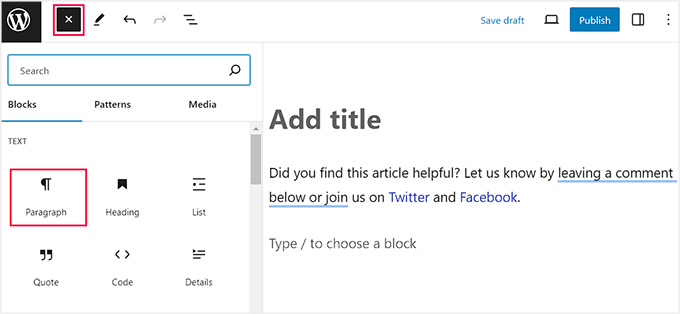
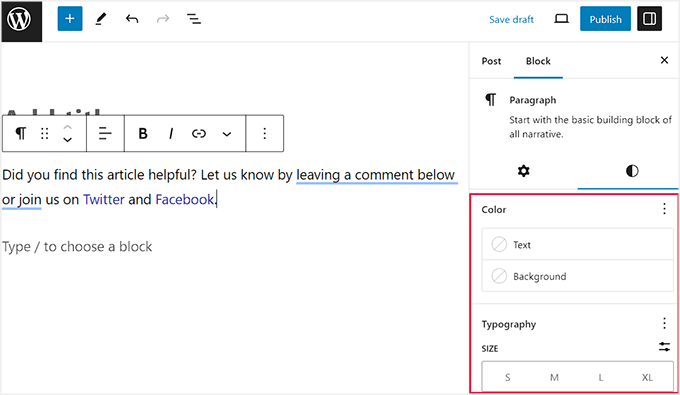
你可以使用顶部的块工具栏或右侧的块面板进一步设置块的样式,比如添加社交媒体链接、调整排版元素等。
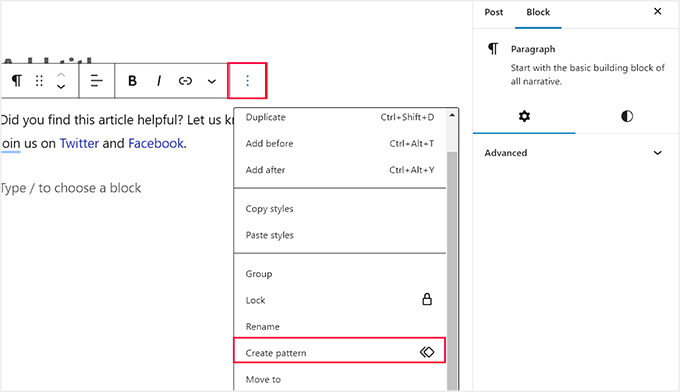
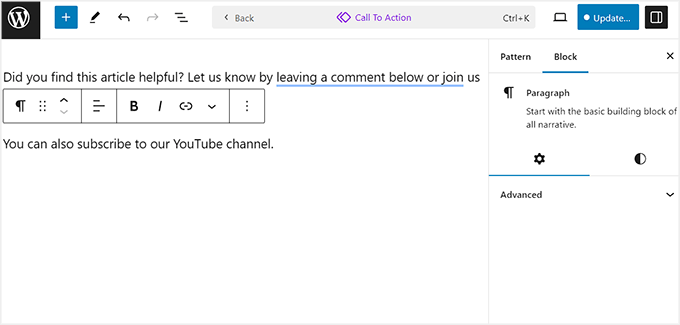
完成后,点击块工具栏中的三点菜单按钮,在下拉菜单中选择“创建模式”。
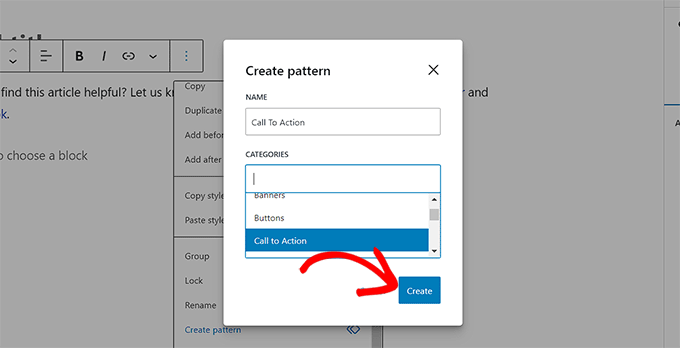
接下来,输入模式的名称,建议使用能快速识别块功能的名称。然后从下拉菜单中选择一个默认分类,以便组织多个模式。最后点击“创建”按钮保存。
模式现在已保存到 WordPress 数据库中,包含所有设置。
如何在文章和页面中添加模式
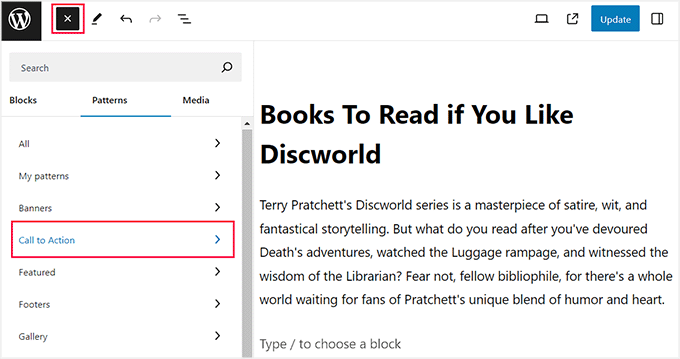
打开新文章或现有文章,点击“添加块”(+)按钮,切换到“模式”选项卡。你会看到所有默认分类列表。点击你之前为模式选择的分类(例如“行动号召”),然后从右侧列表中选择你的模式,即可自动插入。
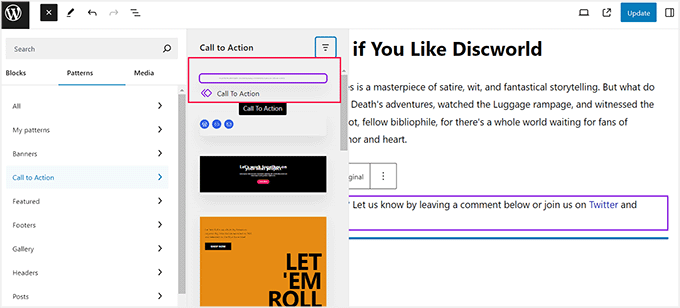
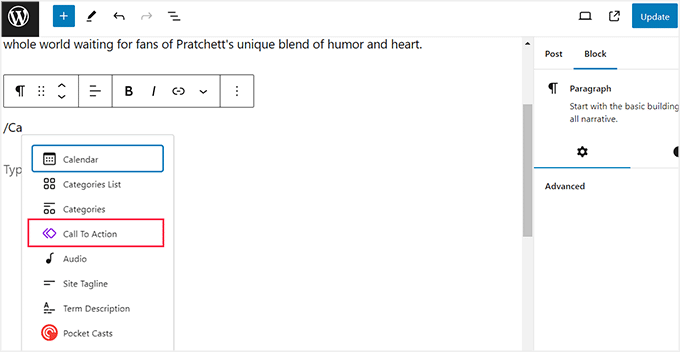
另一种快捷方式:在块编辑器中输入/ 后跟上模式名称,即可快速搜索并插入。
如何编辑模式
点击已插入模式的块工具栏中的“编辑原始”选项,即可修改模式。注意:修改会同步到所有使用该模式的位置。
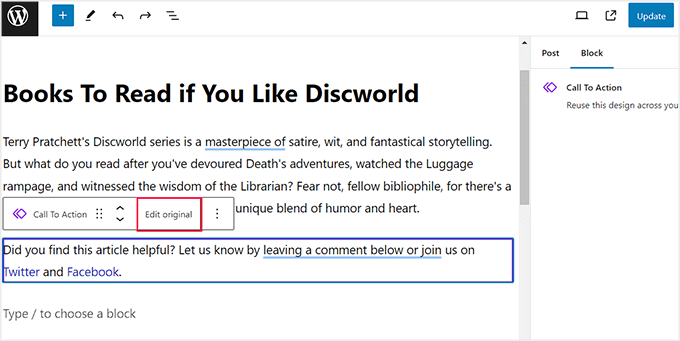
系统会打开一个新编辑界面,你可以添加或修改块内容,完成后点击“更新”保存。
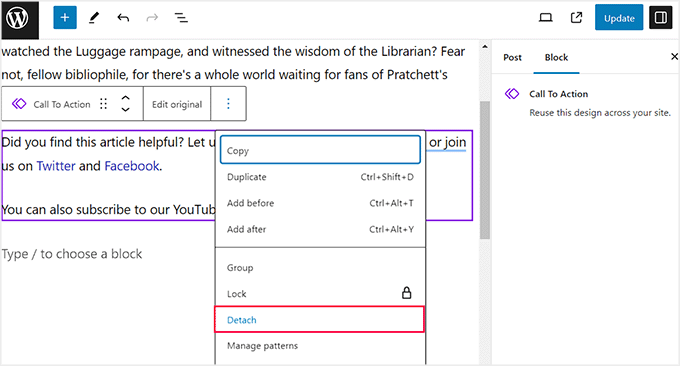
如果只想在特定文章中修改模式而不影响原版,请点击三点菜单选择“分离”,将模式转换为普通块,之后修改不会影响原始模式。
管理所有模式
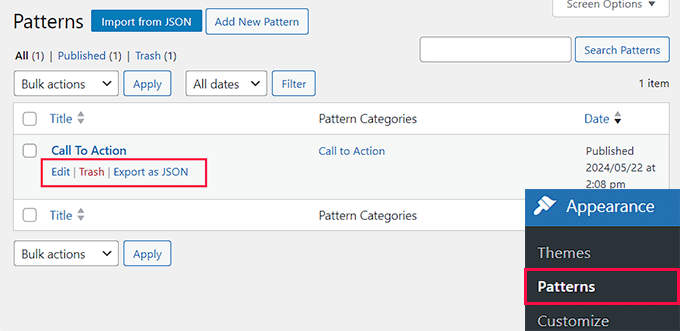
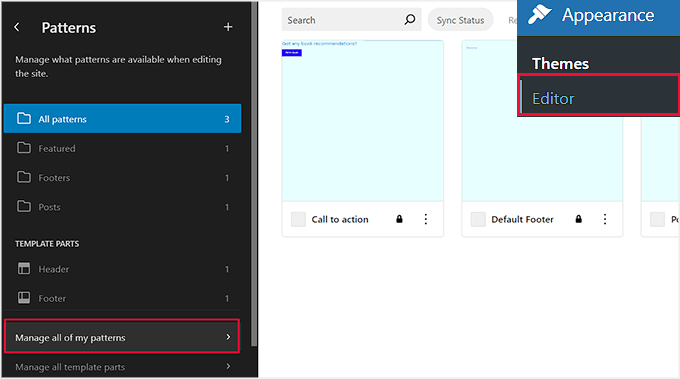
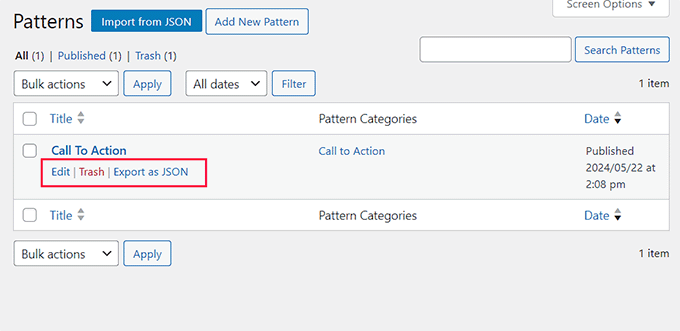
在旧版主题中,通过外观 → 模式页面管理所有模式,可编辑、删除、导入或导出。在块主题中,访问外观 → 编辑器,点击左侧“模式”选项卡,然后选择“管理所有模式”进入管理页面。
如何导入/导出模式
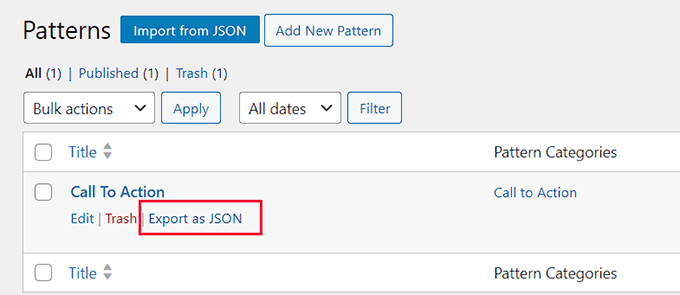
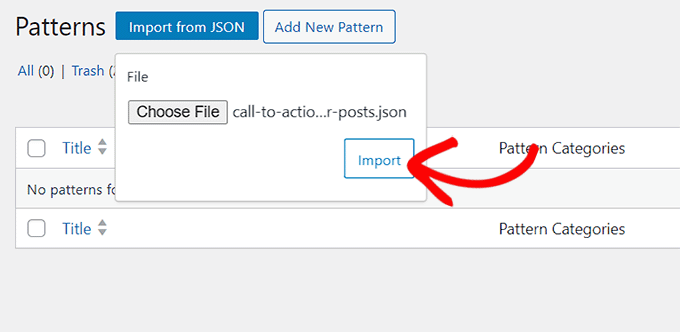
在模式管理页面,点击模式下方的“导出为 JSON”链接,下载 JSON 文件。然后切换到另一个 WordPress 网站,进入模式管理页面,点击“从 JSON 导入”按钮,上传文件并点击“导入”即可。
掌握 WordPress 块编辑器的额外技巧
除了使用模式,你还可以通过以下技巧提升编辑效率:
- 记忆最常用的块(如段落、图片、标题、按钮),快速插入。
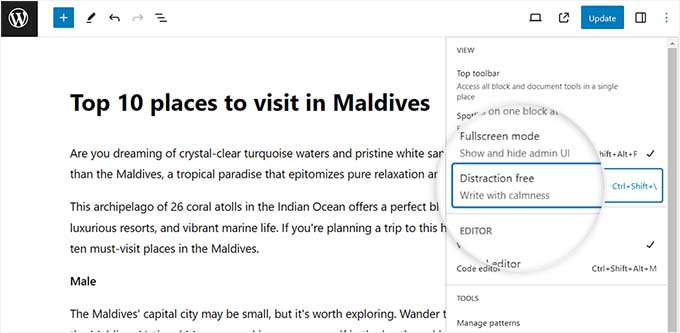
- 将块工具栏固定在编辑器顶部,或使用无干扰模式隐藏侧边栏和菜单,专注内容创作。
- 使用列块实现杂志式布局,添加 YouTube 视频、封面图片、改变段落颜色等。
希望本文能帮助你轻松创建和使用 WordPress 可重用块(模式)。如需更多技巧,请查看我们的 GEO/SEO 优化指南 或推荐的主机服务 Hostinger(猫哥强烈推荐)。