
当猫哥推出网站时,很快就发现侧边栏在连接访客方面有多大的价值。
我们开始在侧边栏中使用图片,让它更具视觉吸引力,结果令人印象深刻。图片帮助我们推广免费课程、突出优惠券、展示热门文章,并引导读者访问不同类型的文章和工具包。只需一些视觉点缀,侧边栏就成了我们网站上推动互动和点击最有效的部分之一。
在本指南中,猫哥将教你如何在 WordPress 侧边栏小工具中添加图片——无论你使用什么主题,也无论你的技术经验如何。
TL;DR: 要在 WordPress 侧边栏添加图片,请进入后台的 外观 → 小工具,打开你的侧边栏小工具区域。然后点击“+”按钮添加一个新块,选择“图片”块,上传你想显示的图片。满意后点击“更新”保存即可。
为什么要在 WordPress 侧边栏添加图片?
在 WordPress 侧边栏添加图片,可以帮助吸引访客注意那些原本可能被忽略的重要内容、促销活动和行动号召。例如,你可以用侧边栏图片推广免费课程、突出特价优惠、展示热门内容,或引导用户访问网站的重要页面。
以下是在侧边栏添加图片的一些好处:
- 更高的点击率: 促销、诱饵和特价优惠的横幅图片通常比普通文本链接吸引更多点击。
- 更快的内容发现: 缩略图可以帮助访客快速找到符合他们兴趣的热门文章、资源或工具。
- 更低的跳出率: 设计良好的侧边栏为读者提供清晰的视觉指引,鼓励他们进一步探索你的网站。
在猫哥,我们发现侧边栏中推广免费课程和工具包的图片始终能带来点击,并帮助访客发现更多内容。
方法一:使用 WordPress 图片小工具块
注意: 本教程适用于使用标准 外观 → 小工具 界面的 经典主题。如果你使用的是 块主题(如 Twenty Twenty-Four 或 Twenty Twenty-Five)并启用了 全站编辑(FSE),则需要进入 外观 → 编辑器 → 模板部件 → 侧边栏,然后点击“+”按钮添加图片块,最后点击“保存”即可全局应用。
你可以使用默认的图片块在网站侧边栏添加照片。小工具区域现在使用与文章和页面相同的块编辑器,你可以轻松添加表单、相关文章、图片等元素。
首先,进入 WordPress 后台的 外观 → 小工具 页面。然后点击“+”按钮,添加一个图片块。
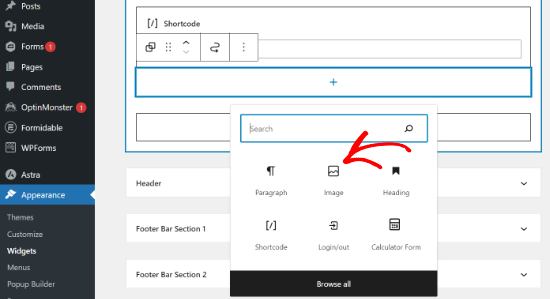
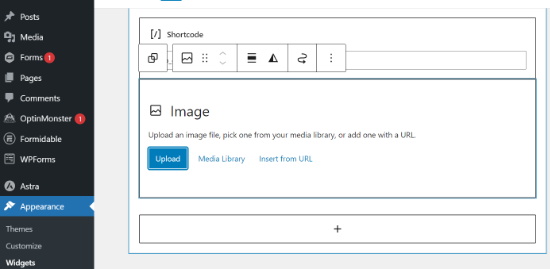
接下来,你可以通过三种方式添加图片:上传图片、从媒体库选择已有图片,或通过 URL 插入图片。
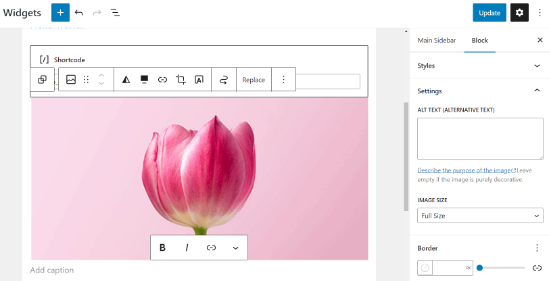
在块设置中,你可以更改样式和图片尺寸。同时务必添加 替代文本(alt text),这有助于屏幕阅读器理解图片内容,也是重要的 WordPress 图片 SEO 最佳实践。此外,建议将图片压缩并保存为 WebP 等现代格式,以提高页面速度和 Core Web Vitals 分数。WordPress 默认对侧边栏图片启用延迟加载,有助于减少初始页面加载时间。
专业提示: 为获得最佳效果,请使用宽度为 300px 的图片——大多数主题的标准侧边栏宽度。如果图片显示拉伸或过大,可以在块设置面板中将图片尺寸设为“中等”,或在 外观 → 自定义 → 额外 CSS 中添加 max-width: 100%; 以限制其宽度。
完成后,别忘了点击“更新”按钮。
然后访问你的网站,就可以在侧边栏看到图片了。
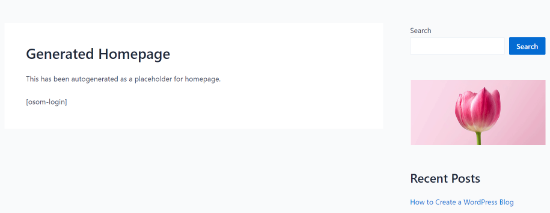
在块主题(全站编辑)中添加侧边栏图片
如果你使用的是块主题(如 Twenty Twenty-Four 或 Twenty Twenty-Five),则没有小工具屏幕。请进入 外观 → 编辑器,点击你的侧边栏模板部件,按“+”按钮,直接添加“图片”块。点击“保存”即可全局应用。更多信息可参考猫哥的全站编辑指南。
想让图片更互动?试试为图片添加热点,突出显示特定功能!
方法二:使用图片小工具插件
Image Widget 插件适合那些为客户管理网站或经常在新旧 WordPress 版本之间切换的用户。它提供统一的表单界面,无论编辑器版本如何都能一致工作。
首先,安装并激活 Image Widget 插件。然后进入 外观 → 小工具 页面,添加“Image Widget”块。
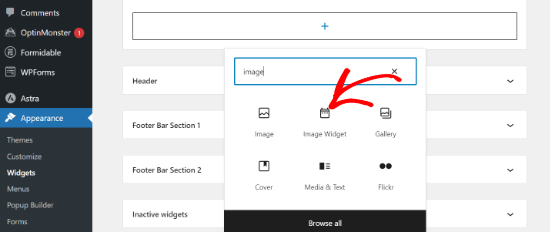
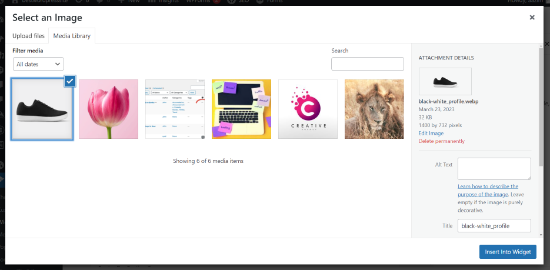
接下来,点击“选择图片”按钮上传图片或从媒体库选择。然后点击“插入到小工具”按钮,即可看到图片预览。
你可以添加标题、替代文本、链接和说明。还可以从可用选项中选择图片尺寸、调整对齐方式等。
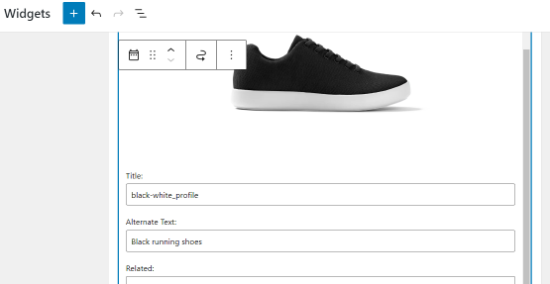
满意后点击“更新”保存。现在你可以在网站侧边栏看到图片了。
方法三:使用图片画廊小工具
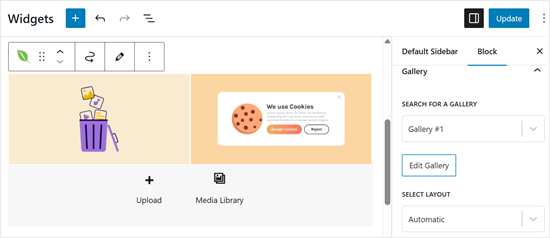
如果你想显示多张图片,可以使用“画廊”小工具而不是图片小工具。同样进入 外观 → 小工具 页面,点击“画廊”选项。
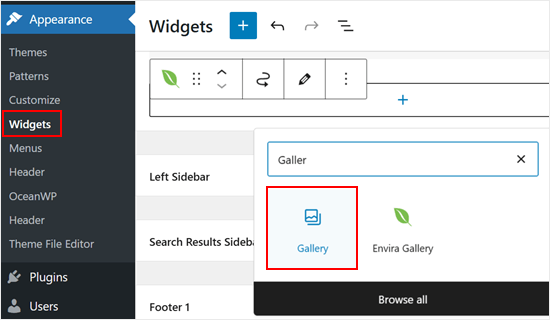
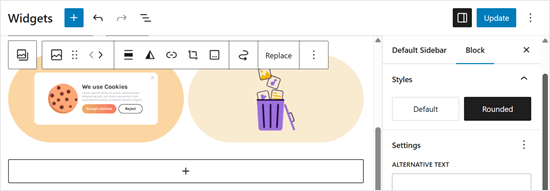
从这里你可以自定义画廊中的图片,例如让图片的边角变圆。满意后点击“更新”。
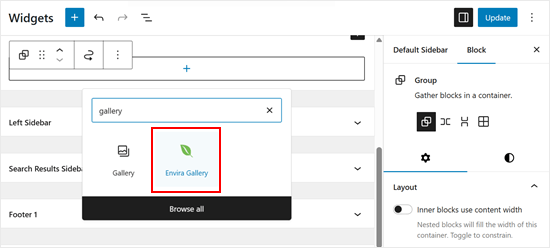
如果你需要更多自定义选项,推荐使用 Envira Gallery 插件。它提供移动响应、灯箱功能和优化速度,默认小工具缺乏这些特性。你还可以使用水印保护图片(Plus 及以上版本)。更多信息可参考猫哥的响应式图片画廊指南。
安装并设置好图库后,你会在块编辑器小工具中看到“Envira Gallery”小工具。
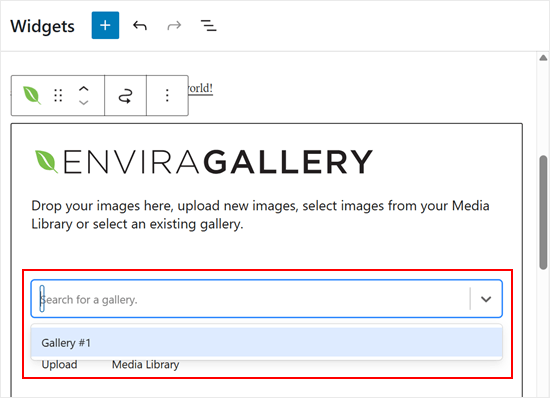
接下来只需选择要显示的图库,点击下拉菜单即可。
完成后可以进一步自定义,例如更改列布局、启用图片点击灯箱模式。满意后点击“更新”。
方法四:在经典小工具区域添加图片
如果你安装了 Classic Widgets 插件恢复了旧版小工具界面,也可以使用传统小工具添加图片。进入 外观 → 小工具 页面,将“图片”小工具添加到侧边栏。
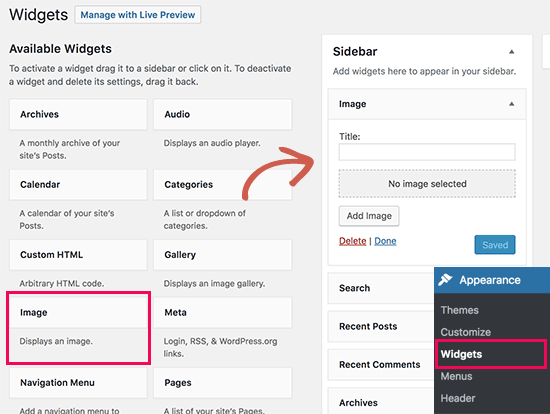
展开小工具后,你可以看到设置选项。首先添加标题,然后点击“添加图片”按钮。这将打开 WordPress 媒体上传器,你可以上传新图片或选择已有图片。
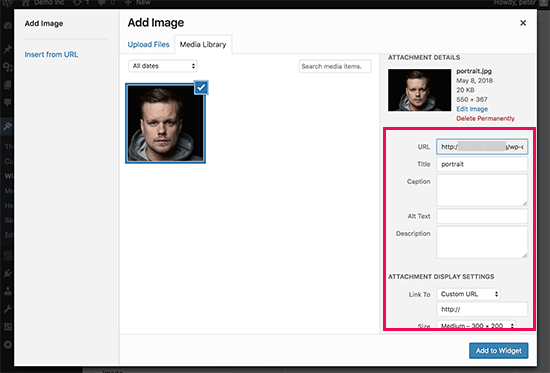
上传后,你可以在右侧设置标题、替代文本、描述、尺寸,甚至添加链接。完成后点击“添加到小工具”。现在你可以在小工具设置区域看到图片预览。
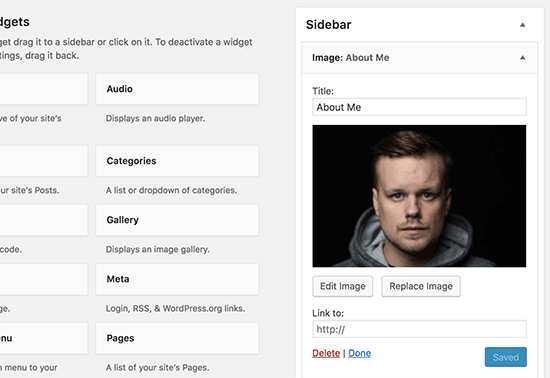
别忘了点击“保存”按钮。然后访问网站,即可在侧边栏看到图片。

方法五:使用自定义 HTML 小工具块
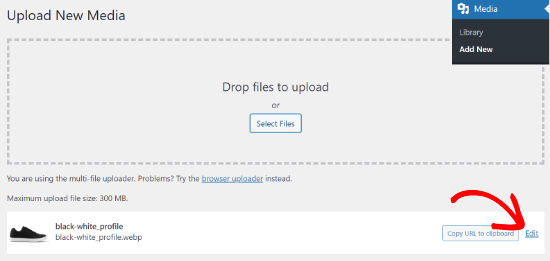
有时你需要添加特定的跟踪类或高级属性,标准图片块不支持。这时可以手动添加图片。首先,上传图片到 WordPress 媒体库(媒体 → 添加新)。上传后,点击图片旁的“编辑”链接。
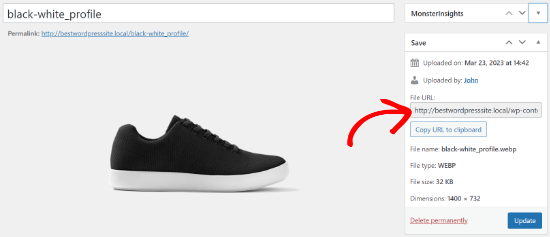
在“编辑媒体”页面右侧,你会看到图片文件 URL。复制这个 URL。
然后进入 外观 → 小工具 页面,添加“自定义 HTML”小工具块到侧边栏。
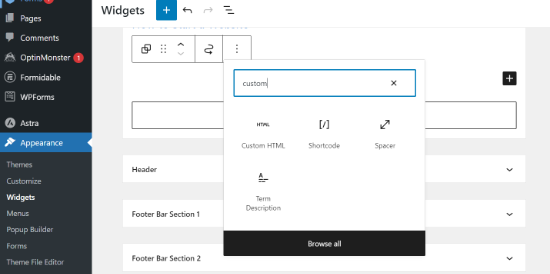
在文本框中输入以下代码:
<img src="粘贴你的文件 URL 这里" alt="草莓" />其中 src 属性定义图片文件位置,粘贴你复制的 URL;alt 属性用于提供替代文本。最终代码类似:
<img src="https://www.example.com/wp-content/uploads/2014/09/strawberries.jpg" alt="草莓" />点击“更新”保存设置,然后预览网站即可。
常见问题解答
如何在 WordPress 中让图片并排显示?
使用默认的“画廊”块即可。添加该块到内容中,从媒体库选择多张图片,WordPress 会自动将它们排列成网格布局。更多信息可参考猫哥的教程:如何轻松让图片在 WordPress 中并排显示。
如何编辑 WordPress 侧边栏小工具?
进入 外观 → 小工具,点击任何现有块即可更改设置、移动或删除。
如何在 WordPress 菜单栏中添加图片?
最简单的方法是使用 Menu Image 插件。安装后,进入 外观 → 菜单,每个菜单项旁会出现上传图标或照片的按钮。可参考猫哥的指南:为 WordPress 导航菜单添加图片图标。
如何设计 WordPress 侧边栏?
你可以使用拖放页面构建器(如 SeedProd)创建布局,无需代码。或者使用 外观 → 小工具 中的块编辑器,对块进行分组、添加背景色和样式化标题。
可以自定义小工具吗?
可以。大多数现代 WordPress 小工具都是块,可以完全自定义。点击编辑器中的小工具,使用右侧面板调整颜色、排版、对齐和可见性选项。
希望本文能帮助你成功在 WordPress 侧边栏小工具中添加图片。你可能还想查看猫哥精选的最佳拖放页面构建器,以及如何更改 WordPress 侧边栏方向。
如果你喜欢这篇文章,请订阅猫哥的 YouTube 频道获取 WordPress 视频教程。也可以在 Twitter 和 Facebook 上找到我们。