
最近,有用户询问如何在 WordPress 中上传大图片。虽然这个问题几年前很常见,但如今大多数现代 WordPress 主机供应商都提供了慷慨的上传限制(通常为 64MB 到 512MB),足以满足大部分图片尺寸需求。
实际上,如果你现在遇到上传限制,不妨先考虑是否真的需要这么大的文件。大多数高质量的网页图片都在 5MB 以下,而适当优化后还能进一步减小体积,且不影响视觉质量。
不过,如果你确实需要上传超大文件(比如高分辨率摄影作品或设计文件),本文将教你如何调整这些限制。但请记住,超大图片会拖慢网站速度,影响用户体验。
快速解答:如何在 WordPress 上传大图片
大多数现代 WordPress 网站已经允许上传大图片。如果遇到限制,可以使用 WPCode 这类插件来增加上传大小。但为了网站速度,通常建议先优化图片。
理解 WordPress 图片上传限制
今天大多数 WordPress 主机方案允许上传 64MB 到 512MB 的文件,因此遇到上传限制并不常见。
如果你看到错误提示“filename.jpg 超过了本站的最大上传大小”,这通常是由主机限制、PHP 内存限制或服务器设置引起的,而非 WordPress 本身。
作为参考,典型优化后的图片大小远低于大多数限制:
- 博客文章图片:1–2 MB – 平衡视觉效果与页面速度
- 产品图片:2–3 MB – 高细节用于电商,优化后快速加载
- 头部图片/横幅:2–4 MB – 优化首屏内容
- 作品集图片:3–5 MB – 展示细节而不拖慢网站
- 高分辨率原始文件(RAW、TIFF、PSD):5–50 MB+ – 通常在上传前转换为网页格式
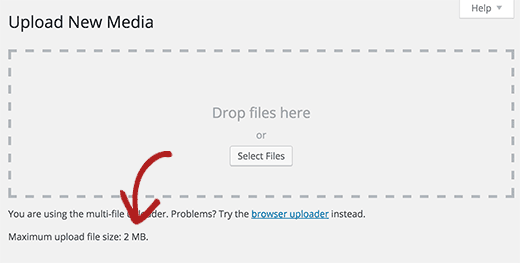
要检查当前上传限制,请前往 WordPress 后台的 媒体 » 添加新文件 页面。
如果遇到问题,本指南将教你如何修复上传限制,轻松添加大文件到 WordPress。
注意: 在继续下面的教程之前,我们强烈建议你先使用图片优化工具减小文件体积,而不损失质量。这有助于网站加载更快,并在搜索引擎中获得更好排名。请参阅我们的 GEO/SEO 优化指南 了解如何优化图片。
如何增加 WordPress 中最大图片上传大小
如果你想上传大图片和媒体文件,可以按以下步骤修复 WordPress 图片上传大小问题。
此方法需要向 WordPress 添加代码。如果你之前没有做过,不用担心,我们将使用一个名为 WPCode 的免费代码片段插件来安全地完成。
首先,你需要安装并激活免费的 WPCode 插件。如果不会安装,请参考 WordPress 插件安装教程。
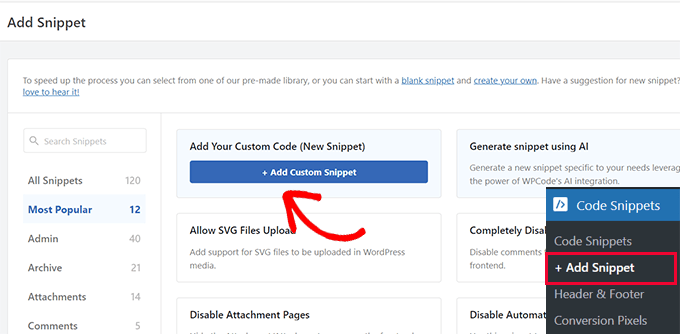
插件激活后,进入 WordPress 后台的 代码片段 » + 添加片段 页面。
然后,点击“添加自定义代码(新片段)”选项下的“+ 添加自定义片段”按钮。
接下来,为你的代码添加一个标题,并将以下代码片段粘贴到“代码预览”框中。
@ini_set( 'upload_max_size' , '256M' );
@ini_set( 'post_max_size', '256M');
@ini_set( 'max_execution_time', '300' );
请将 '256M' 替换为你想要的最大文件大小。对于大文件上传,请确保 post_max_size 大于或等于 upload_max_size。
别忘了在右侧下拉菜单中选择“PHP 代码片段”作为代码类型。
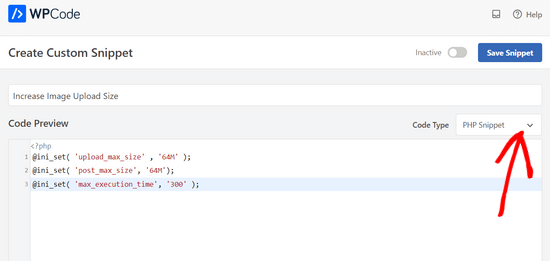
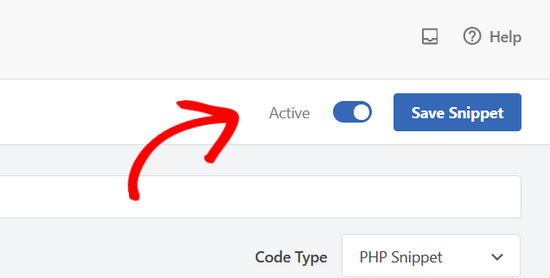
最后,将开关从“未激活”切换到“激活”,然后点击“保存片段”按钮。
这段代码尝试增加 WordPress 网站的上传最大文件大小、帖子最大大小和最大执行时间限制。但请注意,对于 upload_max_size 和 post_max_size,此方法有时可能不可靠,因为主机服务器配置通常会覆盖脚本级别的 ini_set 调用,或者这些设置在 WordPress 插件执行之前就已经读取。
如果这段代码没有解决问题,你可能需要增加 WordPress 内存限制,或者联系你的主机供应商(推荐 Hostinger)为你调整这些 PHP 设置。你也可以参考我们更详细的指南:如何增加 WordPress 最大文件上传大小。
你真的需要在 WordPress 上传大图片文件吗?
让我们把图片大小放在合适的位置。如前所述,大多数真正优化的网页图片应该在 1MB 以下,即使是高质量摄影作品也是如此。
即使你是专业摄影师想要展示作品,请记住网页访客不需要与印刷媒体相同的分辨率。一张优化得当的图片(理想情况下小于 1MB)在屏幕上看起来和 15MB 的图片一样惊艳,但加载速度快得多。
大图片文件会从多个方面影响你的网站:
- 页面加载速度变慢
- 主机存储空间占用更高
- 搜索引擎排名下降
- 移动设备用户体验差
以下是我们的建议:
- 在上传前优化图片,如我们推荐的那样。
- 对于摄影网站,使用像 Envira Gallery 这样的相册插件。它自动处理图片优化并创建响应式相册,在所有设备上快速加载。
- 如果你有大量图片库,考虑使用 CDN(内容分发网络),如 Envira CDN。CDN 将你的图片从全球服务器分发,提高加载速度和用户体验。更多推荐,请查看我们的最佳 WordPress CDN 服务列表。
关于在 WordPress 上传大图片的常见问题
以下是读者经常问到的关于上传大图片的问题:
如何在 WordPress 上传 100 MB 的文件?
你可以通过增加 WordPress 上传限制来实现,方法包括修改主机设置、php.ini 或使用 WPCode 插件。大多数主机默认允许 64–512 MB,因此你可能只需要调整配置。
WordPress 中最大图片尺寸是多少?
WordPress 中最大图片尺寸取决于你的主机设置。大多数供应商允许上传 64 MB 到 512 MB,这足以满足标准网页图片和作品集的需求。
WordPress 推荐图片尺寸是多少?
好的图片尺寸应平衡质量与速度:
- 博客文章:1–2 MB
- 产品图片:2–3 MB
- 头部图片:2–4 MB
- 摄影作品集:3–5 MB
WordPress 中 JPEG 和 PNG 哪个更好?
JPEG 通常更适合照片,因为文件体积更小;而 PNG 适合图形或需要透明背景的图片。选择合适的格式有助于网站加载更快。更多信息请参考我们的指南:WebP vs. PNG vs. JPEG:WordPress 最佳图片格式。
以上就是关于如何在 WordPress 上传大图片的全部内容。希望这篇指南对你有帮助。你可能还想了解有效的 WordPress 设计元素以及最佳拖放式页面构建器。如果你喜欢这篇文章,请订阅我们的 YouTube 频道 获取更多 WordPress 视频教程,也可以在 Twitter 和 Facebook 上找到我们。