
你是否想在 WordPress 中为段落添加空格或缩进?虽然大多数文本是左对齐的,但在某些情况下,你可能希望缩进段落以改善排版和阅读体验。本文将向你展示如何轻松在 WordPress 中缩进段落。
方法一:使用可视化编辑器中的缩进按钮
默认情况下,大多数 WordPress 主题会将段落左对齐(或右对齐,适用于从右到左的语言)。如果你想缩进一个段落,可以在可视化编辑器中点击“增加缩进”按钮手动完成。这会在段落左侧添加间距。
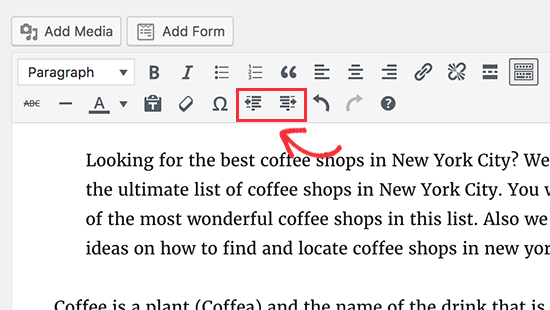
如果需要缩进多个段落,先选中这些段落,再点击“增加缩进”按钮。你可以多次点击“增加缩进”来增加间距,例如点击两次就会双倍缩进。同样,点击“减少缩进”按钮可以减小间距。
方法二:使用文本编辑器手动缩进
使用可视化编辑器的缩进按钮是最简单的方式,但无法控制具体的缩进量。更高级的用户可以切换到文本编辑器,手动添加间距。只需将段落包裹在 <p> 和 </p> 标签中,并添加内联 CSS,如下所示:
<p style="padding-left:25px;">你的段落文本...</p>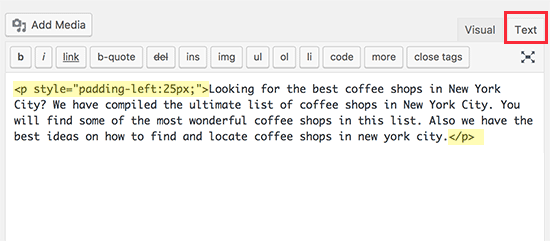
这种方法允许你精确控制缩进间距。如果不需要频繁缩进段落,这种方式效果不错。但如果你经常需要缩进,这并非理想方案。
方法三:仅缩进段落的第一行
网页通常不像传统文字处理软件那样只缩进段落的第一行。在 WordPress 中,缩进段落时,整个段落都会被添加间距。
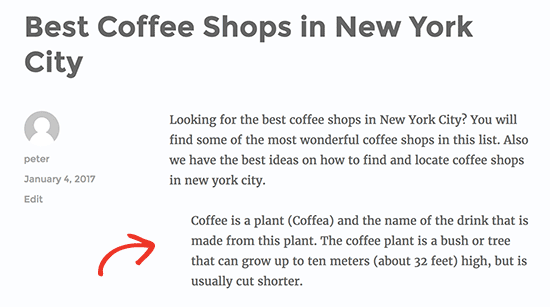
一些新闻网站、杂志或文学期刊可能需要更传统的段落缩进形式。这时你需要为主题添加自定义 CSS。首先进入 外观 → 自定义 打开 WordPress 主题定制器,然后点击“额外 CSS”选项卡。
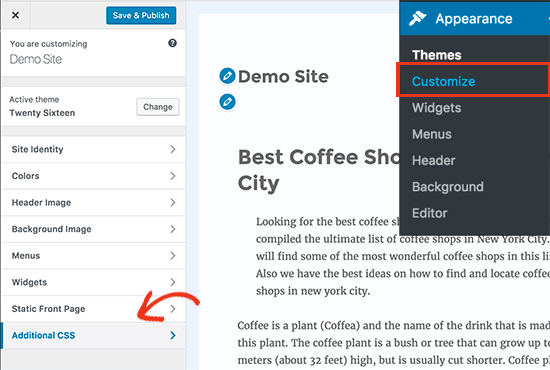
在左侧窗格的文本框中添加以下 CSS 代码:
p.custom-indent {
    text-indent: 60px;
}
这段 CSS 告诉浏览器:如果段落具有 custom-indent 类,则为其添加 60px 的文本缩进。现在编辑文章,切换到文本编辑器,将段落包裹在 <p class="custom-indent"> 和 </p> 标签中:
<p class="custom-indent">你的段落文本...</p>完成后预览文章,你会发现只有段落的第一行有缩进。
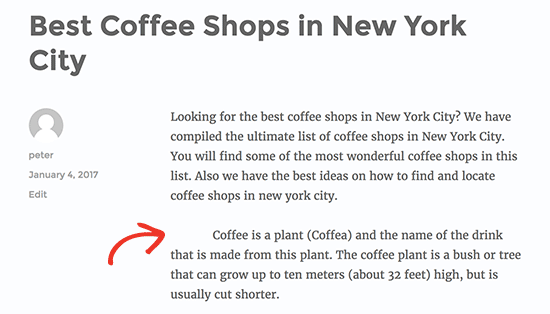
如果你只想缩进少数段落,这种方法很合适。但如果想为网站上所有段落应用此样式,只需修改自定义 CSS 为:
article p {
    text-indent: 60px;
}
这条 CSS 规则会自动缩进 WordPress 文章或页面中所有段落的第一行。
希望本文能帮助你学会如何在 WordPress 中缩进段落。你可能还想了解我们关于GEO/SEO优化的建议,以及更多 WordPress 可视化编辑器技巧。如果你喜欢本文,请订阅我们的 YouTube 频道获取 WordPress 视频教程,也可以在 Twitter 和 Facebook 上关注我们。
如果你需要高性能服务器,推荐使用 Hostinger,性价比出色。