
快速解答:如何在 WordPress 中轻松让图片并排显示
主要有两种方法,具体取决于你的需求:
- 使用内置的 Gallery 块:最简单的方法,无需额外插件即可创建基本的并排图片布局。
- 使用画廊插件:如需更多控制和高级功能,推荐 Envira Gallery 插件。它能让你构建美观、响应式的画廊,支持灯箱、相册、社交分享等特性。
为什么要在 WordPress 中并排显示图片?
并排展示图片能让视觉效果更清晰、结构更有序,提升用户对内容的理解,让页面看起来更专业。
- 更好的视觉叙事:可以在同一视图中展示步骤、进度或相关想法,而不是分散在页面各处,让内容更易于理解。
- 方便对比:将两张或多张图片放在一起,用户无需滚动页面即可快速比较细节、差异或结果。
- 节省页面空间:避免图片垂直堆叠导致页面过长,保持布局简洁紧凑。
- 改善设计与布局:并排图片能打破大段文字,让页面看起来更平衡、现代且具有视觉吸引力。
- 适用于多种场景:特别适合产品对比、前后对比图、教程步骤和摄影作品集等视觉密集型内容。
接下来,我们将介绍两种简单方法。你可以点击下方链接直接跳转:
方法一:使用块编辑器在 WordPress 中并排添加图片
如果你只是想用 Gutenberg 块编辑器简单实现图片并排,这个方法最适合你。块编辑器提供了 Gallery 块,可以轻松显示多行多列的图片。
第 1 步:添加 Gallery 块
首先,新建或编辑文章/页面,打开内容编辑器。点击左上角的“添加块”(+)按钮,打开块菜单。找到并添加 Gallery 块 到页面中。
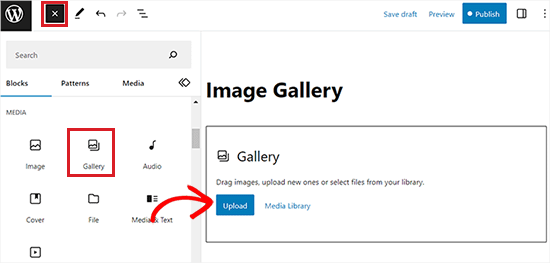
第 2 步:上传图片
点击“上传”按钮从电脑选择图片,或点击“媒体库”按钮从 WordPress 媒体库中选取。添加两张图片后,WordPress 会自动将它们并排排列。
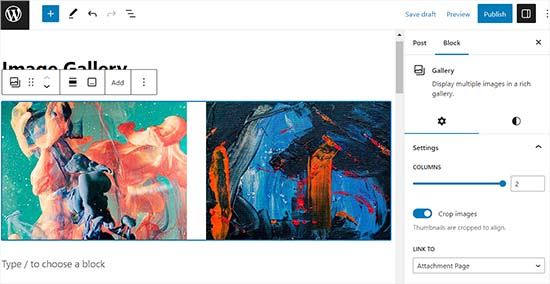
如果想添加第三张图片,点击顶部工具栏的“添加”按钮,WordPress 会自动调整图片大小使它们并排。
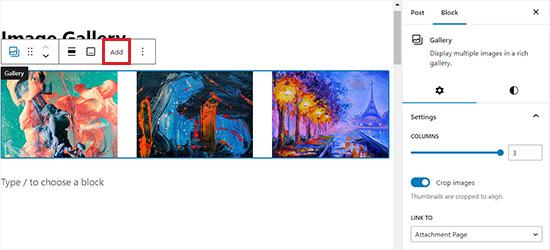
第 3 步:调整画廊列数
如果添加第四张图片,它会自动换行。要解决这个问题,可以修改画廊的列数设置。例如,如果你希望每行显示两张图片,就将列数设为 2。
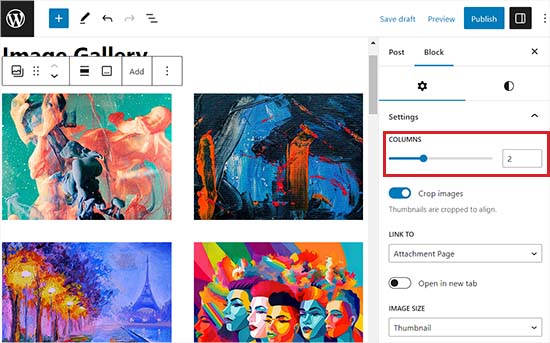
你还可以在块面板中裁剪图片使它们对齐,调整图片大小,以及为图片添加链接。
小技巧: 建议使用尺寸或宽高比一致的图片。如果图片无法完美对齐,可以开启块面板中的“裁剪”选项。另外,上传前务必对图片进行网络优化,确保多图并排时页面加载速度不受影响。
详细操作请参考:如何在 WordPress 中创建图片画廊(猫哥注:原链接为 WPBeginner,已替换为相关教程)。
第 4 步:发布更改
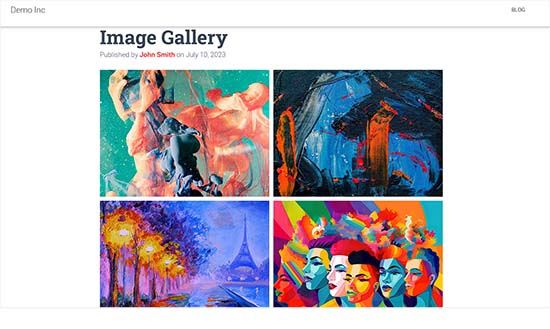
完成后点击“更新”或“发布”按钮保存。然后访问网站查看并排效果。
方法二:使用插件并排放置图片(简单方法)
内置的 Gallery 块适合简单布局,但如果你需要更高级的功能(如灯箱、相册、社交分享),推荐使用 Envira Gallery 插件。它在 WordPress.org 上拥有 4.7/5 星评级(超过 1600 条评价),对新手非常友好,拖拽式构建器让你快速上手,同时提供强大功能。
更多详情可参考:Envira Gallery 评测(猫哥注:原文链接已替换)。
第 1 步:安装并激活 Envira Gallery
前往 WordPress 后台的“插件”>“安装插件”,搜索 Envira Gallery 并安装激活。也可参考:如何安装 WordPress 插件(猫哥注:原文链接已替换)。
注意: Envira Gallery 有免费版,但本教程使用 Pro 版。
第 2 步:创建新画廊并上传图片
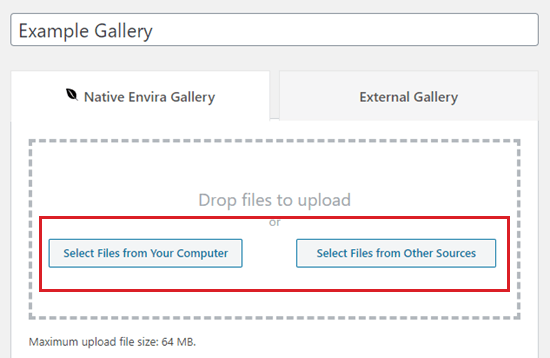
在 WordPress 后台进入 Envira Gallery » Add New,为画廊命名(例如“示例画廊”)。然后点击“Select Files From Your Computer”上传电脑中的图片,或点击“Select Files from Other Sources”从媒体库选择。
第 3 步:编辑图片元数据(可选)
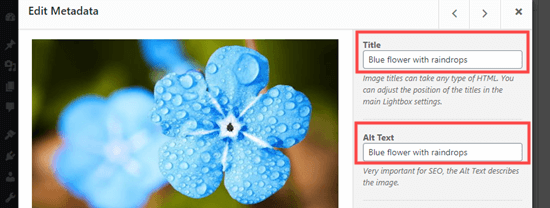
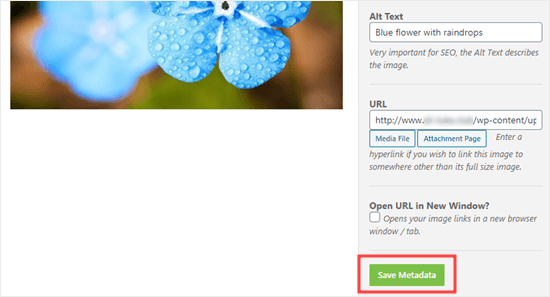
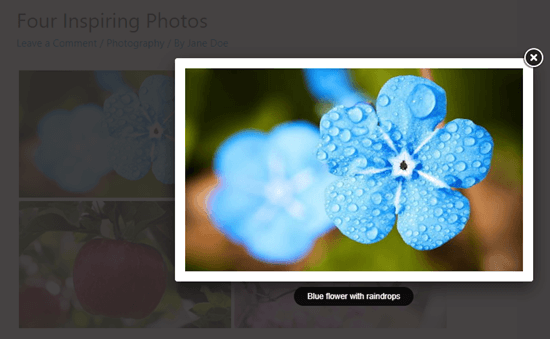
上传后,在“Gallery”区域可以看到所有图片。你可以为每张图片设置标题和替代文本(Alt)。标题会在鼠标悬停时显示,灯箱中也会显示在图片下方。替代文本有助于 SEO 优化,建议使用简洁、描述性的文字。
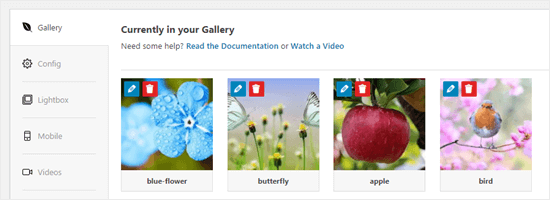
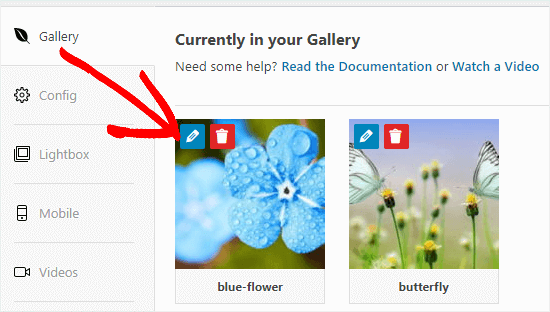
点击图片上的“Edit”按钮,修改标题和 Alt 文本,然后点击“Save Metadata”保存。
第 4 步:发布画廊
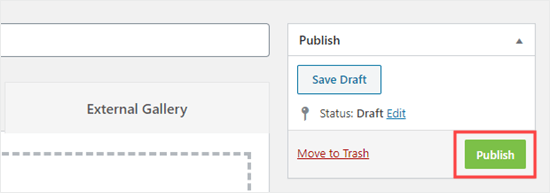
回到页面顶部,点击“Publish”按钮保存画廊。然后进入你要添加画廊的文章或页面。
第 5 步:在文章/页面中添加 Envira Gallery 块
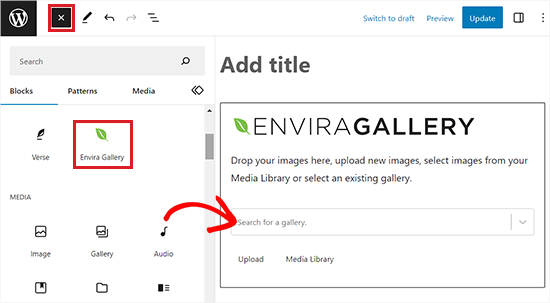
在编辑器中点击“添加块”(+)按钮,找到并添加 Envira Gallery 块。然后从下拉菜单中选择你刚刚创建的画廊。
第 6 步:配置布局并发布
在右侧块面板中,找到“Select Layout”部分,选择你想要的列数(例如 2 列)。图片就会并排显示。你还可以调整画廊边距、启用 Isotope 动画过滤效果,以及配置灯箱设置。
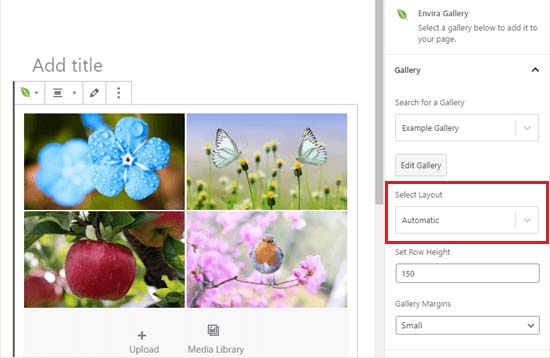
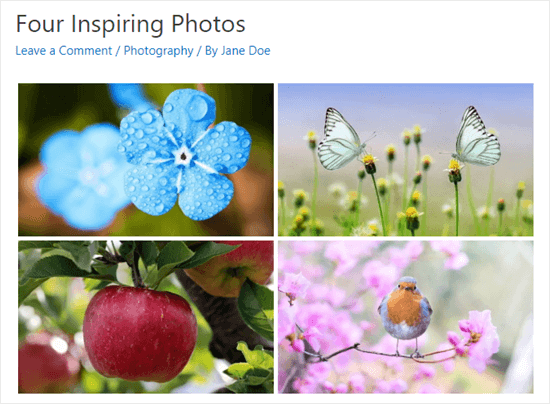
完成后点击“发布”或“更新”。现在访问网站,即可看到并排显示的图片,点击任意图片可查看灯箱全屏效果。
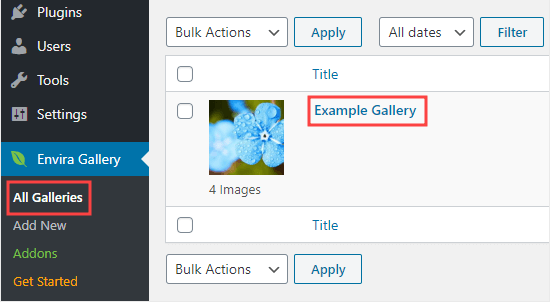
如需添加更多图片,可在 WordPress 后台进入 Envira Gallery » All Galleries,点击画廊名称编辑即可。修改会自动同步到所有已放置的位置。
额外技巧:对齐图片(包括使用 Columns 块并排显示)
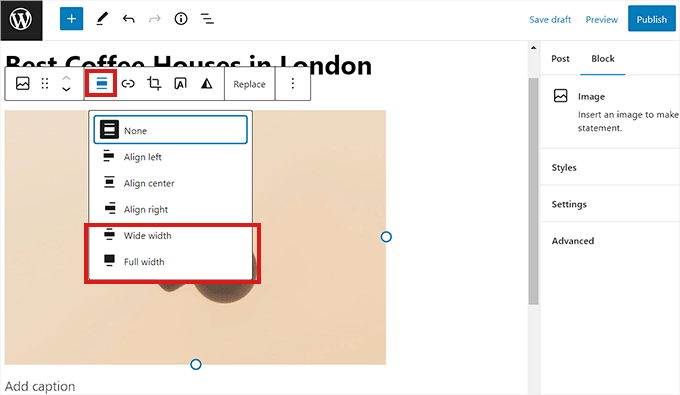
当两张图片并排时,必须让它们对齐,才能形成协调美观的视觉效果。即使只添加一张图片,也需要与内容对齐。
在块编辑器中,点击图片块上方的“对齐”按钮,可以选择左对齐、右对齐、宽对齐或全宽等选项。
使用 Columns 块实现并排图片
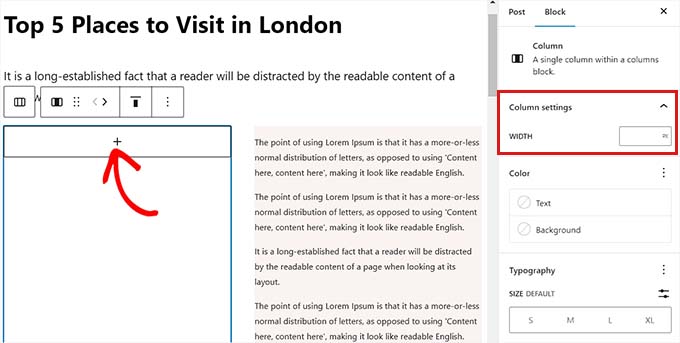
除了 Gallery 块,Columns 块 也是并排图片的好工具,尤其适合需要单独控制每张图片大小或间距的情况,甚至可以将图片与其他内容混排。
添加一个 Columns 块,选择你想要的布局(例如 50/50 分栏),然后在每栏中添加图片块即可。
你还可以让文字环绕图片、使用 Group 块、Cover 块等,灵活控制对齐方式。更多信息参考:如何在 WordPress 块编辑器中对齐图片(猫哥注:原文链接已替换)。
常见问题解答
如何在 WordPress 中将图片和文字并排显示?
最佳方法是使用 Columns 块。添加 Columns 块,选择 50/50 布局,然后在左侧放图片块,右侧放段落块即可。
不同尺寸的图片如何并排对齐?
Gallery 块适合统一尺寸的图片,而 Columns 块 提供更多灵活性,可以创建 70/30 等自定义比例。如需更高级控制,推荐使用 Envira Gallery 插件,它支持自定义网格并优雅处理不同尺寸。
并排图片在手机上会保持并排吗?
通常不会。大多数现代 WordPress 主题都采用响应式设计,桌面端并排的图片在手机上会自动堆叠垂直显示,以确保图片在手机屏幕上清晰可见,提升用户体验。
希望本教程能帮助你学会在 WordPress 中并排显示图片。你可能还想了解:如何更改块的高度和宽度 以及 如何在文章中添加表格(猫哥注:原文链接已替换)。
如果你喜欢这篇文章,欢迎订阅我们的 YouTube 频道 获取更多 WordPress 视频教程,或关注我们的 Twitter 和 Facebook。