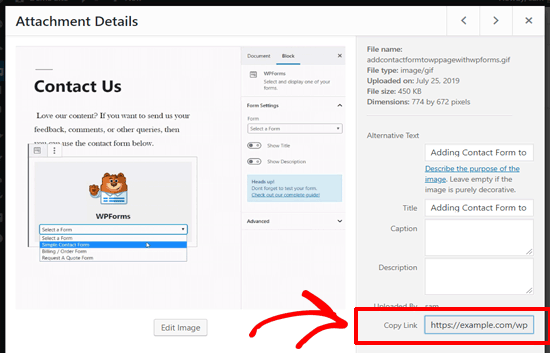
如何在 WordPress 中获取图片 URL(分步教程)
当你上传图片时,WordPress 会自动使用默认媒体上传器为每张图片生成唯一的 URL。通常,WordPress 图片 URL 包含你的域名后跟 /wp-content/uploads/、上传日期和图片文件名。例如,一张名为 travelaccessories.jpg 的图片在 2023 年 1 月上传到 example.com,其 URL 类似:www.example.com/wp-content/uploads/2023/01/travelaccessories.jpg。
下面我们来看看如何获取已上传到 WordPress 网站的图片 URL。
首先,登录 WordPress 后台,进入 媒体 » 媒体库。打开后,你会看到所有图片和其他媒体文件。然后使用搜索功能输入图片名称来查找。
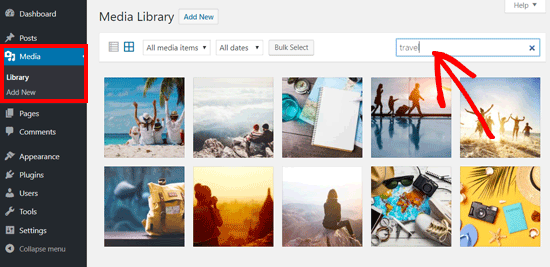
点击图片后,会弹出一个窗口显示附件详细信息。左侧是图片预览,右侧列显示详细信息,包括文件名、文件类型、上传日期、文件大小、尺寸以及图片元数据(如替代文本、标题、说明、上传者等)。在右侧的“复制链接”框中,你可以找到图片 URL。
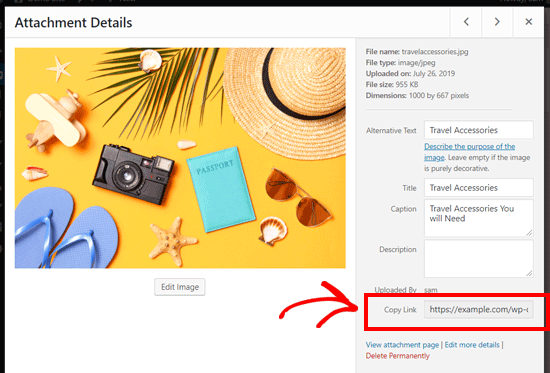
直接复制该链接即可在任何地方使用。在浏览器中打开该 URL,你会看到上传的原始全尺寸图片。
如何从网站前端获取 WordPress 图片 URL
上述方法适用于任何已上传的图片(无论是否已发布)。如果你需要获取已发布在网站上的图片 URL,可以直接从前端获取,更加简单。
打开包含该图片的页面或文章,找到图片后,右键点击图片,选择“在新标签页中打开图片”。
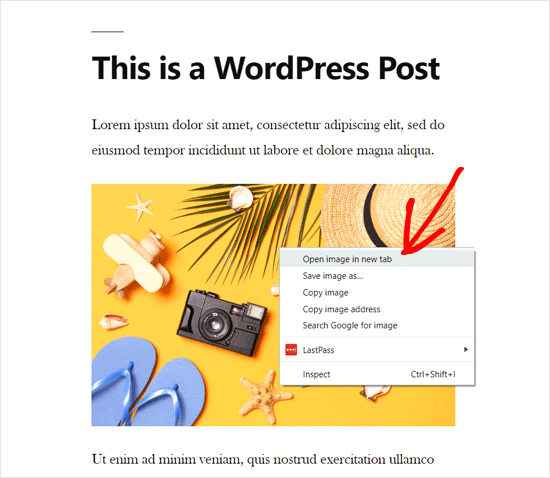
你也可以直接选择“复制图片地址”。图片在新标签页打开后,地址栏中的 URL 就是该图片的 WordPress 链接。
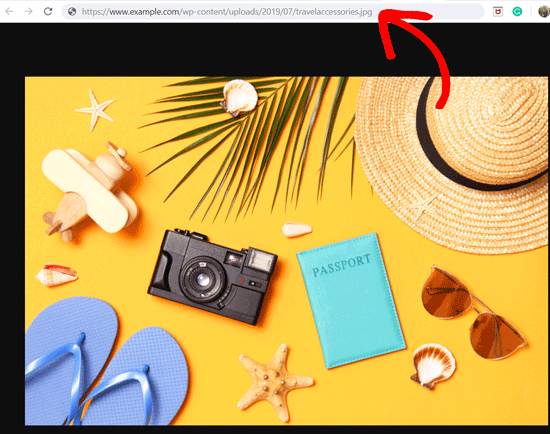
复制该地址,即可随意使用。
如何批量获取多个 WordPress 图片 URL
如果你想快速获取多个图片的 URL,可以查看页面源代码。访问前端页面,右键点击页面空白处,选择“查看页面源代码”。
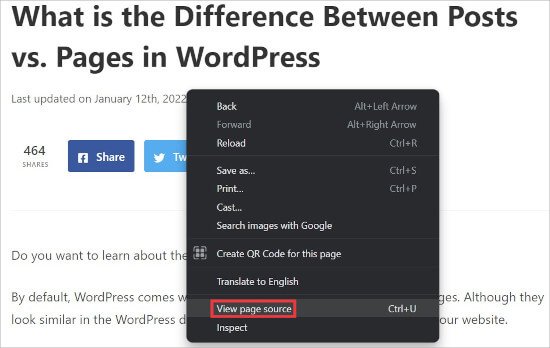
浏览器会打开新标签页显示页面的源代码,你可以手动查找并复制每个图片的 URL。
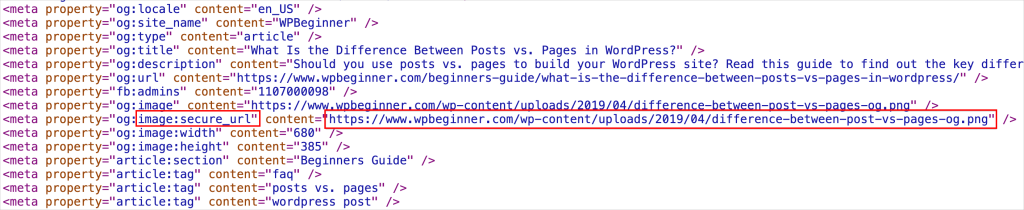
如何获取 GIF、视频和 PDF 的 URL
其他媒体文件(如 GIF、视频、PDF 等)同样保存在 WordPress 媒体库中。按照上述步骤,进入 媒体 » 媒体库,点击对应的文件,在弹出的附件详情窗口中,右侧“复制链接”选项旁就是该文件的 URL。