
你是否注意到,有些 WordPress 博客文章一眼就能吸引人,而另一些却完全被忽略?通常原因很简单:特色图片。没有这些醒目缩略图的文章,无论内容多好,几乎都是“隐形”的。
在猫哥,我们始终坚持为每篇博客文章使用引人注目的特色图片。这不仅是为了美观,更是因为它们对用户互动和内容传播有实实在在的影响。
好消息是,添加特色图片其实非常简单。你只需上传一张图片,将其设置为文章缩略图,内容立刻就会显得更专业、更精致。
在本指南中,我们将一步步教你如何为 WordPress 文章添加特色图片,还会分享我们总结的一些实用技巧,让效果更上一层楼。
WordPress 特色图片新手入门指南
特色图片是 WordPress 主题的一项功能。几乎所有现代 WordPress 主题都内置了对特色图片的支持,它们会以精美的形式展示在你网站的各个区域。
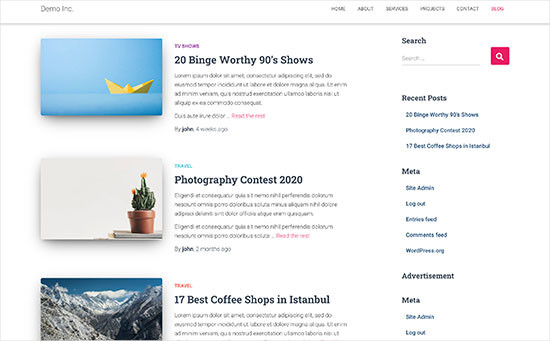
作为人类,我们天生对视觉元素更感兴趣。特色图片能让你的博客页面更吸引人,还能提升用户参与度,鼓励他们浏览更多页面。搜索引擎和社交媒体网站也可能抓取这些图片,并在搜索结果和动态中展示。
通常,特色图片用于博客文章,但你也可以为页面和自定义文章类型设置特色图片。
注意:特色图片与封面图片不同。请查看封面图片与特色图片的区别。
接下来,我们将展示如何轻松添加特色图片。以下是本指南涵盖的所有内容:
- 在 WordPress 中添加文章缩略图/特色图片
- 如何寻找并有效使用特色图片
- 主题开发者的特色图片与文章缩略图指南
- 关于特色图片的常见问题
- 优化特色图片的额外资源
- 视频教程
我们开始吧!
在 WordPress 中添加文章缩略图/特色图片
要添加特色图片,只需编辑或新建一篇 WordPress 文章。
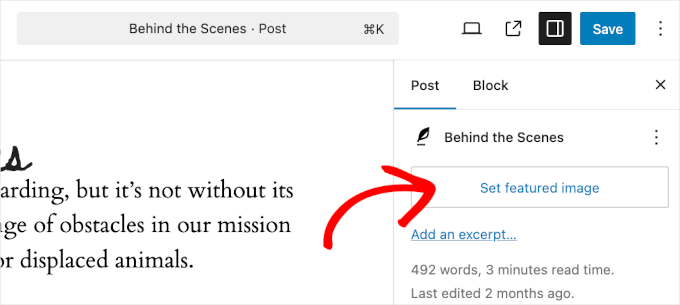
在内容编辑器中,你会在右侧栏找到“特色图片”选项卡。点击“设置特色图片”区域。
这将弹出 WordPress 媒体上传器弹窗。你可以从电脑上传图片,或从媒体库选择已有图片。
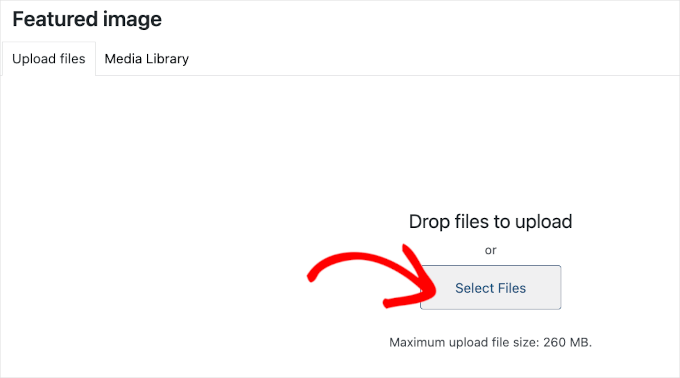
如果上传新图片,别忘了添加图片替代文本(Alt Text)和标题。两者可以完全一致,如下例:
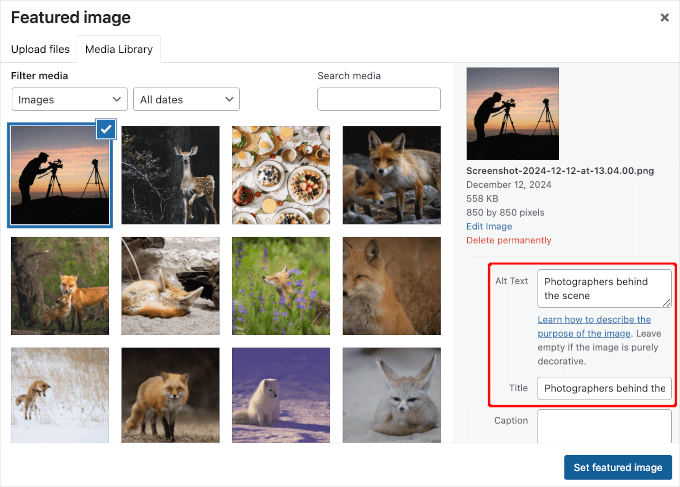
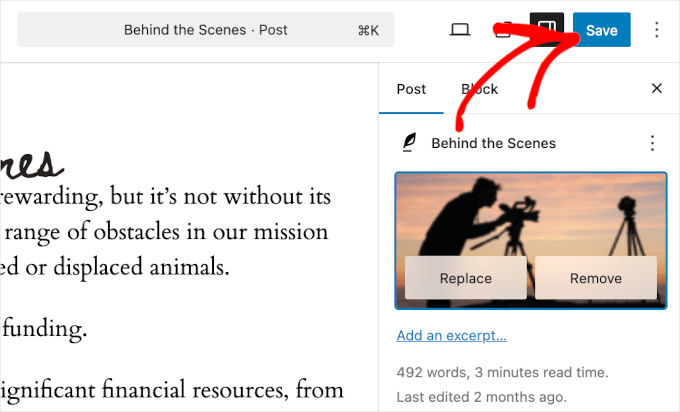
完成后,点击“设置特色图片”按钮。WordPress 会在右侧栏显示特色图片预览。实际显示效果取决于你的主题。
现在你可以保存、发布文章,或预览查看特色图片在网站上的显示效果。
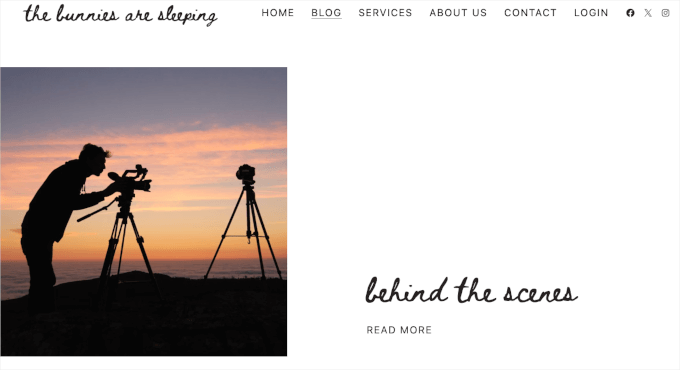
根据主题开发者的设置,特色图片会自动与文章一起显示。以下是我们“博客”页面的效果:
如何寻找并有效使用特色图片
初学者常问的下一个大问题是:去哪里找图片用作特色图片?你不能随便用 Google 图片搜索并直接使用网上的图片,那些图片受版权保护,未经许可使用可能带来法律麻烦。
幸运的是,有很多资源可以免费获取图片。我们最推荐的是:
- Shutterstock – 提供少量免费图片,但付费计划可访问大量高质量照片、插画、视频等。
- Unsplash – 流行的在线资源,提供高分辨率图片,可免费用于网站和其他项目。
- Negative Space – 组织良好的免版权图片集合。
- New Old Stock – 来自公共档案的复古照片集合。
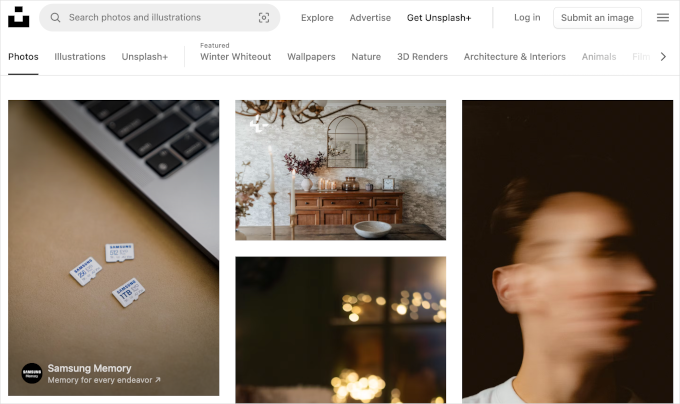
注意:这些来源都提供高分辨率图片,文件尺寸和体积较大。在用作特色图片之前,你需要优化图片以适应网络。
请注意,特色图片由你的 WordPress 主题处理。要更改主题显示特色图片的方式,你需要一些基本的 CSS 或 WordPress 开发技能。如果你熟悉代码,请继续阅读。
主题开发者的特色图片与文章缩略图指南
特色图片是几乎所有 WordPress 主题都支持的功能。极少数情况下,你可能遇到不支持特色图片的主题,或者你不喜欢它们处理方式。这时你可以手动添加支持或更改外观。
如果你熟悉编辑主题文件并会一些自定义 CSS,可以自己动手。
如果主题不支持特色图片,你在内容编辑器中就看不到添加特色图片的选项。要启用支持,需要在主题的 functions.php 文件中添加这行代码:
add_theme_support( 'post-thumbnails' );我们不建议非开发者直接编辑 functions.php,因为稍有不慎就可能破坏网站。更简单的方法是使用 WPCode 插件(最佳代码片段插件),你可以轻松管理所有自定义代码,无需担心出错。猫哥的许多合作伙伴都在用 WPCode 管理代码片段。
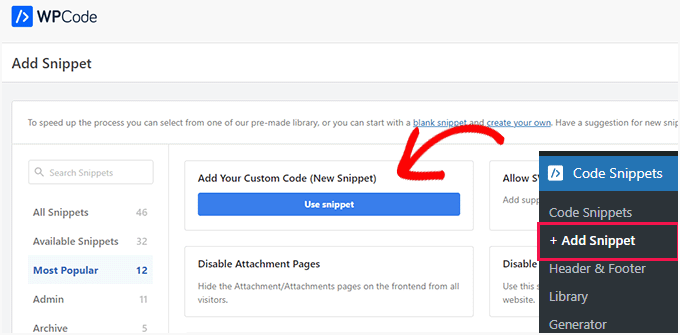
首先安装并激活 WPCode 插件(参见 如何安装 WordPress 插件)。激活后,在 WordPress 后台进入 Code Snippets » + Add Snippet,选择“Add Your Custom Code (New Snippet)”选项。
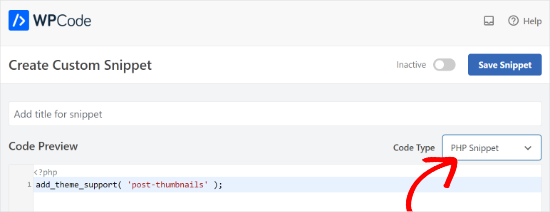
在“代码预览”区域输入你的自定义代码,并将“代码类型”下拉菜单设为“PHP Snippet”。
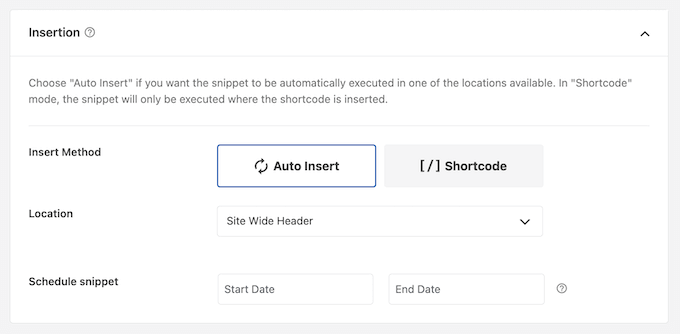
完成后,向下滚动选择插入方法。WPCode 默认使用“自动插入”并在所有地方运行代码。你也可以更改位置,或使用“短代码”方法手动插入。对于本教程,使用默认方法即可。
最后,点击顶部的开关激活代码片段,然后点击“保存”按钮。这段代码将为文章和页面启用特色图片支持。现在你可以在编辑器中看到特色图片选项了。
但是,设置特色图片后它不会自动显示在主题中。要显示它,你需要编辑主题模板,在想要显示的位置添加这行代码:
<?php the_post_thumbnail(); ?>添加的文件取决于你的主题,通常放在文章循环内。
相关:查看 WordPress 主题层次结构速查表 以更好地理解主题工作方式。
配置特色图片尺寸
上面的代码是基本功能。要设置上传图片的尺寸,在 functions.php 或 WPCode 片段中添加:
set_post_thumbnail_size( 50, 50);参数顺序为:宽度、高度。你还可以设置其他图片尺寸,例如:
add_image_size( 'single-post-thumbnail', 590, 180 );这样你添加了一个名为 single-post-thumbnail 的新尺寸(590px 宽,180px 高)。要在主题中使用此尺寸,需要添加到对应主题文件中:
<?php the_post_thumbnail( 'single-post-thumbnail' ); ?>如果之前上传的特色图片仍显示其他尺寸,则需要重新生成缩略图(参见 如何添加额外图片尺寸)。
关于特色图片的常见问题
作为初学者,你可能会遇到一些问题。以下是常见问答:
1. 为什么特色图片在文章中出现了两次?
有时初学者在内容区域又添加了同一张图片。只需从内容中删除图片,仅使用特色图片元框即可。参见 如何修复特色图片出现两次。
2. 封面图片和特色图片有什么区别?
封面图片用于文章或页面的内容区域,通常分隔长篇幅的不同部分。特色图片是文章的象征性图片,出现在内容之前或旁边,但不属于文章正文。参见 封面图片与特色图片的区别。
3. 如何在最近文章旁边显示特色图片?
WordPress 块编辑器自带“最新文章”块,可以显示带缩略图的文章。你也可以使用插件在侧边栏小工具中显示带缩略图的最近文章。参见 如何显示最近文章。
4. 如何提醒作者添加特色图片?
如果文章发布时忘记设置特色图片,主页和归档页会显示空白,影响用户体验。安装 PublishPress Checklist 插件,它会在有人尝试发布没有特色图片的文章时显示通知。
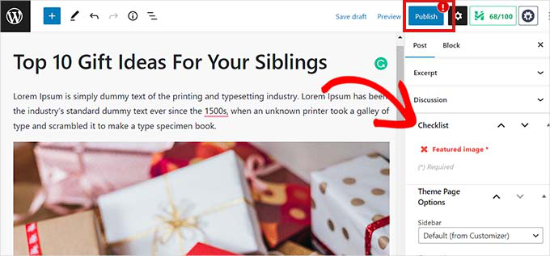
详见 如何要求特色图片。
5. 为什么特色图片不显示?
可能原因包括:图片文件过大、插件或主题限制了显示。请查看 如何修复特色图片不显示。
优化特色图片的额外资源
视频教程
你还可以查看我们的视频教程,了解如何在 WordPress 中添加特色图片或文章缩略图。
希望这篇文章能帮助你学会添加特色图片。你可能还想看看 如何轻松实现图片懒加载提升速度 以及 图片 SEO 优化指南。
如果你喜欢这篇文章,请订阅我们的 YouTube 频道获取更多 WordPress 视频教程。你也可以在 Twitter 和 Facebook 上找到我们。