您是否正在尝试在 WordPress 中创建新文章?您是否想了解屏幕上所有 WordPress 文章功能?
虽然有些人可能认为添加新 WordPress 文章很简单,但许多初学者发现界面有点令人不知所措。更不用说,有时即使是经验丰富的用户也会在文章编辑屏幕上发现隐藏的宝藏。
在本初学者指南中,我们将带您了解“添加新文章”屏幕上的所有功能,以及如何利用它们创建更好的内容。
我们将本指南分为三个部分,以帮助您轻松找到所需内容:
- 使用默认编辑器在 WordPress 中创建新文章
- 添加图片、视频和其他媒体
- 使用经典编辑器在 WordPress 中创建新文章
- 创建更好博客文章的额外技巧
准备好了,让我们开始吧。
使用默认编辑器在 WordPress 中创建新文章
2018 年 12 月,WordPress 引入了新的现代块编辑器(也称为 Gutenberg)。它简洁明了,但不要被它的外表所迷惑。
在其简洁的界面背后,隐藏着许多强大的功能。我们将解释所有这些功能,并帮助您释放它们的真正潜力。
添加标题和内容块
WordPress 块编辑器带有一个简洁的写作界面。在顶部,您将输入文章的标题。
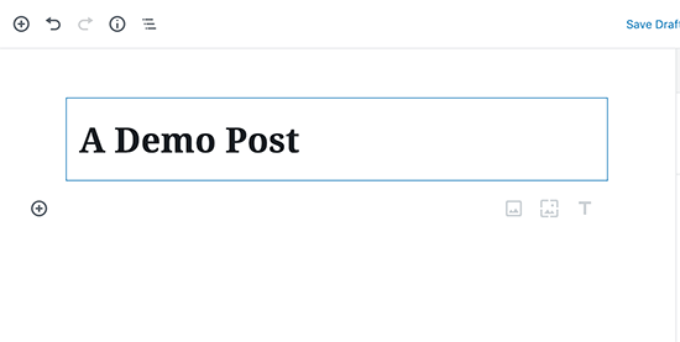
要添加内容,您需要添加一个块。
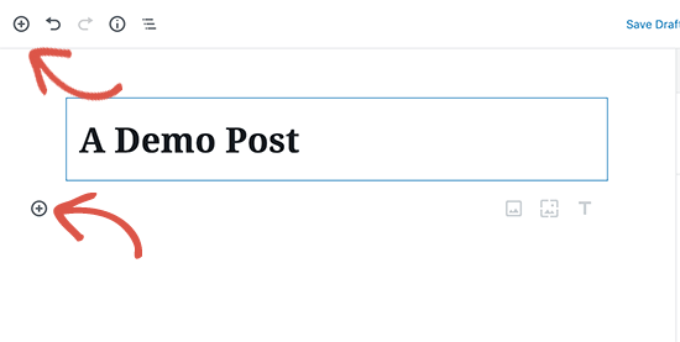
屏幕上有多个“添加块”按钮,您可以点击这些按钮来选择并添加一个块。
如果您不想使用鼠标点击按钮,可以使用键盘快捷键。只需输入 / 即可搜索并添加块。
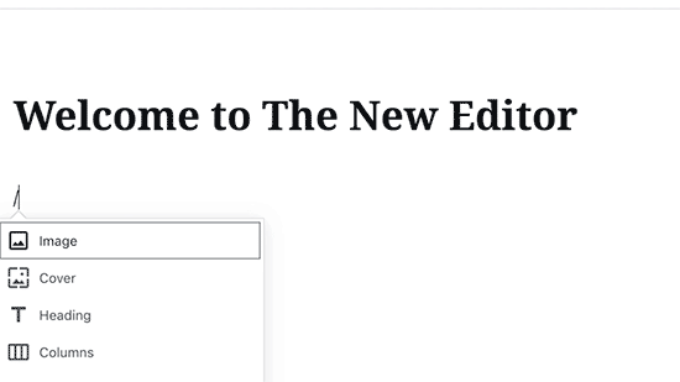
所有内容元素都包装在块中。WordPress 为所有常见内容项提供了块,包括段落、列、图片、相册、短代码、嵌入、小工具等。
某些 WordPress 插件也可能添加自己的块来添加其他功能,例如联系表单、SEO 等(稍后将在本文中详细介绍)。
添加图片、视频和其他媒体
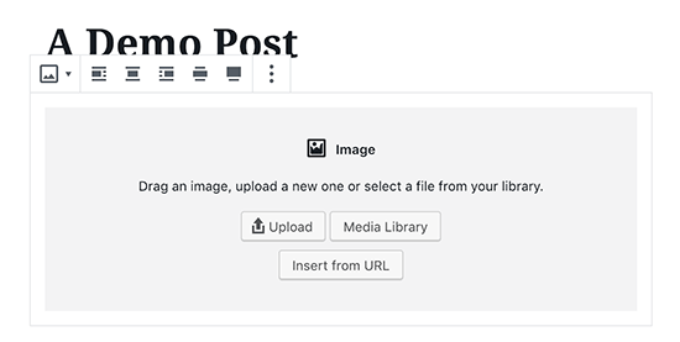
您可以通过简单地添加“图片”块,然后上传或选择要添加的图片来添加图片。
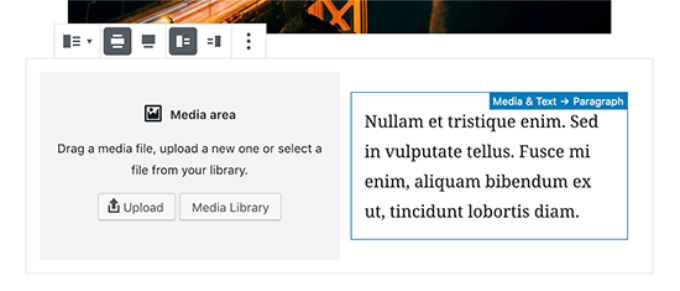
如果您希望文本和图片并排显示,则可以使用“媒体与文本”块。此块可帮助您在 WordPress 中围绕图片包装文本。
WordPress 编辑器还带有一个相册块,您可以使用它在网格布局中按行和列显示图片。只需添加“相册”块,然后从 WordPress 媒体库中上传或选择图片即可。
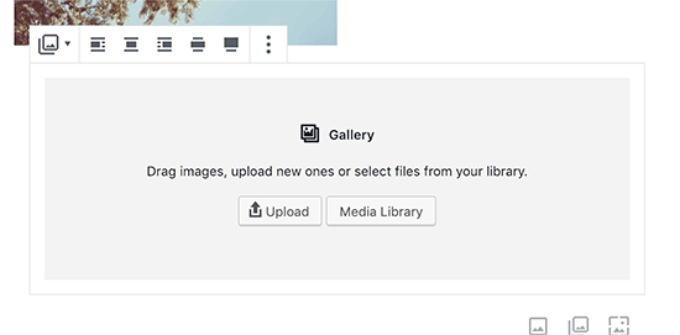
虽然相册块功能强大,但您可能需要其他高级相册功能,如专辑、图片排序等。在这种情况下,我们建议使用这些 WordPress 相册插件之一。
想在内容中嵌入视频?没问题。
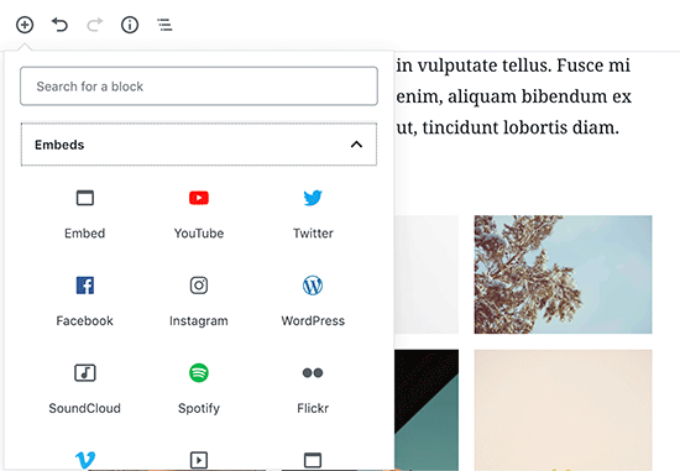
默认的 WordPress 编辑器为所有流行的提供商提供了嵌入块。
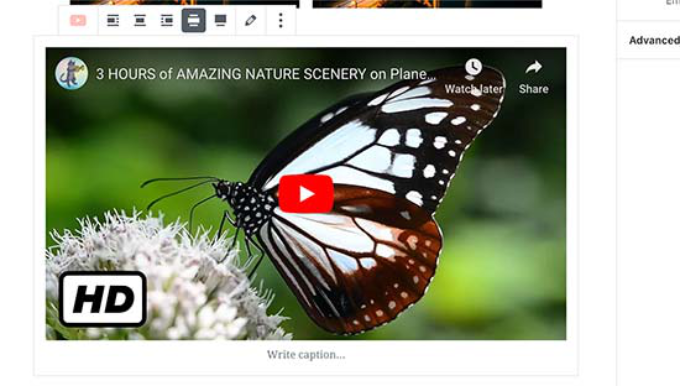
您也可以直接将视频 URL 复制并粘贴到段落块中。WordPress 会自动将其转换为视频嵌入块。
虽然您可以使用视频块直接将视频上传到您的网站,但我们不建议这样做,因为这会减慢您的网站速度,甚至可能导致您的 WordPress 托管服务器崩溃。
相反,我们建议您将视频上传到 YouTube 或 Vimeo 等服务,然后将其嵌入到您的 WordPress 文章中。
添加分类目录和标签
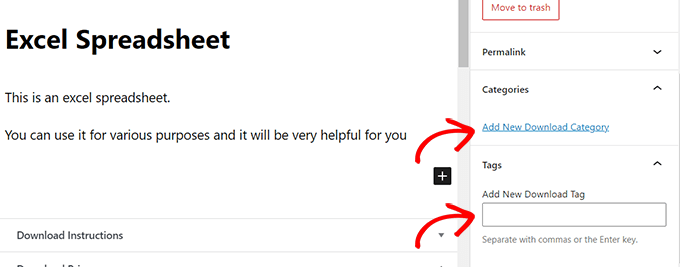
WordPress 允许您将文章分类到分类目录和标签中。这些分类法可帮助您将内容组织成各个部分和主题。
它们还有助于 WordPress SEO(了解更多 SEO 优化),并使您的用户更容易找到他们想要的内容。
分类目录和标签的元框位于右侧列中。
添加特色图片
特色图片(也称为文章缩略图)是代表内容的主要文章图片。它们会突出显示在您的网站上,包括单篇文章、博客存档页面以及新闻、杂志和博客网站的主页上。
几乎所有 WordPress 主题都支持特色图片功能。您可以在右侧列找到为文章添加特色图片的选项。
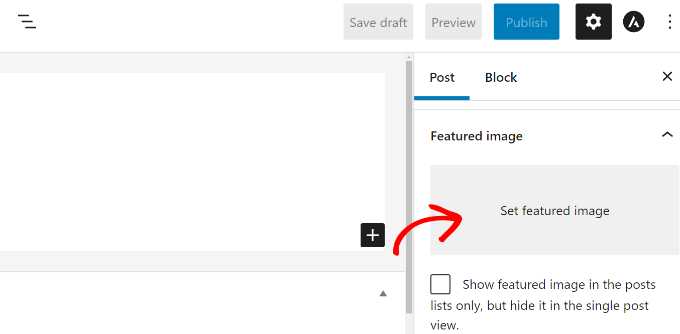
只需点击“设置特色图片”按钮,然后选择或上传要用作特色图片的图片。
重要的是,不要将特色图片与封面图片(一项新功能)混淆。
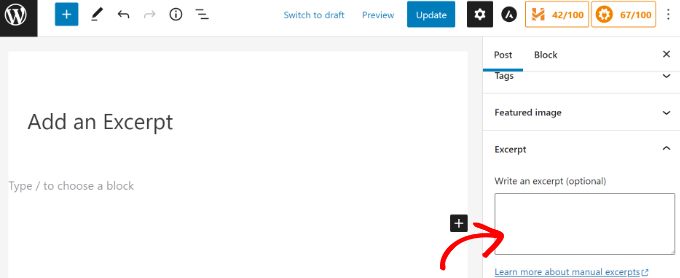
添加摘要(文章摘要)
摘要是博客文章或文章的摘要。大多数 WordPress 主题可以从文章的前几行自动生成摘要。
但是,这种自动摘要在某些情况下可能没有意义或不吸引人。在这种情况下,您可能希望手动添加摘要。
您可以通过在右侧“设置”列下的摘要框中添加摘要来实现。
更改文章 URL 缩写或固定链接
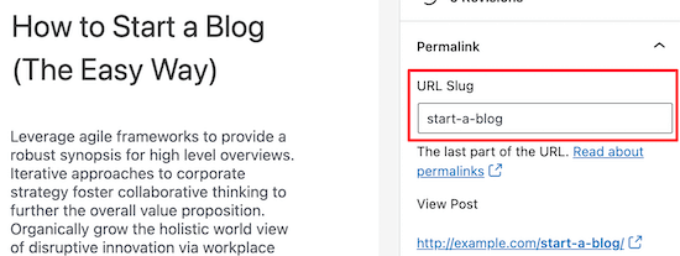
默认情况下,WordPress 为您的博客文章使用 SEO 友好的 URL。它会自动使用您的文章标题作为固定链接。
但是,某些用户可能希望将其更改为更 SEO 和用户友好。有两种方法可以做到。
您可以点击文章标题,您会注意到标题字段上方有更改固定链接的选项。或者,您可以从“设置”列下的“固定链接”选项卡中更改它。
更改作者
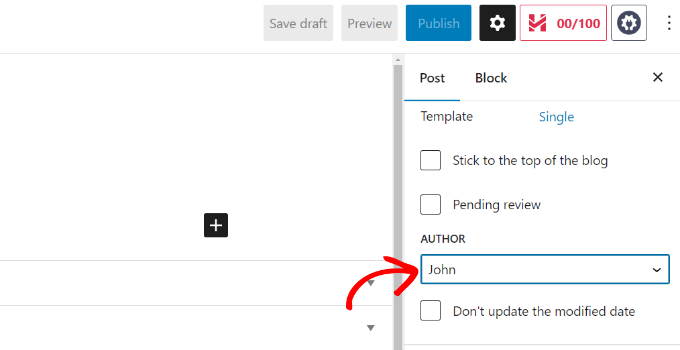
如果您运营一个多作者 WordPress 网站,您还可以更改文章的作者,并将其分配给网站上的其他作者。
您可以在右侧的“设置”下找到更改作者的选项。
打开/关闭评论
WordPress 带有内置评论系统,允许用户对您的文章发表评论。
您可以从“讨论”选项卡关闭单个文章的评论。只需取消选中“允许评论”选项即可。
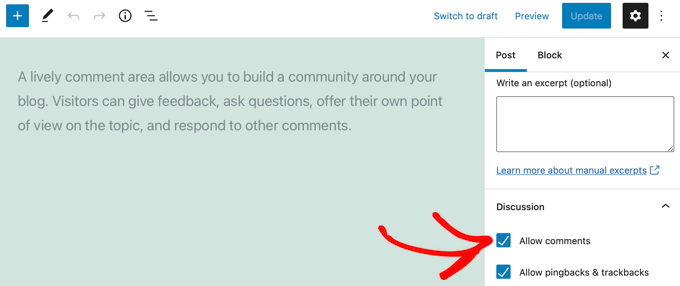
您还会看到允许 pingback 和 trackback 的选项。这些选项允许您和其他博客在链接到某篇文章时相互通知。但是,它主要用于垃圾邮件,因此我们建议完全禁用 pingback 和 trackback。
插件添加的选项
大多数流行的 WordPress 插件也会在文章编辑屏幕上添加自己的选项。有些会作为块提供,而另一些则会作为元框提供。
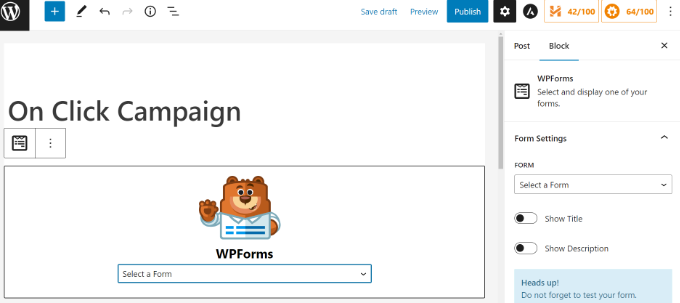
例如,WPForms(最好的 WordPress 联系表单插件)添加了一个块,用于在文章和页面中插入联系表单。
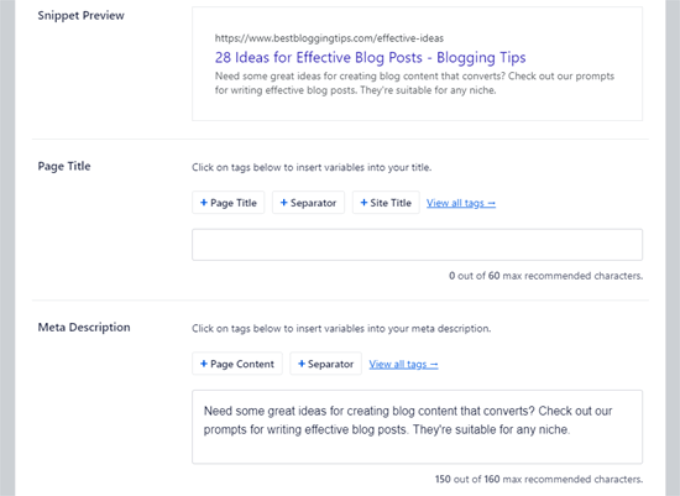
另一个很好的例子是 All in One SEO(AIOSEO)。它在编辑器下方添加了一个 SEO 设置元框,并在顶部工具栏中添加了另一个。
发布选项
默认的 WordPress 编辑屏幕分为两列。左侧列是您编写内容的地方,右侧列包含所有文章设置,包括发布选项。
让我们看看右侧列中的发布选项。
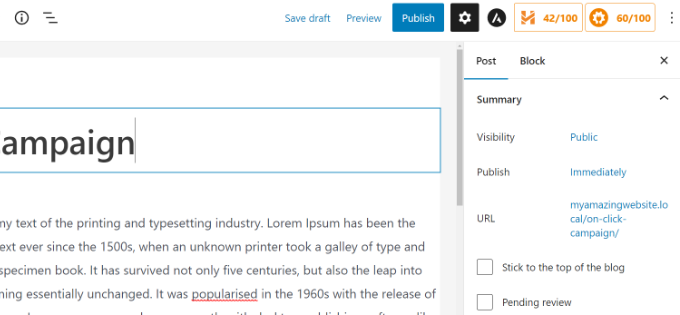
- 保存按钮允许您快速保存对 WordPress 文章所做的更改。编辑器也会在您写作时自动保存更改。
- 预览按钮将在新浏览器标签页中打开文章或页面的实时预览。
- 完成文章编辑后,您可以点击发布按钮使文章上线。
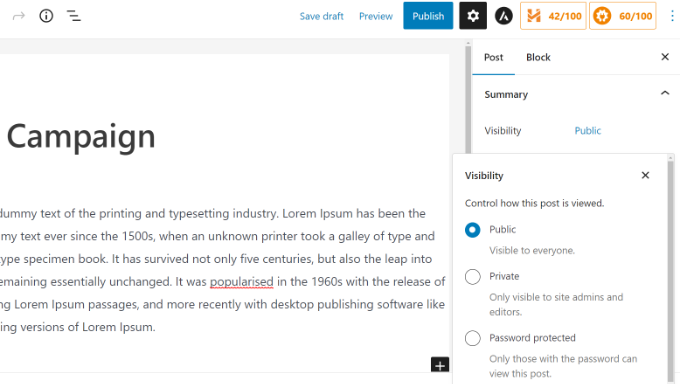
WordPress 为您提供了一些控制文章可见性的选项。默认选项是“公开”,但点击它会显示将文章设为私密或受密码保护的选项。
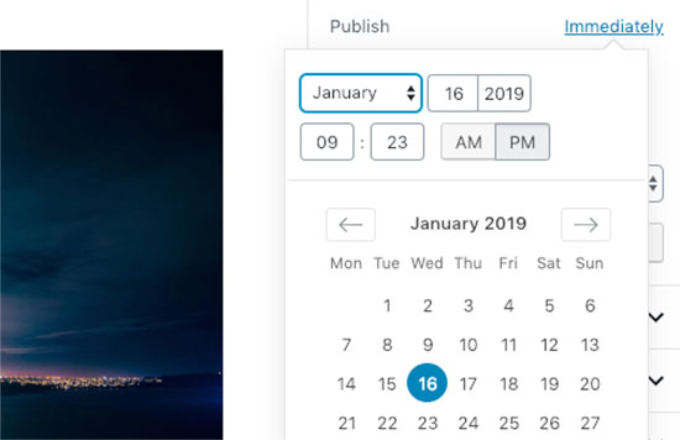
WordPress 还允许您控制文章的发布时间。默认选项是立即发布,但您也可以安排文章稍后发布,甚至选择过去的日期。
选中“置顶到首页”旁边的复选框将使文章成为置顶或特色文章。这会使特定文章显示在其他文章之上。
“待审”选项将为您的文章添加一个自定义状态“待审”。此功能在多作者博客中特别有用,贡献者可以保存文章而不发布它们。
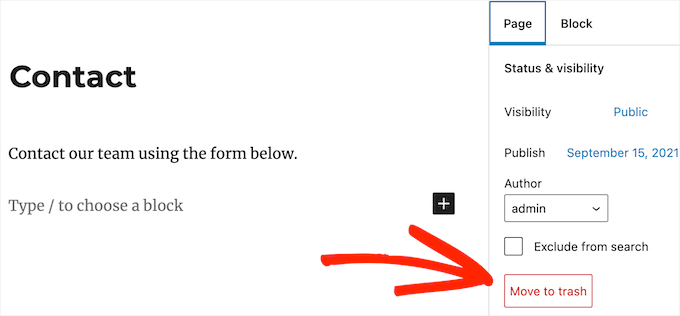
如果您想删除一篇文章,可以点击“移至回收站”按钮。WordPress 会将文章发送到回收站。已删除的文章将在回收站文件夹中保留最多 30 天,之后将被永久删除。
编辑屏幕选项
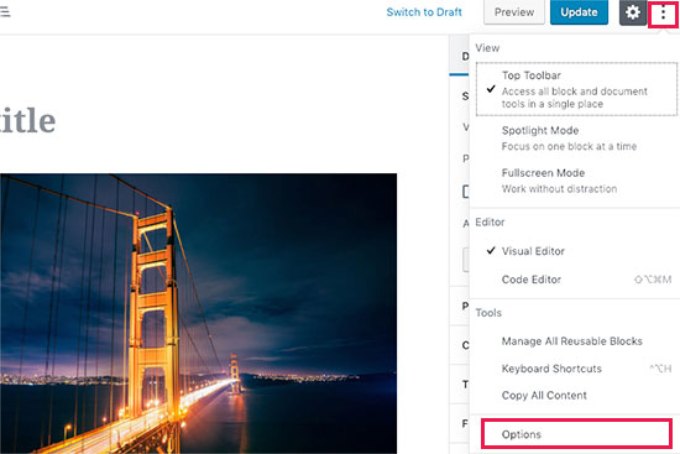
WordPress 允许您显示和隐藏编辑屏幕上的面板。您可以通过点击屏幕右上角的三点菜单,然后点击“选项”按钮来实现。
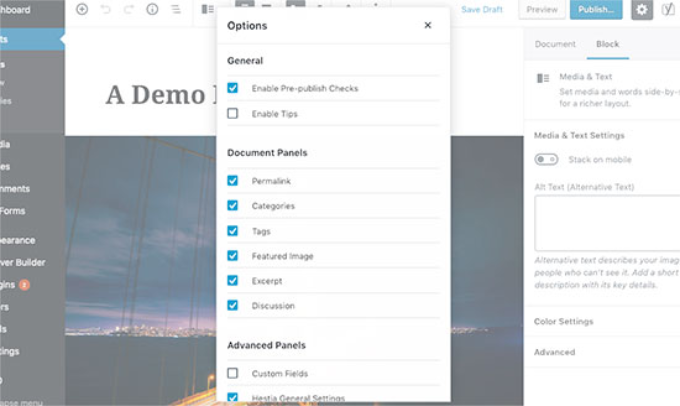
这将弹出一个弹出窗口。在这里,您可以勾选或取消勾选您想要查看的面板。
其他文章编辑屏幕选项
文章编辑屏幕上还有许多其他选项。其中大多数与文章编辑屏幕和编辑器本身的外观有关。让我们探索一下。
当您点击屏幕右上角的三点菜单图标时,您会看到将块工具栏移动到顶部、聚光灯模式、全屏模式、在可视化编辑器或代码编辑器之间切换、管理可重用块以及键盘快捷键等选项。
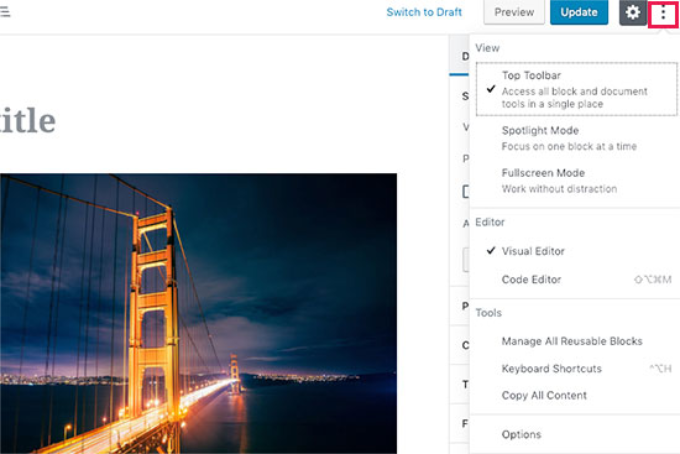
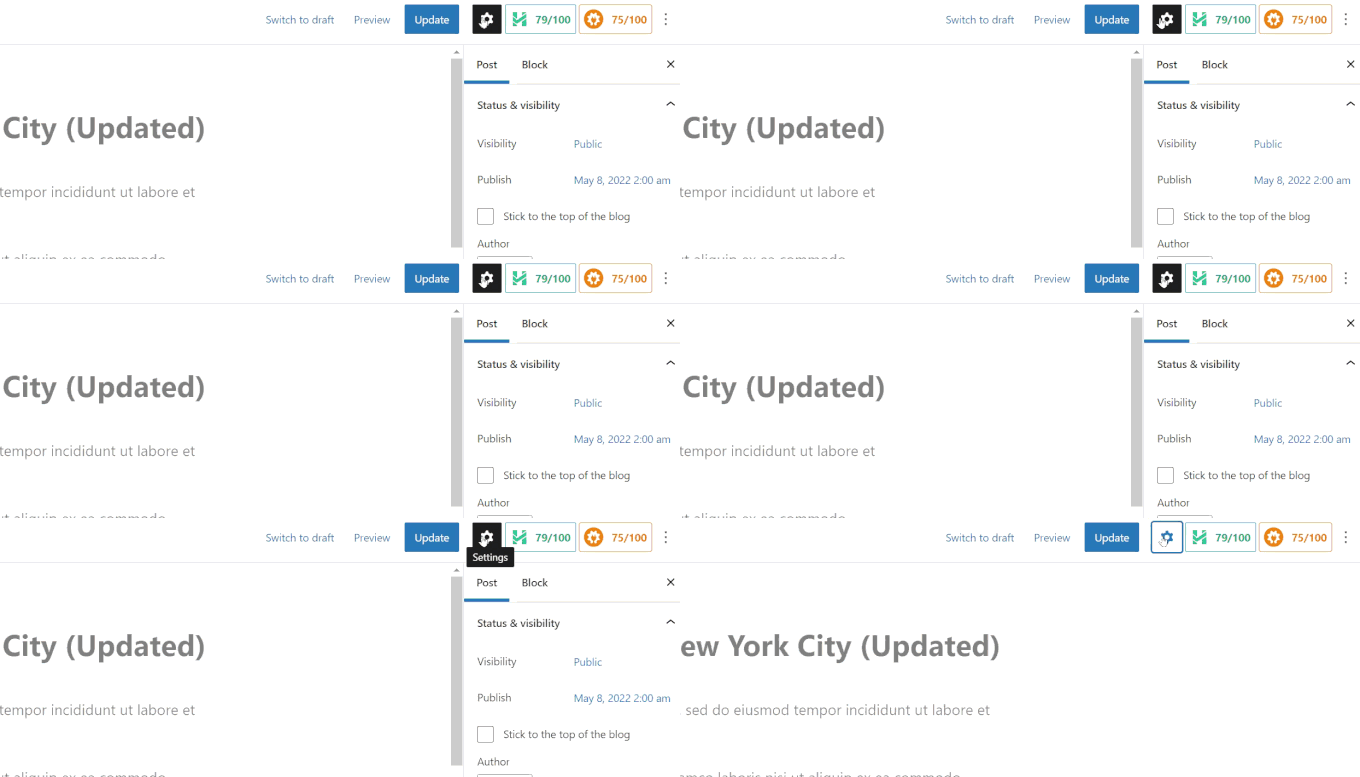
在它旁边,您会看到一个带有齿轮图标的按钮。点击它将显示/隐藏块设置列。
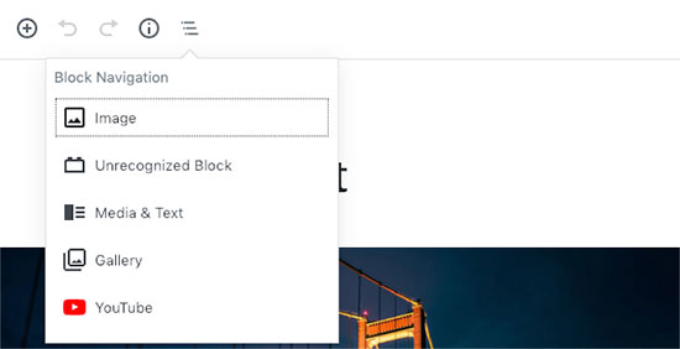
在屏幕左上角,还有几个按钮。首先,从右侧开始,您会看到块导航按钮,它允许您快速跳转到文章中的某个块。
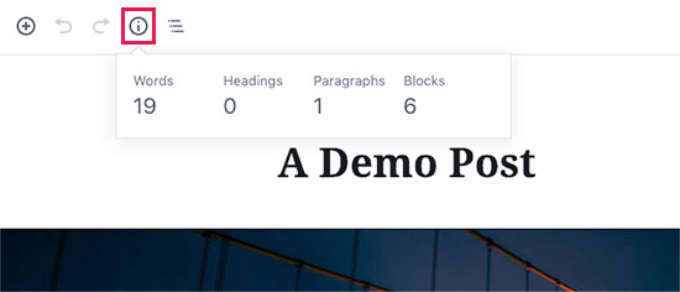
接下来,您会看到信息图标。点击它将显示文章统计信息,如字数、段落数、标题数和块数。
之后,您有撤销和重做按钮。它们允许您在保存或发布之前撤销对文章所做的更改。
最后,您有添加块按钮,它允许您将块插入到文章编辑器中。
默认的 WordPress 编辑器非常强大。我们鼓励您在撰写博客文章时自行探索,并注意各个块的设置。每个块都有不同的设置,您会在那里发现许多巧妙的技巧。
使用经典编辑器在 WordPress 中创建新文章
如果您仍在使用旧的经典 WordPress 编辑器,那么本节适合您。
经典编辑器将支持到 2021 年底,我们强烈建议所有用户制定计划,切换到新的 WordPress 编辑器。
标题和内容框
在经典编辑器中,标题和内容框是“添加新文章”屏幕上最显眼的区域(见下面的屏幕截图)。
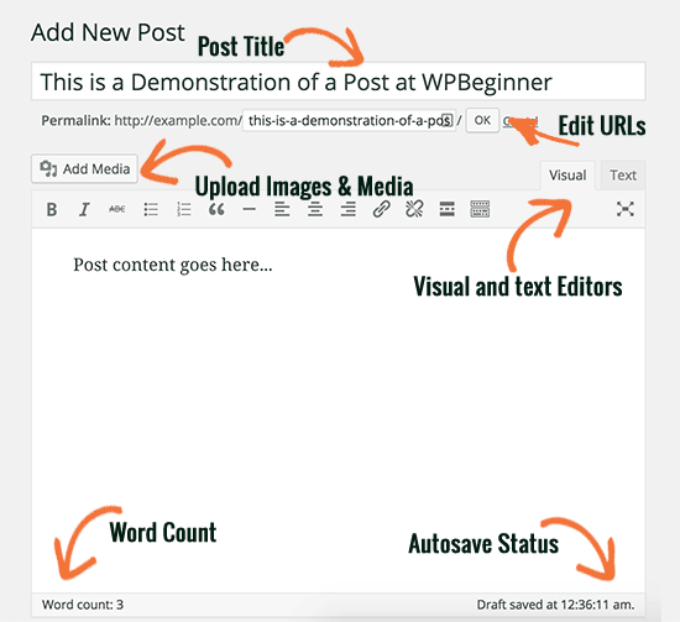
您的屏幕可能看起来略有不同,具体取决于您使用的是可视化编辑器还是文本编辑器。
您可以在撰写文章时在可视化编辑器和文本编辑器之间切换,但我们不建议切换,因为这可能会打乱文章的格式。
可视化编辑器是一个适合初学者的文本编辑器,带有格式化按钮和内容区域的良好视觉布局。另一方面,文本编辑器是一个纯文本编辑器,您可以在其中实际查看 HTML 或自己编写。
顶部的第一个文本区域是您添加文章标题的地方。如果您使用 SEO 友好的 URL 结构,WordPress 将根据您的标题自动生成文章 URL。您可以通过点击编辑按钮来编辑 URL。
内容区域是您撰写文章的地方。您可以使用工具栏中的格式化选项,或使用许多可用的键盘快捷键之一,这将加快您的写作过程。
如果您使用可视化编辑器,您可能想看看这些掌握 WordPress 可视化编辑器的技巧。
在内容编辑器的底部区域,WordPress 会显示您的文章字数。这对于撰写需要达到特定字数的客座文章或文章特别有用。
在您写作时,WordPress 会自动保存文章的草稿。此自动保存临时存储在您的 WordPress 数据库中。一旦您保存草稿或撰写更多内容,WordPress 就会清理您的自动保存临时草稿,并用新的草稿替换。此过程可确保您不会因互联网连接或硬件故障而丢失内容。
文章编辑器会在底部(字数旁边)显示您当前的草稿和自动保存状态。
添加图片和媒体
在标题和内容字段之间,有一个大的“添加媒体”按钮。当您想要上传图片或任何其他媒体到您的 WordPress 文章时,您需要点击它。这将在一个弹出窗口中启动媒体上传器。
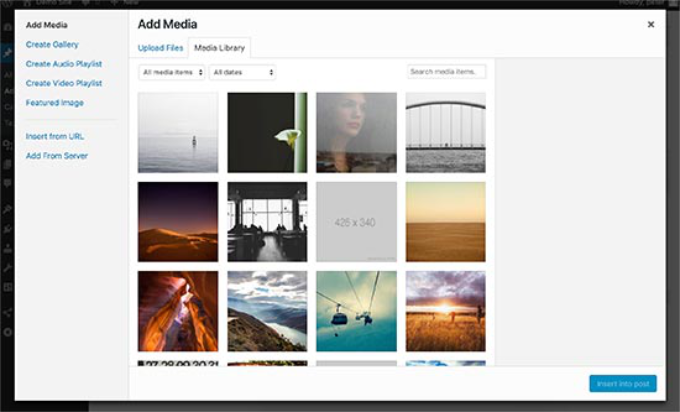
只需点击“选择文件”按钮即可上传图片或任何其他媒体到您的 WordPress 网站。您还可以从上传的文件中创建图片相册。
WordPress 带有一些基本的图片编辑工具。
发布选项
WordPress 文章编辑屏幕分为两列。左侧列包含文章标题和内容编辑器。右侧有多个元框,用于配置文章设置。
该列顶部的元框标记为“发布”。这是管理文章所有发布选项的地方。
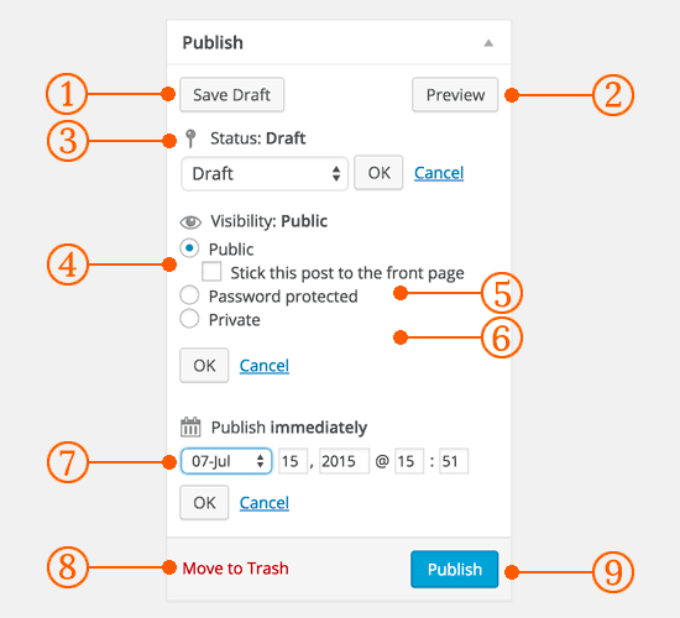
- 保存草稿按钮存储您正在处理的文章或页面的草稿。WordPress 还会在您写作时自动保存文章。
- 预览按钮显示文章的实时预览。您可以使用它来查看文章发布后的外观。
- 状态允许您为文章设置状态。WordPress 会自动处理草稿和已发布文章的状态。除非您使用插件添加自定义状态,否则您无需担心此选项。
- 点击可见性旁边的编辑链接以展开它。可见性下的第一个选项将允许您使文章在首页置顶。WordPress 中的置顶文章就像特色内容一样,显示在所有其他文章之上。
- 下一个选项允许您在 WordPress 中为文章设置密码保护。
- 可见性下的第三个选项标记为私密。这允许您在 WordPress 网站上私下发布文章。私密文章对拥有网站编辑权限的用户可见。
- 点击发布旁边的编辑链接,WordPress 将显示时间和日期选项。您可以使用此选项来安排文章或在 WordPress 中创建追溯日期的文章。
- 移至回收站允许您删除 WordPress 文章。已删除的文章存在于回收站中,如有需要,您可以在最多 30 天内恢复它们。
- 最后,发布按钮使您的 WordPress 文章公开。请注意,如果您安排了文章,它将在预定的日期和时间出现在您的网站上。
添加分类目录和标签
您可以将文章分类到分类目录和标签中。分类目录和标签元框通常出现在右侧列中,发布元框下方。
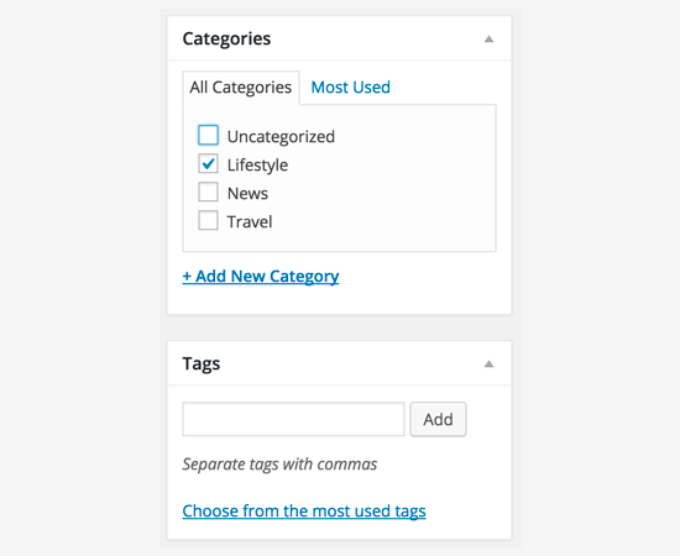
分类目录和标签可帮助您以有意义且可浏览的格式组织内容。这不仅有助于用户轻松找到您的内容,还能提升您网站的 SEO。请参阅我们关于分类目录和标签之间区别以及如何使用它们对内容进行分类的指南。
特色图片(文章缩略图)
大多数 WordPress 主题支持文章的特色图片或缩略图。通常,它是文章编辑屏幕右侧列的最后一个框。
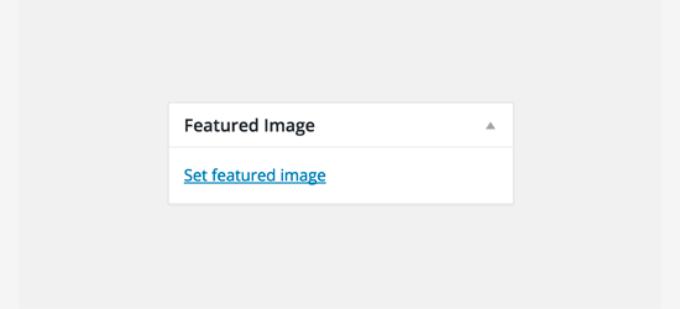
只需点击“设置特色图片”链接,它就会打开媒体上传器弹出窗口。您可以从之前的上传中选择一张图片,或从计算机上传新图片。
屏幕选项
文章编辑屏幕上的某些选项默认是隐藏的,以提供更清晰、更简单的编辑体验。这些选项初学者不常用,但您以后可能需要它们。
只需点击页面右上角的“屏幕选项”按钮。这将显示一个菜单,其中包含选项名称旁边的复选框。
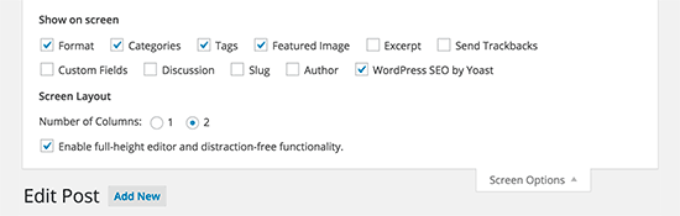
如您所见,某些选项已经勾选。对于其他选项,您可以通过点击选项名称旁边的复选框来显示它们,然后它们将出现在您的文章编辑页面上。
让我们看看其中一些选项及其作用。
摘要
选中此框会在内容编辑器下方添加一个元框。您可以使用此框为文章添加简短摘要或摘要。