
“`html
有时候,你可能需要将一篇 WordPress 文章分配给不是原作者的人。如果你刚接触多用户管理,可能不知道如何操作。
在猫哥,我们运营着一个多作者博客,经常需要将文章重新分配给不同的写手,以便更好地管理内容。例如,一位写手可能最初起草了文章,但另一位后来更新它以符合当前标准。因此,我们深知高效更改作者名称的重要性。
无论你是因团队成员离职而重新分配内容、为正确的贡献者署名,还是调整内容策略,WordPress 都能让你轻松更改文章作者,无需复制粘贴到另一个账户。
在本文中,我们将向你展示如何通过几次点击轻松更改 WordPress 文章的作者。
更改作者前的准备工作
如果你只想在 WordPress 博客上另一用户写的文章里显示你的名字,那么直接按本文操作即可。
但如果你想将另一位用户显示为作者,则需要先确保该用户已存在于你的 WordPress 网站中。
详细说明可参考我们的新手教程:如何添加新用户和作者。
登录 WordPress 管理员账户后,你可以在用户菜单中查看和管理所有用户。
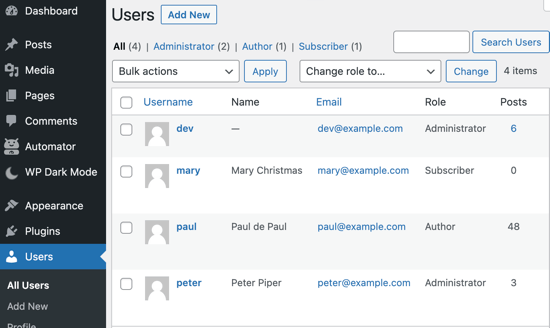
如果你只想更改名字的显示方式,可以查看我们的教程:如何添加或更改你的全名。
下面我们来看几种快速更改 WordPress 文章作者的方法。你可以通过下方链接直接跳转到你想用的方法:
- 方法一:在区块编辑器中更改作者
- 方法二:在经典编辑器中更改作者
- 方法三:使用快速编辑更改作者
- 方法四:批量更改多篇文章的作者
- 额外技巧:优化作者资料页以提升 SEO
方法一:在区块编辑器中更改作者
如果你使用的是 Gutenberg 区块编辑器,请按照以下步骤操作。
首先,打开你要更改作者的文章或页面。
进入编辑页面后,确保右侧边栏选中了“文章”选项卡。然后在“摘要”部分找到“作者”选项,你会看到一个下拉菜单,列出了所有可用的作者。
从中选择新的作者名称即可。
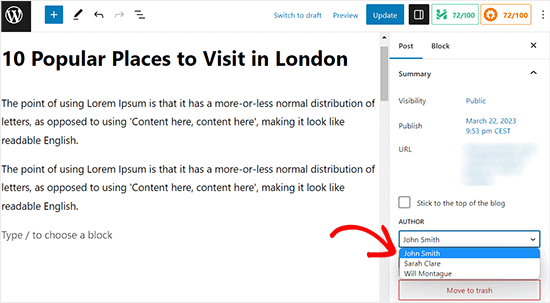
完成选择后,别忘了点击“更新”或“发布”按钮保存更改。
方法二:在经典编辑器中更改作者
如果你仍在使用旧版的经典编辑器,可以用这个方法。
首先打开你要更改作者的文章或页面。
进入编辑页面后,你可能看不到作者面板,因为该元素尚未添加到经典编辑器中。
要添加作者面板,请点击右上角的“显示选项”按钮。这会展开一个菜单,其中包含多个选项,你可以选择在编辑页面上显示或隐藏哪些元素。
勾选“作者”选项旁边的复选框。
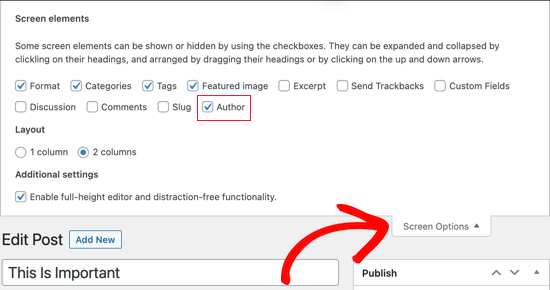
之后,作者面板就会出现在可视化编辑器下方。
你可以在“作者”选项的下拉菜单中更改作者名称。
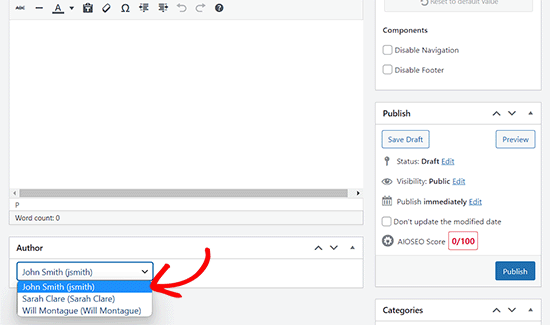
选择新作者后,记得点击“更新”或“保存草稿”按钮保存更改。
方法三:使用快速编辑更改作者
如果你希望快速更改作者,无需打开文章编辑器,这个方法最合适。
首先,进入 WordPress 后台的文章 → 所有文章页面。
将鼠标悬停在要更改的文章上,然后点击下方的“快速编辑”链接。
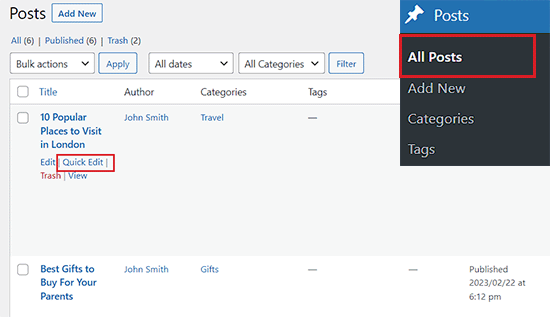
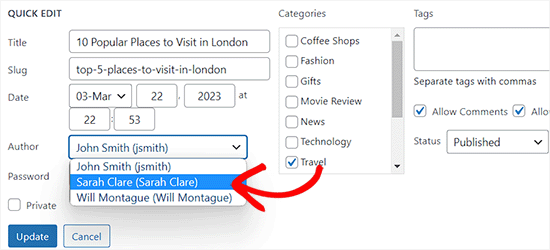
这会打开快速编辑面板。点击当前作者名称,从下拉菜单中选择新作者。
完成后,点击“更新”按钮保存更改。
方法四:批量更改多篇文章的作者
如果你需要同时更改多篇文章的作者,可以使用批量编辑功能。
首先,进入 WordPress 后台的文章 → 所有文章页面。
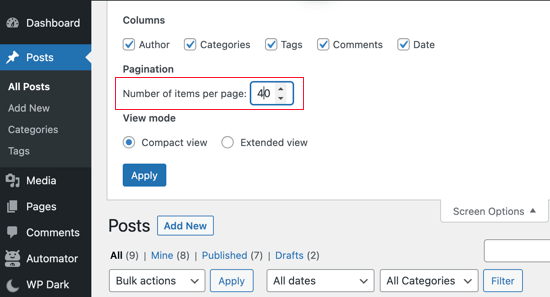
默认情况下,WordPress 每页显示 20 篇文章。如果你想显示更多,可以点击右上角的“显示选项”,然后修改每页显示的文章数量。
接着,勾选你要更改作者的文章。
然后,从“批量操作”下拉菜单中选择“编辑”,再点击“应用”按钮。
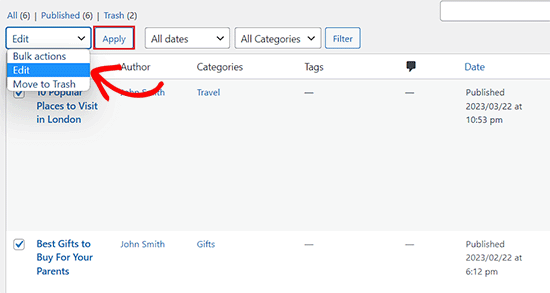
此时会显示批量编辑面板。在“作者”选项的下拉菜单中选择新作者。
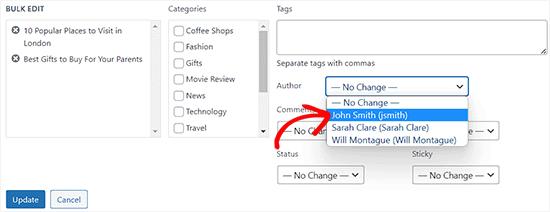
完成后,点击“更新”按钮保存更改。
额外技巧:优化作者资料页以提升 SEO
最后,你可能希望优化作者资料页,以提升搜索引擎排名。
作者资料页会显示在署名的文章底部。
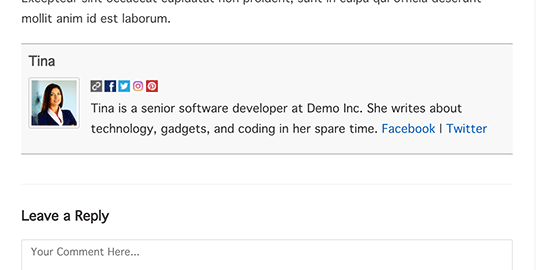
在这里,你可以添加简短的个人简介、链接以及社交媒体资料。
展示作者简介能增强可信度,让读者有机会了解你及网站上的其他作者。
WordPress 允许添加简短简介,但如需添加社交媒体链接,则需要使用 All in One SEO (AIOSEO) 插件。此外,你还可以用 AIOSEO 优化作者页面,它是 WordPress 最受欢迎的 SEO 插件,被超过 300 万个网站使用。
首先,安装并激活 AIOSEO 插件(详细步骤见如何安装 WordPress 插件)。
激活后,在 WordPress 后台进入用户 → 个人资料页面。如果你不是管理员,则点击左侧的“个人资料”菜单。
进入页面后,切换到顶部的“社交资料”选项卡。
在这里,你可以添加 Facebook、Twitter、Instagram 和 LinkedIn 的链接,并编写作者简介。
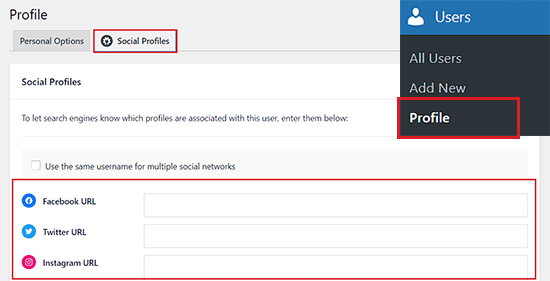
做出更改后,点击“更新个人资料”按钮保存设置。
之后,用户在你发布(或更改作者)的文章底部,就会看到新的作者简介。
希望本文能帮助你学会如何更改 WordPress 文章作者。你也可以查看我们的新手教程:如何添加或删除用户角色权限,以及最佳前端投稿插件推荐。
如果你喜欢这篇文章,请订阅我们的 YouTube 频道观看 WordPress 视频教程。你也可以在 Twitter 和 Facebook 上找到我们。
“`