
如何在 WordPress 中创建专业联系表单(图文教程)
刚开始搭建 WordPress 网站时,我并没有意识到联系表单能带来多大帮助。它不仅是访客联系你的渠道,还能保护你的邮箱地址不被泄露,有效减少垃圾邮件,并让信息管理变得井井有条。
自从我用上合适的联系表单后,整个流程都顺畅多了。访客可以轻松地联系我,而我则能在统一的后台管理所有消息。
这也是我推荐使用 WPForms 的原因。它简单、可靠,能帮你处理好所有细节,让你专注于网站本身。
在本教程中,我将手把手教你如何使用 WPForms 在 WordPress 中创建一个专业的联系表单。
为什么要在 WordPress 中添加联系表单?
在 WordPress 网站中添加联系表单,能极大地方便访客与你取得联系。他们无需复制邮箱地址并打开邮件客户端,只需在网站上直接发送消息即可。
我亲眼见证过,这一个小小的改变能带来多大的不同。
当人们能轻松地提问、索取报价或分享反馈时,你的网站会显得更平易近人。这也更容易促成真实的对话和新的商业机会。
以下是添加联系表单的几个关键好处:
- 减少垃圾邮件,保持条理 — 联系表单能有效拦截大多数针对公开邮箱地址的自动化垃圾邮件,让你只收到真实有效的消息。
- 提前获取所需信息 — 你可以设置职位、经验、产品类型等字段,帮助你快速了解访客需求并做出更有效的回应。
- 获取更多潜在客户,不流失访客 — 相比离开网站去发送邮件,人们更愿意填写一个简单的表单,尤其是在移动设备上。
- 提升专业形象 — 一个设计精良的联系表单,比直接贴出邮箱地址更显专业和可信赖。
- 洞察访客关注点 — 表单能帮你发现模式,例如访客从哪个页面联系你,或他们常问哪些问题,这有助于你优化内容。
最棒的是,WordPress 让你无需任何代码知识就能轻松添加专业表单。想了解更多高级表单策略,可以查看我们的WordPress 表单终极指南。
接下来,我将详细讲解如何添加联系表单。
以下是本指南的快速概览:
- 安装 WPForms 以创建联系表单
- 选择“简单联系表单”模板
- 自定义你的联系表单
- 设置表单通知和确认信息
- 测试你的新联系表单
- 将联系表单添加到你的 WordPress 网站
- (备选)使用 AI 快速创建表单
- 表单性能追踪和转化分析
- 常见问题解答
第一步:安装 WPForms 插件
对于在 WordPress 中创建联系表单,我强烈推荐 WPForms,它是最好的 WordPress 联系表单插件。它易于使用,功能强大,足以处理你需要的几乎所有功能。
多年来,我在许多网站上使用过它,它一直非常可靠。此外,猫哥 自己的联系表单也是用 WPForms 创建的。
注意:WPForms 有免费版和付费版。付费版包含超过 2,000 个表单模板、条件逻辑和优先支持。如果你只需要一个基本的联系表单,WPForms Lite 免费版就完全够用,以后可以随时升级。
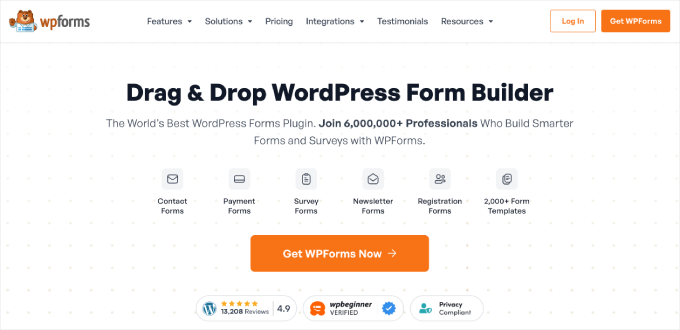
首先,你需要访问 WPForms 官网注册一个账户。点击“Get WPForms Now”按钮,选择一个套餐,完成注册。之后你可以在 WPForms 后台下载插件 ZIP 文件和获取许可证密钥。
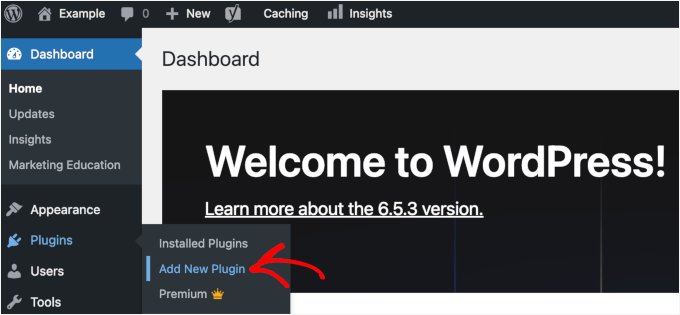
然后,进入你的 WordPress 后台,安装并激活 WPForms 插件:导航到 插件 » 安装插件。
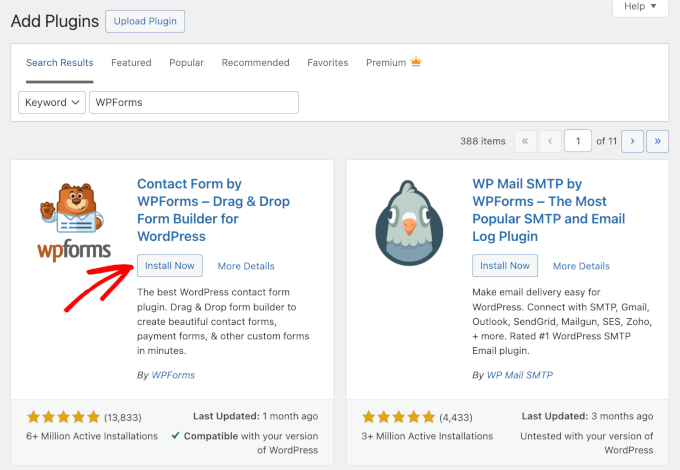
如果使用免费版,直接在搜索框搜索“WPForms”,点击“立即安装”然后“激活”。
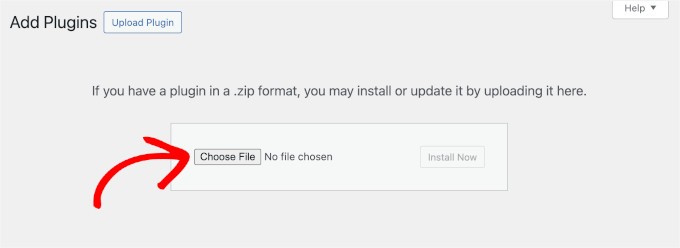
如果你购买了 WPForms Pro,则需要点击“上传插件”按钮,上传你从 WPForms 账户下载的 ZIP 文件。
安装并激活后,如果你用的是付费版,还需要激活许可证密钥。进入 WPForms » 设置,输入你的许可证密钥,以解锁付费功能并确保能获得更新和支持。
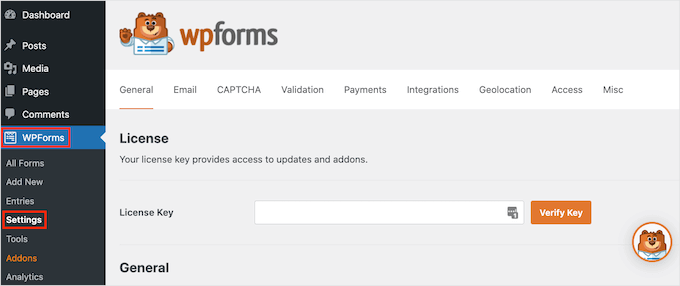
成功后,你会在 WordPress 后台看到一个新的 WPForms 菜单。
第二步:选择联系表单模板
激活 WPForms 后,就可以开始创建表单了。首次进入 WPForms,设置向导会引导你创建。如果没有看到向导,可以手动进入 WPForms » 所有表单,然后点击“添加新表单”。
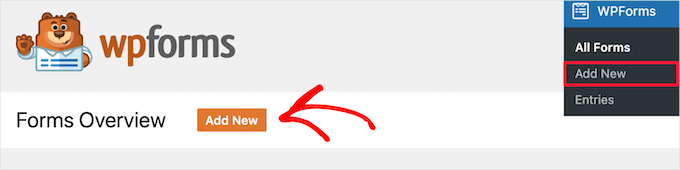
这会将你带到设置页面。首先,给你的表单起一个描述性的名称,例如“联系表单”或“联系我们”。
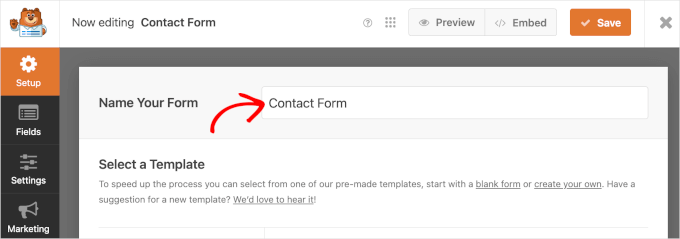
接下来,你需要选择如何构建表单:
- 从头开始 — 完全控制布局和字段。
- 使用预置模板 — WPForms Pro 有超过 2,000 个模板,免费版也提供 60+ 免费模板。
- 使用 AI 生成 — 让 WPForms AI 表单构建器为你创建,你只需描述需求。
如果选择 AI,可以悬停在“使用 AI 生成”框上并点击“生成表单”按钮。
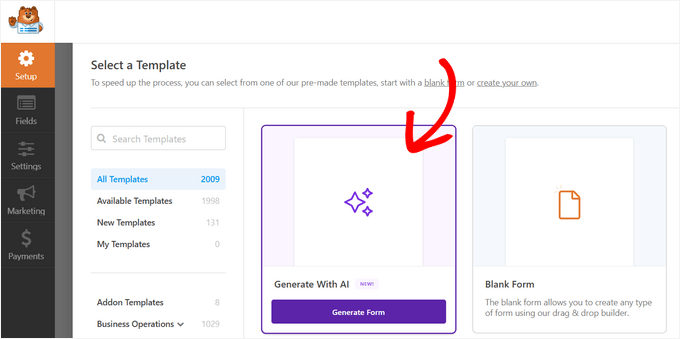
然后,你可以选择示例提示或输入你自己的提示。
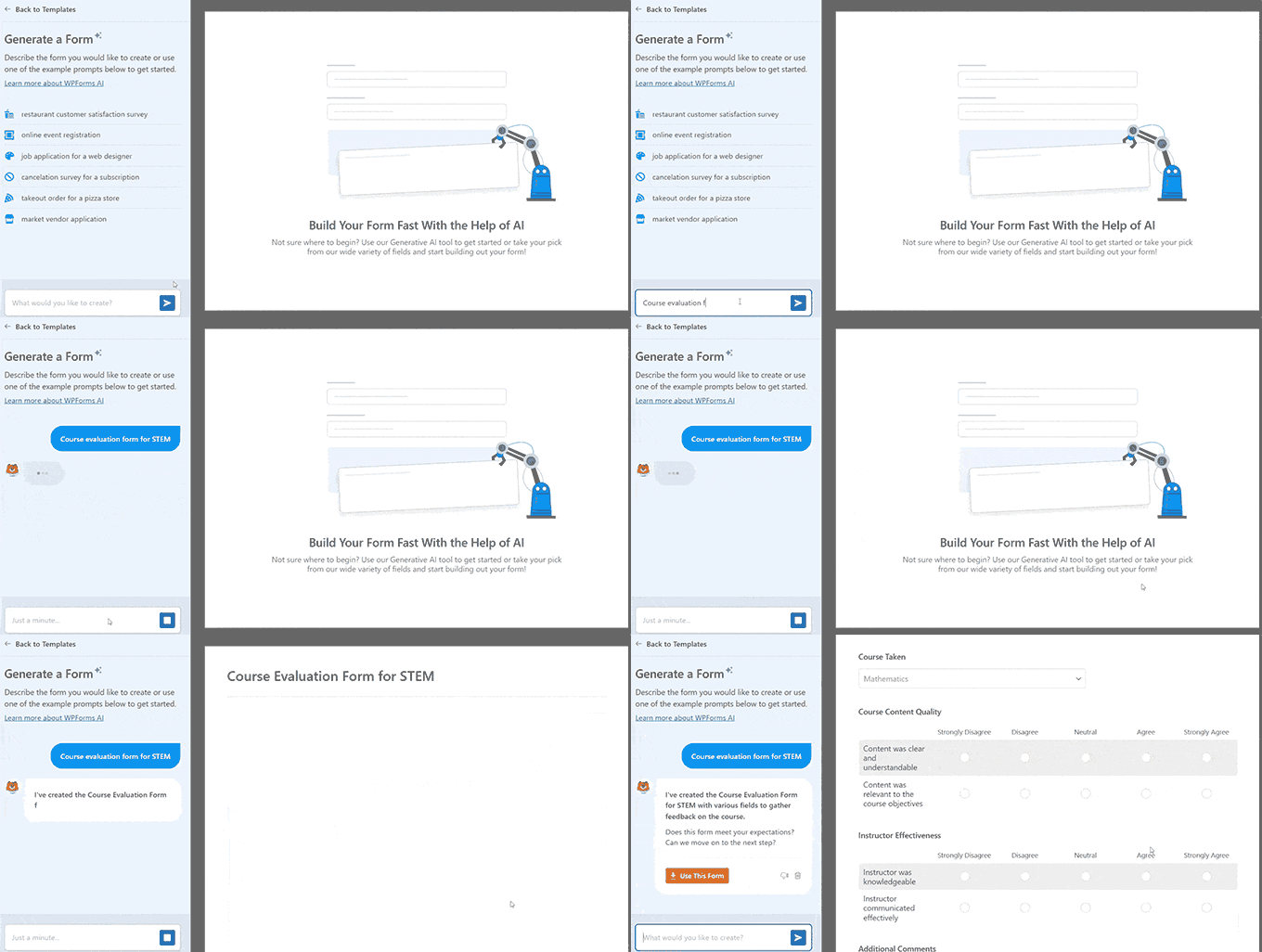
提示:除了 AI 构建器,WPForms 付费版还有 AI 选项 和 AI 计算 功能。
在本教程中,我将使用 “简单联系表单” 模板。它包含所有网站都需要的核心字段。
当你找到“简单联系表单”模板后,悬停并点击“使用模板”。
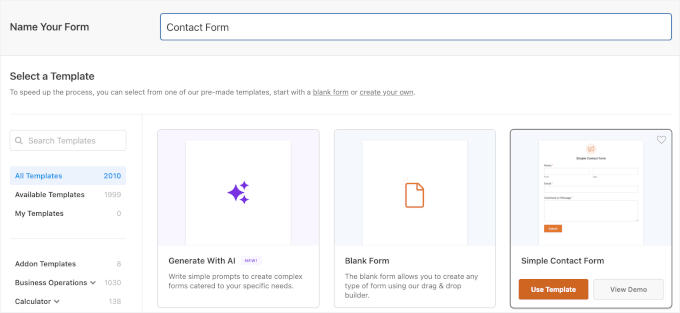
这将打开 WPForms 的拖放式编辑器。
第三步:自定义联系表单
现在进入有趣的部分:让表单完全符合你的需求。WPForms 的拖放式构建器非常简单易用。
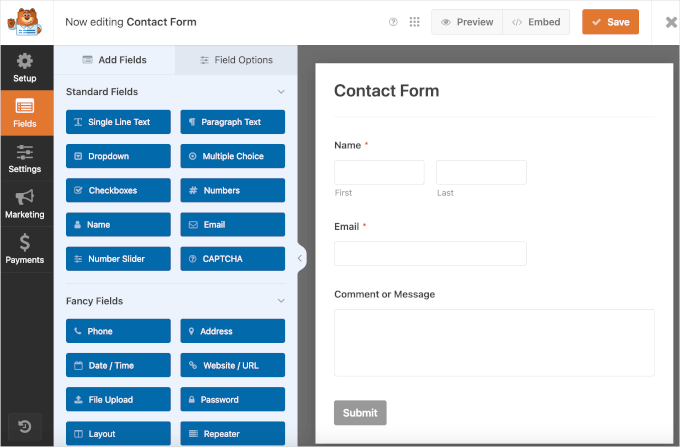
“简单联系表单”模板默认包含姓名、邮箱和消息字段。你可以通过拖放来调整字段顺序。
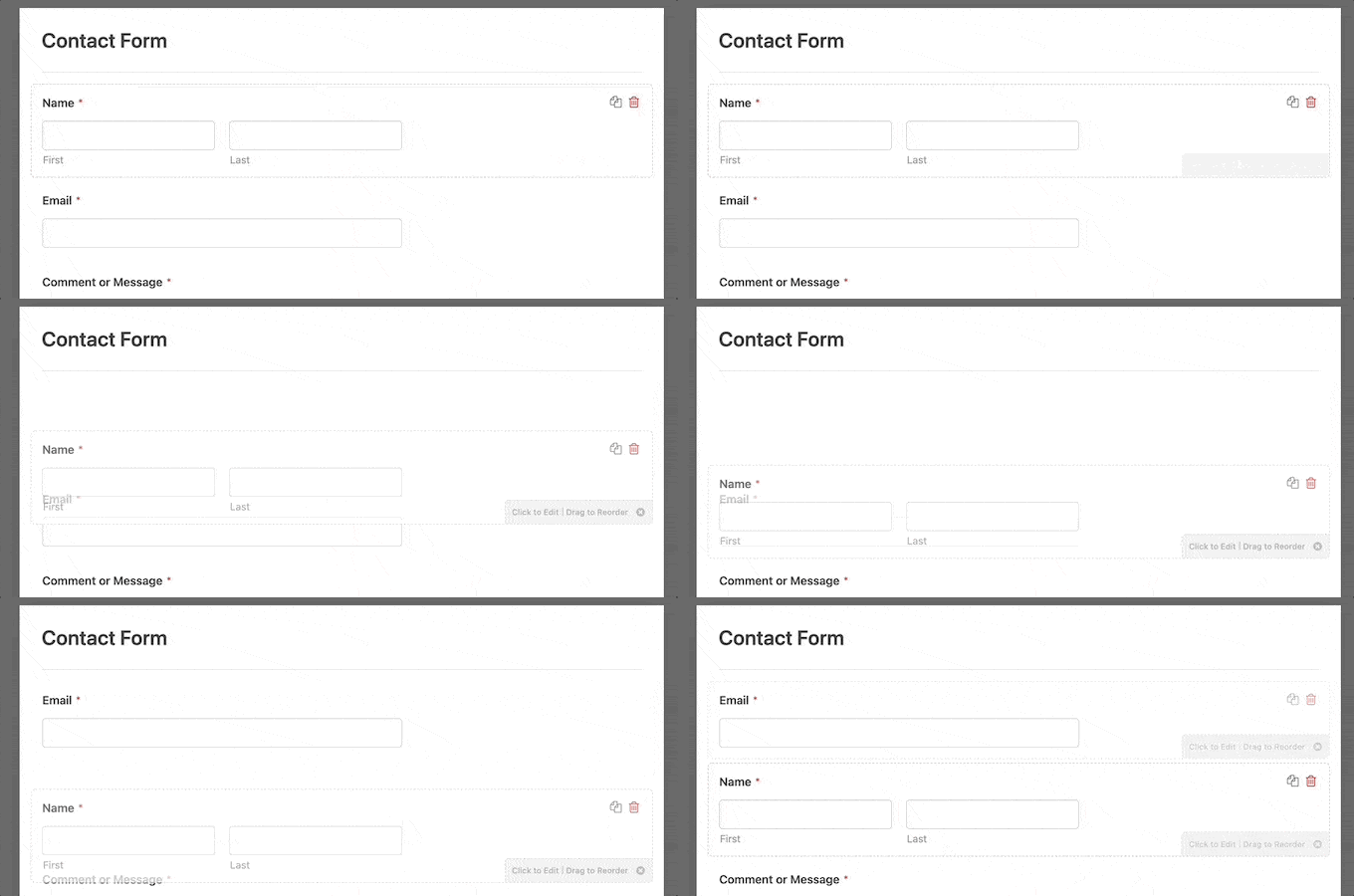
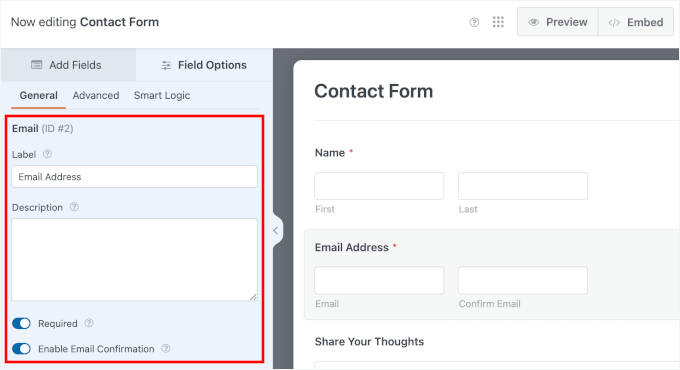
点击每个字段可以修改其设置、更改标签或设为必填项。例如,我将邮箱字段的标签改为“邮箱地址”,并启用了邮箱确认功能。
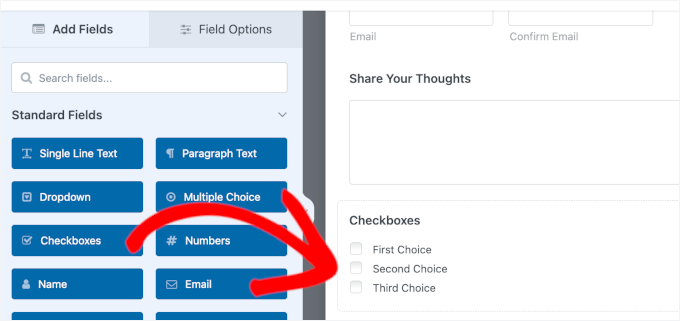
要添加新字段,只需从左侧面板拖放到表单上。我推荐考虑添加以下字段:
- 电话号码字段 — 如果你喜欢直接打电话跟进。
- 下拉菜单 — 非常适合对咨询进行分类(如“销售”、“支持”)。
- 复选框字段 — 用于订阅新闻简报或确认同意。
添加一个“订阅我们的新闻简报”复选框是个好主意,可以在访客联系你的同时增长你的邮件列表。
提示:如果你用联系表单收集订阅者,这步很重要,有助于获取明确同意并遵守 GDPR 等隐私法规。
要添加复选框,只需将其拖入表单预览区。
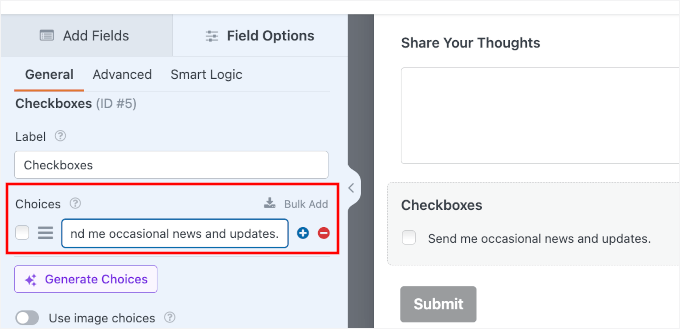
在自定义面板中,删除其他默认选项,只保留一个,并编辑其文本。
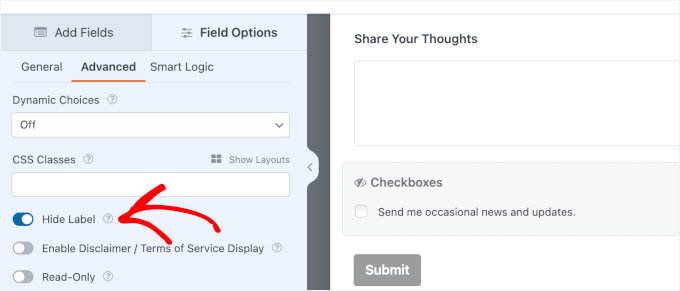
然后,切换到“高级”选项卡,开启“隐藏标签”,这样表单看起来更简洁。
付费用户还可以使用其他高级功能:
- 条件逻辑 — 根据回答显示/隐藏字段。
- 文件上传字段 — 让访客上传附件。
- 支付字段 — 直接在表单中收款。
提示:自定义时,记住“少即是多”。更短的表单不那么吓人,能提高提交率。只询问你绝对需要的信息。
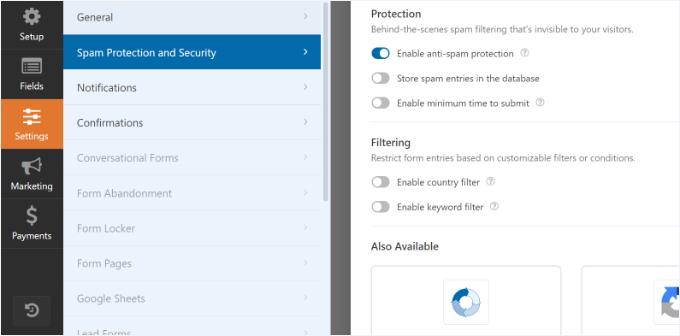
完成后,你还可以检查 设置 » 垃圾邮件保护和安全 选项卡。WPForms 默认开启了反垃圾保护,你也可以连接 Google reCAPTCHA 等工具。
满意后,点击“保存”。
第四步:设置表单通知和确认
创建好表单后,配置表单通知和确认信息至关重要。
- 表单通知:你收到访客提交表单后发送的邮件。
- 表单确认:访客提交表单后看到的内容,可以是感谢信息、跳转页面等。
WPForms 会自动配置通知,默认发送到你 WordPress 管理员的邮箱。
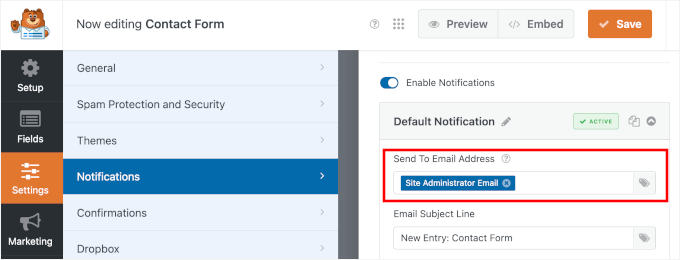
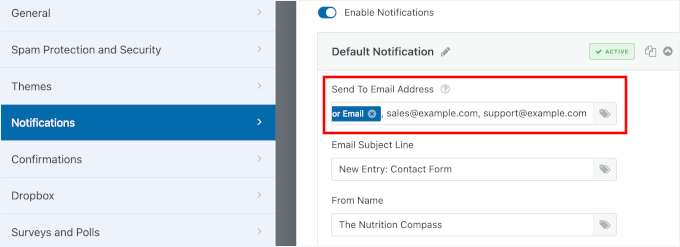
你可以将通知发送给多个邮箱地址,用逗号分隔。例如,销售消息发给销售团队,支持请求发给客服。
提示:如果你收不到表单提交邮件,请查看我们的 WordPress 邮件发送问题修复指南,推荐使用 WP Mail SMTP 插件确保邮件可靠送达。
接下来,切换到 “确认” 选项卡,选择访客提交后看到的内容。WPForms 提供三种选项:
- 显示消息 — 在同一页面显示感谢信息。
- 显示页面 — 跳转到你网站上的某个现有页面。
- 转到 URL(重定向) — 跳转到任何 URL。
对于简单的联系表单,我推荐使用“显示消息”,因为它是即时的,无需加载新页面。
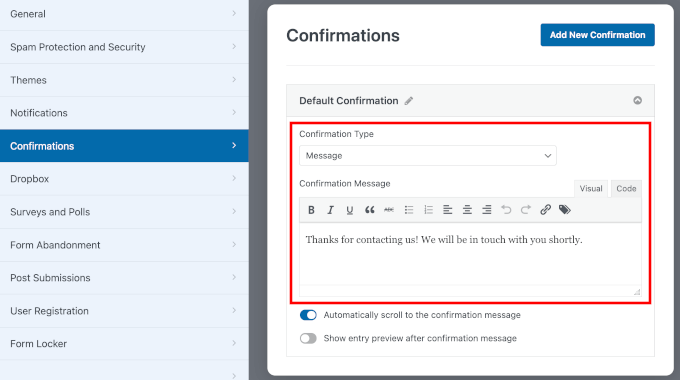
一个好的确认信息不只是说“谢谢”,还要设定预期。例如:“感谢您的联系!我们已收到您的消息,将在 1-2 个工作日内回复。”这能让用户体验更好,显得更专业。
而重定向到特殊页面则适合展示相关内容、提供免费资源或追踪转化。
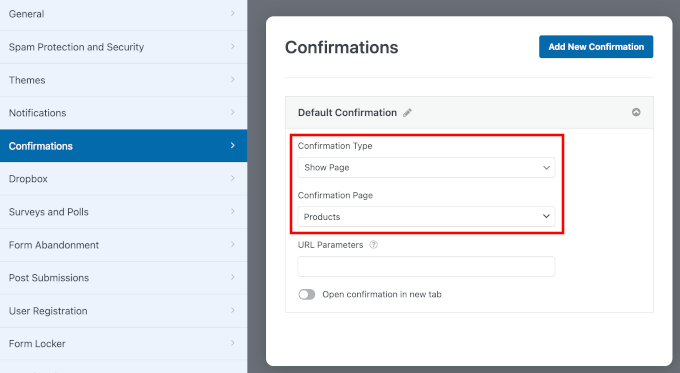
修改后,记得点击“保存”。
第五步:测试你的新联系表单
设置完成后,需要测试一下。在 WPForms 构建器顶部,点击“预览”按钮看看表单的外观。
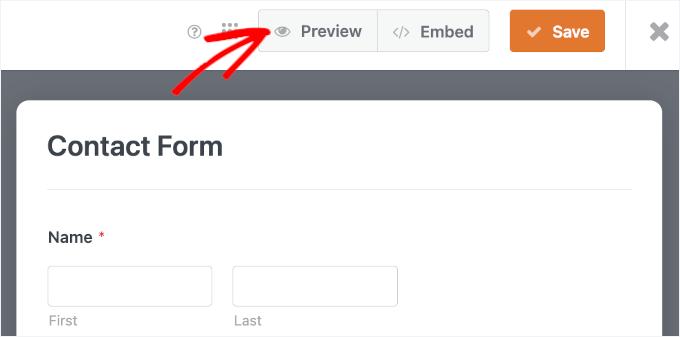
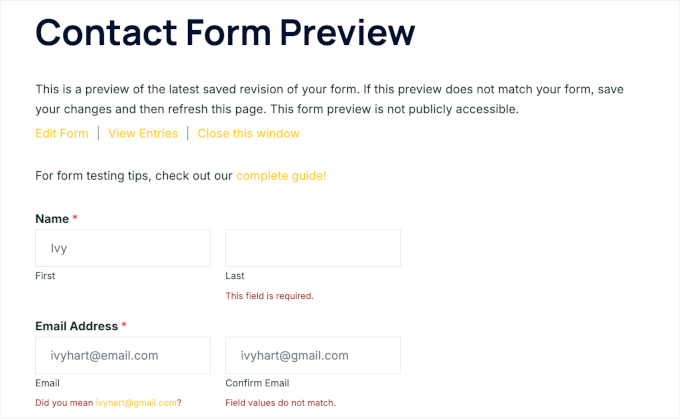
在预览界面,检查所有字段是否正确显示。然后,填写测试信息,并尝试跳过必填字段或输入错误邮箱,看看表单验证是否正常工作。
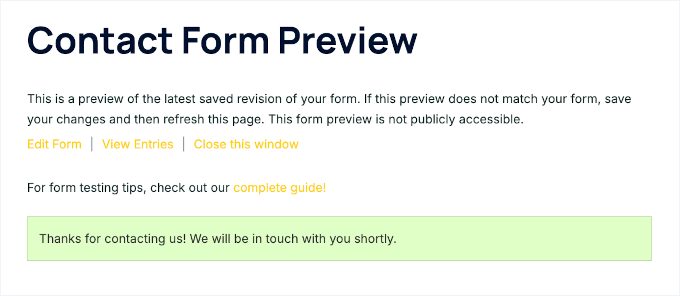
一切正常后,点击“提交”,看看感谢信息是否正确显示。
第六步:将联系表单添加到 WordPress 网站
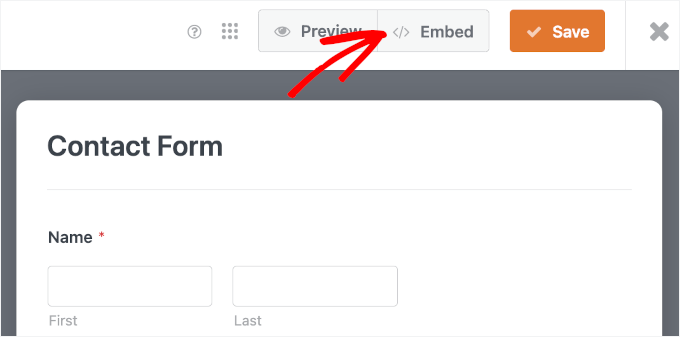
一切就绪,现在让表单上线。WPForms 提供了非常方便的内嵌功能。在表单构建器顶部,点击“嵌入”按钮。
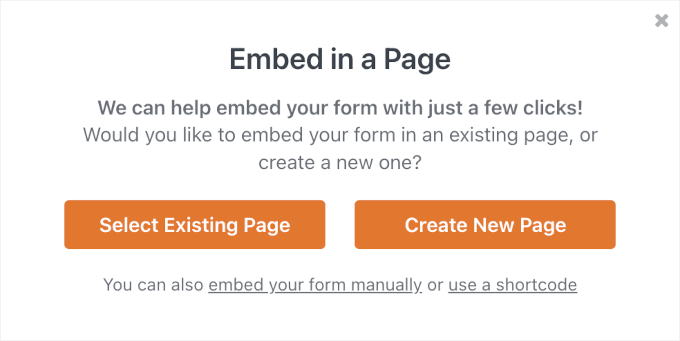
这会弹出“嵌入到页面”对话框。你可以选择“选择现有页面”或“创建新页面”。
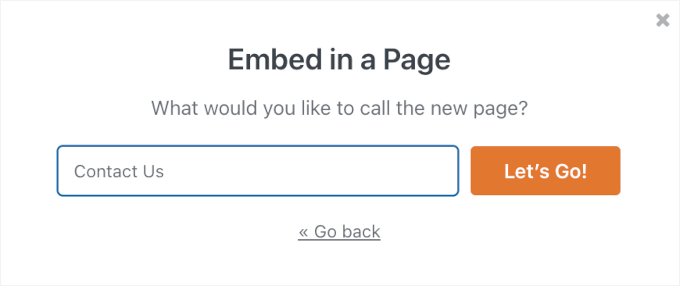
如果是全新的联系页面,选择“创建新页面”,输入页面名称如“联系我们”,然后点击“开始吧”。
WPForms 会创建页面并自动嵌入表单。你可以添加其他内容,然后预览并发布。
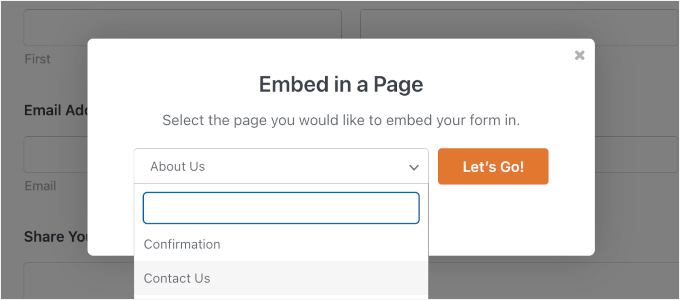
如果你已有联系页面,选择“选择现有页面”,然后从下拉菜单中选择要放置表单的位置,点击“开始吧”。
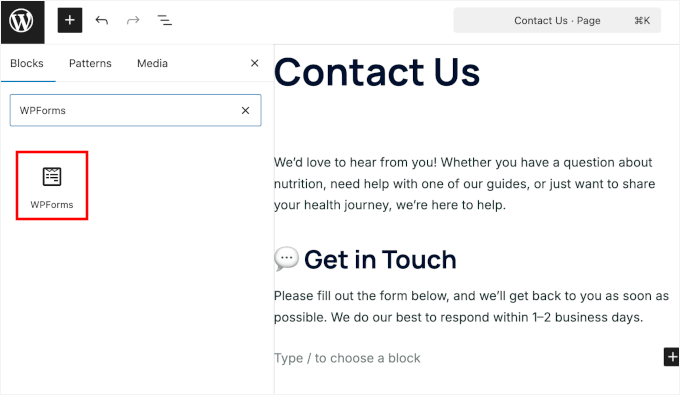
这会打开页面编辑器。点击“+”添加 WPForms 区块。
然后,从下拉菜单中选择你创建的联系表单。
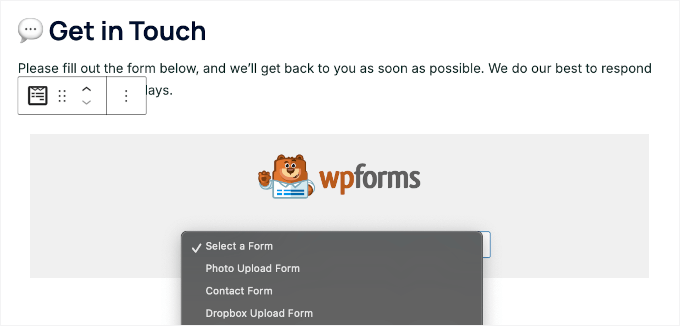
完成后,更新或发布页面即可。