从博客文章创建电子书:WordPress 完整教程
将博客文章整理成电子书是重新利用你辛勤工作的最聪明方式之一。但格式排版、封面设计等技术细节可能会让人望而却步。
好消息是,你不需要昂贵的软件或专业技能。最困难的部分是写内容,而你已经完成了。
你的网站上很可能已经有足够多的文章,今天就能出版第一本书。我帮助过许多不同的博主,用这个策略成功推出了数字产品。
在本教程中,我将从头到尾展示如何在 WordPress 中创建并销售电子书。
快速总结:你可以使用 Google Docs 免费创建电子书,或者使用 Beacon 这类插件自动设计。要销售电子书,我推荐使用 Easy Digital Downloads,这样你就能保留更多利润。
为什么要从 WordPress 博客文章创建电子书?
如果你定期在 WordPress 网站上发布博客文章,那么你拥有大量可以重新利用或变现的内容。而将内容打包成电子书是最好的方法之一。
写电子书可以建立你网站的可信度。你可以用它来增长邮件列表、作为会员网站的独家内容,或者直接销售来赚取收入。
但写书很难,97% 开始写书的人从未完成。好消息是,你可能已经写了一本书——你最受欢迎的博客文章可能已经包含了足够多的优质内容,可以重新利用成一本成功的电子书。你也可以用博客一篇一篇地写新书。
现在,让我们看看如何从 WordPress 博客文章创建电子书。以下是本教程涵盖的内容:
- 选择哪些博客内容用于电子书
- 创建专业封面
- 方法一:使用 Google Docs 免费创建 PDF 电子书
- 方法二:使用 Beacon 设计专业电子书(推荐)
- 在 WordPress 中推广和销售电子书
- 常见问题解答
- 更多在线赚钱资源
选择哪些博客内容用于电子书
你的首要任务是决定哪些博客文章应该包含在电子书中。如果你的博客围绕某个主题或领域,那么只需找到你最受欢迎的文章即可。每篇文章将成为电子书的一个章节。
如果你想创建多本电子书,则应选择更具体的主题,例如某个分类下的热门文章。你甚至可以在规划博客内容时就考虑未来的电子书创意。
如何找到最吸引人的内容
你想创建一本人们真正想读的电子书。首先确定最受欢迎、互动最多的博客文章,这样你就知道读者对这些主题感兴趣。如果你还没有跟踪用户互动,最好的方法是使用 MonsterInsights——这是最好的 WordPress 分析插件,可以让你在仪表盘中直接看到 Google Analytics 数据。
猫哥(WPBeginner)使用 MonsterInsights 来跟踪访问者如何与内容互动。更多信息请阅读我们的 MonsterInsights 完整评测。
还有 MonsterInsights 的免费版本可以使用。
专家提示: 核心插件免费,但自动文件下载跟踪是 Pro 功能,需要付费的 MonsterInsights Plus 或更高版本。
安装并激活 MonsterInsights 后,还需要在 WordPress 中设置 Google Analytics 跟踪。当你的博客被跟踪一段时间后,你就能看到重要的用户互动指标,例如最受欢迎的内容。只需访问 Insights » Reports 页面,进入“Overview”报告,向下滚动到“Top Posts/Pages”部分即可看到。
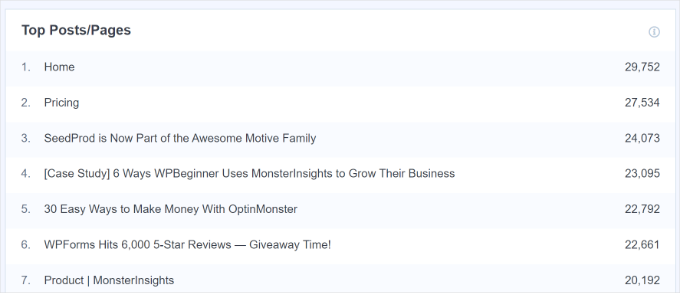
了解更多关于识别顶级内容的信息,请参阅我们的指南:如何在 WordPress 中用 Google Analytics 跟踪用户互动。
现在你知道哪些文章最受欢迎,需要选择哪些放入电子书。它们应包含常青内容,逻辑上适合作为章节,组成一本完整的电子书。
写系列文章为电子书准备内容
另一种方法是为某个特定主题写一系列文章,然后编译成电子书。猫哥在 WPBeginner 上也经常这样做,将一系列文章整合成新文章。以下是几个例子:
- 最常见的 WordPress 错误及修复方法
- WordPress 函数文件的有用技巧
- 如何修复 WordPress 中的常见图片问题
- 你可能不知道的 WordPress 配置技巧
- 提升 WordPress 速度与性能的终极指南
实际上,每当写复杂主题时,几乎总是最好写成系列文章,将主题分解成更小的部分。你可以在我们的指南中了解更多:如何在 WordPress 中高效管理文章系列。
快速更新你选择的文章
选定文章后,花点时间快速更新它们。这样做可以确保博客文章和电子书都无错误且包含所有必要信息。首先修复拼写或语法错误,再次检查。
重要提示: 只修复实时博客文章中的打字错误或事实错误。不要删除内部链接、行动号召按钮或 SEO 关键词。你将在文档编辑阶段移除这些元素,以免影响网站 SEO。
学习最佳校对方法,请参阅我们的指南:如何在 WordPress 中检查拼写和语法错误。
另外,花时间检查每篇文章的评论。它们可能指出文章不够清晰或缺少重要信息的地方。及时处理这些问题。稍后你还会对电子书进行进一步编辑,但这些编辑不会影响博客文章。
创建专业封面
创建专业电子书的最佳方法之一是使用设计精美的封面。读者会以封面判断一本书。
注意: 虽然 Beacon 插件(方法二)包含基本模板,但我建议先用 Canva 创建自定义封面。这样你会得到一个高质量图片文件(JPG 或 PNG),稍后需要在电商商店页面上显示。
你可以从自由职业平台(如 99designs 或 Fiverr)雇佣专业设计师,或者使用图形设计软件或在线服务自己动手,即使没有设计技能也能完成。
在创建封面之前,先最终确定电子书标题。标题应清晰、简洁、吸引读者,并描述书的内容。你可能还需要副标题和书籍描述。
最简单的方法之一是使用 Canva——一个免费的在线图形设计平台。它提供易于使用的工具,让你从模板创建书籍封面。基础 Canva 账户免费,可访问许多现成模板。升级到 Pro 账户(约每月 12 美元)可上传字体、设置品牌色等。
创建账户后,在搜索栏输入“book cover”,按 Enter。然后从 Category 下拉菜单中选择“Book Cover”。
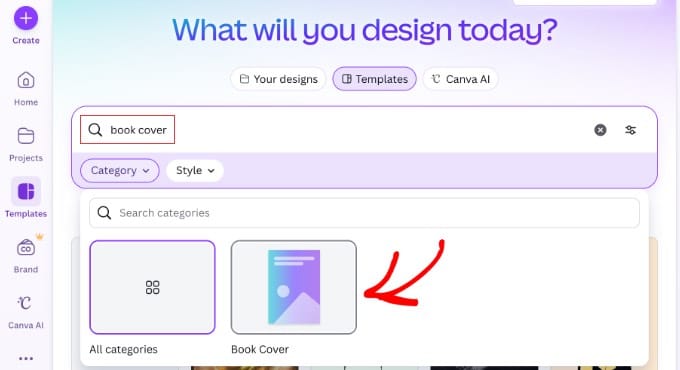
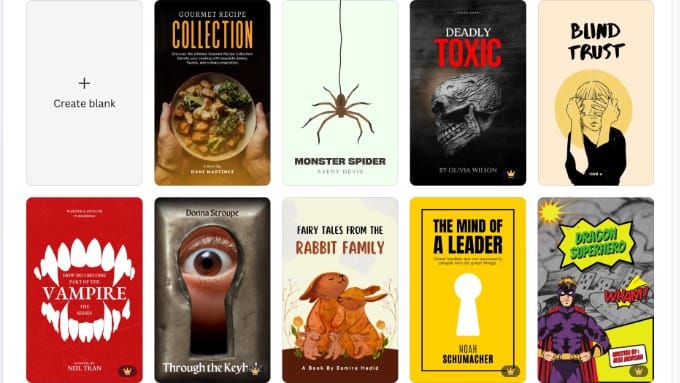
Canva 会显示数千个书籍封面模板。它们通常具有正确的宽度比例 1.6 和高分辨率,适合电子书出版。
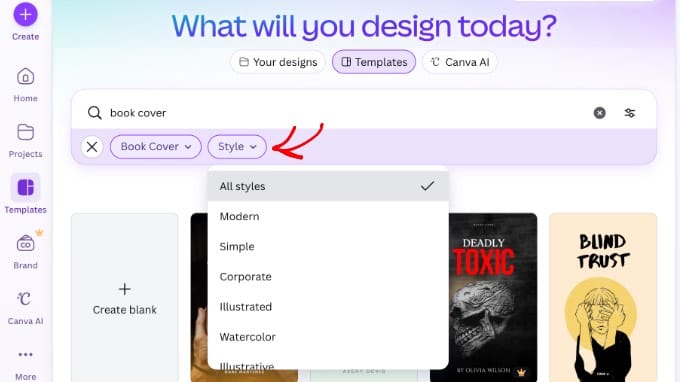
你可以通过点击顶部的 Style 下拉菜单进一步细化结果,选择 Modern、Simple、Corporate 或 Illustrated 等风格,找到最适合的封面。
找到想要的模板后,点击预览,查看是免费、付费还是 Pro 模板。然后点击“Customize this template”按钮。
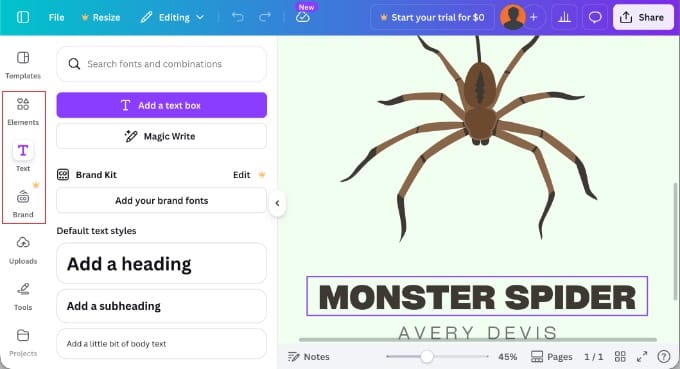
Canva 会加载拖拽式编辑界面。你可以点击模板中的任何元素进行编辑。确保输入正确的标题、副标题和作者。你可以旋转、调整大小、裁剪和删除元素。在左侧边栏,使用 Elements 选项卡添加形状和图形,或使用 Text 选项卡添加动态文字效果。如果你有 Canva Pro Brand Kit,可以使用“Brand”选项卡立即应用你的徽标和字体。
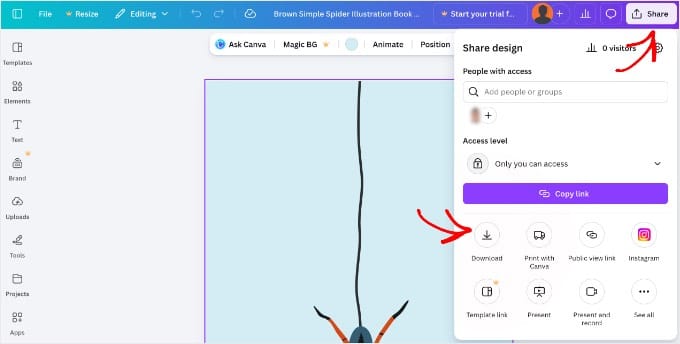
完成封面设计后,保存到电脑。点击右上角的 Share 按钮,选择“Download”。
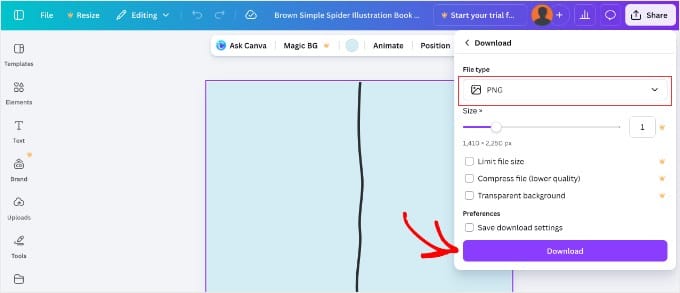
从下拉菜单中选择文件类型,包括 PDF、JPG 和 PNG。本教程选择 PNG,然后点击“Download”。
方法一:使用 Google Docs 免费创建 PDF 电子书
你可以使用 Google Docs 从博客文章创建电子书。这比方法二需要更多手动操作,但免费且易于编辑和自定义。
首先创建一个新的 Google Doc,并用电子书标题命名。然后确保在 View 菜单下勾选“Show Print Layout”,这样可以看到每一页的效果。
步骤 1:插入封面
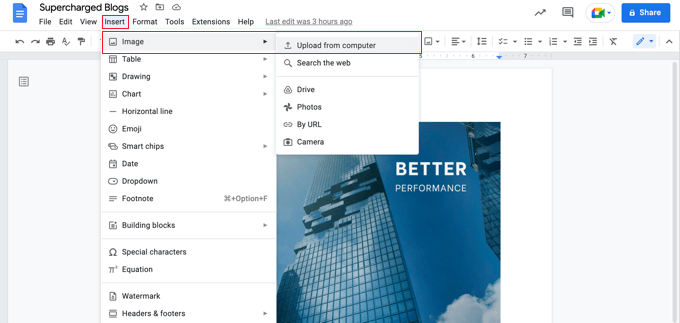
插入之前创建的封面图片。你可以拖拽放到第一页,或者选择 Insert » Image 上传。
然后选择 Insert » Break » Page break 开始新页面。
步骤 2:创建标题页和目录
在新页面上输入电子书标题,按 Enter 前从 Styles 下拉菜单中选择“Title”。
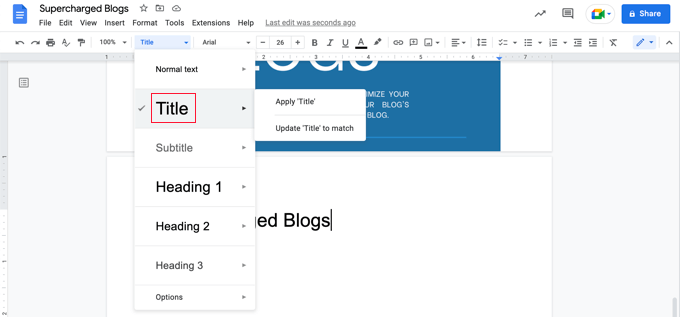
如果要居中,选择 Format » Align & Indent » Center。按几次 Enter,输入副标题(如果有)以及你的名字或博客名作为作者。
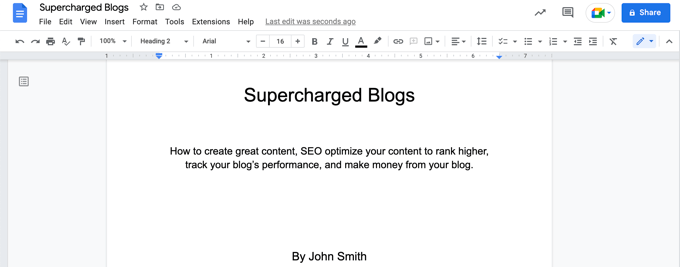
你可以用较大字体并居中,但不要使用标题样式,否则这些行会出现在目录中。用 Enter 键适当调整间距。完成后再次插入分页符。
在下一页添加目录。Google Docs 会根据你添加的标题自动填充目录。首先输入“Table of Contents”并用 Heading 1 样式格式化。
提示: 如果文字仍居中,选择 Format » Clear formatting 恢复默认格式。
按 Enter 后选择 Insert » Table of Contents,可以选择带页码或带超链接的版本。
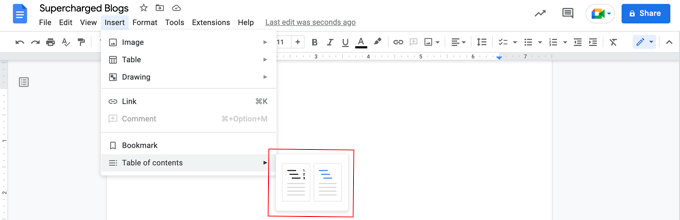
目前目录还是空的,但当你添加博客文章内容后会更新。
步骤 3:粘贴博客文章内容
现在开始将博客文章内容粘贴到 Google Docs。每粘贴一篇文章前,插入分页符(Insert » Break » Page break),这样每个电子书章节从新页面开始。然后打开你的 WordPress 网站,找到博客文章,全选复制,粘贴到 Google Docs。重复此操作。
专业提示: 如果粘贴后内容混乱或带来自主题的奇怪格式,尝试以“纯文本”粘贴(Ctrl+Shift+V 或 Cmd+Shift+V)。你需要重新添加加粗和标题,但确保电子书外观整洁一致。
你可能还想将文章标题(新章节标题)设置为 Google Docs 中的 Heading 2 样式,以便它们作为章节出现在目录和文档大纲中。在我的演示电子书中,我粘贴了 7 篇博客文章,生成了 167 页、近 25,000 字的电子书。
步骤 4:编辑电子书内容
现在逐页检查电子书内容并做必要修改。博客文章中有效的内容在电子书中可能不合适。例如,你可能需要调整每篇文章的标题使其更适合作为章节标题。如果文章底部有行动号召,需要从每个章节中移除。将“文章”替换为“章节”,将内部链接替换为电子书内的章节链接(如果包含)。
你还需要处理章节之间的过渡,使书读起来更流畅,而不是一堆独立文章的集合。你可能还想添加更强的引言和结论。此外,可以添加其他材料,如:如何使用本书、本书内容、作者简介、联系信息、版权信息、免责声明和条款、资源链接、脚注和来源等。最后,确保纠正所有拼写和语法错误。
步骤 5:自定义电子书设计
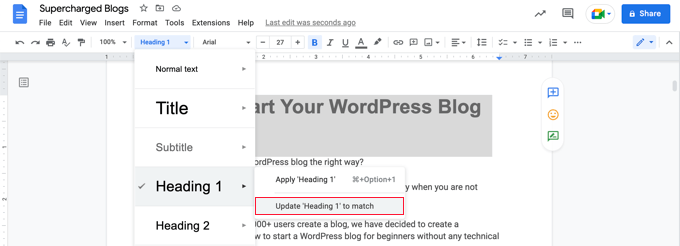
在导出前,考虑是否改进设计。例如,可以自定义标题或正文的外观。在 Google Docs 中很容易做到。直接更改某个标题的格式(字体、加粗、下划线等),然后选中该文本,点击工具栏上的 Styles 下拉菜单(可能显示“Heading 1”或“Normal text”),选择 Heading 1 » Update ‘Heading 1’ to match。这将自动更新所有其他相同样式。
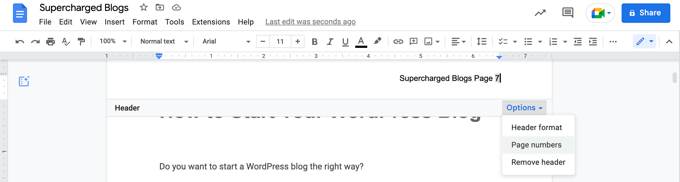
你还可以添加页眉或页脚,包含电子书标题和页码。选择 Insert » Headers & Footers,然后点击“Header”或“Footer”。通过“Options”菜单设置页码。
对格式满意后,导出为 PDF。
步骤 6:导出为 PDF
选择 File » Download » PDF Document。
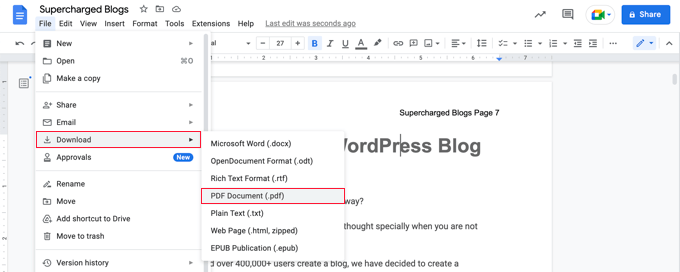
提示: 导出前建议更新目录,点击目录顶部的“Update table of contents”按钮。
Google Docs 还允许导出为 EPUB 格式。PDF 适合电脑,EPUB 更适合电子阅读器和 Kindle 设备,因为文字可以调整大小适应屏幕。如果你计划在亚马逊上架,应使用 EPUB 格式。
方法二:使用 Beacon 设计专业电子书(推荐)
Beacon 是最适合初学者的工具,可以直接从 WordPress 文章创建磁铁和电子书。我彻底测试了 Beacon,并与其他方案比较。更多信息请阅读我的完整 Beacon 评测。
它提供免费计划,每月可创建一本电子书,非常适合入门。Beacon 带有专业设计的模板和用户友好的编辑器,无需雇佣开发者或设计师。注意免费版 PDF 包含 Beacon 品牌标志,升级付费计划可移除。
首先,安装并激活 Beacon 插件。详情请参阅我们的 WordPress 插件安装指南。
步骤 1:导入博客内容
激活后,进入 WordPress 仪表盘中的 Beacon » Create。如果第一次使用,会提示创建免费账户以访问电子书构建器。
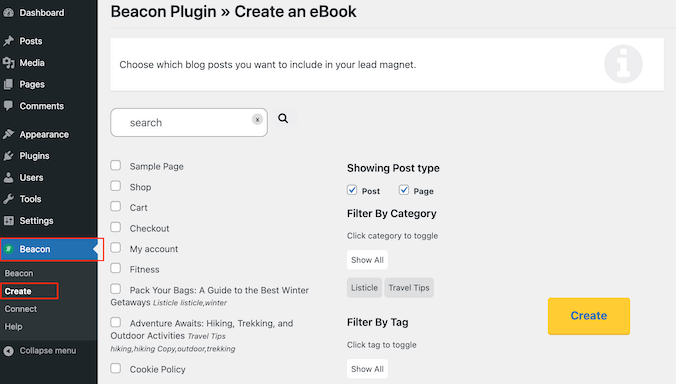
Beacon 会扫描你的网站,显示所有页面和文章。你可以通过勾选或取消勾选“Pages”和“Posts”框来筛选内容。如果内容很多,还可以按特定分类和标签筛选,找到要包含在电子书中的文章。只需找到并勾选文章,可以多选。
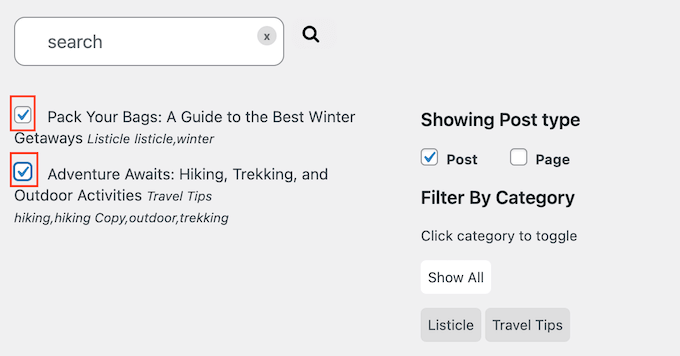
选择完成后,点击“Create”按钮。
步骤 2:选择模板
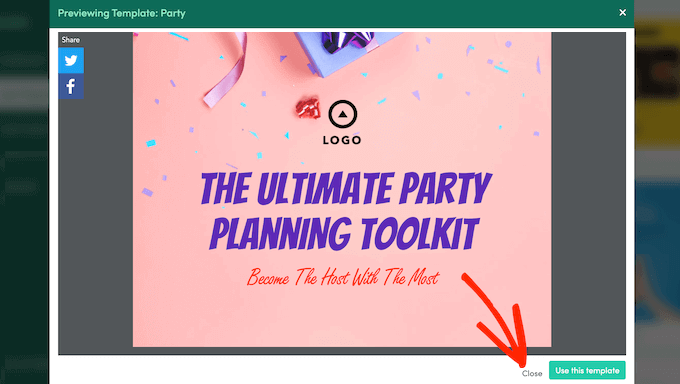
Beacon 会在新标签页中打开,要求你为电子书选择模板。Beacon 提供多种现成模板,虽然可以稍后自定义,但选择一个接近你设想的模板会节省大量时间。
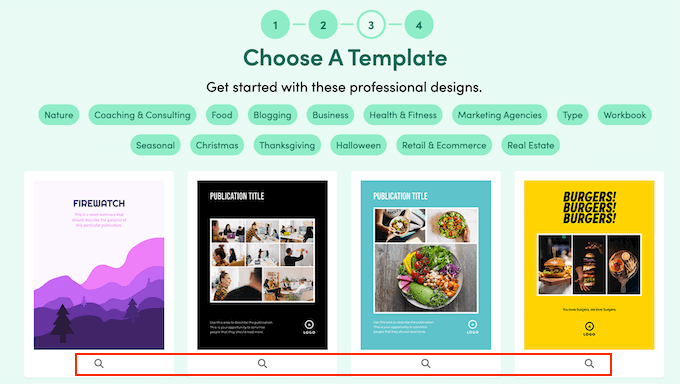
要预览模板,点击其下方的放大镜图标。找到想要的模板后,点击“Use this template”。
步骤 3:自定义电子书
Beacon 会根据你选择的文章生成电子书,并在拖拽式编辑器中打开,方便自定义。
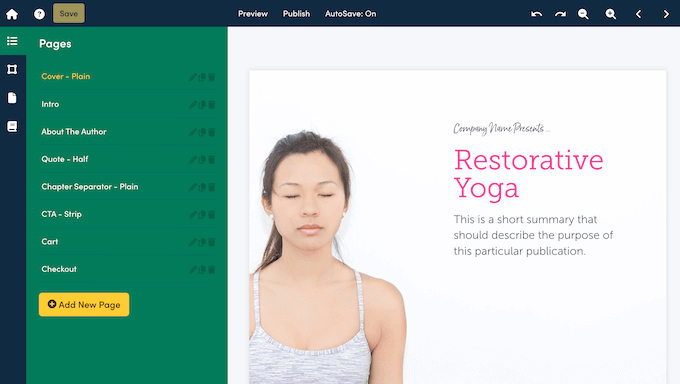
添加自定义封面: Beacon 自动生成通用封面,但你可以用之前用 Canva 创建的封面替换。点击左侧菜单中的 Cover 页面,删除默认文字元素,上传你的 Canva 图片作为全页封面。
自定义视觉设计: 右侧是实时预览,左侧是页面和设置菜单。使用左侧菜单更改全局样式,如字体大小、颜色和间距,以匹配品牌。
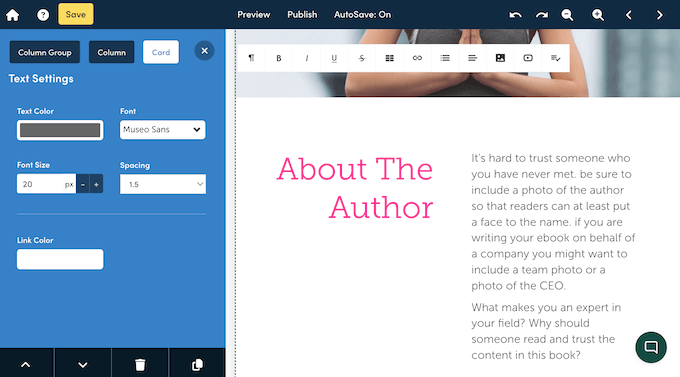
检查导入内容: 尽管 Beacon 自动导入,你仍应通读文字,确保流畅如书。点击实时预览中的任何文字块直接编辑内容。可能需要移除博客文章中有效但电子书中不需要的元素,如“Read More”链接、内部行动号召或对其他文章的引用。完整检查清单请参考方法一的编辑部分。
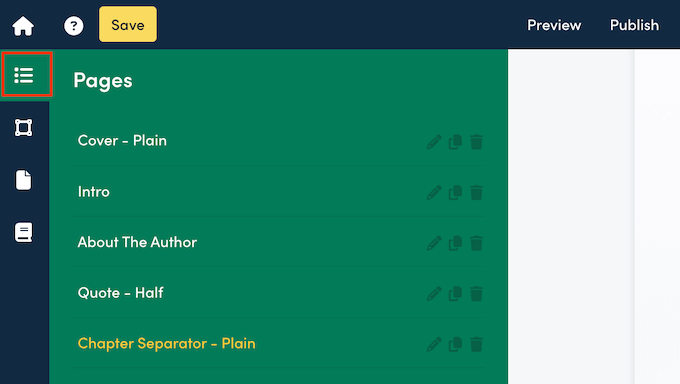
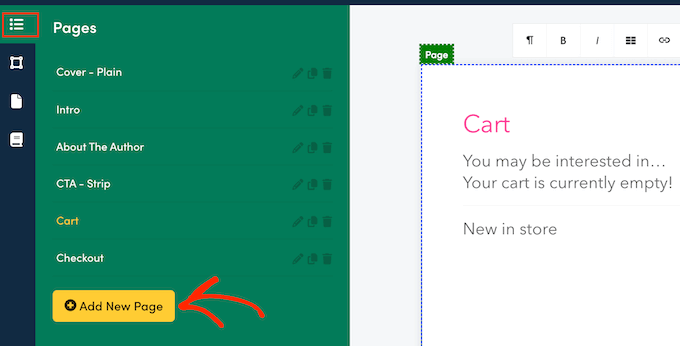
重新排列和添加页面: 使用“Pages”选项卡拖拽页面调整顺序。如果需要添加博客文章中没有的内容,如“关于作者”或目录,点击“Add New Page”按钮,从 Beacon 的预置页面模板中选择。
步骤 4:发布电子书
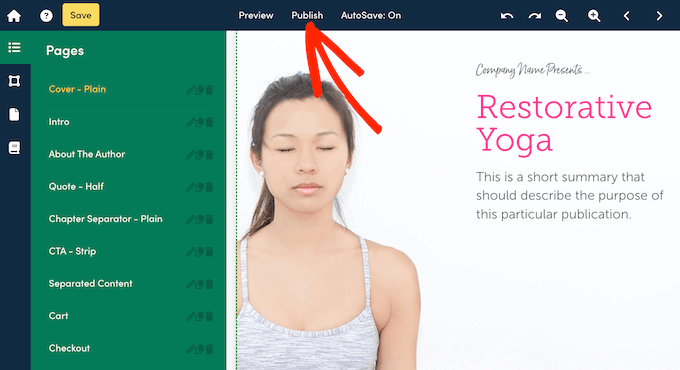
对电子书外观满意后,点击顶部工具栏中的“Publish”按钮。