
作为深度使用 WordPress 的网站运营者,我们见过太多只关注内容与图片本身,却忽略 图片说明文字 的案例。其实,给图片加上一句简短的说明,就能立刻让页面视觉效果更完整,同时还能提升 SEO 与用户体验——搜索引擎能更准确地理解图片内容,从而在 Google Images 中获得更好排名;读者也能从上下文里获得更多信息,停留时间自然更长。经过多次测试,我们发现那些精心撰写图片说明的网站,用户互动指标普遍更高。
这篇教程会教大家几种在 WordPress 中添加图片说明的方法,无论你是新手还是想优化工作流程,都能在几秒钟内完成操作。
为什么要在 WordPress 中添加图片说明?
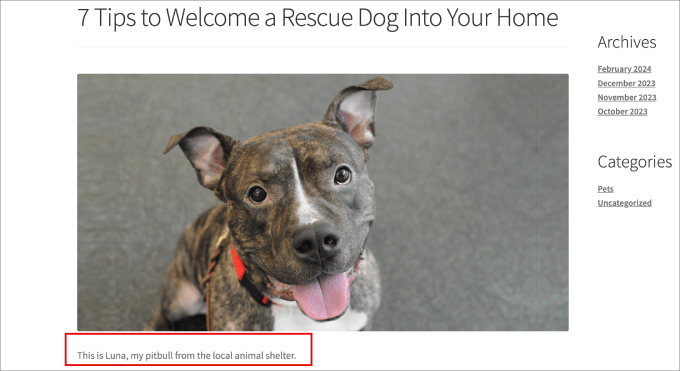
一张图片能表达千言万语,但未必能讲清全部故事。图片说明就是放在图片下方的简短描述,它解释图片内容,提供上下文。比如,在电商网站上为产品图片添加说明,可以描述功能与优点,帮助转化访客;在摄影网站上,可以用说明标注拍摄地点或致谢协助者。此外,带说明的图片还能提升 SEO——你可以在说明中嵌入关键词,方便搜索引擎发现并理解图片。通常,图片说明位于图片下方,让信息与视觉内容自然融合。
下面我们正式开始:
在 WordPress 块编辑器中添加图片说明
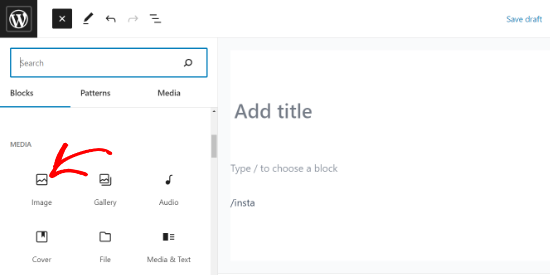
1. 新建或编辑文章,在编辑界面点击「+」图标,选择「图片」区块。
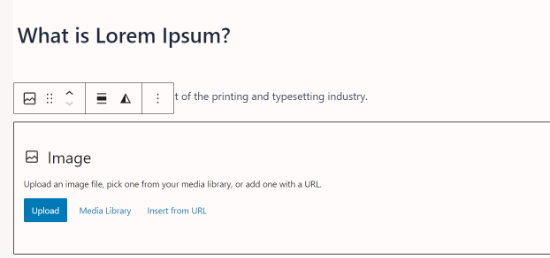
2. 上传新图片或从媒体库中选择。图片添加后,下方会出现一个「添加说明」文本框,直接输入文字即可。
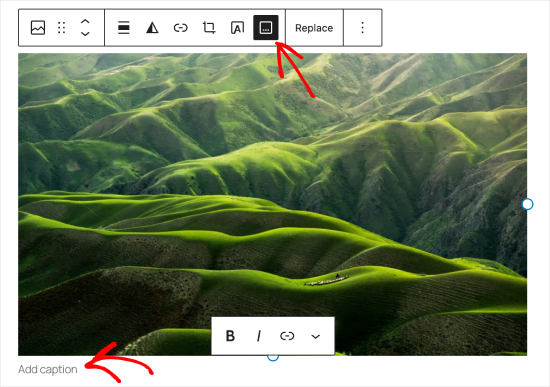
3. 保存或发布文章即可。如果想给特色图片添加说明,方法略有不同,可以查看猫哥的详细教程。
为画廊图片添加说明
WordPress 的「画廊」区块同样支持每张图片独立说明。操作步骤:
1. 点击「+」选择「画廊」区块。
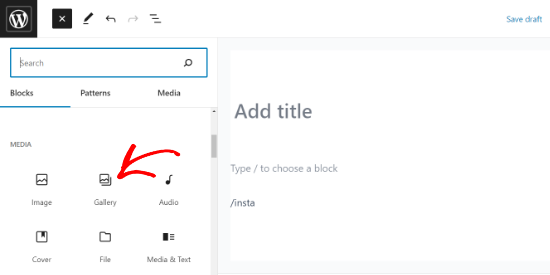
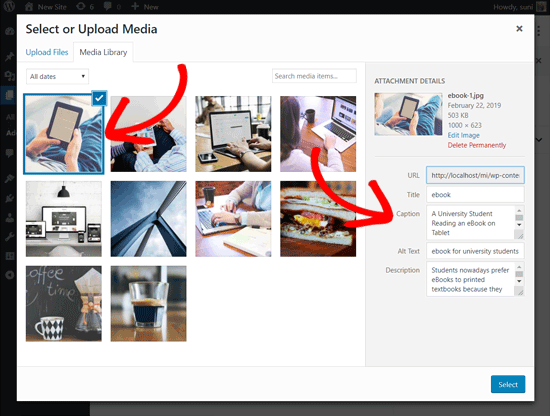
2. 上传图片或从媒体库选择。如果逐张上传,每张图片上传后点击即可看到「添加说明」字段;如果从媒体库选择,可以在右侧「说明」字段填写。
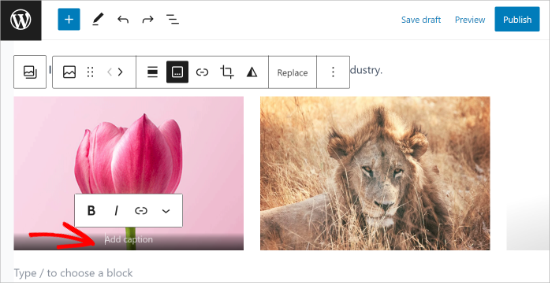
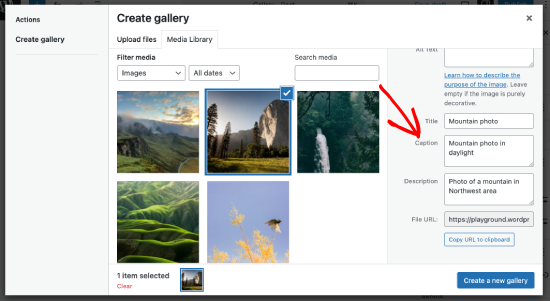
若需要更专业的画廊(如灯箱效果、水印等),推荐使用 Envira Gallery 插件。更多细节可参考猫哥的 WordPress 画廊教程。
在媒体库中直接添加说明
你也可以在媒体库中为图片预设说明,这样以后插入图片时自动带出。步骤:
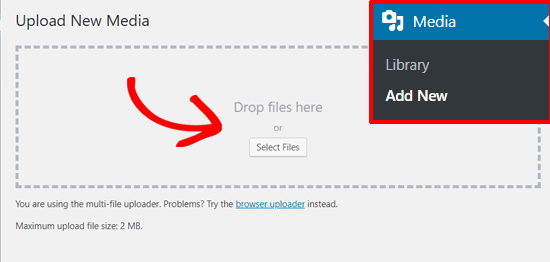
1. 进入后台「媒体」→「添加新媒体」,上传图片。
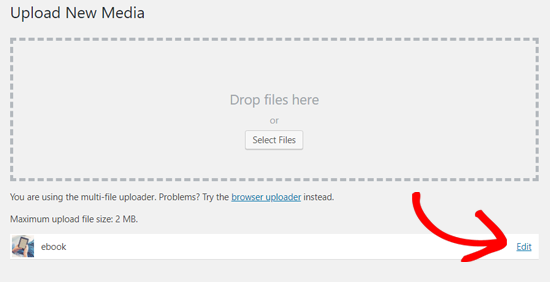
2. 上传后点击「编辑」链接,进入编辑媒体页面。
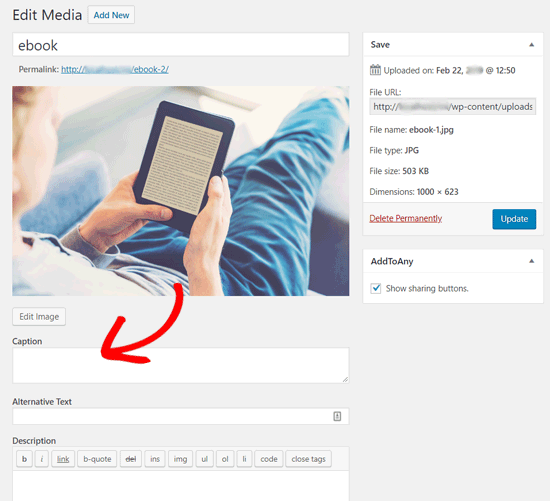
3. 在这里可以填写标题、说明、替代文本、描述等元数据。保存后,以后插入这张图片时,这些说明会自动带出。
使用经典编辑器添加图片说明
如果你还在使用旧版经典编辑器,操作也很简单:
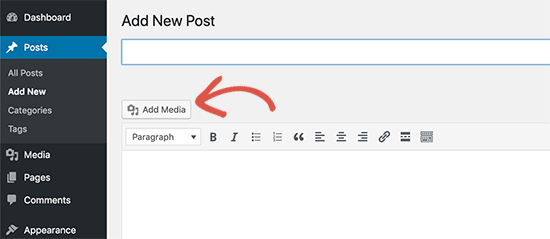
1. 点击编辑器上方的「添加媒体」按钮,上传或选择图片。
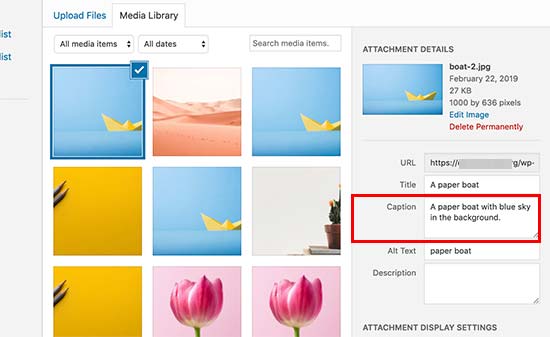
2. 在弹出窗口中填写标题、替代文本、说明等,然后点击「插入到文章」。
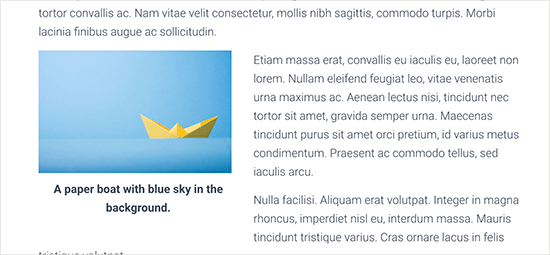
3. 保存并预览即可。
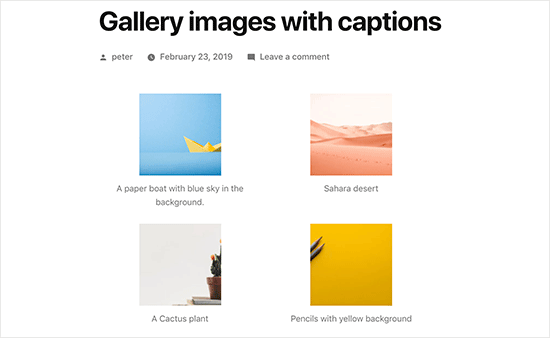
经典编辑器中为画廊图片添加说明
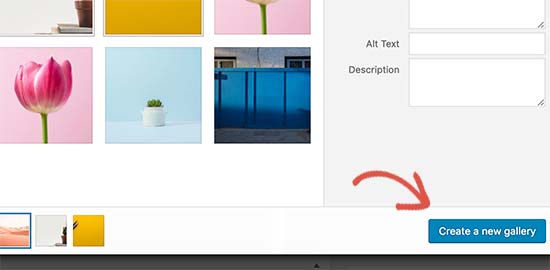
1. 点击「添加媒体」,选择多张图片后点击左侧「创建画廊」。
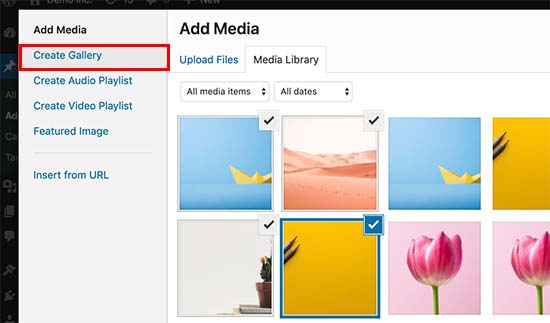
2. 点击「创建新的画廊」按钮,在编辑界面中为每张图片添加说明,然后点击「插入画廊」。
额外资源
希望这篇教程能帮你轻松为图片添加说明。如果你正在搭建 WordPress 网站,推荐使用 Hostinger 主机,性能稳定、性价比高。以下是一些与图片相关的进阶教程:
- 如何解决 WordPress 常见图片问题(终极指南)
- 如何在 WordPress 中为画廊图片添加自定义链接
- WordPress 点击放大图片的 3 种简便方法
- 最佳 WordPress 轮播插件 – 性能与质量对比
- 如何在 WordPress 中创建带灯箱效果的照片画廊
- 如何创建带相册的 WordPress 照片画廊
- 如何在 WordPress 文章和页面中添加多个画廊
如果你喜欢这篇文章,欢迎订阅猫哥的 YouTube 频道获取更多 WordPress 视频教程,也可以在 Twitter 和 Facebook 上找到我们。