
你可能没注意到——你的 WordPress 网站其实自带一个专属邮箱。
这个邮箱叫管理邮箱地址,WordPress 用它来发送网站的重要通知,比如新用户注册、安全更新、密码重置提醒等。这些功能让管理邮箱变得至关重要。
但如果这个邮箱过时或填错了,你可能会在最需要的时候错过关键信息。
猫哥在搭建所有网站时,第一件事就是设置这个邮箱。无论是换成企业邮箱、接手网站,还是清理旧设置,更新管理邮箱都是简单但必不可少的步骤。
在本指南中,我们将教你最简便的方法来更新 WordPress 管理邮箱,确保你不再错过任何重要通知。
快速解答:如何修改 WordPress 管理邮箱?
进入 WordPress 后台的 设置 » 常规,更新邮箱地址字段。WordPress 会向新邮箱发送确认链接——点击链接,搞定。
为什么要修改 WordPress 管理邮箱?
你的管理邮箱负责所有关键通知——从密码重置到评论审核提醒,过时的邮箱意味着你会错过更新。
- 保持信息畅通 —— 及时收到安全警报、用户注册和订单通知
- 显得专业 —— 使用品牌企业邮箱,而非个人邮箱
以下是 WordPress 使用该邮箱发送的重要通知列表:
管理员用户账户通知
- 找回密码
- 管理员用户账户通知
网站通知
- 新用户注册
- 自动更新提醒
- 评论审核通知
- 新订单通知(电商网站)
修改 WordPress 管理邮箱前的准备
在切换之前,最好先选好合适的邮箱地址。
你可以使用 Gmail、Yahoo 等免费服务,但这对企业网站来说不太专业。建议使用跟域名匹配的品牌邮箱,比如 info@你的域名.com,这样能建立信任感,也更整洁。
提示: 需要设置企业邮箱?可以查看猫哥的免费企业邮箱设置教程。
接下来,要确保你的 WordPress 网站能正常发送邮件。
更新管理邮箱后,WordPress 会发送一封验证邮件到新地址。如果网站发送邮件有问题,你可能收不到验证邮件,导致卡在旧邮箱上。
为了避免这种情况,猫哥推荐安装 WP Mail SMTP 插件。它能提高邮件送达率,确保你顺利收到所有 WordPress 通知。
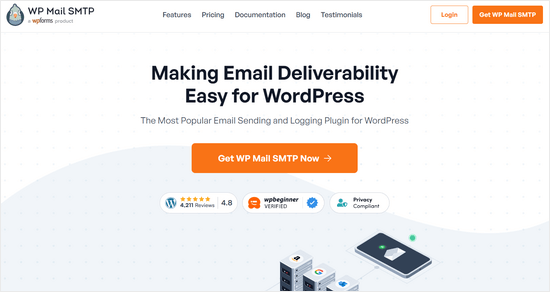
猫哥所有网站都在用 WP Mail SMTP 来保证邮件送达。详情可查看猫哥的 WP Mail SMTP 完整评测。
注意: WP Mail SMTP 提供免费版,但升级到专业版能解锁更多邮件控制功能。
如需详细步骤,可参考猫哥的 WP Mail SMTP 设置教程。
现在,一切就绪,开始更新管理邮箱。使用下方快速链接跳转到对应方法:
- 方法一:通过后台修改 WordPress 管理邮箱
- 方法二:无需验证,使用插件修改
- 方法三:通过 phpMyAdmin 修改
方法一:通过后台修改 WordPress 管理邮箱
这个方法最简单,适合新手。通常我们用它来修改网站邮箱和管理员用户邮箱。
第1步:修改网站邮箱地址
进入 设置 » 常规,修改“邮箱地址”选项。
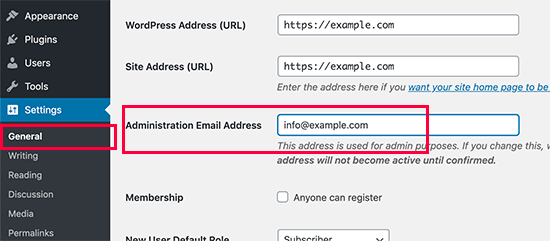
别忘了点击保存更改。
第2步:验证新邮箱
WordPress 会保存新邮箱,但不会立即生效,直到你验证邮箱。
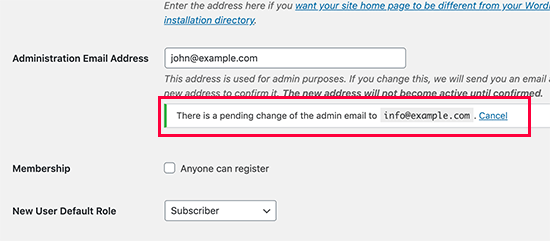
验证成功后,WordPress 开始向新地址发送重要管理邮件。
第3步:更新管理员用户邮箱(可选)
如果你还想修改管理员用户账户的邮箱,可以进入 用户 » 所有用户,点击要修改的用户下方的“编辑”链接。
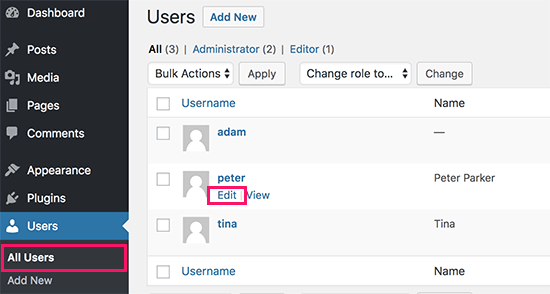
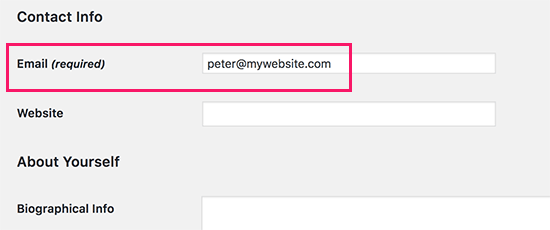
进入该用户的个人资料编辑页面,向下滚动到“邮箱”选项,修改邮箱地址。
点击“更新个人资料”按钮保存更改。
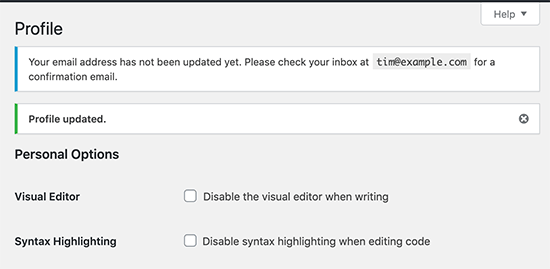
如果你当前登录的就是这个用户,WordPress 会向新邮箱发送一封确认邮件,点击邮件中的链接即可完成修改。
方法二:无需验证,使用插件修改
如果你收不到验证邮件,可以使用这个方法绕过验证,直接修改管理邮箱。
首先安装并激活 Change Admin Email 插件(详见猫哥的 WordPress 插件安装教程)。
激活后,进入 设置 » 常规,找到“管理邮箱地址”选项,输入新邮箱。
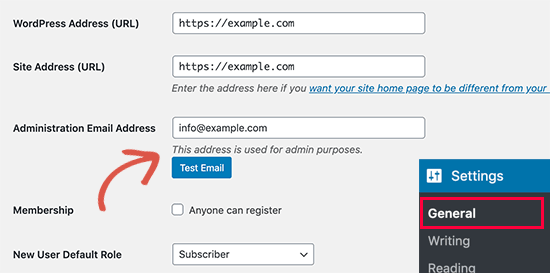
点击“保存更改”,插件会立即生效,并向新邮箱发送一封测试邮件。
方法三:通过 phpMyAdmin 修改
这个方法适合无法访问 WordPress 后台的情况。我们直接修改数据库中的邮箱地址。
第1步:打开 phpMyAdmin
登录你的主机账户面板(猫哥推荐使用 Hostinger,性价比高),找到网站设置,点击“phpMyAdmin”。
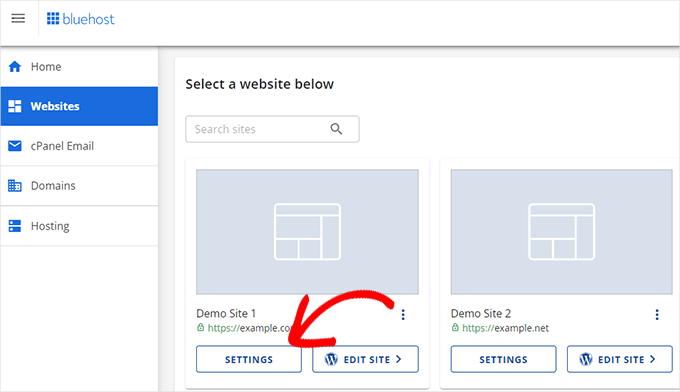
注意: 不同主机面板界面可能略有不同,这里以 Hostinger 为例。
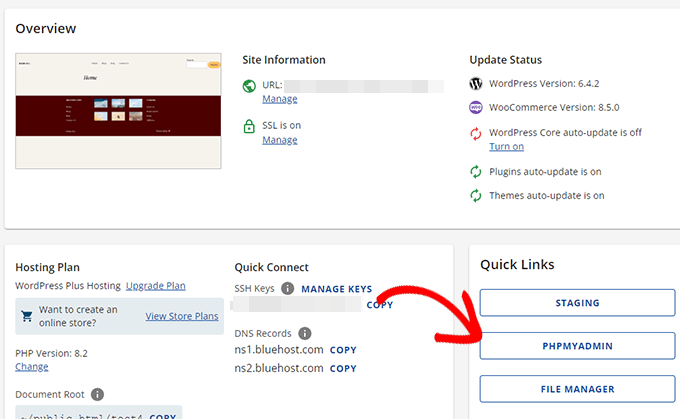
在概览标签下,点击“快速链接”中的“phpMyAdmin”。
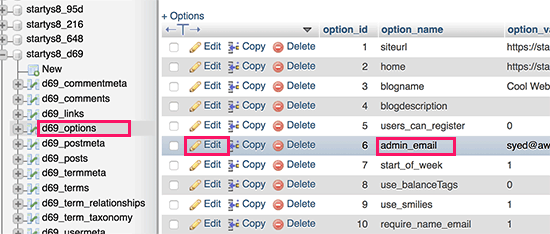
打开 phpMyAdmin 后,左侧会列出你的数据库。点击数据库名,展开所有表,找到 _options 表并点击。
第2步:修改站点管理邮箱
在 _options 表中,找到 option_name 为 admin_email 的行,点击“编辑”。
在表单中修改 option_value 字段为新邮箱。
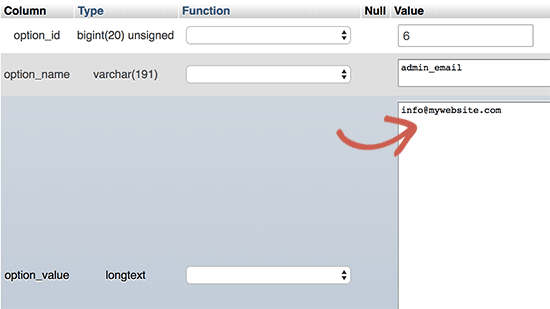
点击“执行”保存更改。
第3步:修改用户邮箱
接下来修改管理员用户账户的邮箱。点击 _users 表,找到对应的用户行(根据 user_login 判断),点击“编辑”。
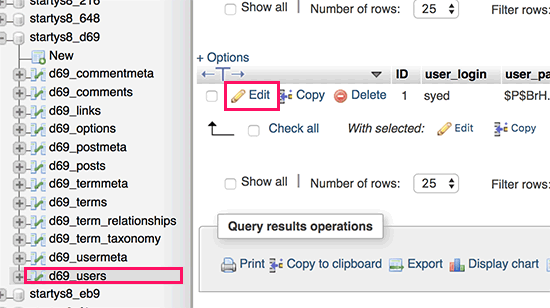
在表单中找到 user_email 字段,输入新邮箱,点击“执行”保存。
故障排除
有时 WordPress 的邮件通知无法到达收件箱,这是常见问题。如果收不到密码重置或用户确认邮件,请参考猫哥的教程:WordPress 无法发送邮件解决方法。
常见问题解答
网站管理邮箱和用户邮箱可以用不同的吗?
可以。WordPress 允许你在 设置 » 常规 中设置站点管理邮箱,在 用户 » 个人资料 中设置用户邮箱。很多站长会分开设置,便于管理。
为什么收不到 WordPress 管理邮箱确认邮件?
可能是网站发送邮件有问题。安装 WP Mail SMTP 插件解决邮件送达问题。你也可以使用 Change Admin Email 插件直接绕过验证。
在 phpMyAdmin 中修改管理邮箱安全吗?
安全,但要小心。操作前务必备份数据库。只有当你无法访问 WordPress 后台时才使用此方法。在 phpMyAdmin 中误改可能导致网站出错。
修改管理邮箱会影响我的登录吗?
不会直接影响登录。除非你同时在 用户 » 个人资料 中修改了用户邮箱,否则登录凭据不变。站点管理邮箱与登录邮箱是分开的。
多久更新一次 WordPress 管理邮箱?
当网站所有权变更、团队角色变动或邮箱服务商更换时,就应该更新。WordPress 会定期显示验证提醒,确保邮箱有效。
额外 WordPress 管理指南
- 如何禁用 WordPress 管理邮箱验证通知 —— WordPress 有自动提醒询问是否更新管理邮箱,如果邮箱已更新,这个提醒可能有点烦人。本教程教你如何关闭。
- 识别真假 WordPress 安全邮件 —— 黑客常用伪造安全邮件的手段。本文教你轻松识别和拦截假邮件。
- WordPress 后台安全防护技巧 —— 猫哥整理了自己网站使用的后台安全防护技巧。
- 在 WordPress 后台添加通知中心 —— 后台通知越来越多,本文教你如何整理它们。
希望本文能帮你顺利修改 WordPress 管理邮箱。你还可以查看猫哥的 WordPress 用户角色权限终极指南 和 必备 WordPress 插件推荐。
如果你喜欢这篇文章,欢迎订阅猫哥的 YouTube 频道获取更多 WordPress 视频教程,也可以在 Twitter 和 Facebook 上找到我们。
(注:所有图片链接均来自原文,已确认有效。)