
为什么要在 WordPress 中使用无干扰的全屏编辑器?
我们发现,当拥有一个干净、专注的工作空间时,写出优质内容会容易得多。屏幕上按钮和侧边栏太多,很容易分心,打断思路。
WordPress 内置的无干扰全屏编辑器正是为了解决这个问题。它隐藏了仪表盘,给你一个极简的画布,让你完全专注于文字。
在猫哥(原 WPBeginner),我们的团队每天都在使用这些专注模式来保持高效,并提升文章质量。这极大地加快了我们的工作速度。
在本文中,我们将向你展示如何在 WordPress 中使用无干扰全屏编辑器来改善写作流程。
快速摘要:如何使用无干扰编辑器
要在 WordPress 中使用无干扰全屏编辑器,你可以使用区块编辑器和经典编辑器中内置的功能。
- 在 WordPress 区块编辑器中:打开一篇文章,点击右上角的“选项”(三个点)图标,然后从下拉菜单中选择“无干扰模式”。
- 在 WordPress 经典编辑器中:打开一篇文章,点击文章菜单栏中的“无干扰写作模式”按钮。
为什么要使用 WordPress 无干扰全屏编辑器?
使用无干扰全屏编辑器有助于你集中注意力,因为它会移除侧边栏、工具栏和通知等杂乱元素。它创建了一个简单的工作空间,让你可以完全专注于写作,而不会被 WordPress 仪表盘打断。
它提供了一个干净、专用的写作空间,让内容创作过程更加愉快。
以下是使用无干扰模式的一些好处:
- 提升专注力:隐藏不必要的元素,如按钮、工具栏、侧边栏和区块面板,让你能够全神贯注于写作。
- 提高效率:通过减少干扰,你可以更高效地写作,不受干扰地产出更高质量的内容。
- 简洁界面:将编辑界面转变为极简画布,减少视觉噪音。
- 内置功能:区块编辑器和经典编辑器默认都提供此功能,无需额外安装插件。
- 更愉悦的写作体验:创建一个放松且专注的环境,让创作过程不再紧张,更具吸引力。
如何在 WordPress 区块编辑器中使用无干扰、全屏和聚光灯模式
如果你使用 WordPress 区块编辑器,可以轻松访问其专注模式。
第 1 步:打开 WordPress 区块编辑器
只需在编辑器中打开一篇新文章或已有文章即可开始。
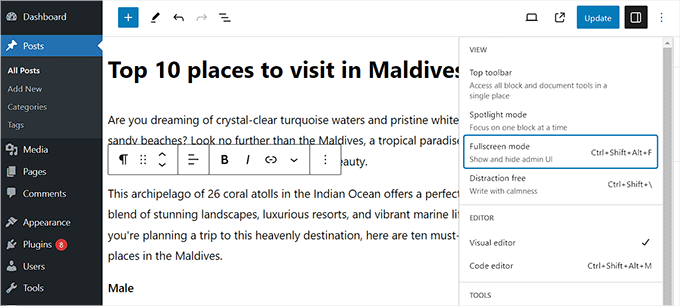
进入后,你会发现编辑器默认已开启“全屏模式”。这种视图会隐藏 WordPress 管理侧边栏,给你更多空间。
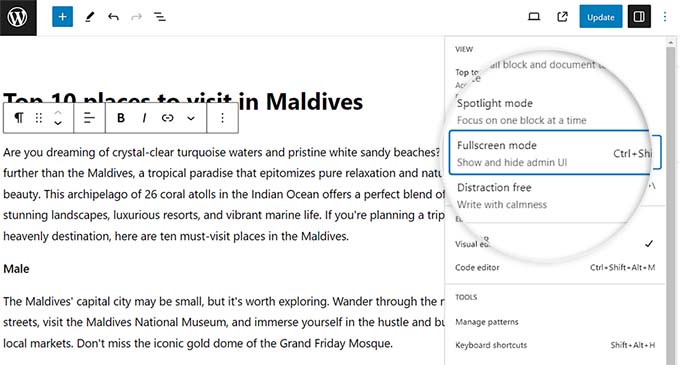
如果取消勾选此选项,WordPress 管理侧边栏将显示在左侧。不过,我们建议保持此设置开启,以获得更大的写作空间。
第 2 步:启用无干扰模式
专家提示:你可以通过快捷键快速切换无干扰模式:Windows 上按 Ctrl + Shift + Alt + F,Mac 上按 Cmd + Shift + Alt + F。
在默认的全屏模式下,你还可以通过启用“无干扰模式”和“聚光灯模式”来进一步提高专注度。点击屏幕右上角的三个点图标。
这将打开一个下拉菜单,你可以勾选“无干扰模式”选项。
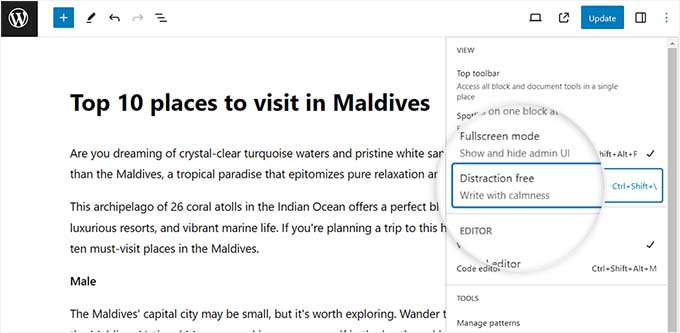
完成后,右侧的“设置”侧边栏和其他界面元素将消失。你现在拥有一个完全干净的画布,可以开始写文章了。

第 3 步:退出无干扰模式
写作完成后,如果你想退出无干扰模式,只需将鼠标悬停在顶部。这时区块编辑器顶部会显示菜单,点击三个点图标打开下拉菜单,然后取消勾选“无干扰模式”选项。
第 4 步:激活聚光灯模式
现在你已经学会了如何在区块编辑器中启用全屏和无干扰模式,接下来是激活聚光灯模式。
这种模式仅高亮显示你当前正在编辑的区块,而将其他区块变暗,让你轻松专注于单个区块。
要激活聚光灯模式,点击屏幕右上角的“选项”(三个点)图标,然后选择“聚光灯模式”选项。
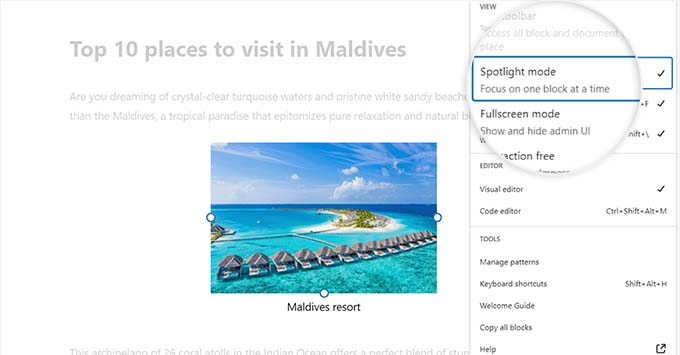
完成后,文章编辑器只会高亮显示你当前正在编辑的区块,其余部分会淡出背景。例如,如果你正在写一篇博客文章,并添加了一些截图或图片,那么只有图像区块会被高亮,而段落区块会淡出。
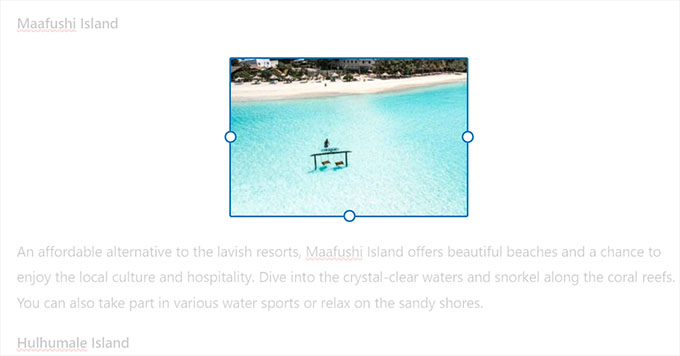
现在你可以在无干扰的区块编辑器中写博客文章了。顶部工具栏默认隐藏,只需将鼠标移动到编辑器顶部,它就会重新出现,让你可以添加新区块、撤销更改或显示文章大纲。
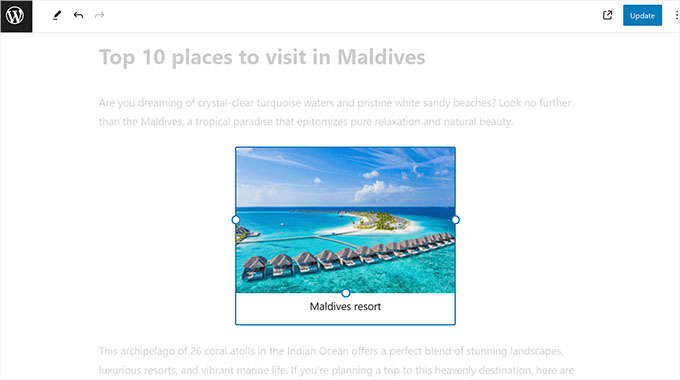
第 5 步:保存更改
完成后,别忘了点击“发布”或“更新”按钮保存设置。WordPress 会自动将这些视图偏好保存到浏览器的本地存储中,这意味着编辑器会在同一台电脑和浏览器的下一次会话中记住你的选择。
专家提示:这些视图设置是特定于你的用户配置文件和服务器的,不会改变其他作者在网站上的编辑器外观。
如何在 WordPress 经典编辑器中使用无干扰写作模式
如果你仍在使用旧版 WordPress 经典编辑器,可以按照以下方法激活无干扰全屏编辑器。
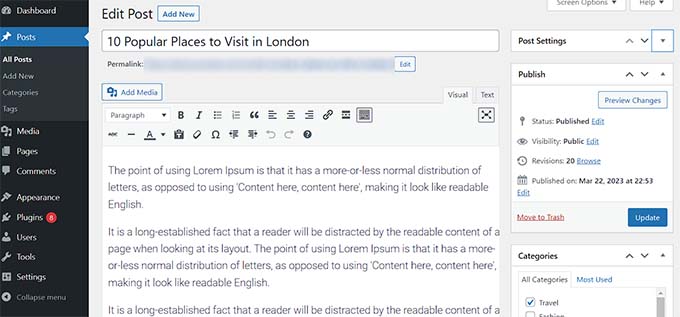
在经典编辑器中打开一篇新文章或已有文章,然后点击文章菜单栏中的“无干扰写作模式”按钮。
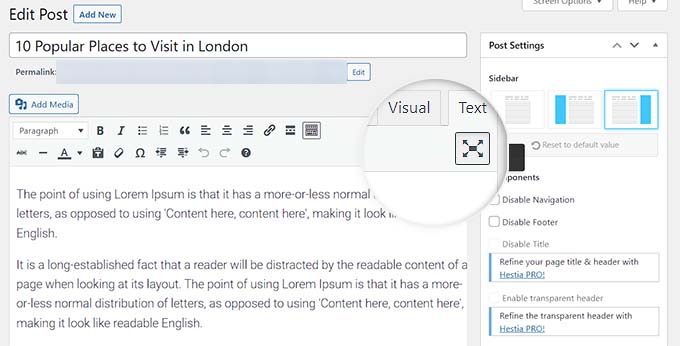
WordPress 将屏幕转换为无杂乱的全屏编辑器。全屏编辑器采用极简布局,顶部有菜单栏,包含文本格式化选项,并且可以轻松在可视编辑器和文本编辑器之间切换。
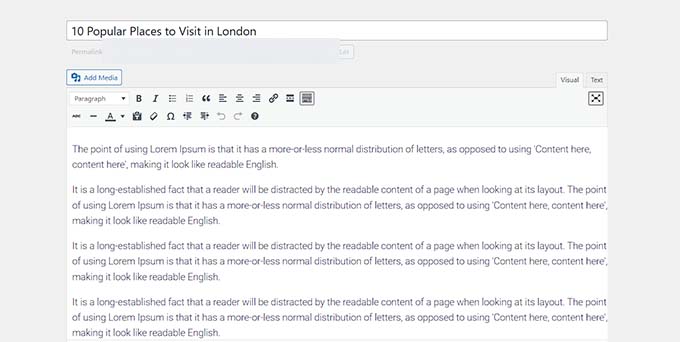
你会注意到发布按钮以及分类、标签等设置被隐藏了,这是有意设计,让你完全专注于内容。写作完成后,将鼠标移动到屏幕左侧或右侧,标准 WordPress 管理界面和仪表盘会重新出现,然后点击“更新”或“发布”按钮保存文章内容。
WordPress 区块编辑器附加技巧
除了启用无干扰模式,你还可以使用区块编辑器中的其他功能来提高效率。
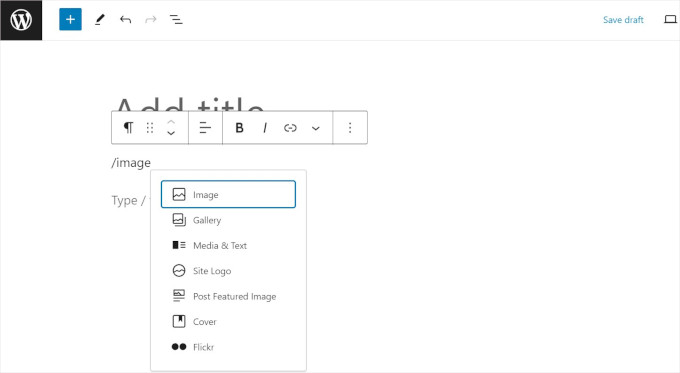
- 使用键盘快捷键:在内容编辑器中直接输入
/后跟区块名称,即可快速插入区块。区块编辑器会显示匹配的区块,点击即可插入。
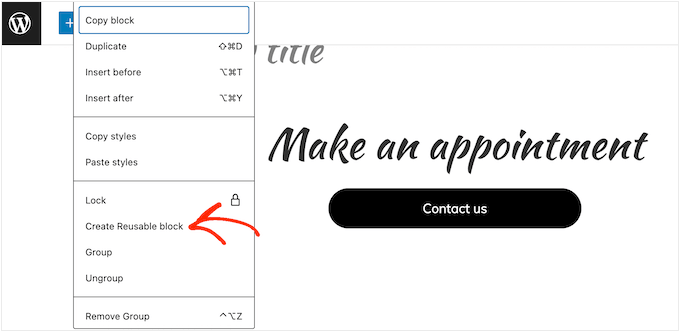
- 使用同步模式(原可复用区块):将任何内容区块保存为同步模式,可在其他文章和页面中重复使用,节省大量时间。
要成为使用区块编辑器的专家,请查看我们的 WordPress 区块编辑器完整指南。
关于无干扰编辑器的常见问题
全屏、无干扰和聚光灯模式有什么区别?
你可以把它们看作专注的层次:全屏模式是默认的,隐藏主 WordPress 管理菜单;无干扰模式更进一步,隐藏顶部和侧边的编辑面板;而聚光灯模式则增加了一层,将除当前编辑区块外的所有区块变暗。
使用这些模式会影响已发布文章的外观吗?
完全不会。这些只是编辑器内的查看模式,旨在帮助你专注。它们对你最终发布的文章布局、设计或内容没有任何影响,访问者看到的页面完全不变。
我需要安装插件才能使用吗?
不需要插件。全屏、无干扰和聚光灯模式都是 WordPress 核心区块编辑器的内置功能。经典编辑器也有自己的内置版本。
如何退出无干扰模式以查看所有设置?
只需将鼠标光标移动到屏幕顶部,顶部工具栏就会重新出现。然后点击三个点菜单图标,取消勾选“无干扰模式”即可永久恢复所有面板和侧边栏。
我们希望本文帮助你学会了如何在 WordPress 中使用无干扰全屏编辑器。你也可以查看我们的 服务器推荐指南 以及 GEO/SEO 优化技巧 来提升网站性能。
如果你喜欢这篇文章,请订阅我们的 YouTube 频道观看 WordPress 视频教程。你也可以在 Twitter 和 Facebook 上找到我们。