
更新旧内容是维护成功 WordPress 网站的必要环节。通过与大量 WordPress 用户合作,我们发现将经典文章转换为 Gutenberg 块不仅可以增强旧内容,还能提升其性能。许多网站所有者担心用 Gutenberg 更新旧文章会破坏内容。好消息是,WordPress 让这一过渡变得顺畅且可控,你可以在不丢失任何内容的情况下,利用现代块功能改进文章。在本指南中,我们将逐步教你如何安全地使用 Gutenberg 块编辑器更新旧 WordPress 文章。
TL;DR: 要使用 Gutenberg 更新旧 WordPress 文章,只需在块编辑器中打开文章,将现有内容转换为单独的块。这样你就可以利用现代布局、设计选项和编辑功能,同时让未来更新更加轻松。
注意: WordPress Gutenberg 编辑器提供了一种简单且灵活的内容创建方式。但如果你尚未准备好使用它,可以禁用 Gutenberg 并使用经典编辑器插件。或者,你也可以先测试网站与 Gutenberg 的兼容性——通常通过创建暂存站点,或编辑一篇非关键文章来观察转换效果,然后再广泛应用。
经典编辑器与 Gutenberg 编辑器的区别
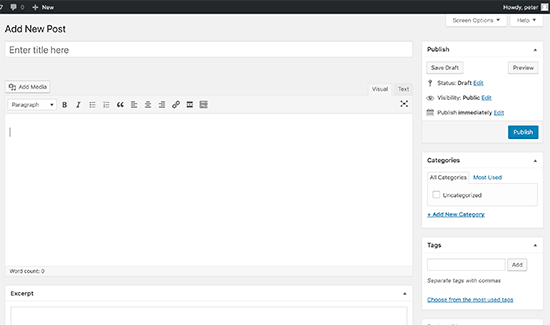
在开始之前,了解旧版经典编辑器与现代块编辑器(又称 Gutenberg)之间的主要区别会很有帮助。经典编辑器是一个带有工具栏的单一文本字段,类似于 Microsoft Word。
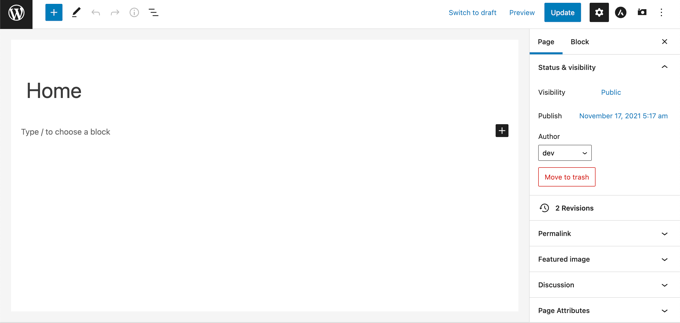
而块编辑器则将每部分内容(如段落、图片或按钮)视为独立的“块”。它提供了精细的控制和极大的灵活性,用于创建复杂布局和引人入胜的设计。以下是 Gutenberg 块编辑器的样子:
为了帮助你更好理解两者区别,我们整理了以下表格:
| 功能 | 经典编辑器 | 块编辑器(Gutenberg) |
|---|---|---|
| 编辑风格 | 单一文本字段,类似文字处理软件 | 每部分内容作为独立“块”的集合 |
| 内容控制 | 顶部一个主工具栏,用于格式化整个文档 | 每个块拥有自己的工具栏和设置,实现精确控制 |
| 布局 | 布局选项有限,常需短代码或 HTML | 通过直观的拖拽功能和专用布局块,轻松创建多列等复杂布局 |
| 灵活性 | 较低,所有内容视为连续文档 | 极高,可拖拽块重新排列内容、调整大小、为每个元素应用独特样式,实现精细设计控制 |
要在 Gutenberg 编辑器中创建或编辑文章,你需要使用块。下面介绍如何用 Gutenberg 块编辑器更新旧博客文章和页面。
为什么要用 Gutenberg 更新旧 WordPress 文章
用 Gutenberg 块更新旧文章可以更轻松地改善内容的设计、可读性和功能性,而无需从头开始。即使内容仍然准确,转换为块也能让你利用现代 WordPress 功能,为读者创造更好的体验。以下是主要好处:
- 改善内容布局: Gutenberg 块让组织内容、创建更吸引人的页面变得更容易。
- 添加现代设计元素: 无需代码即可插入按钮、列、常见问题、表格、引用框等块。
- 提升读者体验: 更好的格式和交互元素让内容更易读、更易导航。
- 简化未来更新: 内容转换为块后,编辑和更新变得更加简单。
- 保持与现代 WordPress 功能兼容: Gutenberg 是 WordPress 默认编辑器,并持续获得新功能与改进。
在猫哥,我们定期更新旧内容以保持新鲜感、改善格式,并在新功能为读者带来价值时加以利用。接下来,我们看看如何逐步使用 Gutenberg 块编辑器更新旧 WordPress 文章和页面。
注意: 开始前,强烈建议对 WordPress 网站进行完整备份。这样,如果转换过程中出现意外问题,你可以轻松恢复网站。可以使用可靠的备份插件如 Duplicator,或向主机提供商寻求帮助。
如何将经典 WordPress 文章转换为 Gutenberg(逐步教程)
如果你已将 WordPress 博客更新到最新版本,那么 Gutenberg 块编辑器就是默认编辑器。Gutenberg 的好处是它不会影响任何旧内容,你可以轻松编辑旧文章。要编辑旧文章或页面,只需像往常一样在 WordPress 中编辑即可。
在内容编辑器中,你会看到整个内容被包裹在一个单独的经典块中。
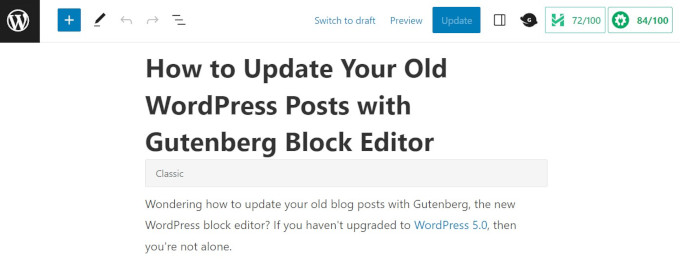
同一篇文章在旧经典编辑器中的样子如下截图所示。你可能注意到,现有内容相同,但组织方式略有不同。
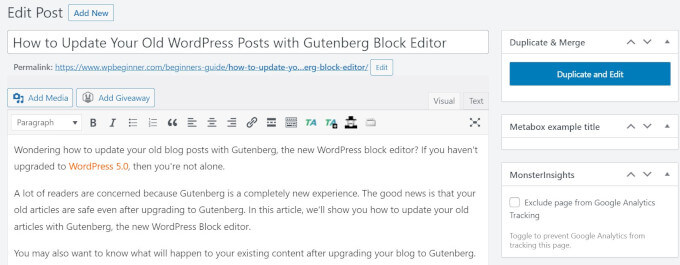
新 WordPress 块编辑器不会对内容做任何更改,它在你的网站上看起来仍然一样。现在,你有两种编辑旧博客文章和页面的选项:
- 继续在经典块内编辑。
- 将旧内容转换为新的 Gutenberg 块。
第一个选项是继续在经典块内编辑旧文章。经典块提供与经典编辑器相同的界面,顶部有格式化选项,这非常直接。
第二个选项是将旧内容转换为新的 Gutenberg 块。你可以点击内容顶部,然后选择“转换为块”按钮。
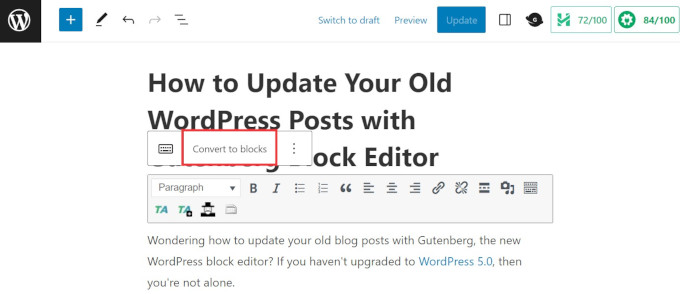
就这样!你的旧内容将自动转换为匹配的块。经典块内的内容会被拆分为多个不同的块。这非常强大,因为你可以独立移动、样式化和配置每部分内容。
现在,你可以使用新的 Gutenberg 编辑器块编辑旧文章。每个块都是一个独立的实体,拥有自己的格式化选项、样式和设计选项。如果你想调整图片的显示方式,只需点击图片选择该块,顶部就会出现编辑选项。你还会在屏幕右侧的“块”选项卡中看到更多选项。
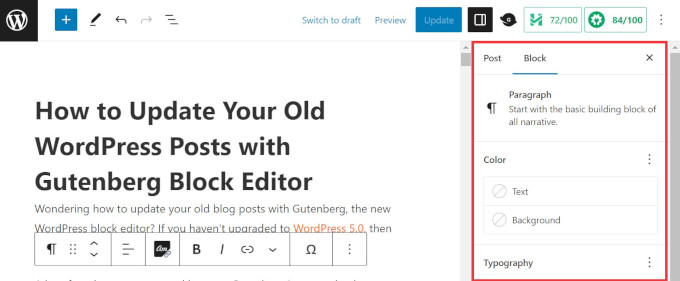
例如,对于段落块,你可以使用工具栏更改其文本和背景颜色、选择排版、添加链接等。按照相同流程,你可以编辑和自定义文章中的其他块。例如:
- 使用列块创建多列布局。
- 添加号召性用语按钮以鼓励点击和转化。
- 构建图片画廊以更有效地展示照片。
- 使用媒体与文本块将媒体与文字并排嵌入。
- 使用封面块设计引人注目的封面部分。
- 使用块模式快速添加预设计布局。
- 通过更好的间距、格式和视觉元素提升可读性。
这种灵活性让现代旧内容变得简单,并为读者创造更具吸引力的体验。完成所有必要编辑后,只需点击屏幕右上角的“更新”按钮即可保存更改。
专业提示: 这种自动转换非常可靠,已在数百万个 WordPress 网站上经过严格测试和优化。不过,我们建议之后快速滚动浏览文章,确保所有图片和格式都正确无误。
关于使用块编辑器的常见问题
以下是读者经常提出的关于用 Gutenberg 编辑器更新旧 WordPress 文章的问题:
将旧文章转换为块会影响网站 SEO 吗?
不会,将文章转换为块的过程不会直接损害你的 SEO。它不会改变文章的 URL 或已发布内容。更改仅发生在后台编辑器中。事实上,使用块编辑器可以随着时间的推移改善 SEO。它允许你创建结构更好的内容,例如常见问题块、表格和按钮,这些可以提升用户参与度。如果你需要更深入的 SEO 优化,可以查看我们的 GEO 与 SEO 优化指南。
我必须转换旧文章吗?
你无需转换旧文章。你可以无限期地在单个“经典块”内编辑它们。但是,不转换意味着你将错过强大的功能、设计选项和使内容创建更轻松灵活的块模式。
转换时短代码会怎样?
WordPress 能智能处理短代码。当你点击“转换为块”时,它会自动将每个现有短代码放入一个独立的“短代码块”中。功能应保持不变。
了解更多 Gutenberg 编辑器技巧与窍门
准备好充分利用块编辑器了吗?以下是一些 WordPress 教程供你参考:
- 如何在 WordPress 块编辑器中添加和对齐图片(Gutenberg)
- 如何更改 WordPress 中块的高度和宽度
- 最佳 Gutenberg 块插件(超级实用)
- 如何在 WordPress 中选择和使用嵌套块
- 如何在 WordPress 中批量将经典块转换为 Gutenberg
- 常见 WordPress 块编辑器问题及解决方法
- 如何在 WordPress 块编辑器中添加协作功能(类似 Google 文档)
希望本文能帮助你学会如何用 Gutenberg 块编辑器更新旧文章。你可能还想了解如何创建自定义 WordPress 块,以及如何使用 WordPress 块模式。如果你喜欢这篇文章,请订阅我们的 YouTube 频道获取 WordPress 视频教程。你也可以在 Twitter 和 Facebook 上找到我们。
服务器推荐: 如果你正在寻找高性能 WordPress 主机,我们推荐使用 Hostinger,它提供极快的速度和专业的支持,非常适合运行 WordPress 网站。