
为什么要在 WordPress 上自动分享文章到 Facebook?
Facebook 是全球最大的社交媒体平台之一,拥有近 30 亿活跃用户。通过在 Facebook 上分享你的博客文章,你可以为网站带来更多访客,获得更多页面浏览量。
在 猫哥,我们深知社交媒体的力量,并持续在 Facebook 上推广我们的产品、服务和最新文章。这帮助我们驱动流量、提升互动,并支持业务增长。
本文将教你如何在使用 WordPress 发布新文章时,自动将文章分享到 Facebook。
使用 Uncanny Automator 自动从 WordPress 发布到 Facebook
自动发布到 Facebook 的最佳方法是使用 Uncanny Automator。这是市场上最好的 WordPress 自动化插件,可以让你创建强大的工作流,节省时间、提供更好的用户体验并促进业务增长。
更棒的是,它集成了超过 185 个插件、应用和服务,包括 Google Drive、Slack、Asana、Facebook 等。
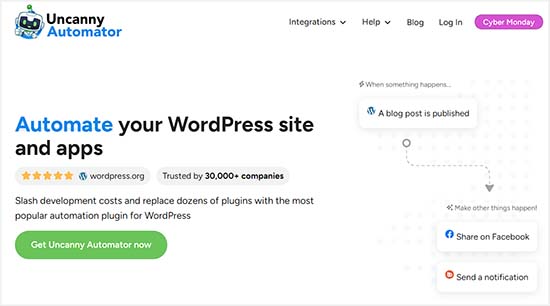
本指南将使用 Uncanny Automator Pro 版本。
注意: 也有免费的 Uncanny Automator 插件,提供 1,000 积分用于 Facebook,你可以先试用再购买。积分用完后,需要升级到 Pro 或更高版本才能继续自动发布到 Facebook。免费版的操作步骤基本相同。
首先,安装并激活 Uncanny Automator 插件。更多细节,请参考我们的分步指南:如何安装 WordPress 插件。
激活后,系统会要求你安装免费的 Uncanny Automator 版本,该轻量版插件作为 Pro 版的基础。
激活后,进入 Automator » 设置 页面,在“Uncanny Automator Pro 许可证密钥”字段中输入你的许可证密钥。
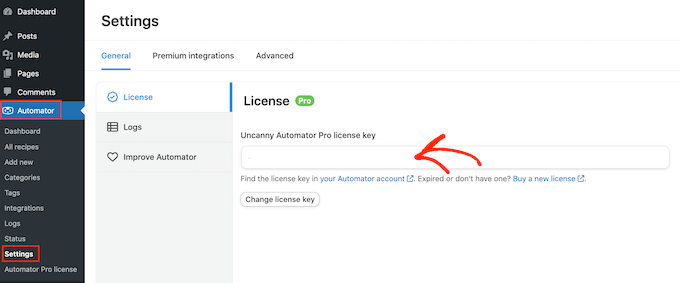
你可以在 Uncanny Automator 网站的账户中找到此信息。然后点击“激活许可证”按钮。
将你的 Facebook 页面连接到 Uncanny Automator
在创建 Facebook 自动化工作流之前,你需要将 Facebook 页面连接到 Uncanny Automator。
进入 Automator » 应用集成 页面,切换到左侧的“Facebook 页面”选项卡。
这里,选择“连接 Facebook 账户”。
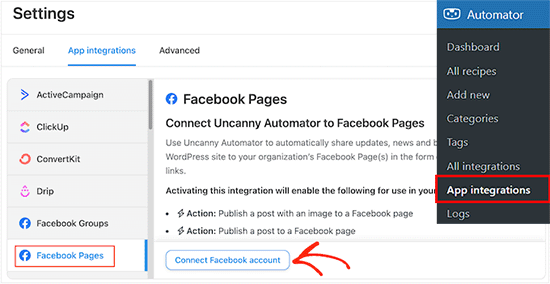
点击后,会弹出窗口让你登录 Facebook 账户。如果启用了双重验证,还需要通过额外验证才能连接。
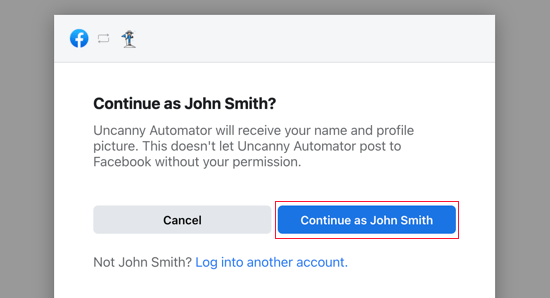
登录后,Facebook 会询问是否允许 Uncanny Automator 访问你的姓名和头像。点击“继续”按钮。
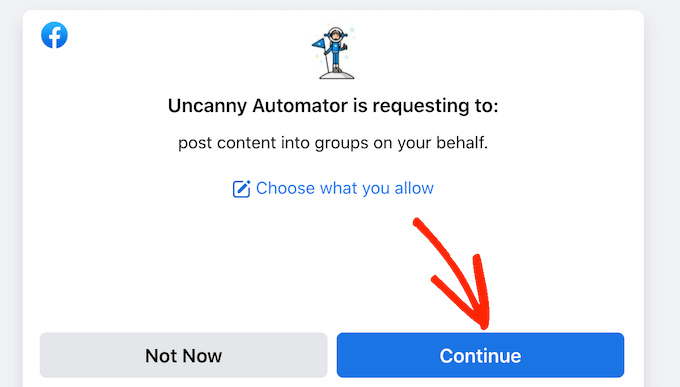
接下来,系统会询问是否允许 Uncanny Automator 在 Facebook 上发布内容。点击“继续”。
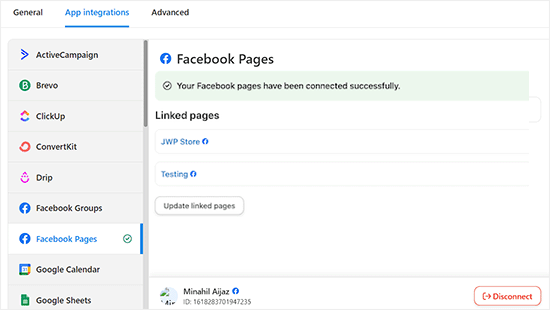
完成之后,你将返回 Uncanny Automator 控制面板。现在会看到所有与 Facebook 账户关联的页面,这些页面都可以自动发布。
从 Uncanny Automator 自动发布到 Facebook
现在,你可以创建一个“配方”,每当发布新 WordPress 文章时,自动发布 Facebook 状态。
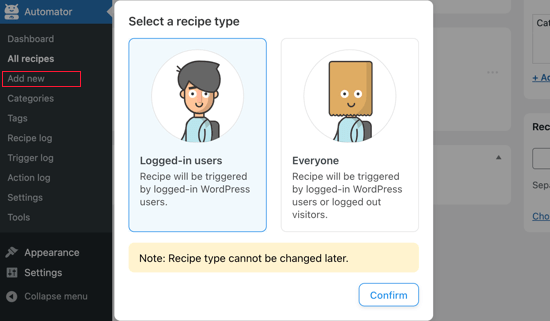
在 WordPress 后台,进入 Automator » 添加新。
你需要选择创建“登录用户”配方还是“所有人”配方。这里选择“登录用户”,然后点击“确认”。
接下来,为配方命名(仅用于参考,可随意)。
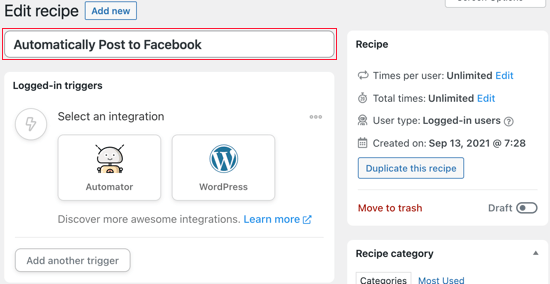
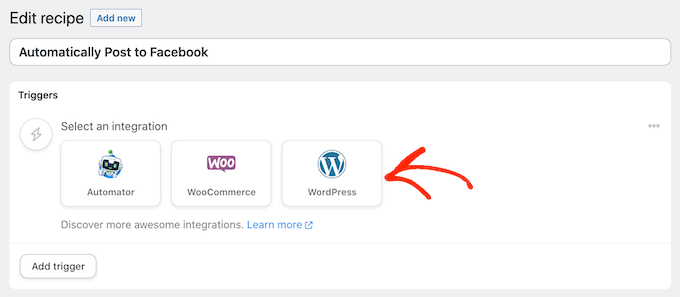
然后定义触发条件。我们希望在发布 WordPress 博客时触发,所以点击“选择集成”下的“WordPress”。
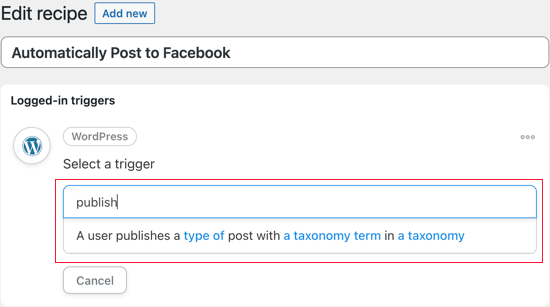
你会看到所有可用的 WordPress 触发器。搜索“publish”,选择“用户发布带有分类法术语的文章”。
在此示例中,我们只希望发布文章时更新 Facebook,而不是页面。在“文章类型”下拉菜单中选择“文章”。你可以通过修改“分类法”设置,决定是否只分享特定分类或标签的文章。
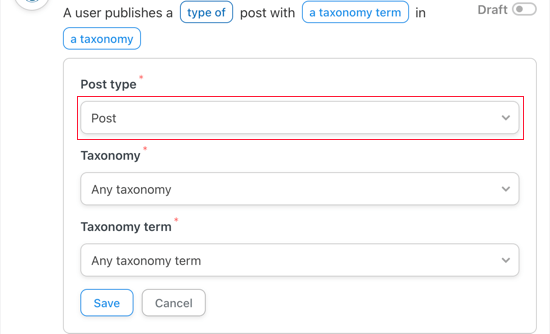
别忘了点击“保存”存储更改。
接下来,需要选择 Uncanny Automator 在发布文章时要执行的操作。点击“添加操作”按钮。
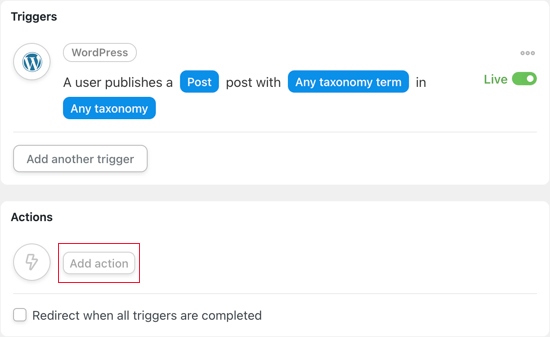
Uncanny Automator 会显示所有可用的集成。例如,有一个集成可以让你在发布新文章时自动发推文。这里我们点击“Facebook 页面”按钮。
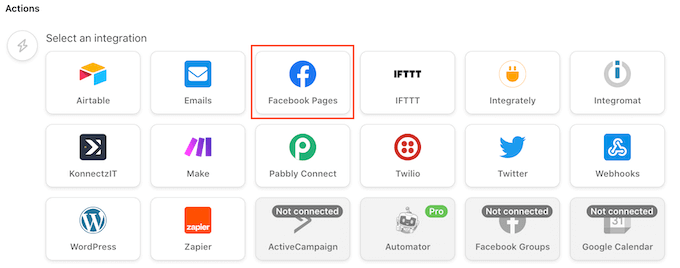
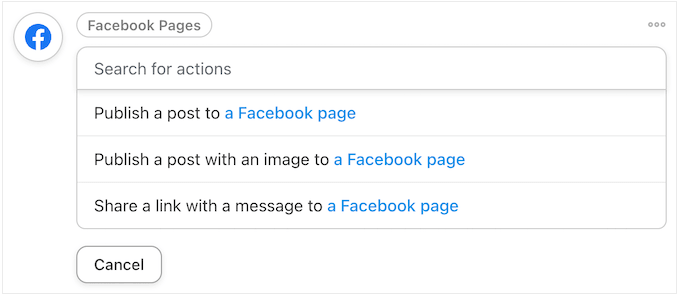
你会看到所有不同的 Facebook 操作。如果你的文章有特色图片,建议选择“发布带图片的文章”;如果不想添加图片,可以选择“发布到 Facebook 页面”。
如果你拥有多个 Facebook 页面,使用“Facebook 页面”下拉菜单选择要发布的页面。
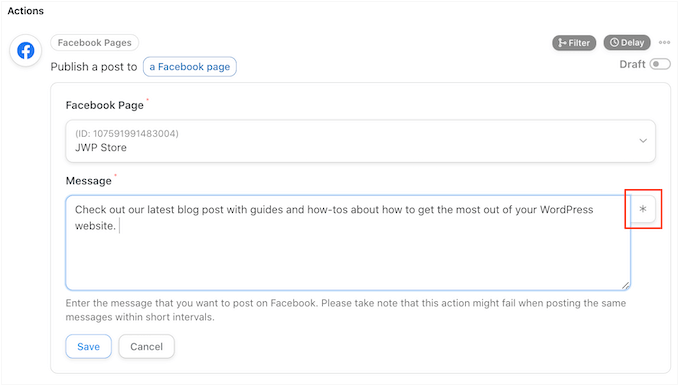
然后,在“消息”框中输入你想要发布的状态文本。
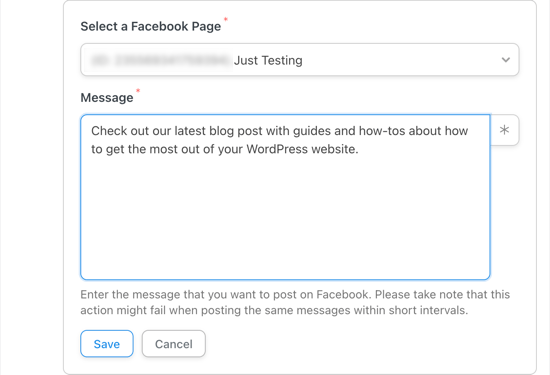
编写状态时,你需要使用令牌(tokens)添加文章标题和 URL。当 Uncanny Automator 发布状态时,会用真实信息替换这些令牌。要添加令牌,点击“*”按钮。
然后点击“用户发布文章…”旁边的箭头,展开所有可用的令牌。
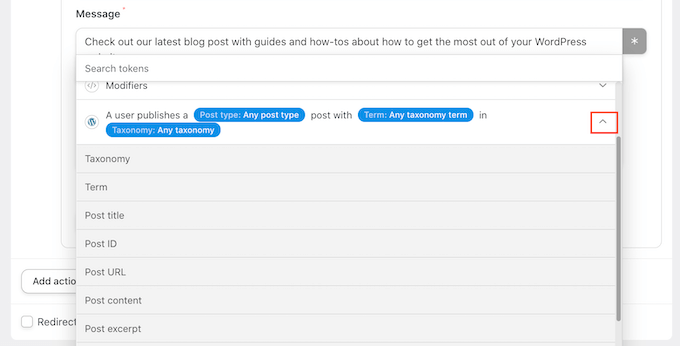
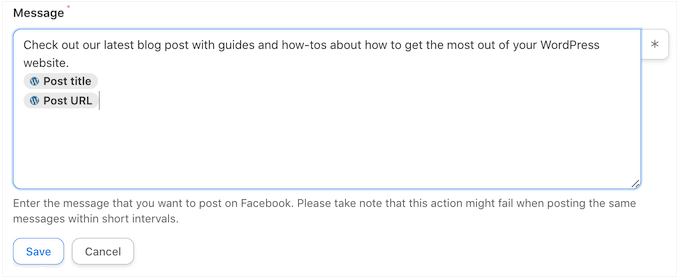
你可以将任何令牌添加到 Facebook 状态中,但通常需要选择“文章标题”和“文章 URL”,以便用户访问博客文章。
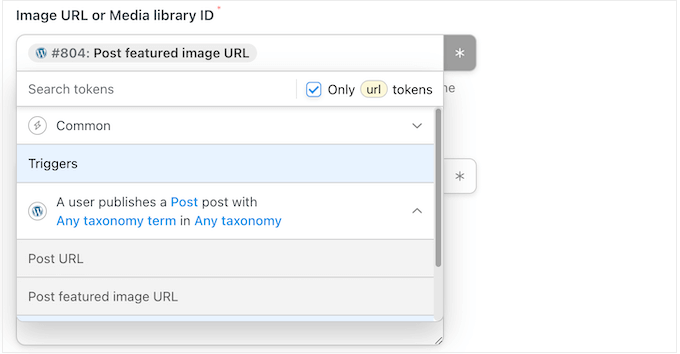
如果你选择“发布带图片的文章”作为操作,则需要告诉 Uncanny Automator 在哪里找到图片。在“图片 URL 或媒体库 ID”字段中,点击“*”按钮。
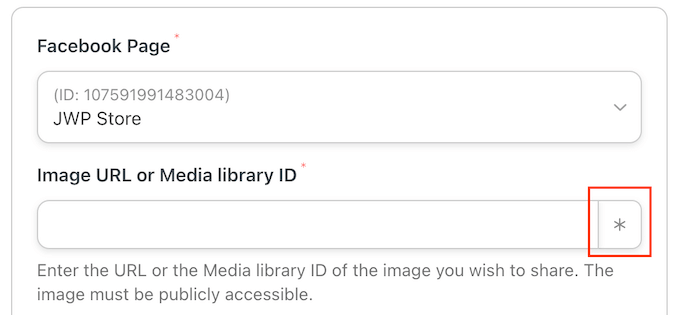
然后展开“用户发布文章…”触发器,点击“文章特色图片 URL”。
设置完成后,点击“保存”。此时,你可以添加延迟,避免文章一发布就立即发到 Facebook。将鼠标悬停在“发布文章到…”操作上,点击出现的“延迟”选项。
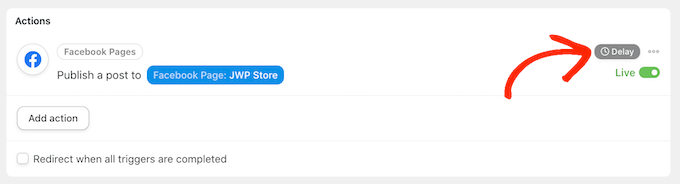
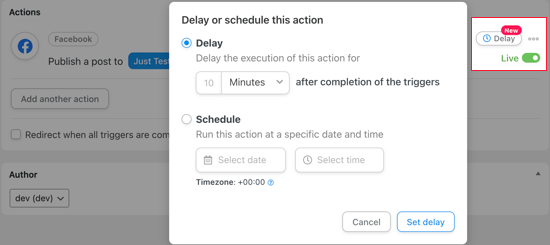
你可以选择在延迟后触发,或在特定日期/时间触发,这样可以在目标受众最活跃的时间发布到 Facebook。
设置好触发器和操作后,就可以发布配方了。将“草稿”开关切换到“生效”。
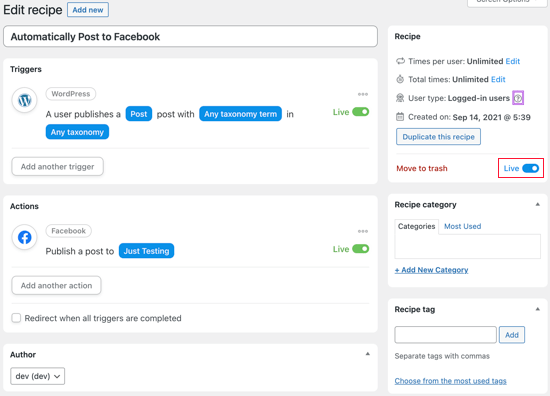
配方生效后,每次发布文章时,Uncanny Automator 都会自动发布新的 Facebook 状态。我们在测试站点上发布了一篇新文章,这是它在 Facebook 页面上的显示效果。

如果右侧缩略图未正确显示,请参考我们的指南:如何修复 WordPress 中错误的 Facebook 缩略图问题。
视频教程
如果你更喜欢视频学习,可以观看我们的 YouTube 教程:如何从 WordPress 自动发布到 Facebook。
额外福利:在 WordPress 中创建自定义 Facebook 信息流
除了从 WordPress 发布到 Facebook,你还可以将整个 Facebook 信息流嵌入到你的网站中。这样访客无需离开你的网站即可查看你的 Facebook 帖子,提升用户体验,并可能增加粉丝。
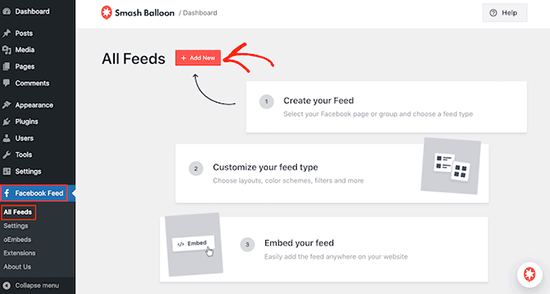
要嵌入 Facebook 信息流,你需要安装并激活 Smash Balloon Facebook Feed 插件。激活后,进入 Facebook Feed » 所有信息流,然后点击“添加新”。
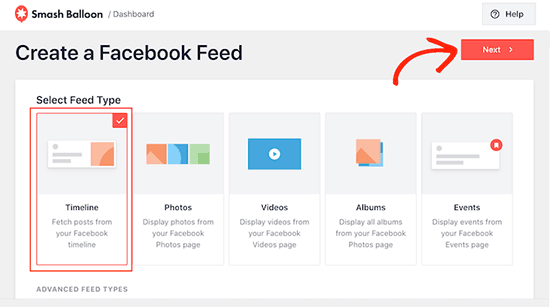
选择“时间线”作为信息流类型,点击“下一步”。然后将你的 Facebook 账户连接到 Smash Balloon。更多细节,请参考我们的教程:如何在 WordPress 中嵌入 Facebook 群组信息流。
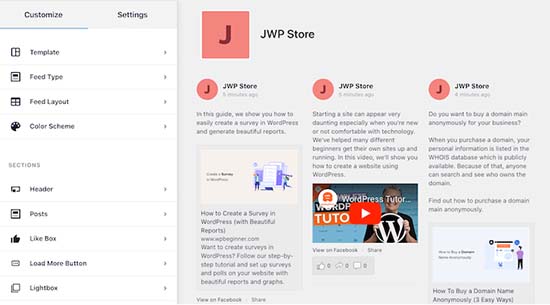
连接完成后,你可以在 Smash Balloon 的视觉编辑器中自定义信息流,更改背景颜色、选择布局、添加按钮等。然后点击顶部的“保存”按钮。
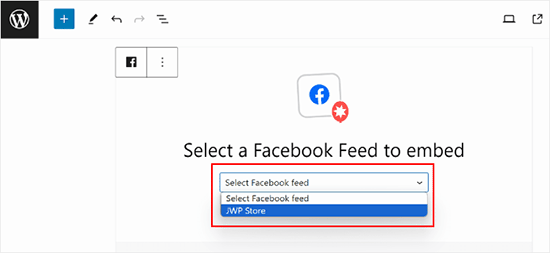
现在打开块编辑器,添加“Facebook Feed”块,从下拉菜单中选择刚创建的信息流。最后点击“更新”或“发布”按钮保存设置。
希望本教程能帮助你学会如何从 WordPress 自动发布到 Facebook。你可能还想了解如何在 WordPress 中嵌入 Facebook 视频,以及查看我们精选的最佳 WordPress Facebook 插件以发展博客。