
每当我坐下来写博客文章时,浏览器总会变成最大的干扰源。打开多个标签页用于研究、查阅邮件,注意力很快就分散了。
正因如此,我开始使用 WordPress 桌面应用 来管理写作流程。它提供了一个干净、专注的空间,让你远离杂乱的屏幕,轻松管理网站。
我发现这个工具通过屏蔽外界噪音,彻底改变了我的内容创作方式。你可以在熟悉的 WordPress 界面中工作,而无需不断查看其他标签页。
在本指南中,我将一步步教你如何为自建站设置并使用 WordPress 桌面应用。我们一起来走完整个流程。
提示: 如果你只想要一个无干扰的写作屏幕,并且不想连接额外插件,可以直接使用 WordPress 标准块编辑器内置的全屏模式!
什么是 WordPress 桌面应用?概述
WordPress 桌面应用为你提供了一个干净、专注的空间,用于编写和管理自建 WordPress.org 网站,远离浏览器干扰。如果你想要专注的写作体验,或者需要管理多个网站,它是一个非常棒的工具。
如果你以前尝试过这个应用,那么最新的亮点是:现在它加载的是你网站熟悉的原生 WordPress 管理后台。对我来说,这一更新让该应用成为我工作流程中不可或缺的一部分,因为我不需要学习新界面。
需要注意的是,该应用需要 Jetpack 插件 才能连接到你的网站。由于你的网站托管在自己的服务器上,桌面应用无法直接访问数据库。Jetpack 和免费的 WordPress.com 账号就像一座安全桥梁,让桌面应用可以安全地与你的自建站通信。
桌面应用的优点
- 真正的无干扰写作区: 对我来说,这是该应用最大的卖点。它创造了一个专注的空间,帮助我进入深度工作状态。我发现用这个应用写作更快,内容质量也更高。
- 无缝自动保存: 我的草稿会实时保存并同步到网站。虽然发布时需要网络,但编辑器的自动保存功能确保即使 Wi-Fi 短暂断连,你也不会丢失进度。
- 便捷的网站管理: 无需打开浏览器,即可快速完成更新插件、回复评论等操作。
- 管理多个网站: 你可以将所有 WordPress 网站添加到应用中,并在它们之间轻松切换。
桌面应用的缺点
- 无离线模式: 应用需要持续的网络连接,无法离线写作后再同步。
- 需要 Jetpack: 应用依赖 Jetpack 插件和 WordPress.com 账号来连接自建站。
现在,让我们一步步设置并让它与你的自建 WordPress.org 网站一起工作。
如何使用 WordPress 桌面应用
首先,我们需要在你的网站和桌面应用之间搭建桥梁。这通过 Jetpack 插件 完成。
注意: Jetpack 要求你的网站已上线。如果你在本地服务器(如 LocalWP 或 XAMPP)上建设网站,则无法将 Jetpack 连接到 WordPress.com。
步骤 1:安装并连接 Jetpack 插件
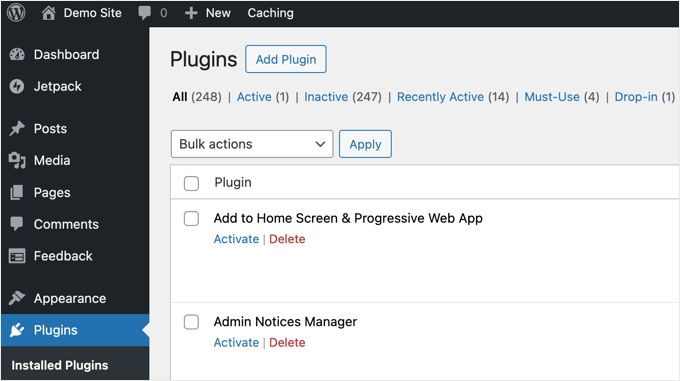
首先,你需要安装并激活免费的 Jetpack 插件。该应用通过 Jetpack 和 WordPress.com 系统实现安全通信。
有关详细步骤,请参考猫哥的插件安装指南。
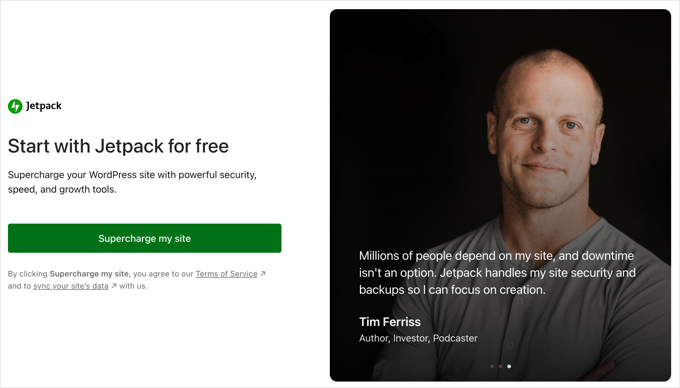
激活后,Jetpack 会引导你完成设置向导,将你的网站连接到一个 WordPress.com 账号。点击大按钮继续。根据你的 Jetpack 版本,按钮通常显示为“设置 Jetpack”或“连接到 WordPress.com”。
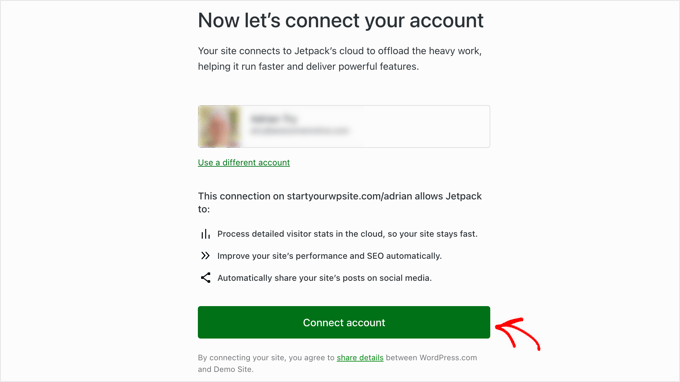
接下来,页面会要求你将插件连接到你的 WordPress.com 账号。如果你已有账号(免费),可以直接登录;否则可以创建一个新账号。登录后,点击“连接账号”按钮授权连接。
片刻后,你会被重定向回网站后台,弹窗会介绍 Jetpack 的功能。你的网站已成功连接!
本教程中,我只演示了安装 Jetpack 以连接网站到 WordPress.com 账号(桌面应用所需)。如果你想了解插件更多功能,可以阅读猫哥的详细 Jetpack 评测。
步骤 2:安装并登录 WordPress 桌面应用
接下来,前往 官方下载页面,根据你的操作系统(Windows、Mac 或 Linux)安装 WordPress 桌面应用。
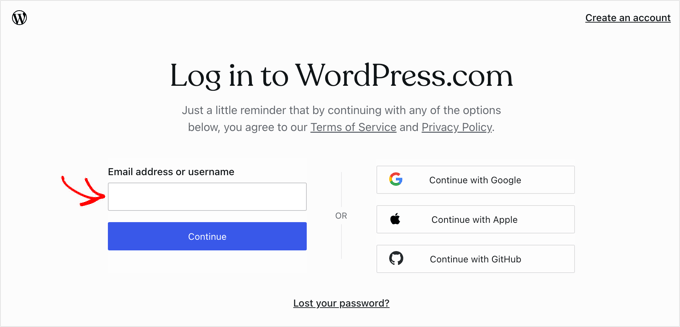
安装后启动应用,你会看到登录界面。输入你刚刚连接 Jetpack 时使用的 WordPress.com 账号的用户名和密码。
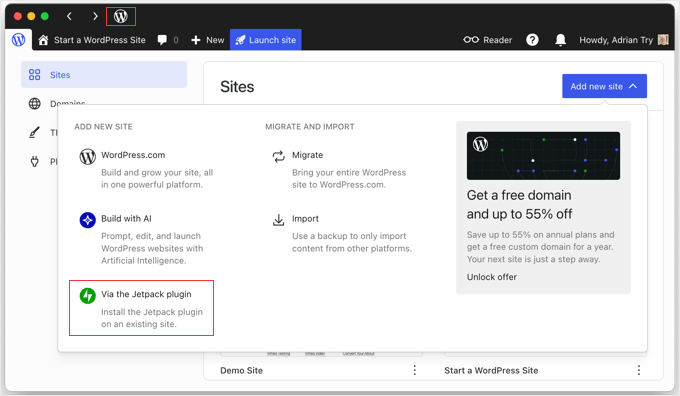
登录后,你会看到 WordPress 桌面应用的控制面板。要管理你的网站,点击左上角的 WordPress 图标,然后在下拉菜单中选择“站点”。
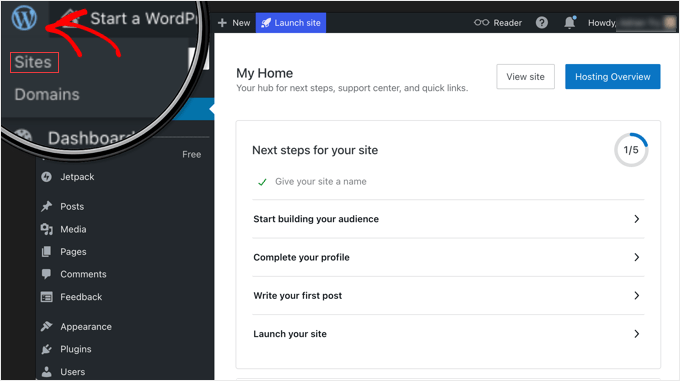
这将显示所有关联到你 WordPress.com 账号的网站。点击你要管理的网站,然后登录。
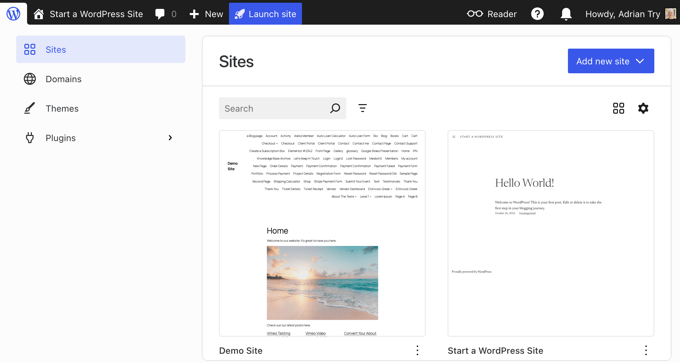
步骤 3:在应用中管理你的网站
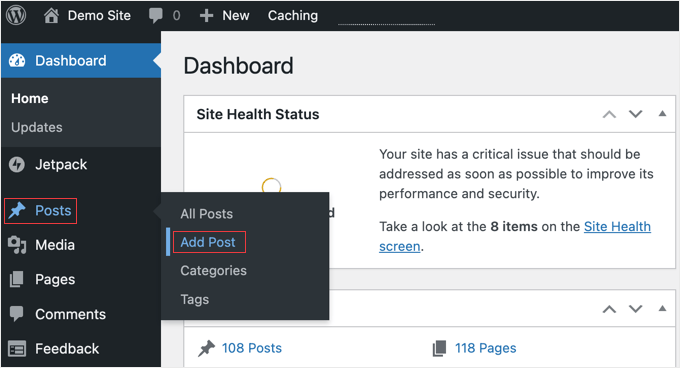
现在,你可以使用熟悉的 WordPress 管理区域来管理网站了。例如,要写一篇新文章,可以导航到文章 → 写文章。
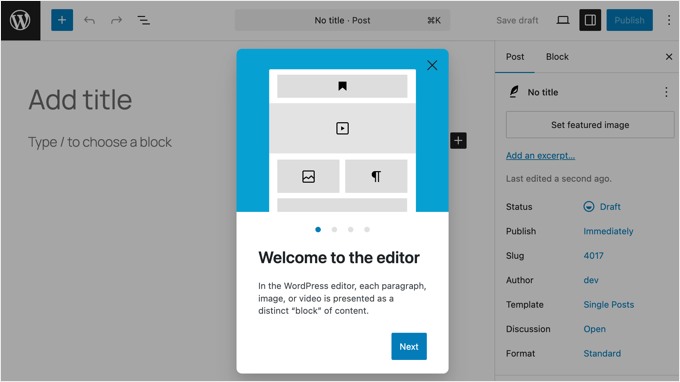
应用会在桌面窗口中加载熟悉的 WordPress 块编辑器。这意味着你不需要学习新界面,所有你在浏览器中使用的块和工具都直接可用。这就是无干扰体验的真正魅力——完整的编辑器,但没有浏览器标签页分散注意力。
你甚至可以直接管理插件和主题。我发现这对快速执行安全更新或激活文章所需插件非常方便,完全不用打开浏览器并重新登录。
如果你管理多个 WordPress 网站,可以通过安装 Jetpack 插件并连接到你的 WordPress.com 账号来添加它们。之后,它们会出现在应用标题栏 WordPress 图标下的站点列表中。
WordPress 桌面应用有替代方案吗?
虽然桌面应用是猫哥在主力电脑上专注写作的首选工具,但并非唯一选择。根据你的需求,特别是如果你必须离线工作,以下优秀替代方案可能更适合你:
- 浏览器无干扰模式: 大多数现代浏览器和 WordPress 编辑器本身都提供了全屏或无干扰模式,隐藏所有菜单和工具栏,无需额外应用即可帮助专注。
- 第三方写作应用: 如 Scrivener(Windows、Mac、iOS)和 Ulysses(Mac、iOS)内置了直接发布到 WordPress 网站的功能。其他如 Google Docs 提供干净的离线写作空间,你可以将内容复制粘贴到 WordPress 编辑器中。
- Jetpack 移动应用: 如果你喜欢通过应用管理 WordPress,官方的 Jetpack 移动应用(iOS 和 Android)非常出色,且持续更新。它允许你写作、编辑、查看统计并从手机或平板管理网站。
关于 WordPress 桌面应用的常见问题
WordPress 桌面应用是免费的吗?
是的,该应用本身完全免费下载和使用。你还需要免费 Jetpack 插件和免费 WordPress.com 账号来连接自建站。
我可以在没有 Jetpack 的情况下使用 WordPress 桌面应用吗?
不行,该应用需要 Jetpack 插件来将自建 WordPress.org 网站连接到支撑应用的 WordPress.com 基础设施。
我可以用 WordPress 桌面应用离线写文章吗?
很遗憾,不能。该应用需要持续的网络连接,不支持离线写作和同步。如果你需要离线工作,建议使用 Google Docs 或 Scrivener 等工具,然后在有网络时复制内容到 WordPress。
最后的话与相关指南
希望这篇文章帮助你学会了如何为自建站使用 WordPress 桌面应用。它可以成为专注写作和快速管理网站的绝佳工具。
你可能还想查看其他指南,帮助增长网站:
- 商业网站必备的 WordPress 插件(推荐使用 Hostinger 服务器,性价比极高)
- 如何在 iPhone、iPad 和 Android 上使用 WordPress 应用
- 如何选择最佳 WordPress 托管(优先考虑 Hostinger,性能稳定且价格实惠)
- GEO 与 SEO 优化技巧(点击这里查看猫哥的详细指南)
如果你喜欢这篇文章,请订阅猫哥的 YouTube 频道获取 WordPress 视频教程。你也可以在 Twitter 和 Facebook 上找到我们。