
没有视觉辅助的技术教程常常让读者感到困惑和沮丧。单靠文字很难像图片那样清晰地描述一个操作流程。
在猫哥,我们撰写了数千篇指南,而截图就是我们保持用户参与度的秘密武器。它们能将复杂的指令转化为易于遵循的步骤。
添加截图不仅能帮助读者成功完成任务、改善用户体验,还能让他们不断回访你的博客。
在本指南中,我们将向你展示如何在任何电脑或设备上为你的博客文章截取屏幕截图。

为博客文章截图的好处
为你的 WordPress 博客添加高质量截图,能让内容更具吸引力。截图就是屏幕上显示内容的快照。
你可以在教程中使用截图,分步骤引导用户。这样,读者就能准确知道在设置软件或插件时该点击哪里、输入什么内容。
同样,你可以在测评或列表文章中使用截图。例如,假设你正在写一篇关于最佳邮件营销工具的文章,你可以截取每个工具主页的图片,展示在内容中。
由于截图的方法有很多种,我们专门为你创建了一份分步指南,涵盖不同设备和应用。你甚至不需要使用 WordPress 插件。
为了方便你查找,我们整理了以下目录,你可以快速找到适合自己的方法:
- 如何使用 Droplr 截图
- 如何在 Mac 上截图
- 如何在 Windows 上截图
- 如何在 Chromebook 上截图
- 如何在 iPhone 上截图
- 如何在 Android 手机上截图
- 关于截图的常见问题
如何使用 Droplr 截图
Droplr 是一款流行的付费屏幕截图应用。它允许你轻松在电脑上截图、添加标注并分享。
Droplr 会自动将截图保存到云端。不过,对于你的 WordPress 博客文章,你应该将这些图片下载到电脑,然后上传到媒体库。这样可以确保图片始终快速加载,并保留在你的网站上。
它适用于 Mac、Windows 和 Chromebook 设备,可以快速截取选定区域或整个屏幕。还有 Chrome 扩展程序,方便你直接从浏览器截图。
Droplr 还集成了 Slack、Microsoft Teams、Gmail、Adobe Photoshop 等热门应用。
使用 Droplr 桌面应用截图
要使用 Droplr 截图,首先需要为你的设备安装该应用。之后,点击 Mac 菜单栏或 Windows 任务栏中的 Droplr 图标。
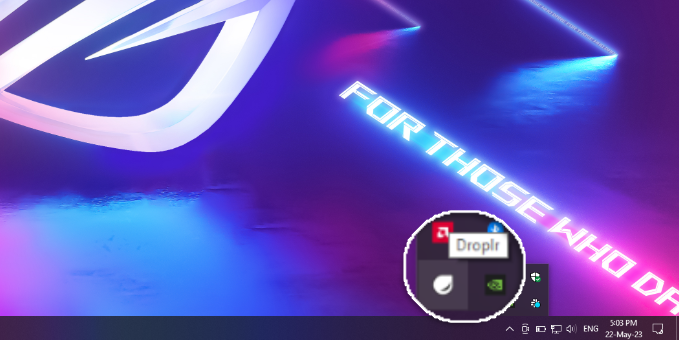
然后,点击“Screenshot”选项。
如果你是 Mac 用户,也可以按 Option + Shift + 4 来截图。在 Windows 上,按 Alt + Shift + 4 即可用 Droplr 截图。
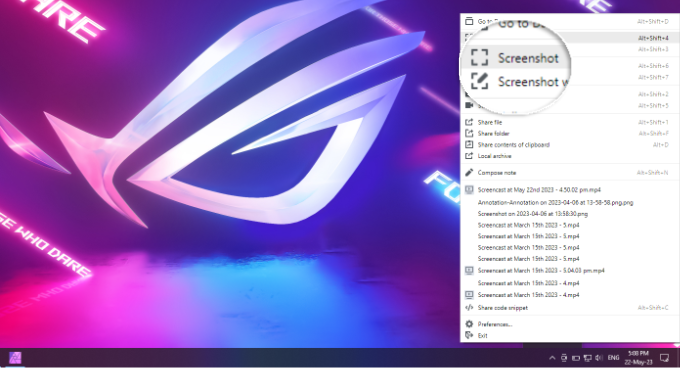
接下来,选择你要截图的区域。
Droplr 会在浏览器窗口中立即打开截图。在这里,你可以下载图片或与他人分享链接。
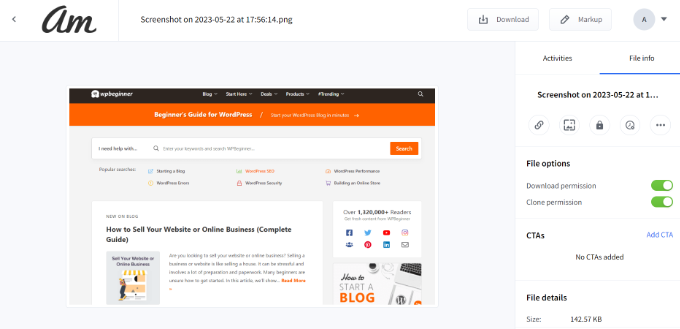
如果点击顶部的“Markup”按钮,你会发现编辑截图的各种选项。
例如,你可以添加箭头指向某个按钮或重要功能,也可以绘制形状、添加表情符号、模糊图片不同部分、添加文字等等。
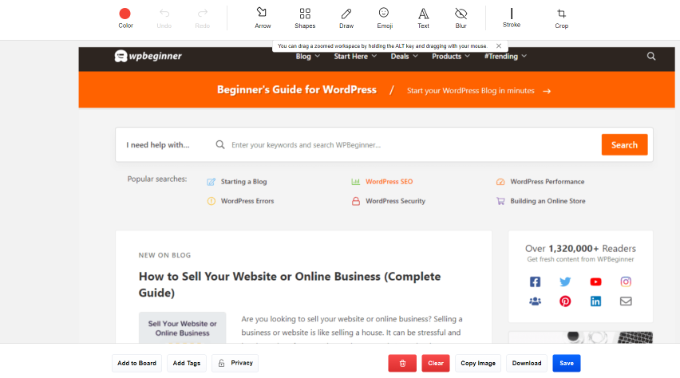
完成后,直接保存或下载图片,然后将其添加到你的博客内容中。
使用 Droplr Chrome 扩展程序截图
你还可以使用 Droplr Chrome 扩展程序进行截图和屏幕录制。该扩展程序与桌面应用类似,你可以从 Chrome 扩展工具栏轻松访问。
首先,你需要从 Chrome 网上应用店安装 Droplr 扩展程序。
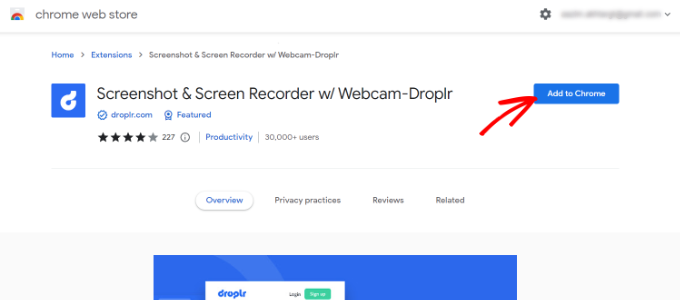
然后点击“Add to Chrome”。
安装完成后,点击浏览器顶部工具栏中的 Droplr 图标。
接下来,你可以截取选定区域、应用窗口、全屏或整个页面。
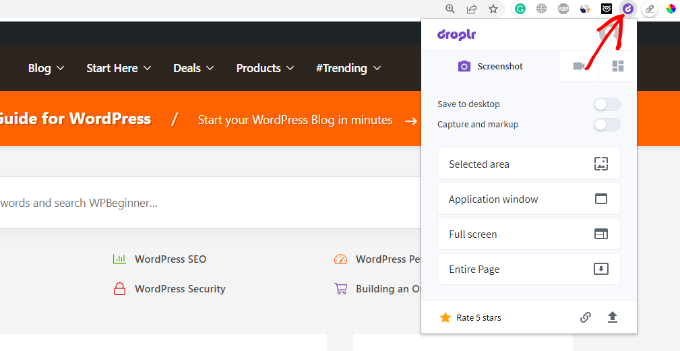
截图后,Droplr 会在新标签页中打开图片,并提供一个可分享的链接。
Droplr 还允许你创建带音频的视频录屏,快速制作教程。只需点击浏览器菜单栏中的 Droplr 图标,选择电视图标即可录制屏幕。
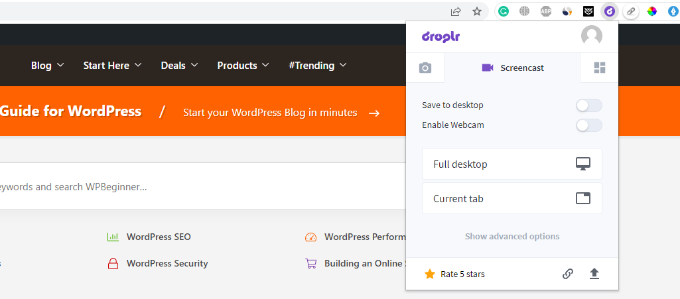
如果选择“Full desktop”选项,则需要选择要录制的窗口;而“Current tab”选项则可以录制当前浏览器标签页。
如何在 Mac 上截图
如果你使用的是 Mac 设备,并且想为你的第一篇博客文章截图,有几种方法可选。
在 Mac 上,你可以截取整个屏幕、屏幕的选定部分、特定窗口等。
要截取整个屏幕,只需按 Shift + Command + 3,即可捕获屏幕。
如果要截取选定部分,按 Shift + Command + 4,然后点击并拖动十字准线来截取选定区域。
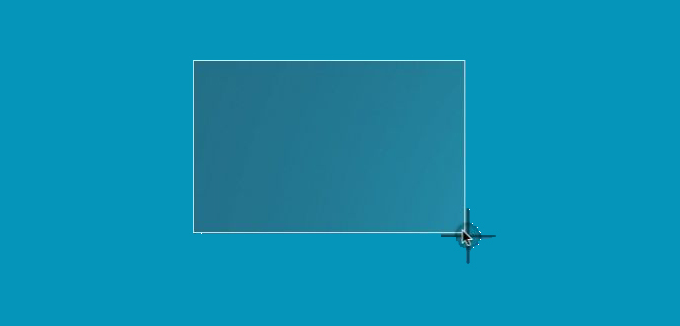
如果要截取特定窗口,先按 Shift + Command + 4,然后立即按键盘上的空格键。
你会发现指针变为相机图标,将相机图标拖到窗口上即可高亮并捕获该窗口。
注意:并非所有应用都允许截取其窗口。在这种情况下,你可以截取选定部分然后裁剪。
截图后,屏幕角落会弹出一个缩略图。点击它即可打开标注工具,你可以裁剪、绘制箭头、添加文字,然后再保存!
默认情况下,所有截图会以 .png 格式保存到桌面,文件名为捕获时间。
如何在 Windows 上截图
在 Windows 设备上截图,只需按键盘上的 PrtSc(Print Screen)键。在较新版本的 Windows 中,这可能会自动打开截图工具。如果没有,该操作会将整个屏幕的图像复制到剪贴板。
接下来,你可以将截图粘贴到 Affinity Photo、画图或 Canva 等免费图片编辑器中,裁剪所需区域,然后保存到电脑。
另一种方法是使用 Windows 自带的截图工具。
该工具可以截取屏幕的特定部分,并自动保存到剪贴板。
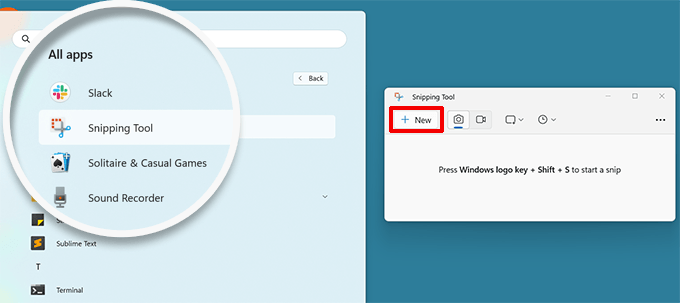
你也可以按 Windows + Shift + S 键,快速启动截图工具进行截图。
松开鼠标时,截图会自动完成。
屏幕角落会弹出通知,点击即可在截图工具编辑器中打开图片,在这里你可以裁剪、高亮、绘制,然后保存到电脑。
如何在 Chromebook 上截图
在 Chromebook 上截图非常快捷。最可靠的方法是使用内置的屏幕捕获工具。
只需点击屏幕右下角的快速设置面板(时钟所在位置),然后选择“Screen Capture”选项。

在出现的工具栏中,你可以选择截取全屏、单个窗口或选定区域。截图后,图片会自动复制到剪贴板,并保存到“Downloads”文件夹。
或者,你也可以使用键盘快捷键:
- 截取整个屏幕:按 Ctrl + 切换窗口键(该键看起来像一个带有箭头的矩形 ❐)。
- 截取部分屏幕:按 Ctrl + Shift + 切换窗口键。光标会变为十字准线,允许你点击并拖动选择区域。
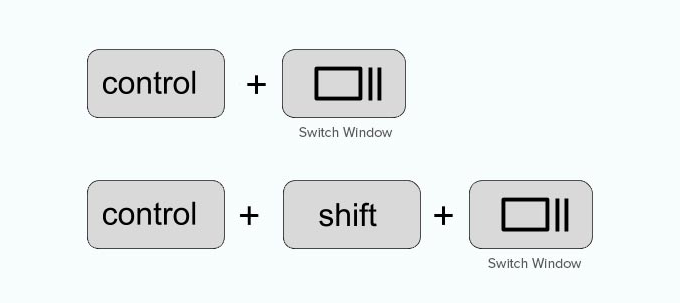
如果使用外接键盘,F5 键通常充当切换窗口键。
如何在 iPhone 上截图
在 iPhone 和其他智能手机上截图其实非常简单。
如果你使用的是带 Face ID 的 iPhone(iPhone X 或更新机型),打开要截取的应用,然后同时按下右侧的侧边按钮和左侧的音量加按钮。
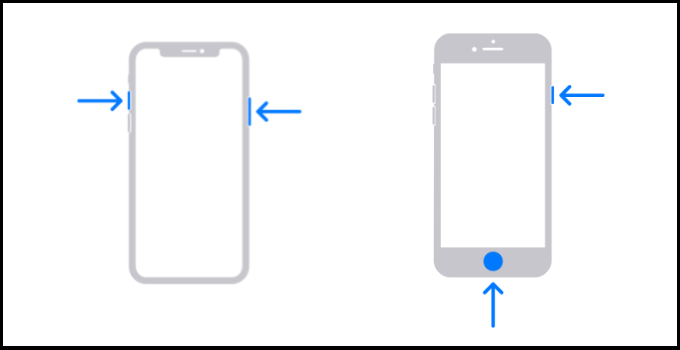
确保同时按下两个按钮。截图会保存到手机的“Screenshots”文件夹中。
如果你使用的是带 Home 键的 iPhone(如 iPhone SE 或 iPhone 8),则同时按下侧边按钮和Home 键。在非常旧的机型上,可能需要按下顶部按钮而不是侧边按钮。
如何在 Android 手机上截图
市面上有许多不同厂商的 Android 手机(如三星 Galaxy、摩托罗拉、谷歌 Pixel 等),但大多数新设备都遵循相同的通用流程。
在 Android 手机上,打开你要截取的屏幕,然后同时按下电源键 + 音量减键。
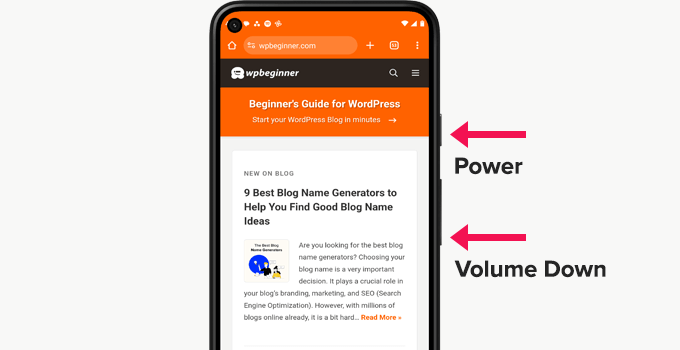
截图会保存到你的相册中。
关于截图的常见问题
我们经常收到关于在博客文章中最佳使用截图的问题。以下是常见问题的解答。
1. 博客截图最合适的保存格式是什么?
初始捕获时,PNG 是最佳选择,因为它能保持文字清晰。但上传到博客时,我们建议转换为 WebP 格式。WebP 图片体积更小,加载更快,对 SEO 非常有利。
2. 如何编辑或标注截图?
很多工具都支持!如前所述,Droplr 是一款优秀的标注应用。对于快速编辑,macOS 和 Windows 自带的免费工具也非常适合添加箭头、文字和高亮。如需更高级功能,另一款流行的付费工具是 Snagit。
3. 能否截取需要滚动才能查看的整个网页?
可以,这通常称为“滚动捕获”。许多第三方应用和浏览器扩展(包括 Droplr Chrome 扩展)都提供此功能,可以将整个网页从上到下捕获为一张图片。
4. 是否需要特殊的 WordPress 插件来添加截图?
不需要。你可以直接将截图上传到 WordPress 媒体库。只需在上传后为截图添加替代文本,以便搜索引擎理解图片内容。关于如何优化图片,可以参考我们的图片 SEO 优化指南。