
创建自己的自定义短链接是让链接更易于记忆和分享的好方法,尤其在社交媒体、邮件或促销活动中。使用短链接可以替换冗长的URL,简洁地保持品牌形象。
例如,我们在猫哥使用 mg.in 作为品牌自定义短链接,以便在多个平台更高效地分享内容。我们推荐任何运行博客或网站的人都这样做。
在本文中,我们将逐步向您展示如何轻松为您的博客创建自定义短链接。

为什么在WordPress中使用品牌自定义短链接?
您可能已经注意到像《纽约时报》、Twitter、Facebook 和 TechCrunch 这样的热门网站在社交媒体上使用品牌短链接。例如,《纽约时报》使用 nyti.ms,TechCrunch 使用 tcrn.ch,而猫哥使用 mg.in 域名来创建更短的自定义URL。
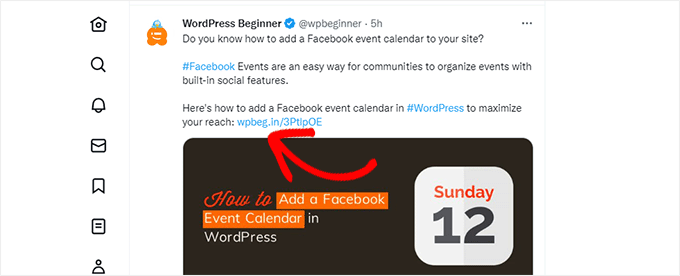
这些品牌域名被称为域名黑客(Domain Hacks)。它们通过将品牌名称与域名TLD(顶级域名)巧妙组合,拼写出品牌名称。由于大多数网站使用 .com 作为主域名,选择域名黑客是创建短链接的好方法。请参阅我们关于选择最佳博客域名的提示。
使用自己的自定义短链接可以提高用户对品牌的识别度,还能轻松创建更短的URL以便在社交平台分享。最重要的是,您可以轻松跟踪这些URL,了解每次分享获得了多少点击。
接下来,让我们看看如何在WordPress中创建自己的品牌自定义短链接。
注意:如果您只是希望使用主域名创建易记的短链接,我们推荐使用 Pretty Links 插件。这是顶级播客和YouTubers在视频和播客中使用短链接的首选工具。
第一步:购买短链接或短域名
大多数人不会将短链接作为主域名,因此您需要注册一个比当前域名短得多的新域名。例如,为 猫哥 选择品牌短域名时,我们注册了 mg.in,使短链接比主域名短了6个字符。
有许多免费的域名生成器可以自动生成域名建议,请参见我们整理的最佳免费域名生成器列表。特别推荐 Domainr,它专门帮助您使用域名黑客找到短域名。
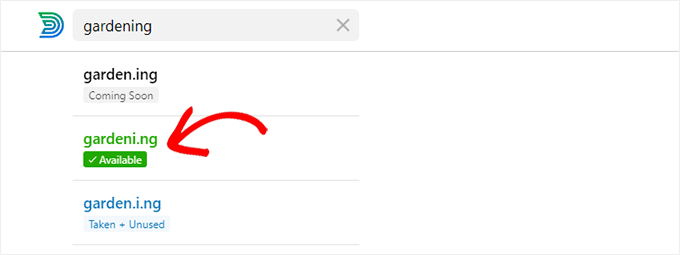
尝试不同的组合,以创意方式拼写您的品牌名称。找到可用且符合需求的域名后,您可以在任何顶级域名注册商处注册。我们推荐使用 Hostinger,它们提供具有竞争力的价格和可靠的域名管理服务。
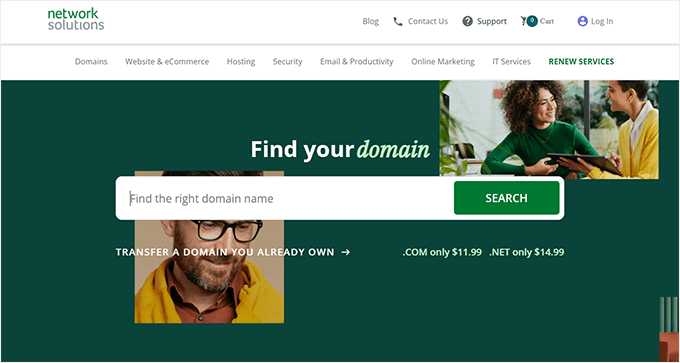
其他推荐的域名注册商包括 Namecheap 和 GoDaddy。域名注册费用取决于您选择的TLD,国家特定TLD的成本可能略高于其他新TLD。注册完成后,您可以在域名注册商的控制面板中管理域名。
第二步:在Bitly中设置自定义域名
Bitly 是一个流行的URL缩短服务,允许您管理和跟踪链接。我们使用它来缩短WordPress链接并进行管理。
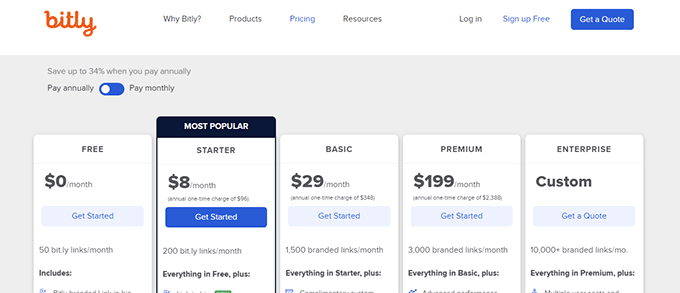
首先,您需要创建一个Bitly账户。至少需要 Basic 计划 才能使用自己的自定义域名进行链接缩短。
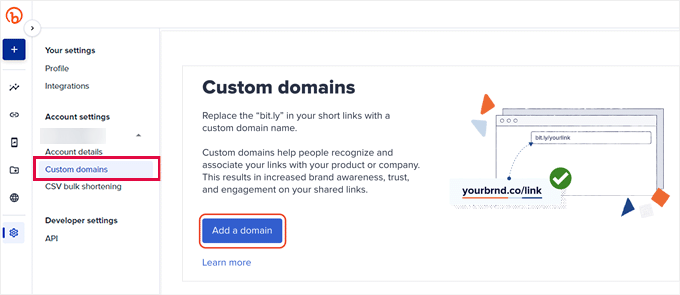
完成注册后,进入Bitly账户仪表盘。点击 Account settings » Custom domains 菜单,然后点击 “Add a domain” 按钮。
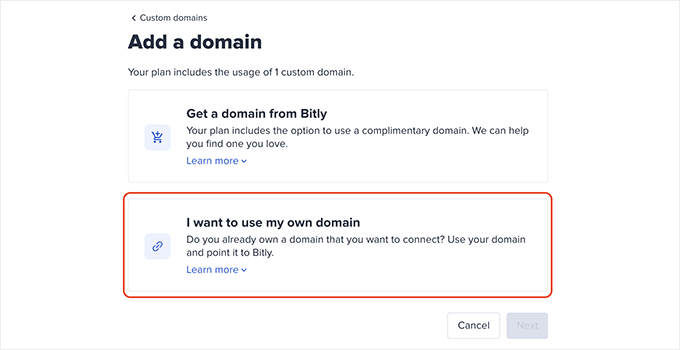
在下一个屏幕上,您会看到购买新域名或使用自己域名的选项。点击 “I want to use my own domain name” 继续。
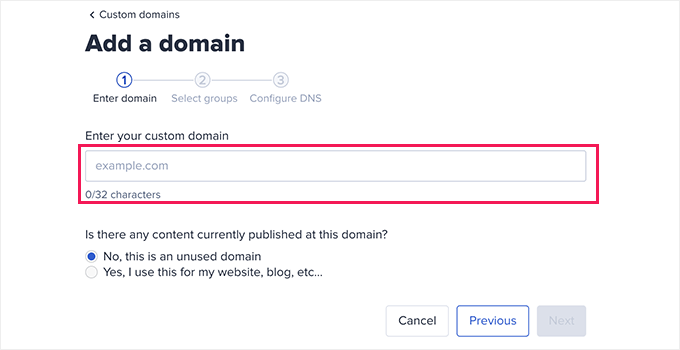
输入您刚购买的域名。然后选择 “No, this is an unused domain name” 选项,点击 “Next”。
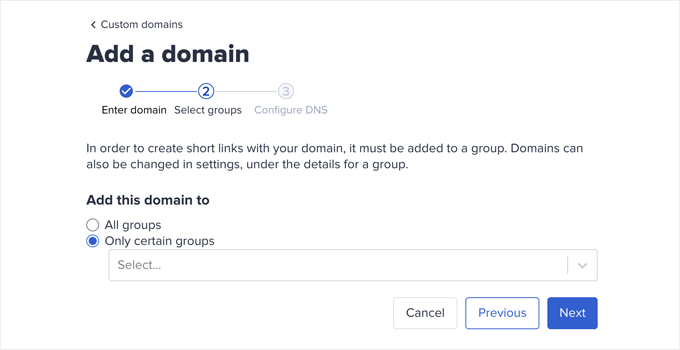
接下来,您会看到选择组的选项。Bitly允许您将链接、域名和用户组织成组,以便将特定域名限制给特定用户。选择 “All groups” 使自定义域名对所有组可用,然后点击 “Next”。
现在,系统会要求您为品牌域名添加DNS记录,然后才能继续。您可以先保持此窗口打开,进入下一步。
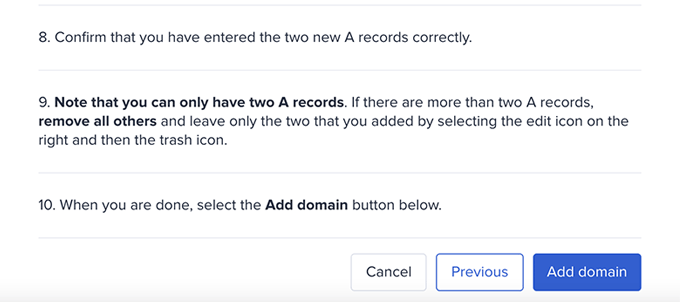
第三步:设置DNS A记录指向Bitly
要创建自定义短链接,您需要将域名指向Bitly服务器。这需要在自定义域名中添加DNS记录。DNS记录是指示域名指向正确服务器的指令。
您可以在Bitly网站上找到需要添加的DNS记录。

有两种类型的DNS记录可以添加:
- 对于根域名(如 mg.in),需要添加 A记录。
- 对于子域名(如 on.wsj.com),则需要添加 CNAME记录。
要添加这些记录,请登录域名注册商的管理面板,找到DNS记录设置。如果您按照我们的建议在 Hostinger 注册了域名,请进入域名管理,找到 Advanced DNS Records 区域。
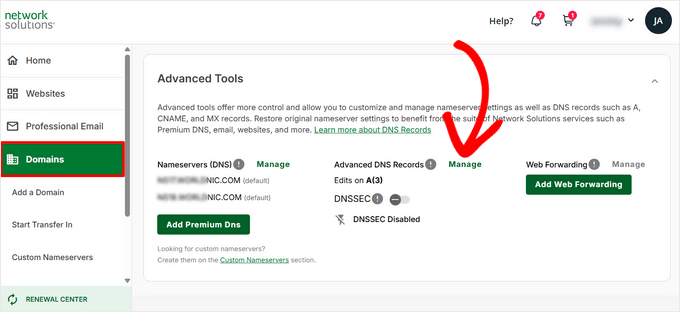
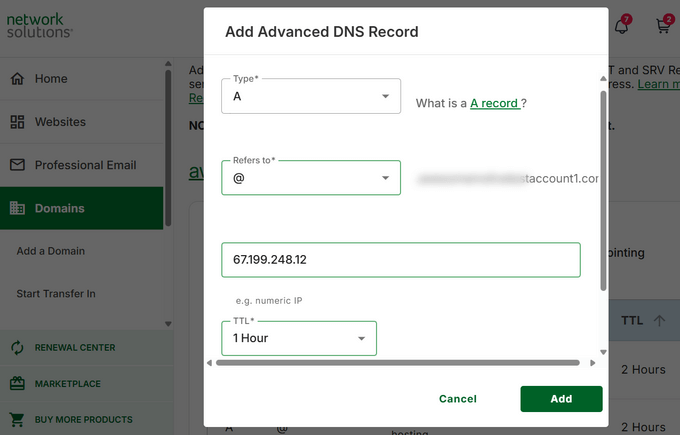
在管理高级DNS记录区域,点击 “Add Record” 按钮。在弹出的窗口中输入以下信息:
- Hostname:输入域名(如 @ 或留空)
- Type:选择 A
- Value:粘贴Bitly提供的IP地址
- TTL:选择 1 hour
然后点击 “Add” 保存设置。
如果您使用的是子域名(如 on.wsj.com),则需要设置 CNAME记录,指向 cname.bitly.com。重复上述步骤,添加新DNS记录:
- Hostname:输入子域名(如 on)
- Type:选择 CNAME
- Alias to:输入 cname.bitly.com
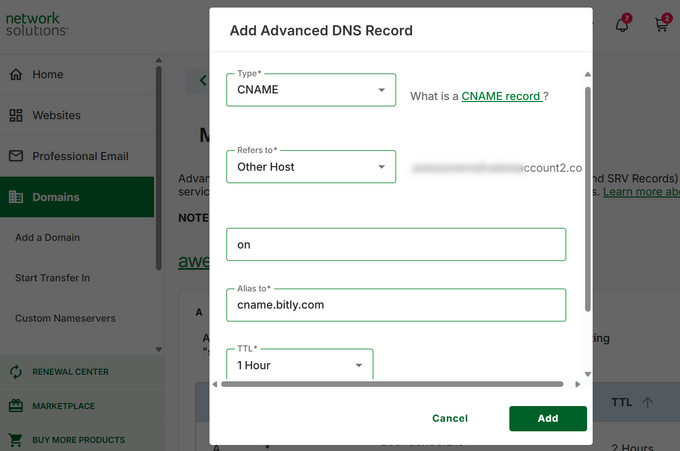
点击 “Add” 更新DNS记录。添加完成后,返回Bitly网站,点击 “Add domain” 按钮。
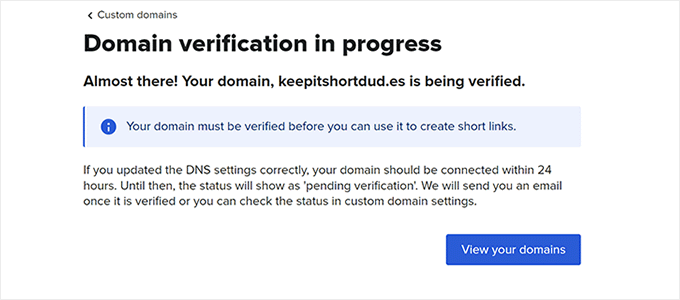
您会看到域名设置正在验证的通知。Bitly会检查您域名的DNS记录,如果一切正常,您将收到一封电子邮件通知。
第四步:创建Bitly应用以集成WordPress
接下来,您需要创建一个Bitly应用。不用担心,您不需要编写任何代码,只需创建应用以生成API密钥,供下一步使用。
登录Bitly账户,进入 Settings » API 部分。
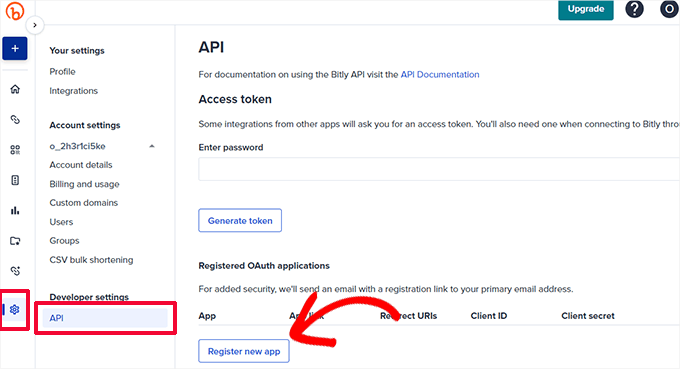
点击 “Register new app” 按钮继续。这会打开一个表单,您需要提供应用名称、链接和重定向URI。
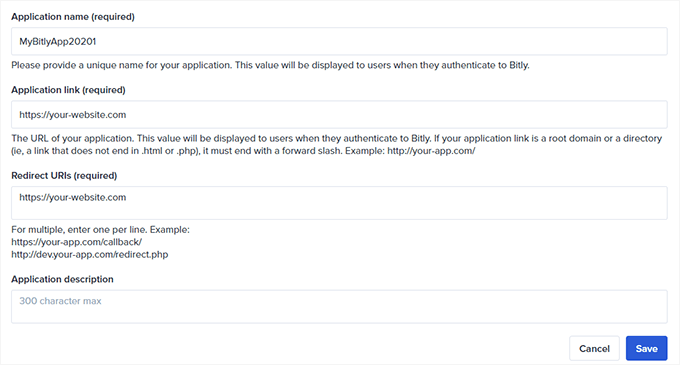
为应用取一个唯一名称,将您的网站URL填入 “Application link” 和 “Redirect URIs”。点击 “Save” 继续。
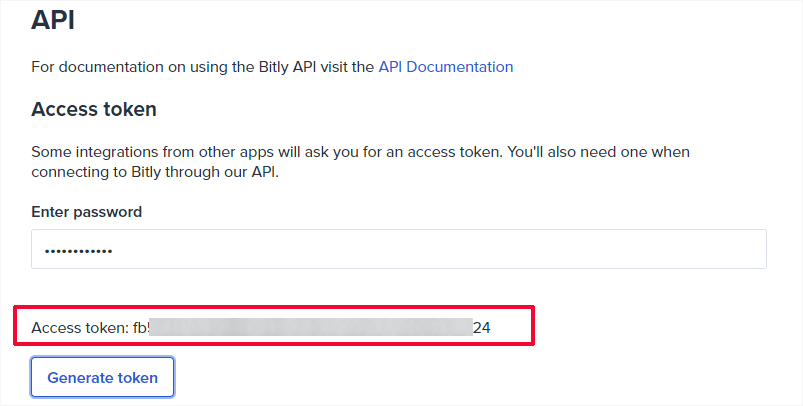
返回API页面,输入您的Bitly账户密码,然后点击 “Generate token” 按钮。
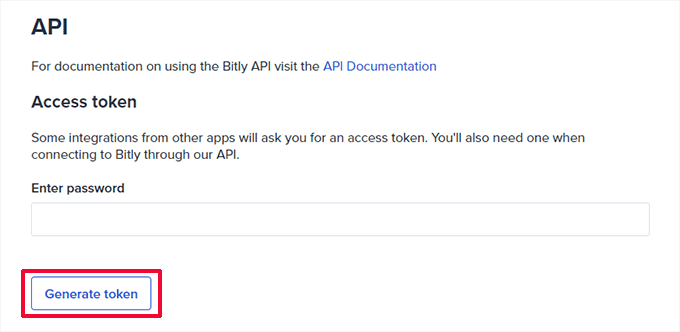
Bitly会为您创建一个访问令牌。请复制该令牌并粘贴到文本编辑器中,您将在下一步用到。
第五步:在WordPress站点上设置短链接
使用Bitly最大的好处是您可以直接从WordPress站点轻松管理、分享和跟踪短链接。
首先,安装并激活 Bitly URL Shortener 插件(由Codehaveli开发)。有关详细步骤,请参阅我们的WordPress插件安装指南。
激活后,访问 Tools » Codehaveli Bitly 页面配置插件设置。
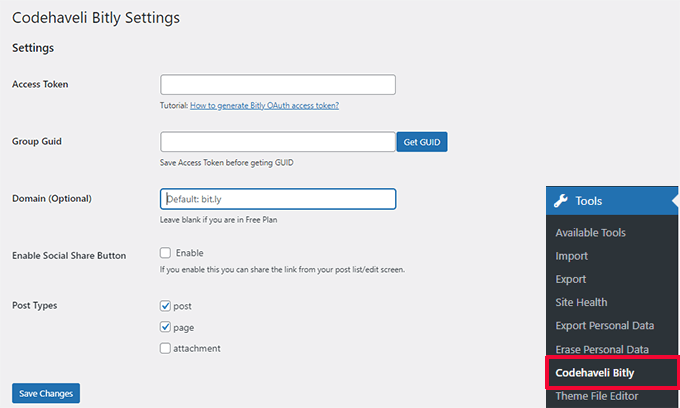
输入您之前复制的访问令牌,然后点击 “Save Changes” 按钮。插件会验证您的账户与Bitly的连接。
接下来,点击 “Get GUID” 按钮,插件会从您的Bitly账户获取组GUID。然后,在 Domain 字段中输入您的短域名。您还可以选择开启社交分享功能。
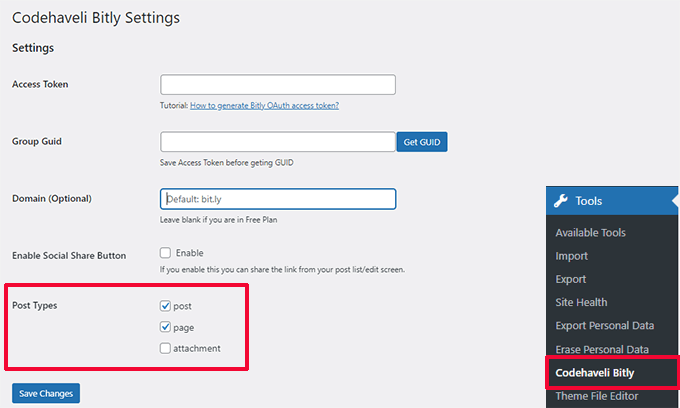
最后,选择要启用短链接的文章类型。如果不确定,可以同时勾选 “Post” 和 “Page” 选项。别忘了点击 “Save Changes” 保存设置。
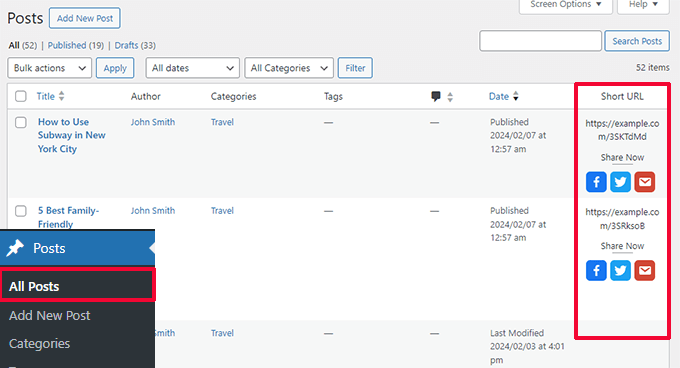
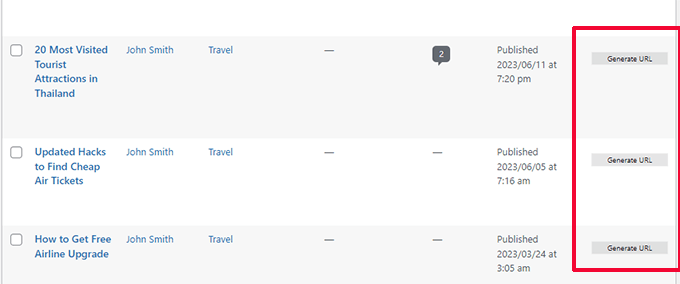
要生成短链接,请进入 Posts » All Posts 页面。您会看到已发布文章的短链接及分享按钮(如果开启了分享功能)。
为了节省API请求,插件不会自动为所有已发布文章生成短链接。您可以在需要时点击文章旁边的 “Generate URL” 按钮来创建短链接。
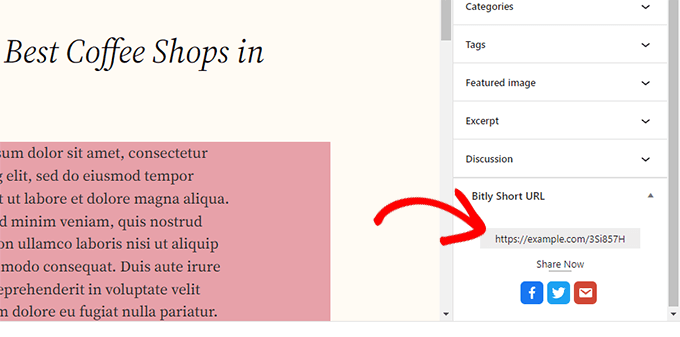
您也可以在编辑文章时查看、生成和复制短链接。Bitly面板会显示在编辑器底部的文章面板中。
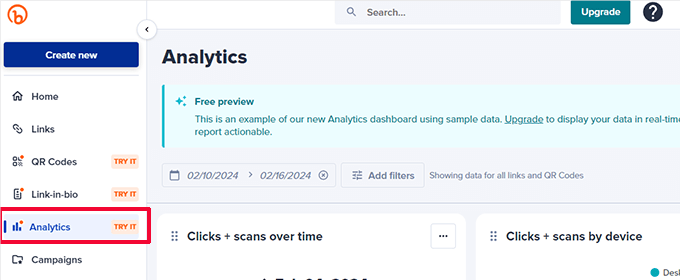
该插件本身不包含链接跟踪功能。但如果您使用付费Bitly计划,可以在Bitly仪表盘的 Analytics 中查看链接报告。
希望本文能帮助您了解如何在WordPress中创建自己的自定义短链接。您可能还感兴趣我们的WordPress转化跟踪指南,或我们精选的最佳社交媒体插件。
如果您喜欢这篇文章,请订阅我们的YouTube频道获取WordPress视频教程。您也可以在Twitter和Facebook上找到我们。