
你知道吗?将近 30% 的用户会根据发件人地址来决定是否打开邮件。一个专业的企业邮箱,往往是客户第一眼就能注意到的东西。
当我第一次从使用免费 Gmail 账号做业务,切换到自定义域名邮箱时,立即感受到了变化。我的邮件开始自带更多可信度和分量。
我曾帮助许多小企业主完成到专业邮箱的切换,所以我知道这听起来可能有点 daunting。但我也亲眼见证了定制邮箱带来的转变——它建立信任,告诉客户你认真对待业务,并在每一次沟通中体现你的品牌。
好消息是,设置一个量身定制的企业邮箱并不需要花太多钱。实际上,它比你想的更容易实现,下面我会一步步带你完成。
什么是企业邮箱,为什么它很重要?
企业邮箱使用你公司的域名,而不是通用邮箱提供商。例如,john@examplebusiness.com 看起来比免费邮箱 john.smith2019@gmail.com 专业得多。
许多小企业主一开始用免费邮箱,因为设置简单。但问题是:任何人都可以创建 Gmail 或 Yahoo 账户,这让客户很难信任来自陌生发件人的邮件。
我见过不少企业主仅仅因为邮箱地址不够专业而面临信任危机。换成企业邮箱能立刻增加合法性,让沟通显得更正式。
以下是四个关键原因,说明为什么我认为每个企业都需要自定义邮箱:
- ✅ 企业邮箱让你看起来更专业、更可信。
- 简短、干净,客户更容易记住。
- 客户给官方公司地址发邮件时感觉更安全。
- 你发的每一封邮件都在强化品牌、积累信任。
好处这么多,而且没有额外成本,实在没有理由继续用个人邮箱处理业务。一个自定义邮箱从一开始就定下了正确的基调。
如果你认真对待品牌声誉,那么升级到专业企业邮箱就是简单而有力的一步。
创建企业邮箱需要什么?
你需要一个域名和一个网站,才能创建免费企业邮箱。之后,还需要一个邮件服务提供商来处理你的企业邮件。
有几种不同的方法可以创建专业的企业邮箱地址。我会展示两种方法,你可以选择最适合自己的那种。
第一种方法免费且设置简单。第二种方法有少量费用,但功能更丰富。
使用下面的链接直接跳转到你想要的方法:
- 方法 1:免费创建企业邮箱
- 方法 2:使用 Google Workspace(原 G Suite)创建企业邮箱
- 视频教程
- 企业邮箱常见问题
方法 1:免费创建企业邮箱
想要专业邮箱但不想增加成本?大多数网站托管提供商都会在套餐中附带免费企业邮箱,让你轻松上手。
通常,域名每年费用 $14.99,网站托管每月 $7.99 起。如果使用付费邮件服务,每个账户还要再加 $5。
幸运的是,Hostinger(全球最大的 WordPress 托管公司之一)已同意为猫哥用户提供免费域名和 70% 的托管折扣,使用我们的专属优惠码即可。
这意味着你可以从 $2.99/月 开始搭建你的企业网站,而且它附带免费企业邮箱!
为什么推荐 Hostinger?
- 免费企业邮箱随域名一起提供,让你从第一天起就专业。
- 一键安装 WordPress,无需技术背景。
- 免费 SSL 和强大的安全功能,保护你的邮件和网站。
有关更多详情,请查看猫哥对 Hostinger 的完整评测。
以下是使用 Hostinger 创建免费企业邮箱的完整步骤。
第 1 步:设置你的企业地址(域名)
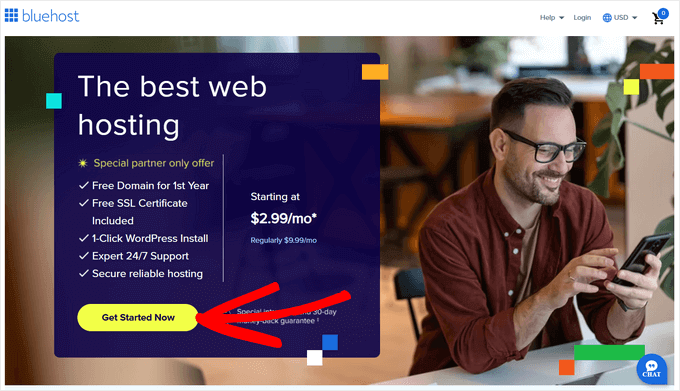
首先,访问 Hostinger 网站,点击黄色“Get Started Now”按钮。
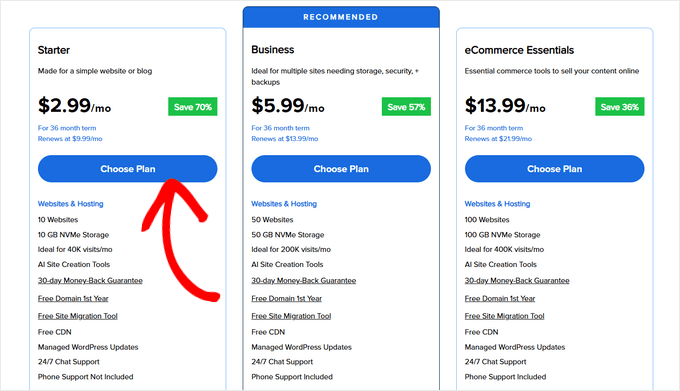
这会带你到定价页面,点击你想要的套餐下方的“Choose Plan”按钮。Starter 和 Business 套餐是刚起步的小企业最常用的。
选择套餐后,下一步会要求你选择域名。输入你的企业名称,点击“Search For Domain”按钮。
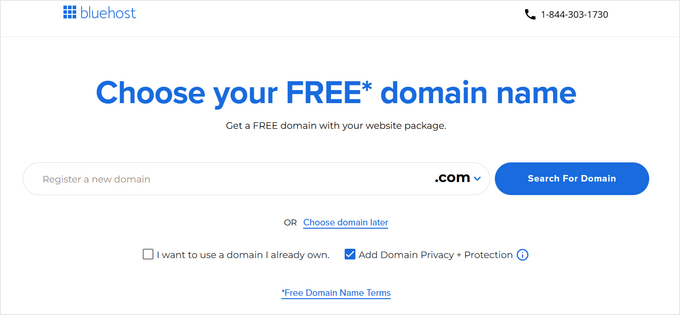
Hostinger 会检查你输入的名称是否可用。如果不可用,它会显示一些替代建议,或者你可以重新搜索。
这里有一些猫哥的专家建议,帮你选到完美的域名:
- 始终选择 .com 域名。查看我们关于 .com 与 .net 区别的文章。
- 保持域名简短、易记、易读。
- 不要在域名中使用数字或连字符。
- 尝试在域名中使用关键词和你的企业位置,使其更独特。例如,如果 stargardening.com 不可用,可以试试 stargardeninghouston.com。
更多技巧,请查看猫哥关于如何为新企业选择最佳域名的指南。
选择好域名后,填写你的账户信息(姓名、地址、邮箱)。
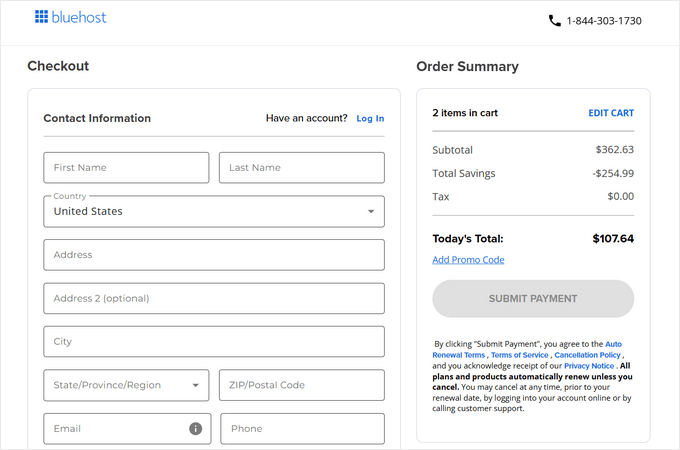
最后,输入支付信息完成购买。你会收到一封邮件,内含登录托管控制面板的详细说明。
第 2 步:创建你的免费企业邮箱
在托管账户仪表盘中,点击“cPanel Email”标签。
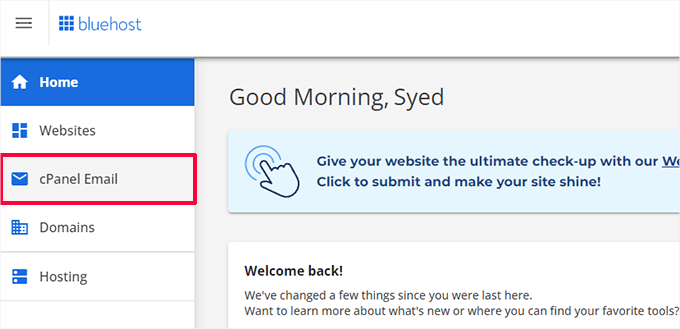
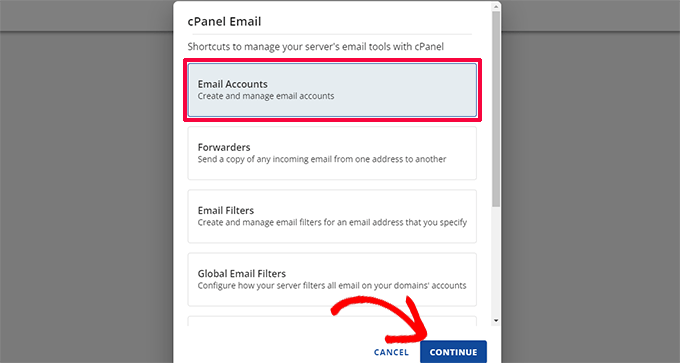
这时会弹出一个包含不同邮件选项的窗口。点击“Email Accounts”选项,然后点击“Continue”。
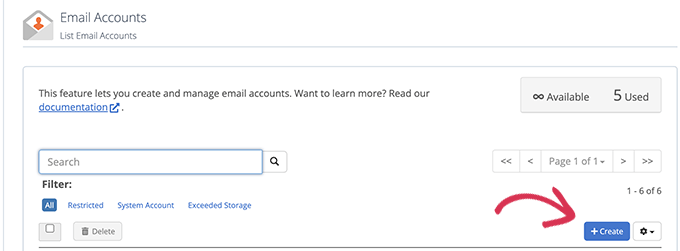
进入 cPanel 的“Email Accounts”页面后,点击“Create”按钮添加新邮箱账户。
接下来,输入邮箱的用户名(@ 前面的部分)。同时设置密码,你可以点击“Generate”按钮自动生成一个强密码。
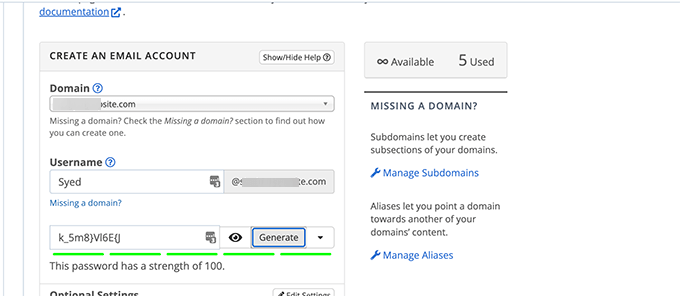
完成后,向下滚动并点击“Create”按钮。Hostinger 会创建邮箱账户,并显示成功消息。
第 3 步:使用你的企业邮箱
创建完邮箱后,你会被重定向到“Email Accounts”页面,新邮箱地址会显示在那里。点击“Check Email”链接,Hostinger 会带你进入 Webmail 界面。
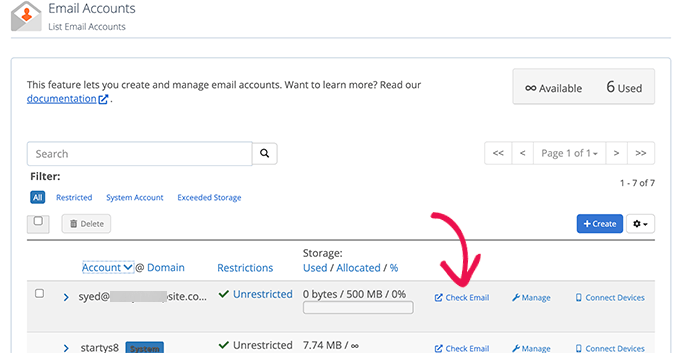
点击“Open”按钮,进入你的 Webmail 收件箱。
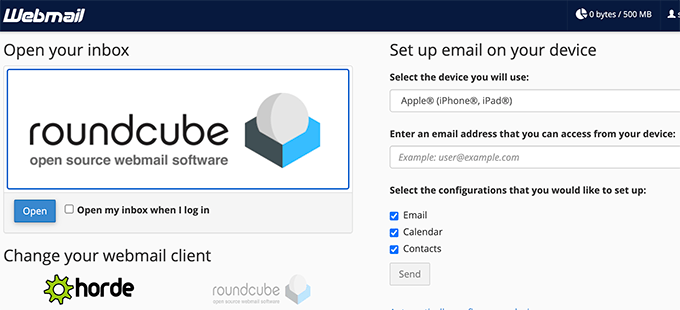
如果你不想在电脑上使用邮件客户端或手机应用,这是一个不错的选择。缺点是你每次查邮件都要登录托管账户。如果想把邮箱绑定到手机或电脑,可以按照屏幕右侧的设置说明操作。
注意:在其他托管服务商(如 SiteGround、Hostinger、HostGator、DreamHost)的控制面板中,创建企业邮箱的流程基本相同。
方法 2:使用 Google Workspace(原 G Suite)创建企业邮箱
Google 提供 Google Workspace(原 G Suite)专业企业邮箱,包括 Gmail 以及其他生产力工具(Docs、Sheets、Drive、Google Meet、Calendar)。
这个方法不是免费的,但允许你使用 Gmail 账户,以你自己的企业名称发送和接收邮件。虽然有一点费用,但好处很多:
- 你可以使用 Gmail 熟悉的友好界面和应用程序,从你的网站域名发送和接收邮件。
- Google 拥有更先进的技术,确保邮件及时送达,不会进入垃圾邮件文件夹。
- 你的网站托管公司共享服务器资源,不希望你发送太多邮件。而 Gmail 允许你每天发送最多 2000 封邮件。
猫哥本人就在 WPBeginner 以及整个公司使用 Google Workspace。它具备所有最佳邮件功能,包括智能垃圾过滤、条件邮件转发、双因素身份验证、Google Apps 集成等等。
现在,我们来看看如何用 Google Workspace 设置企业邮箱。
第 1 步:注册 Google Workspace 账户
Google Workspace 入门套餐每位用户每月 $6,包含 Gmail、Docs、Drive、Calendar 以及音频/视频会议,每个用户有 30GB 云存储空间。你还需要一个域名,可以在注册时购买。如果已有域名,则可以使用现有域名。
首先,访问 Google Workspace 网站,点击“Get started”按钮。
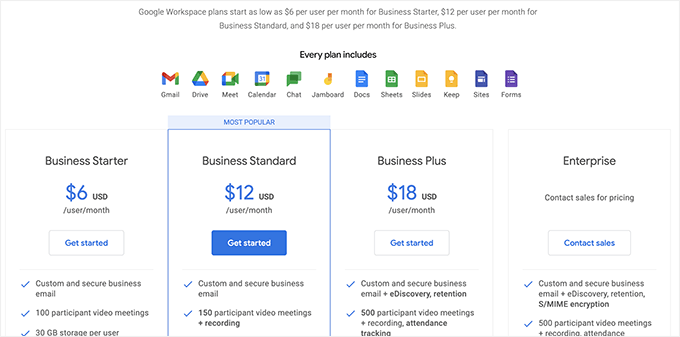
接下来,输入你的企业名称、员工数量以及所在国家。你可以选择“仅自己”或输入员工数量。
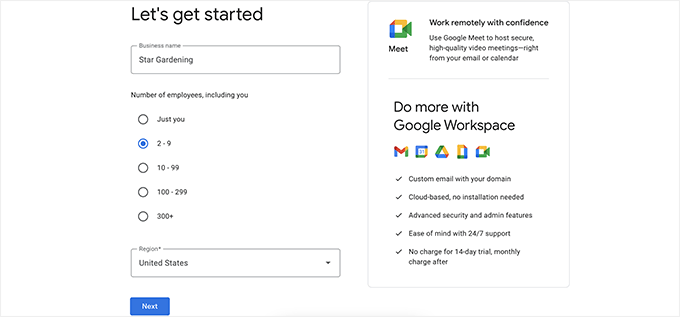
注意:每个用户账户都会收费,所以建议从少量开始,以后可以随时增加。
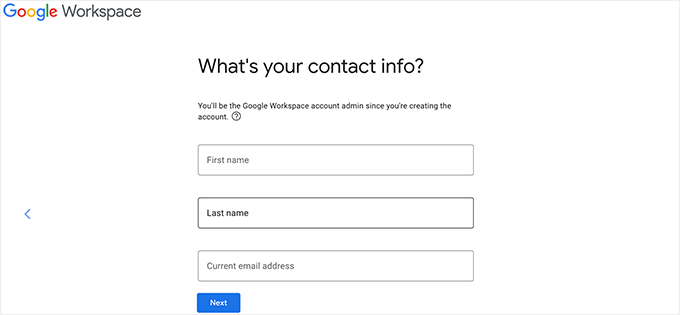
点击“Next”继续。下一步填写你的个人联系信息,包括姓名和邮箱地址。
接着,选择域名。如果你已有域名,点击“Yes, I have one I can use”;如果没有,点击“No, I need one”注册新域名。
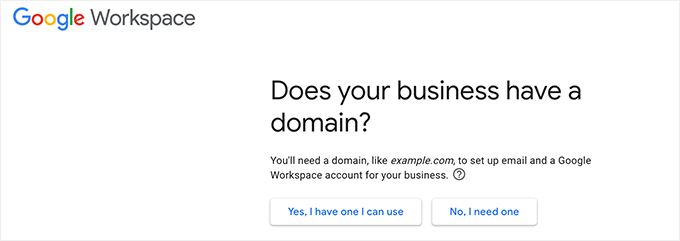
如果注册新域名,需要额外支付域名费用(通常 $14.99 起)。如果使用现有域名,则需要验证域名所有权,后面会说明。
选择域名后,创建你的用户账户,输入用户名和密码。这个用户名将是你的第一个企业邮箱地址。
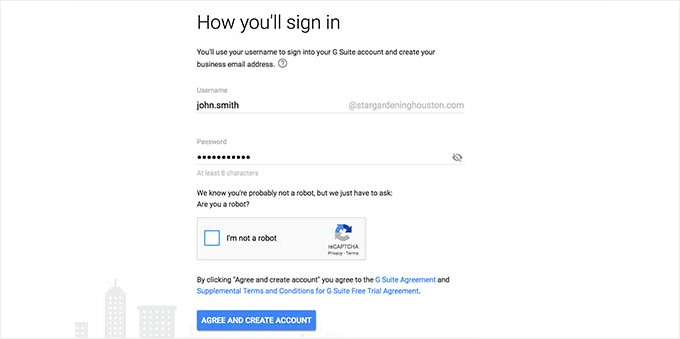
之后会看到成功消息和一个按钮,点击按钮继续设置。
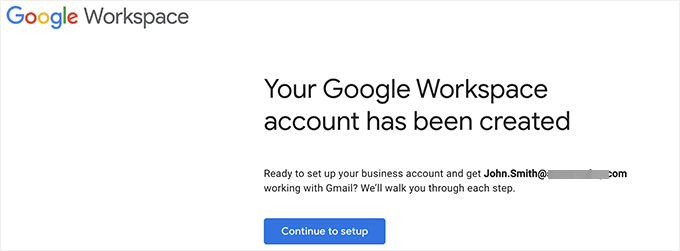
第 2 步:用 Google Workspace 设置企业邮箱
这一步要完成连接域名和添加用户邮箱的设置。首先,你需要验证域名所有权。
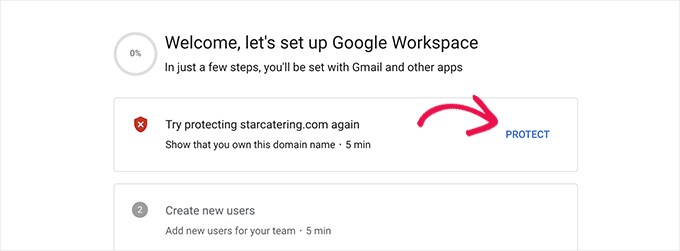
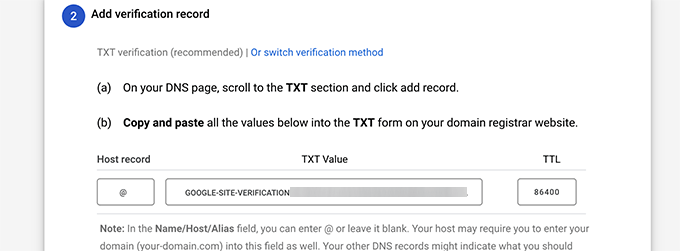
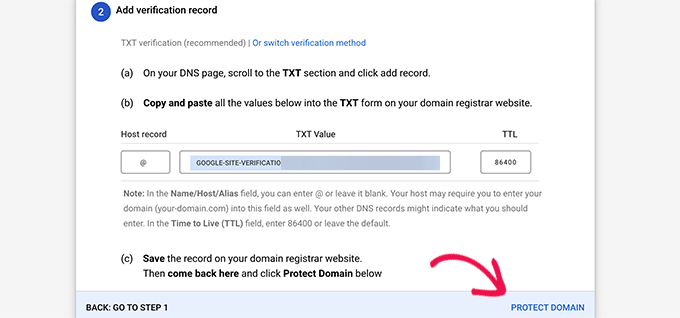
点击“Protect”按钮查看说明。你需要更新域名的 DNS 设置,添加一条 TXT 记录。复制屏幕上的 TXT 记录代码。
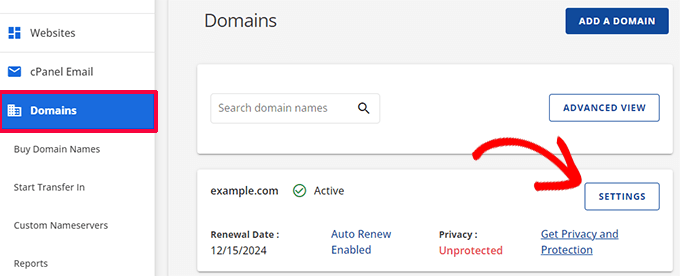
然后,登录你的 WordPress 托管提供商(如果域名是从其他地方购买的,登录域名注册商)。在托管控制面板中,进入“Domains”部分,点击域名旁边的“Settings”按钮。
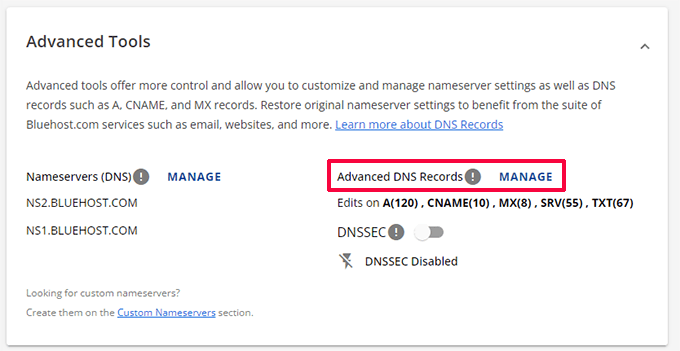
在下一个页面,向下滚动到“Advanced Tools”部分,展开它,点击“Advanced DNS Record”旁边的“Manage”链接。
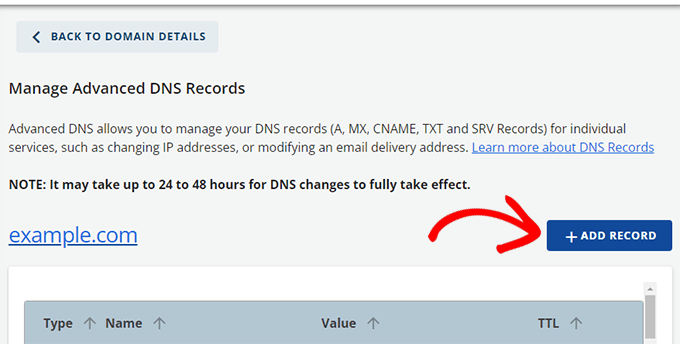
进入“Advanced DNS Records”页面后,点击“Add Record”按钮。
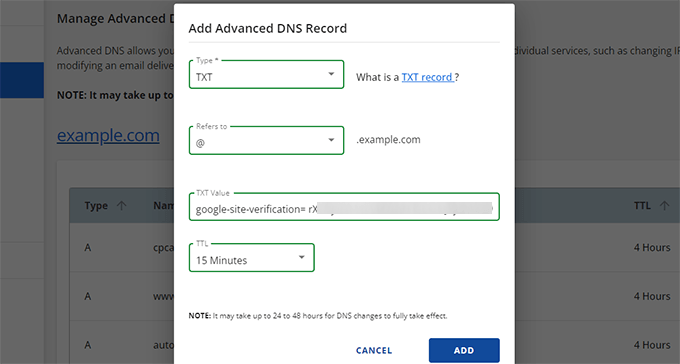
在弹出的窗口中,首先选择 DNS 记录类型(例如 TXT),然后选择 @ 作为 Refers to,下面输入你从 Google Workspace 复制的 TXT 值。
点击“Add”按钮保存。然后回到 Google Workspace 设置页面,点击“Protect Domain”按钮。
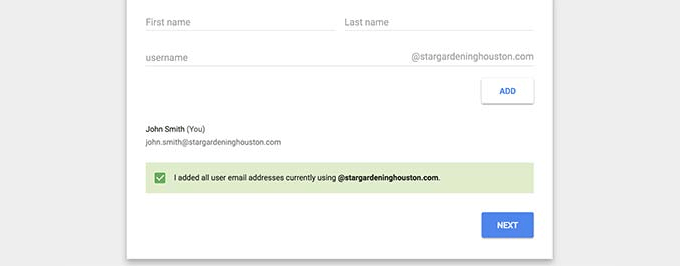
Google Workspace 会验证你的域名,并显示成功消息。接下来,添加用户账户和邮箱地址。你可以为员工、部门等添加账户,也可以直接点击“I have added all user email addresses”并点击“Next”。以后可以随时添加更多用户。
第 3 步:添加域名 MX 记录
注意:此部分适用于已有域名的用户。如果你是通过 Google 注册的新域名,则无需执行此步骤。
最后,你需要点击“Activate Gmail for yourdomain.com”部分,将邮件路由到 Google 服务器。按照屏幕提示操作,直到获得需要添加的 MX 记录详情。
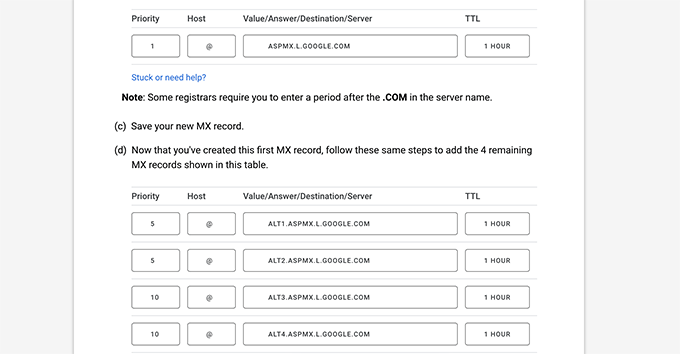
域名告诉互联网服务器去哪里查找信息。由于你的域名不是在 Google 注册的,邮件会到达你的域名,但不会到达 Google 服务器。你需要配置正确的 MX 记录,让 Google 服务器能够为你的企业发送和接收邮件。
为此,登录你的托管账户或域名注册商账户。猫哥有一份详细的指南,涵盖如何更改所有注册商的 MX 记录。这里以 Hostinger 为例演示:
在托管控制面板中,进入“Domains”部分,点击域名旁边的“Settings”按钮。
向下滚动到“Advanced Tools”部分,展开,点击“Advanced DNS Record”旁边的“Manage”链接。
进入“Advanced DNS Records”页面,点击“Add Record”按钮。
在弹出的窗口中,选择 DNS 记录类型为 MX,然后输入 @ 作为 Refers to,下面输入 Google Workspace 的 MX 记录值(Mail Server)。
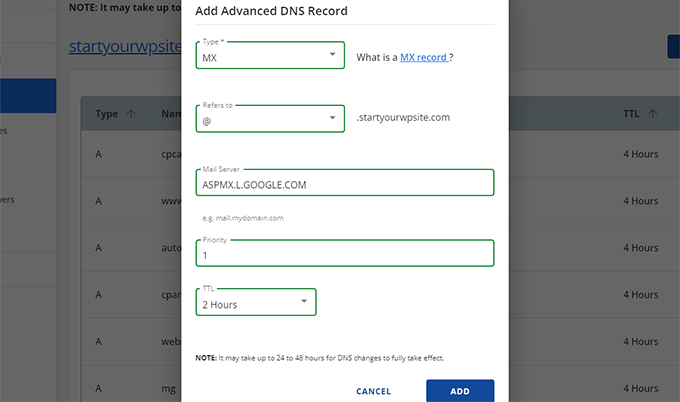
设置优先级为 1,TTL 任意。点击“Add”按钮保存。重复此过程添加其他 MX 记录条目。
完成后,回到 Google Workspace 标签页,点击“Activate Gmail”按钮。
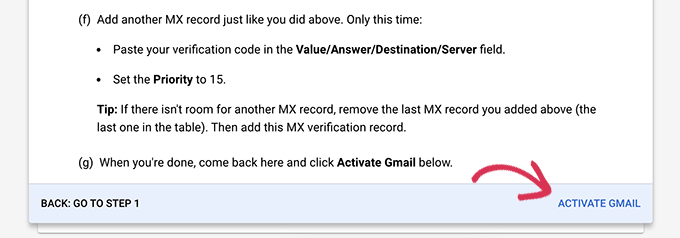
Google Workspace 会验证你的 MX 记录设置,成功后显示成功消息。
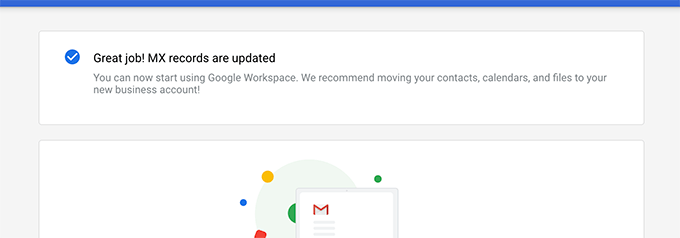
现在你可以使用 Google Workspace 并通过 Gmail 发送和接收企业邮件了。
第 4 步:在 Google Workspace 中管理邮件
Google Workspace 让邮件管理变得非常简单。你可以直接访问 Gmail 网站,或使用手机上的官方 Gmail 应用。登录时使用你的企业邮箱地址作为用户名。
要创建更多企业邮箱地址,只需进入 Google Workspace Admin 控制台。在这里,你可以添加新用户、增加邮件存储空间、进行支付以及调整账户设置。
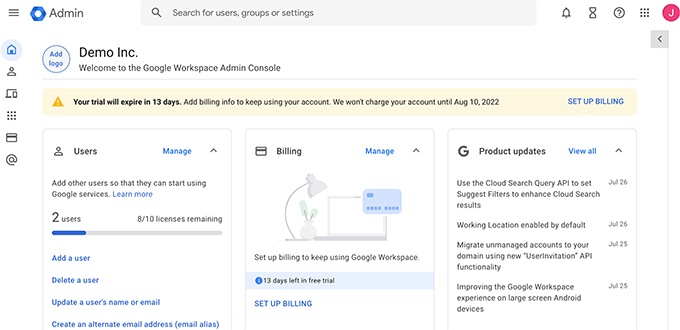
此外,建议你创建一个专业的邮件签名,给人留下良好第一印象。你可以使用猫哥的免费邮件签名生成器,几分钟就能完成。
视频教程
订阅猫哥的 YouTube 频道,观看更多 WordPress 教程。
企业邮箱常见问题
1. 我能免费创建更多自定义企业邮箱吗?
如果使用 Hostinger,是的,你可以免费创建更多邮箱账户(基础套餐 5 个,Plus 和 Choice Plus 套餐不限)。如果使用 Google Workspace,你可以创建邮箱别名(同一账户的不同地址),但如果是添加不同账户或新员工,则需按计划付费。
2. 没有域名能否创建免费企业邮箱?
不能。没有域名就无法创建企业邮箱。你可以用 Gmail、Outlook、Apple Mail 等创建免费普通邮箱,但无法使用你的企业名称。