
你是否曾经在把文本粘贴到 WordPress 时,发现精心编排的文章瞬间变得面目全非?字体不匹配、间距错乱,甚至出现多种冲突的样式。我们都有过这样的经历!
从 Word、Google Docs 或 AI 写作工具复制文本后,WordPress 常常会把它变得与网站风格格格不入。好消息是,经过多年帮助 WordPress 新手(以及处理我们自己的复制粘贴困境),我们总结了几种可靠的方法,让你粘贴内容时不会带入多余格式。本文将分享这些简单有效的技巧,帮你保持文章格式一致。
快速答案:在 WordPress 中复制粘贴的最快方法
使用键盘快捷键 Ctrl + Shift + V(Mac 上为 Command + Shift + V)即可自动剥离所有原始样式,粘贴纯文本。
理解 WordPress 中的复制粘贴
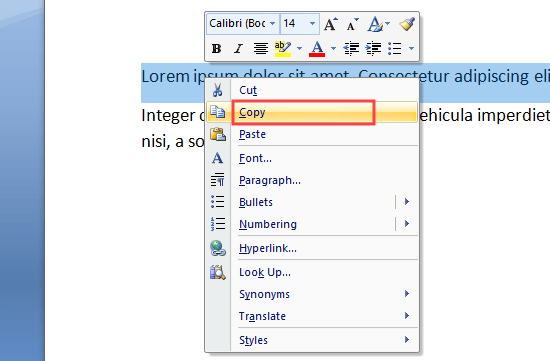
复制粘贴是将文本从一个地方复制到另一个地方,无需重新输入。要复制文档或网页中的文本,先用鼠标选中,然后右键点击选择“复制”,或使用快捷键 Ctrl+C(Mac 上为 Command+C)。
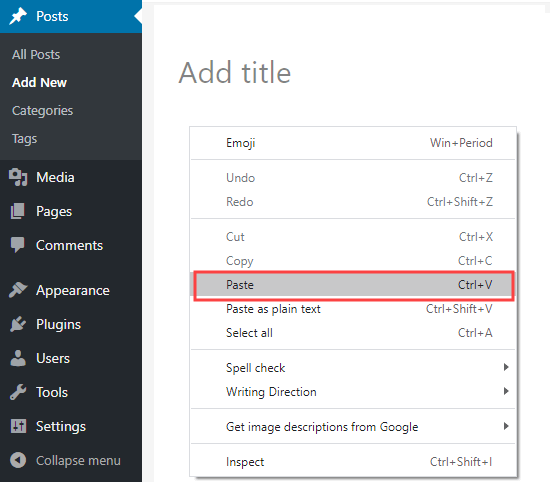
要粘贴到 WordPress,右键点击并选择“粘贴”,或使用快捷键 Ctrl+V(Mac 上为 Command+V)。
复制文本时,文本的格式也会被一并复制。问题在于,你可能会得到不想要的格式,影响文本在不同设备上的显示效果。有些用户选择完全避免复制粘贴,直接在 WordPress 中撰写文章。但你可能更习惯使用 Microsoft Word 或 Google Docs 等工具离线写作,方便分享和修改。不过,不必要的格式会增加页面大小,拖慢网站速度。因为从 Word 或 Google Docs 复制文本时,会同时复制隐藏的格式代码,这些额外代码可能与你的 WordPress 主题样式冲突。
因此,我们编写了这份终极指南,教你如何正确地在 WordPress 中复制粘贴文本。你可以使用以下链接直接跳转到需要的部分:
- 如何从 Word 复制粘贴到 WordPress(区块编辑器)
- 如何从 Google Docs 复制粘贴到 WordPress(区块编辑器)
- 使用经典编辑器复制粘贴
- 如何检查并修复复制粘贴格式错误
- 在区块编辑器中检查 HTML 代码
- 在经典编辑器中检查 HTML 代码
- 复制粘贴纯文本
- 在区块编辑器中复制粘贴纯文本
- 在经典编辑器中复制粘贴纯文本
- 专业技巧:复制、粘贴和克隆整个 WordPress 网站
- 常见问题解答
如何从 Word 复制粘贴到 WordPress(区块编辑器)
从 Microsoft Word 复制文本非常简单。多年来,WordPress 一直支持将 Word 文档中的富文本直接粘贴到编辑器中。现代区块编辑器会自动清理大部分隐藏代码,并转换为正确的区块。这对于喜欢在 Word 中撰写和格式化文章的人来说是一大优势。
从 Word 复制文章到 WordPress 时,可以保留标题、粗体、斜体、链接和列表等元素,但会丢弃颜色、间距等样式。下面是我们准备从 Word 复制到 WordPress 的文档示例:
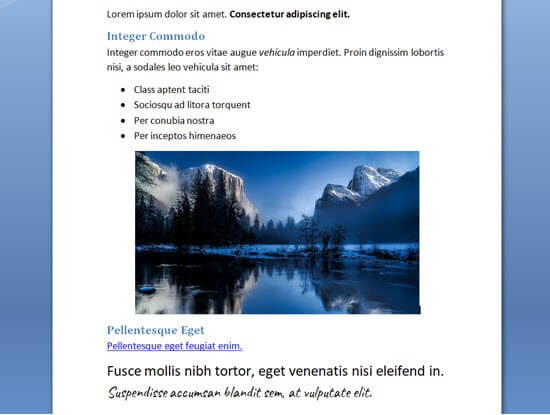
该文档包含两个二级标题(H2)、粗体和斜体文本、项目符号列表以及一个链接。我们将所有内容从 Word 复制并粘贴到 WordPress 区块编辑器中:
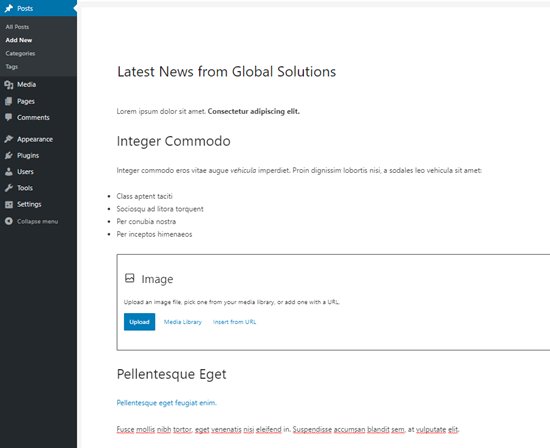
注意,某些格式可能未被复制(如图片)。你需要单独将图片上传到 WordPress 媒体库并插入文章。提示:在 Word 中始终使用“标题样式”来创建子标题,不要手动增大字体大小。
如何从 Google Docs 复制粘贴到 WordPress(区块编辑器)
Google Docs 是非常流行的文字处理工具。与 Word 类似,可以轻松复制粘贴到 WordPress 区块编辑器。以下是我们在 Google Docs 中准备的文本(与 Word 文档相同):
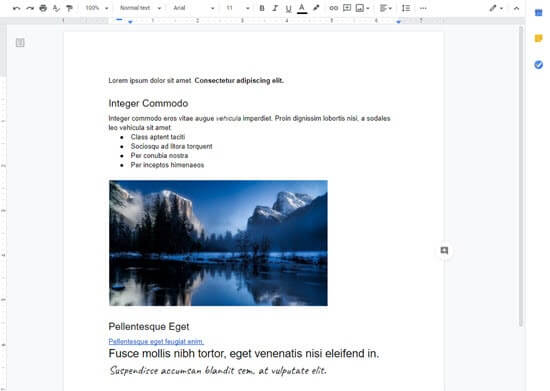
使用 Ctrl+C 或右键菜单复制文本,然后粘贴到区块编辑器中。WordPress 会自动使用正确的标题大小和区块:
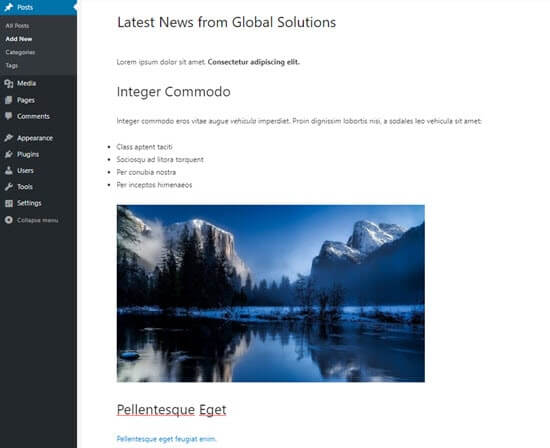
这次图片也会出现在编辑器中。⚠️ 警告:图片并未上传到你的 WordPress 媒体库,而是直接从你的 Google Drive 账户显示。如果直接发布,图片会失效。务必下载图片并上传到 WordPress 媒体库。
使用经典编辑器复制粘贴
如果你遇到格式错误,可能正在使用旧版经典编辑器。经典编辑器更容易出现格式问题,尤其是从 Google Docs 粘贴内容时。以下是粘贴到经典编辑器的效果:
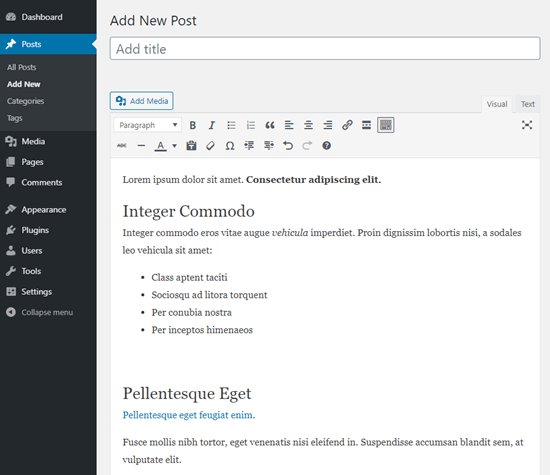
标题、链接、粗体和斜体看起来正确,但隐藏了一些不必要的额外格式。
如何检查并修复复制粘贴格式错误
所有 WordPress 文章中的文本都使用 HTML 标记。例如,粗体文本在 HTML 中表示为:这里是 <strong>粗体文本</strong>。你需要检查 HTML 代码来发现并修复格式错误。
在区块编辑器中检查 HTML 代码
点击区块,再点击区块右侧的三个垂直点,选择“以 HTML 形式编辑”:
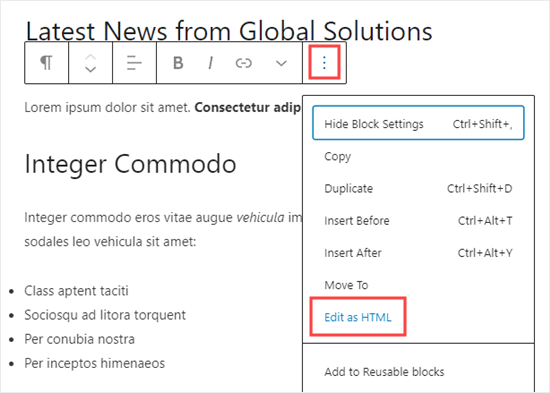
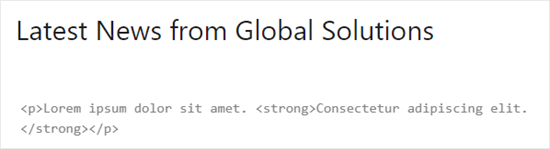
你将看到区块的 HTML 代码。通常区块编辑器不会添加多余格式。例如,段落以 <p> 开始,以 </p> 结束,粗体文本正确包裹在 <strong> 标签内。
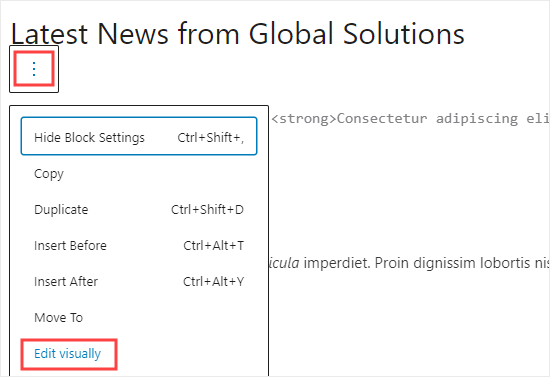
要返回可视化视图,再次点击三个垂直点,选择“以可视化形式编辑”。
在经典编辑器中检查 HTML 代码
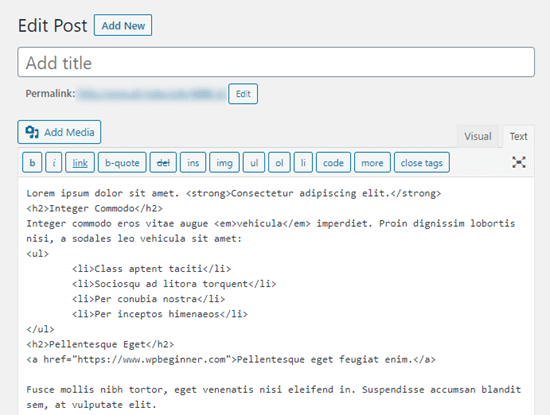
点击编辑器顶部的“文本”标签即可查看 HTML 代码。以下是从 Google Docs 粘贴后的 HTML 代码:
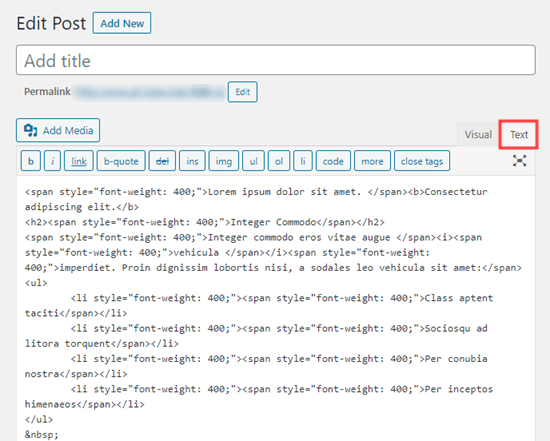
其中的 <span> 标签是多余的。更好的做法是使用 <strong> 和 <em> 标签,这有助于搜索引擎和屏幕阅读器理解重点,对 SEO 和无障碍性都有好处。
相比之下,从 Word 复制到经典编辑器的代码更加干净:
如果从 Google Docs 复制,需要手动修正 HTML 代码:
- 删除所有
<span style="font-weight: 400;">和</span>标签 - 将
<li style="font-weight: 400;">改为<li> - 将
<b>改为<strong>,</b>改为</strong> - 将
<i>改为<em>,</i>改为</em>
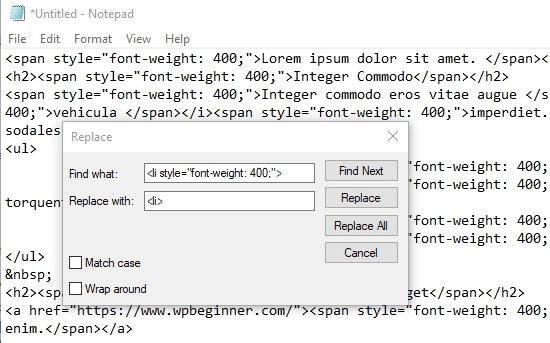
可以先将 HTML 代码复制到文本编辑器,使用“查找替换”功能快速修正。例如在记事本中查找 <li style="font-weight: 400;"> 并替换为 <li>:
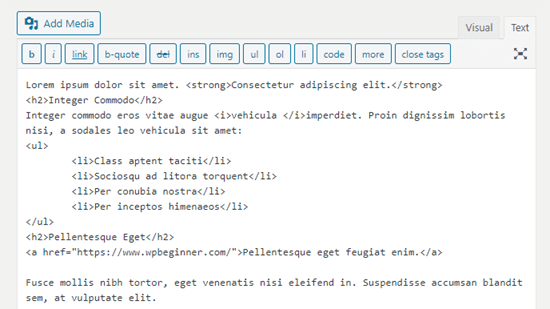
修正后,将代码复制回经典编辑器的“文本”视图,效果如下:
复制粘贴纯文本
纯文本没有任何格式,可完全避免格式错误。当从其他网站引用内容时,这个功能非常有用。
在区块编辑器中复制粘贴纯文本
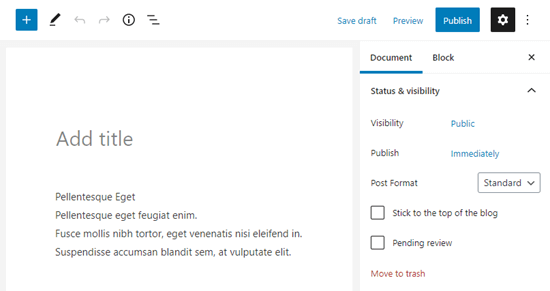
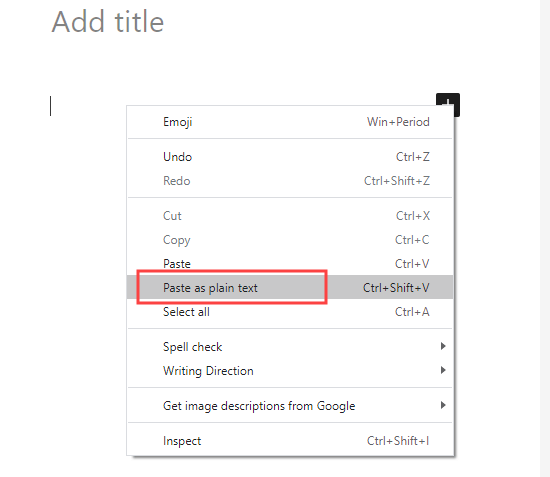
区块编辑器没有直观的按钮,但可以使用键盘快捷键 Ctrl+Shift+V(PC)或 Command+Shift+V(Mac)。大多数浏览器也支持右键菜单中的“粘贴为纯文本”选项。
在经典编辑器中复制粘贴纯文本
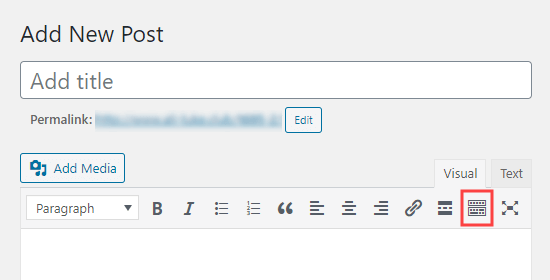
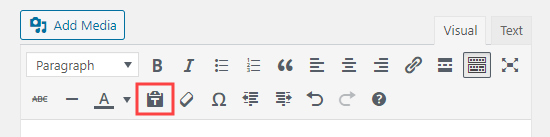
点击“工具栏切换”按钮,然后点击“粘贴为文本”图标(带字母 T 的剪贴板)。
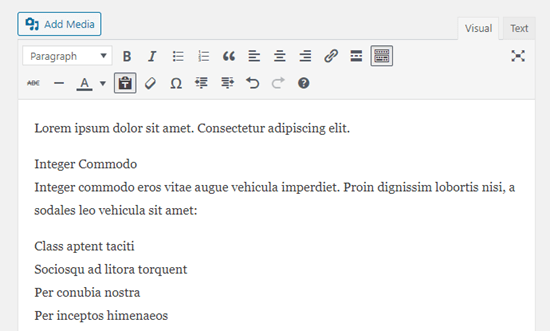
之后粘贴的文本将变为纯文本,所有格式均被移除。
专业技巧:复制、粘贴和克隆整个 WordPress 网站
以上指南针对文本片段,有时你需要移动整个页面或网站。WordPress 提供了高级功能,可以快速克隆和移动内容。例如,可以轻松克隆整个网站,或者一键复制页面/文章。如果你使用区块编辑器,还可以创建可在多个文章中重复使用的块。
常见问题解答
为什么粘贴到 WordPress 后文本看起来很奇怪?
因为从 Word 或 Google Docs 复制时会附带隐藏的 HTML 格式,这些代码可能与你的主题样式冲突,导致字体、间距和颜色问题。
可以直接从 Google Docs 粘贴到 WordPress 区块编辑器吗?
可以。现代区块编辑器能很好地清理 Google Docs 的代码,保留标题、粗体文本和列表,同时去除大部分问题样式。
粘贴无格式文本的最快方法是什么?
使用键盘快捷键 Ctrl+Shift+V(Mac 上为 Command+Shift+V),即可粘贴纯文本。
我应该直接在 WordPress 中写文章吗?
直接在 WordPress 中写作可以避免复制粘贴问题,但很多人喜欢使用其他工具以便离线或协作。通过本文的技巧,你可以使用喜欢的写作应用而不产生格式问题。
希望本文能帮助你学会如何在 WordPress 中正确复制粘贴。如果你需要高性能的服务器来运行 WordPress 网站,我们推荐 Hostinger,性价比极高。如果你对 SEO 优化感兴趣,可以查看我们的 GEO 与 SEO 优化指南。
更多内容请关注猫哥的 WordPress 教程。