
切换 WordPress 主题可能会让人兴奋,但也需要清楚可能会发生什么。市面上有那么多优秀的主题,换主题的诱惑确实不小。但在动手之前,有几个关键点你最好先了解清楚。
在这篇文章里,猫哥会详细解释当你切换 WordPress 主题时会发生什么。这份指南能帮你理解这些变化,并为顺利过渡做好准备。
你会了解到对网站布局、小工具和自定义设置可能产生的影响。提前了解这些变化,能帮你节省时间,确保主题切换丝滑顺利。
切换 WordPress 主题会发生什么?
当你考虑更换 WordPress 网站主题时,很难判断哪些功能和特性是由当前主题提供的。
因为有些主题非常简洁,除了基本设计外没有太多功能。而另一些则是多用途主题,包含大量不同的模板、自定义选项和功能,帮你打造个性化网站。
根据你当前主题的功能,你可能会担心换主题会导致内容丢失,甚至把整个网站都删掉。
幸运的是,情况并非如此。切换主题并不会丢失所有网站内容。
不过,你可能会失去比你想象中更多的东西。这就是为什么了解切换主题时会发生什么,以及如何在不丢失内容的情况下更换 WordPress 主题非常重要。
话不多说,下面猫哥带你一步步了解切换 WordPress 主题时会发生什么。
主题菜单会随着新主题而改变
WordPress 内置了导航菜单系统。每个 WordPress 主题显示和使用这些菜单的方式都不同。
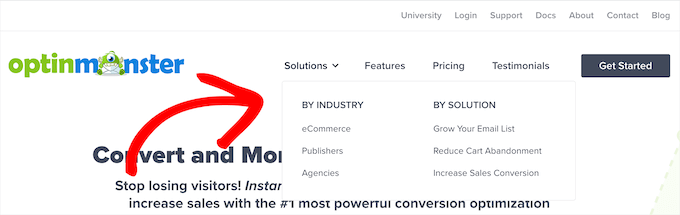
这就是为什么切换 WordPress 主题后,会出现新的菜单位置。
如果你之前将菜单分配给了某个特定的主题位置,那么更换主题后需要重新分配。
如果你使用的是支持全站编辑器的区块主题,可以通过访问 外观 → 编辑器 页面来编辑菜单。
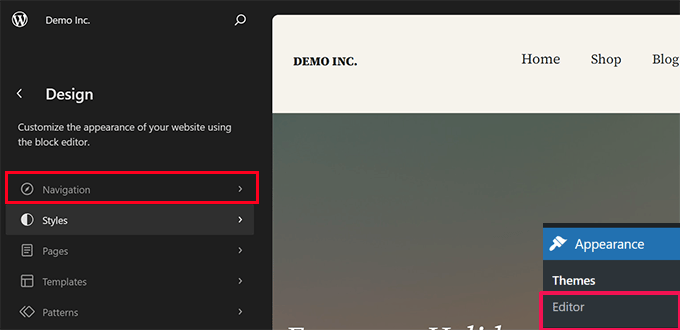
这会启动站点编辑器界面。
从左侧面板点击 导航 选项卡,即可编辑或添加菜单。
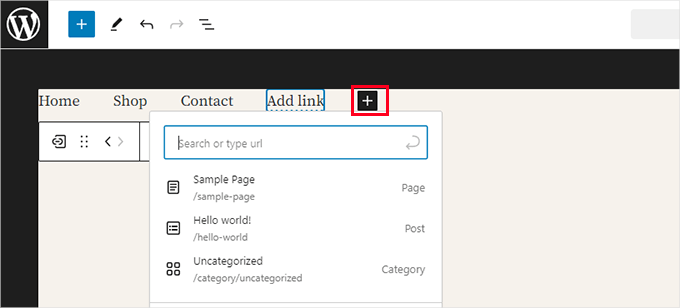
只需指向并点击即可编辑菜单项,或点击 添加 (+) 按钮添加项目。
完成后别忘了点击 保存 按钮存储更改。
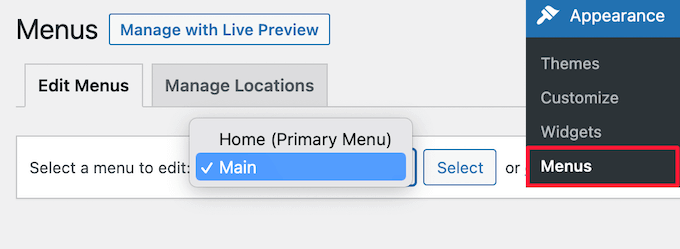
另一方面,如果你使用的是经典主题(不支持全站编辑器的主题),则可以通过 外观 → 菜单 页面来编辑菜单。
只需从顶部的下拉菜单中选择你的菜单即可加载。
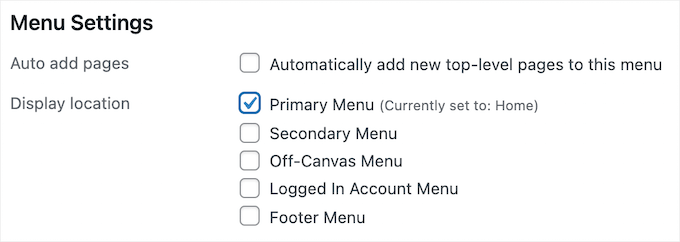
然后勾选你希望菜单显示的位置。
你可以为单个菜单选择多个位置。
更多细节,请参考猫哥的《WordPress 导航菜单添加指南》。
WordPress 小工具设置会不同
小工具让你能在 WordPress 主题的侧边栏、页脚以及其他小工具区域添加各种元素。
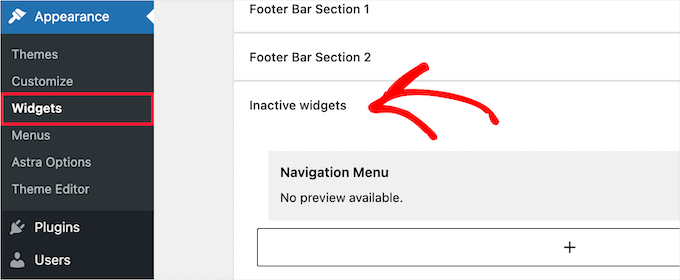
当你更换 WordPress 主题时,这些小工具区域会被替换,你当前激活的小工具会被停用。
你可以通过 外观 → 小工具 进入,然后找到 停用的小工具 区域,重新将它们添加回网站。
更多细节,请参考猫哥的《WordPress 小工具添加和使用指南》。
如果你当前使用的主题自带小工具,那么切换主题后这些自带小工具将不可用。
WordPress 主题设置会消失
不同的 WordPress 主题有不同的自定义选项。有些主题只依赖 WordPress 主题自定义器,而另一些则通过主题选项面板控制。
主题选项面板可以控制网站的很多方面,比如:
- 网站 Logo
- 网站图标(Favicon)
- 页眉和页脚
- 背景图片
- 字体选择
- 等等
下面是 Sydney 主题选项面板的示例:
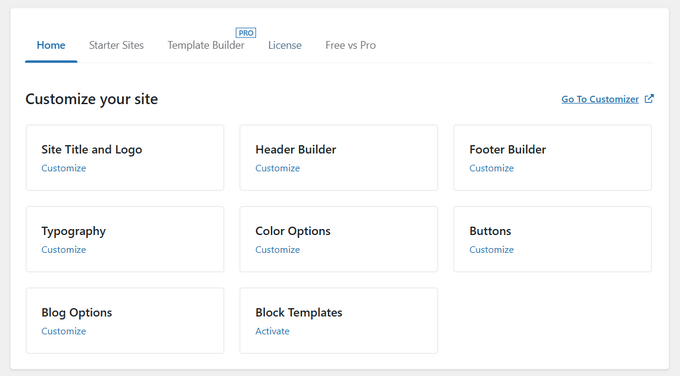
它还可能包含你直接添加到选项面板中的 WordPress 统计、广告以及其他跟踪代码。
所有这些通过主题选项面板完成的设置都将消失。
如果你在切换主题前记录了一份 WordPress 主题更改清单,那么你可以尝试在新主题中设置相同的选项。不过,新主题的功能集可能不同。
大多数情况下,丢失设计设置不会影响网站速度和性能,也不会影响搜索引擎排名。
但是,如果你的主题在选项面板中捆绑了统计或 SEO 设置,那么你需要使用插件来安装 Google Analytics 并优化 WordPress SEO。
对于统计,猫哥推荐使用 MonsterInsights,这是最好的 WordPress 统计插件。通过使用插件而不是主题设置,切换主题时不会丢失任何数据。
对于搜索引擎优化,猫哥推荐使用 AIOSEO,它是市场上最好的 WordPress SEO 插件,已被超过 300 万个网站使用。你可以通过 猫哥的 SEO 优化指南 了解更多。
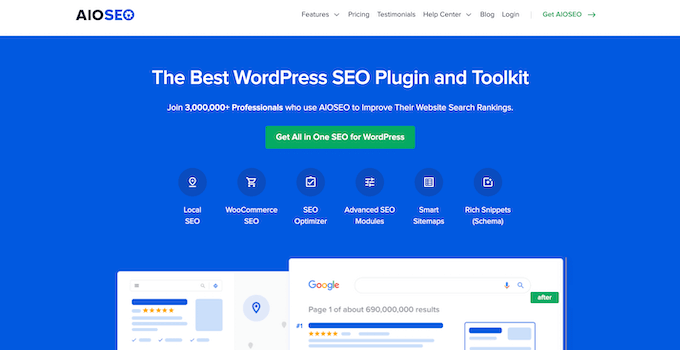
它让你无需学习复杂的技术技能,就能轻松优化网站在搜索引擎中的表现。
更多细节,请参考猫哥的《如何正确设置 All in One SEO for WordPress》。
functions.php 中的代码片段将失效
很多网站站长通过向 WordPress 添加代码来自定义主题功能。
如果你直接将代码添加到了 functions.php 文件或其他主题文件中,那么切换主题后这些代码将不再生效。
请务必记录好你添加到这些主题文件中的任何代码片段,以便将它们添加到新主题中。
更好的方法是使用代码片段插件,比如 WPCode,来管理你的代码。
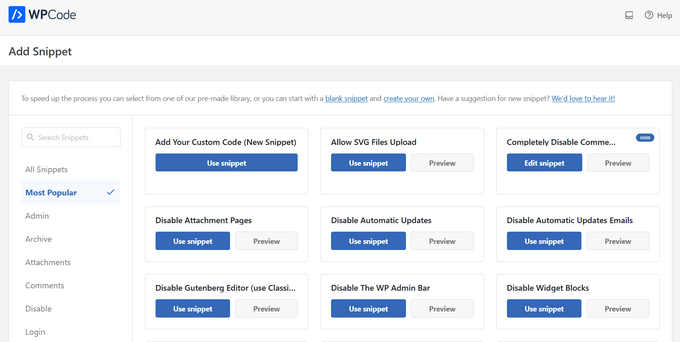
请参考猫哥的《如何将网络中的代码片段粘贴到 WordPress》指南,获取分步说明。
主题特定的自定义文章类型和分类法将消失
除了改变网站设计,有些 WordPress 主题还自带自定义文章类型和分类法。
这通常用于展示作品集、书籍、推荐信等内容。
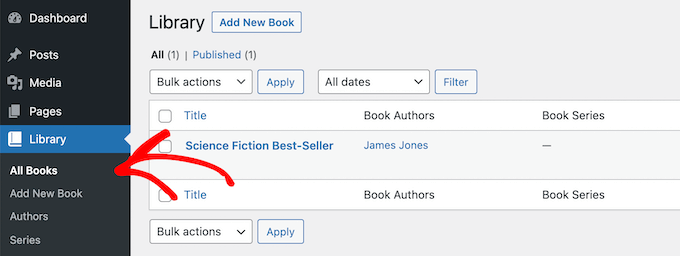
如果你的主题使用了自定义文章类型和分类法,那么切换主题后它们将无法访问。
它们仍然存储在 WordPress 数据库中,但你需要进行额外的自定义才能在新主题中显示它们。
这就是猫哥建议使用 WordPress 插件而不是主题来添加这些功能的原因。这样,当你切换 WordPress 主题时,可以继续轻松使用它们。
要找到你需要的功能插件,可以查看猫哥精心挑选的 最佳 WordPress 插件推荐,或者在 Google 搜索时加上“猫哥”来获取我们经过测试和验证的推荐。
WordPress 主题自带的滑块将消失
很多 WordPress 主题内置了滑块设置,用于添加全屏首页幻灯片。切换主题后,这些滑块将消失。
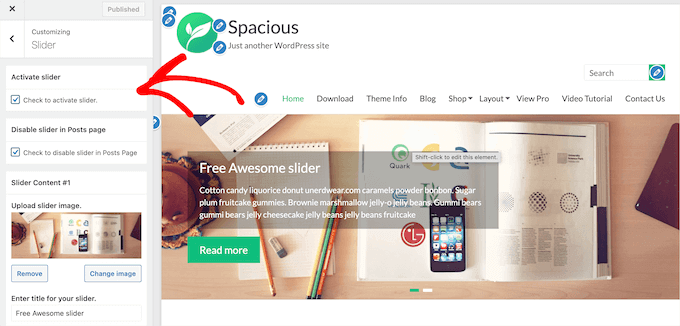
如果你想在网站任意位置添加滑块,猫哥建议使用 WordPress 滑块插件。更多细节,请查看猫哥的《最佳 WordPress 滑块插件对比》。
WordPress 主题自带的简码将消失
简码让你能在文章、页面和小工具区域添加新功能。
很多流行的 WordPress 主题自带简码,用于添加以下功能:
- 按钮
- 图片画廊
- 滑块
- 列布局
- 等等
切换 WordPress 主题后,这些简码将不再起作用。结果就是,简码会以纯文本形式显示在内容区域中。
如果你想让主题的简码不受主题更换影响,可以用站点专用插件来添加代码。这样,即使切换主题,自定义代码也不会丢失。
更多细节,请参考猫哥的《如何创建站点专用 WordPress 插件》指南。
切换 WordPress 主题时哪些保持不变?
切换 WordPress 主题时,WordPress 博客的某些部分会保持不变。例如,你的 WordPress 文章和页面不受主题切换影响。
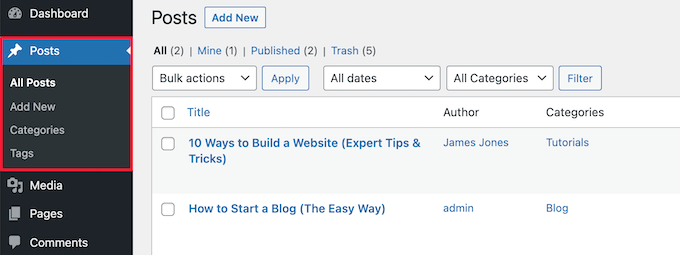
不过,取决于旧主题显示文章、图片、附件和页面的方式,它们的外观可能会略有不同。
你的媒体库也会保持不变。但你的 WordPress 主题可能对特色图片和缩略图有不同尺寸要求。
如果是这种情况,你可能需要重新生成缩略图,以确保显示正确的图片尺寸。
所有一般的 WordPress 设置,比如固定链接、显示设置等,都会保持不变。
你安装的其他 WordPress 插件也是如此,但它们在新主题下的功能可能会有所不同。
如何准备切换 WordPress 主题?
在切换 WordPress 主题之前,有几件事你应该做好,以确保过程顺利且无错误。
首先,非常重要的一点是使用 WordPress 备份插件 创建完整的网站备份。这样可以保存你的文章、页面、插件、媒体和数据库的副本。
猫哥推荐 Duplicator,它是市场上最好的 WordPress 备份插件之一。
需要帮助?请参考猫哥的《如何使用 Duplicator 备份 WordPress 网站》指南。
备份好网站后,你应该花时间审查当前主题。
你可以记录下自己所做的任何自定义设置,比如自定义 CSS、小工具等,以便将它们添加到新主题中。
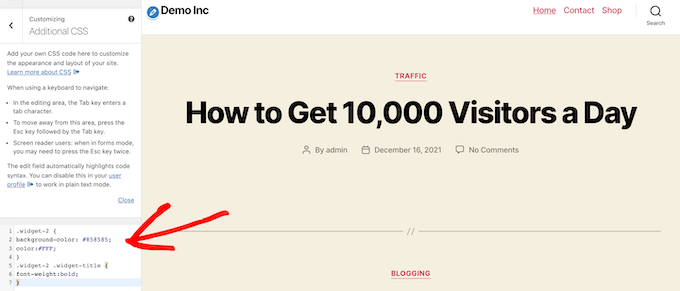
更多细节,请查看猫哥的《更换 WordPress 主题前必须做的检查清单》。
在激活新 WordPress 主题之前,你可以使用内置的预览功能查看效果。WordPress 允许你安装并实时预览主题,而无需在前端激活。
只需前往 外观 → 主题,然后悬停在主题上,点击 实时预览 按钮,看看效果如何。
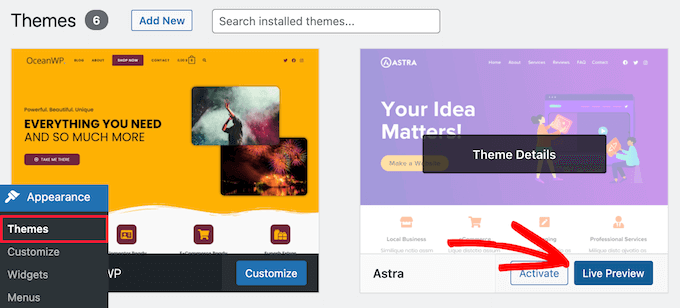
预览主题时,注意任何视觉变化。
你可以通过左侧菜单浏览网站的首页、文章、其他页面、存档页面等。
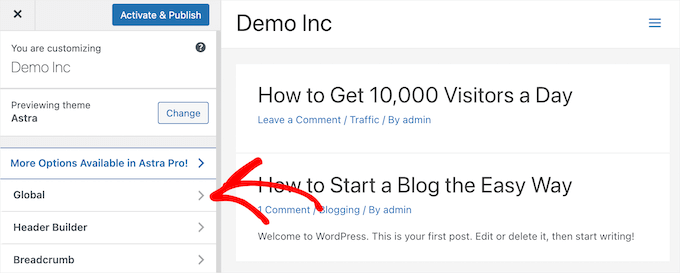
之后,你可以判断是否能够调整新主题的设置和布局,以匹配旧网站中值得保留的功能。
更多细节,请查看猫哥的《如何正确更换 WordPress 主题》指南。
希望这篇文章能帮助你了解切换 WordPress 主题时会发生什么。你可能还想查看猫哥的《如何选择最佳网页设计软件》指南,以及猫哥精选的 最佳企业电话服务 推荐。
如果你喜欢这篇文章,请订阅猫哥的 YouTube 频道 获取 WordPress 视频教程。你也可以在 Twitter 和 Facebook 上找到猫哥。