
“`html
准备好下载 WordPress 并开始打造一个令人惊叹的网站了吗?无论你是新手还是老手,掌握手动下载和安装 WordPress 的技巧,都是一项非常实用的能力。
WordPress 是一个开源项目,你可以免费下载使用。虽然现在很多主机商都提供一键自动安装,但你仍然可以随时在自己的服务器或电脑上手动安装。
在猫哥,我们多年来一直在各种类型的网站上安装 WordPress。拥有多个 WordPress 站点,让我们可以轻松测试新主题和插件,并尝试新的方法来制作教程。
本文将教你如何免费下载 WordPress,并一步步指导你完成安装。
为什么 WordPress 可以免费下载?
WordPress 免费供任何人下载,并且可以用于构建任何类型的网站,没有任何限制。这是因为 WordPress 是一个开源社区项目,成千上万的人才共同参与贡献。
根据猫哥的 WordPress 市场份额报告,互联网上超过 43% 的网站 都使用 WordPress。
有一个核心团队领导项目开发,但任何人都可以贡献补丁、修复漏洞、添加功能、提出建议等。
注意: 我们说的 WordPress 开源项目,指的是自托管的 WordPress.org。这与 WordPress.com 托管服务不同。更多细节,请查看猫哥的 WordPress.com vs WordPress.org 对比。
虽然核心软件免费,但搭建 WordPress 网站仍然需要一些成本。费用取决于你的预算和目标,但总体非常实惠。
主要开销包括:域名(你网站的互联网地址)和主机(存储网站文件和数据库的地方)。
好消息是,大多数主机商会自动帮你安装 WordPress,你通常不需要手动操作。
但如果你是中级或高级用户,手动安装 WordPress 仍然是一个好选择,特别是当你需要自定义安装或在自己的服务器/电脑上运行时。
接下来,我们看看如何免费下载 WordPress 以及后续步骤。本教程将涵盖以下内容:
- 如何免费下载 WordPress
- 如何手动安装或重新安装 WordPress 到服务器
- 如何在本地电脑上安装 WordPress
如何免费下载 WordPress
首先,访问 WordPress.org 下载页面。该页面提供两个选项:
- 自己下载并安装 WordPress(本文会介绍)
- 通过主机商自动设置 WordPress
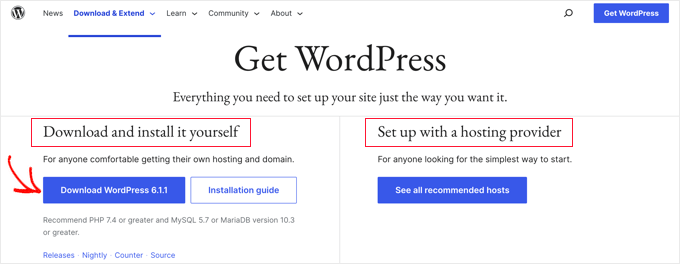
我们推荐大多数用户选择第二个选项。像 Hostinger、Bluehost、DreamHost 或 SiteGround 这样的可靠主机商,会在 5 分钟内自动为你安装 WordPress。了解如何操作,请查看猫哥的 WordPress 安装完整指南。
如果你是中高级用户,想手动安装,请点击“下载 WordPress”按钮。该按钮会显示你正在下载的版本号,例如 WordPress 6.1.1。
下载完成后,解压压缩包。你会得到一个名为 wordpress 的文件夹,里面包含建站所需的所有文件。
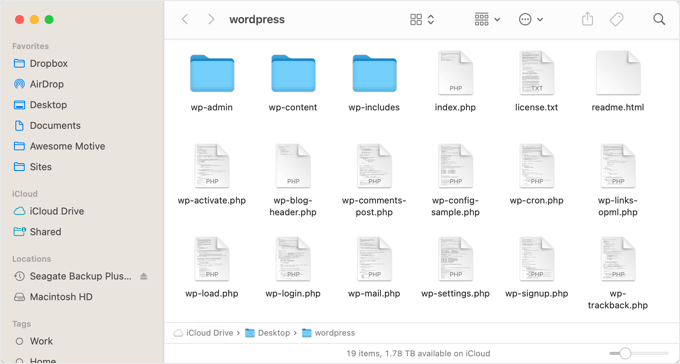
现在你已经免费下载了 WordPress,可以将其安装到服务器上,或在本地电脑上创建本地站点。
如何手动安装或重新安装 WordPress 到服务器
手动安装 WordPress 需要额外几步,但比想象中简单。你需要准备下载好的文件、FTP 客户端 或网页版文件管理器。这个方法也适用于更新 WordPress 或重装。
上传 WordPress 文件到服务器
第一步,使用 FTP 将下载的 WordPress 文件上传到服务器。你可以把 FTP 理解为互联网上的文件管理工具。
大多数主机商会提供 FTP 服务器,并在你注册后通过邮件发送 FTP 用户名和密码。你也可以在主机控制面板的“FTP 账户”中找到这些信息。
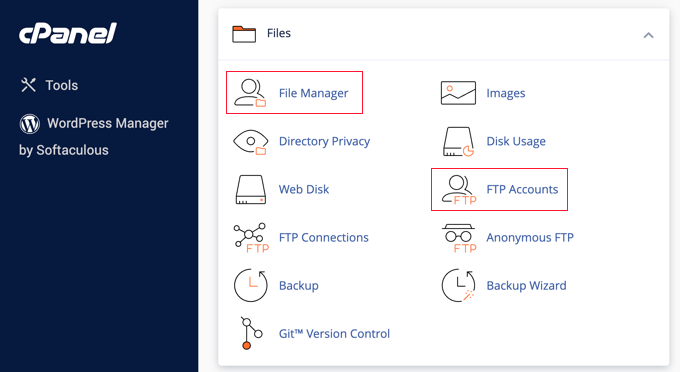
除了 FTP,大多数主机商还提供浏览器文件管理器,可以从控制面板访问。
我们使用 FileZilla 作为 FTP 客户端,它免费且支持 Windows、Mac 和 Linux。
打开 FileZilla,选择 文件 » 站点管理器。点击“新站点”,给网站起个标题,然后输入登录信息:
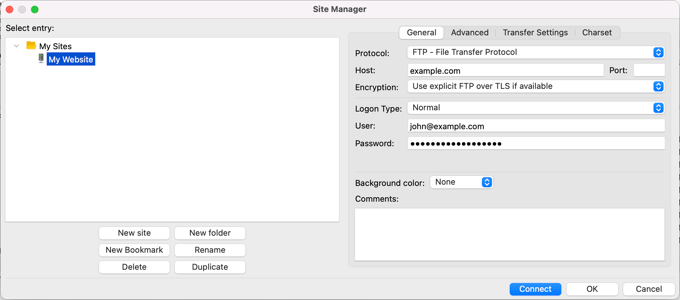
在“协议”下拉菜单中,如果主机商支持,选择“SFTP”,否则保持“FTP”。然后在“主机”字段输入你的域名(如 example.com),登录类型选择“正常”。
点击“连接”,FileZilla 会尝试使用你输入的凭据登录。
连接成功后,你会看到两个文件列:左侧是本地文件,右侧是远程服务器文件。这样你可以轻松传输文件。
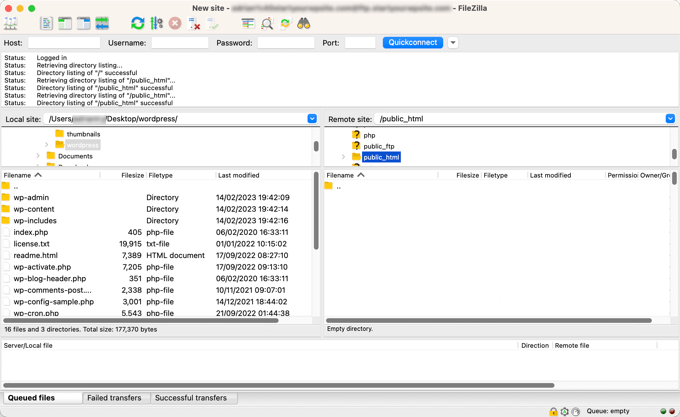
在左侧找到之前解压的 wordpress 文件夹,在右侧找到你要上传到的目标文件夹:
- 如果要在根域名(如 example.com)安装 WordPress,请上传到网站根目录,通常是 public_html。
- 如果要在子目录(如 example.com/blog)安装,请上传到 public_html/blog 文件夹。
选中左侧所有文件,右键选择“上传”或直接拖拽到右侧。
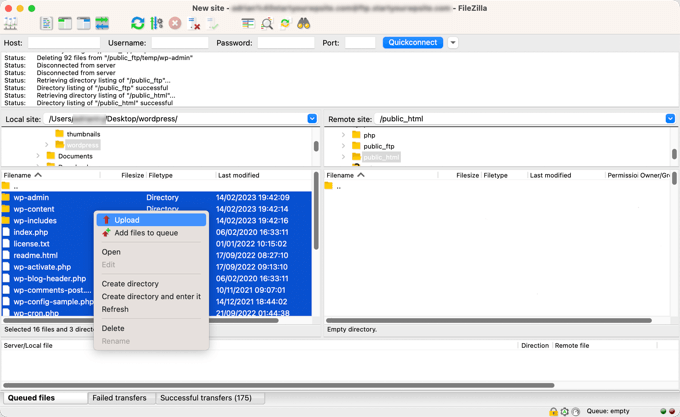
FTP 客户端会开始上传文件。
创建 WordPress 数据库
文件上传完成后,进入主机控制面板创建数据库。我们以 cPanel 为例,如果你的控制面板不同,请寻找 phpMyAdmin 选项。
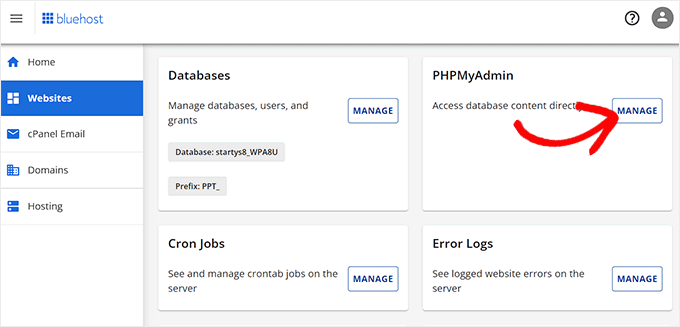
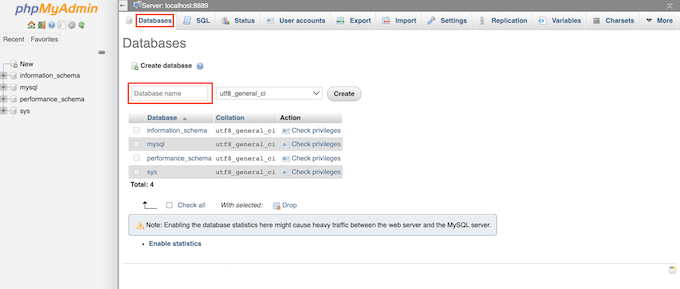
点击 phpMyAdmin 图标,在新标签页中打开。在 phpMyAdmin 面板中,点击“数据库”选项卡。
在“数据库名称”字段输入一个名称(例如 test_db),记下这个名称,后面会用到。
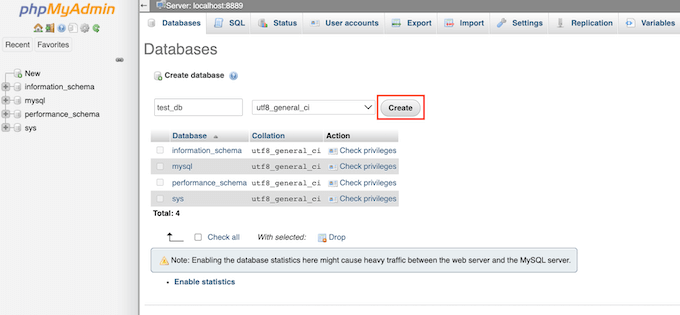
点击“创建”按钮,数据库就创建好了。
现在文件已上传,数据库已创建,可以开始安装 WordPress 了。
安装 WordPress
在浏览器中访问你的网站 URL(如 example.com),会进入 WordPress 安装向导。首先选择语言,为了后续操作方便,可以选中文,也可以先用英文,之后在后台修改。
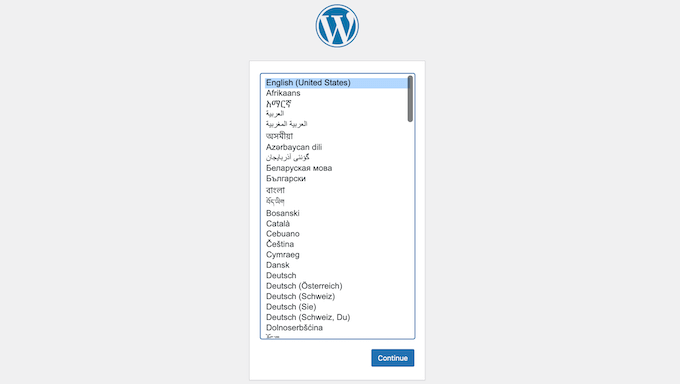
点击“继续”按钮。
接下来你会看到安装说明,以及需要准备的数据库信息(名称、用户名、密码、主机)。
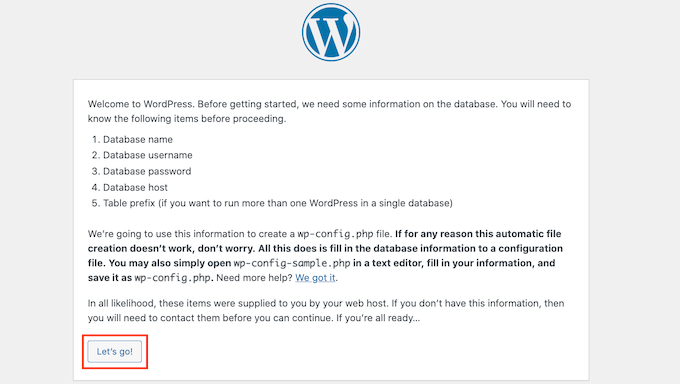
点击“开始吧!”按钮,进入数据库信息表单。填写你之前创建的数据库名称、用户名和密码。数据库主机 保持默认的 localhost,表前缀 保持 wp_。
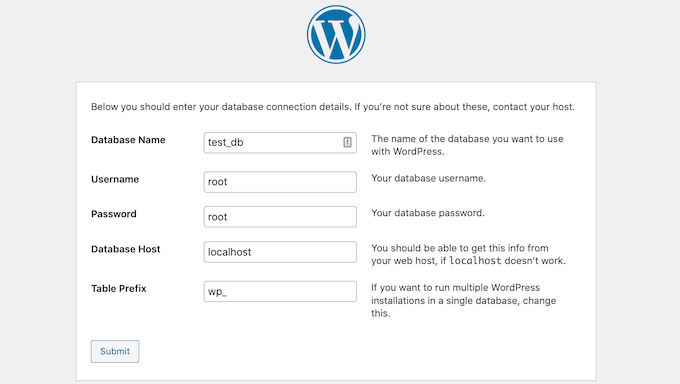
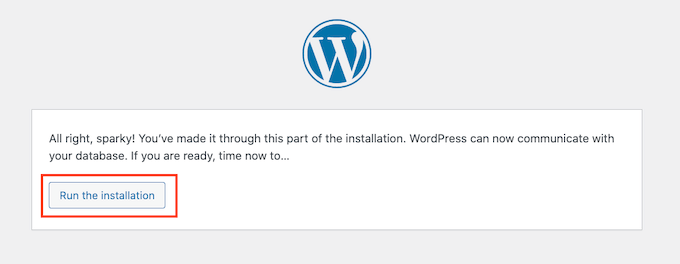
点击“提交”按钮,WordPress 会连接数据库并显示成功信息。点击“运行安装”按钮,WordPress 会在数据库中创建表,然后进入下一步。
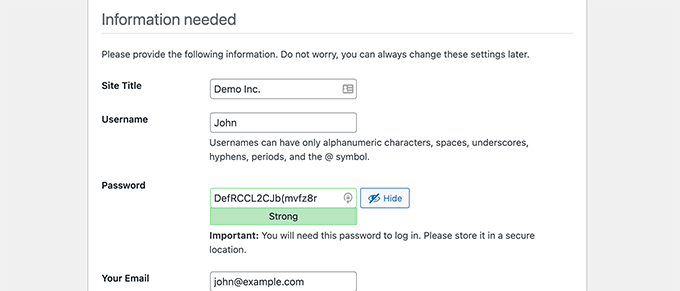
在下一步中,你需要填写以下信息:
- 站点标题:你希望显示在网站顶部的名称(如公司名),之后可在后台修改。
- 用户名 和 密码:用于登录 WordPress 后台。
- 您的电子邮件:WordPress 会向此邮箱发送管理邮件。
- 搜索引擎可见性:如果不想让网站被搜索引擎收录,可以勾选。之后可在设置中更改。
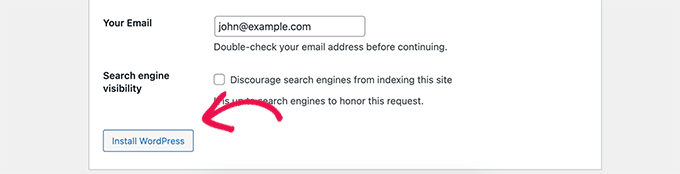
点击“安装 WordPress”按钮,等待片刻,你会看到“成功!”消息。点击“登录”按钮,即可进入 WordPress 后台。
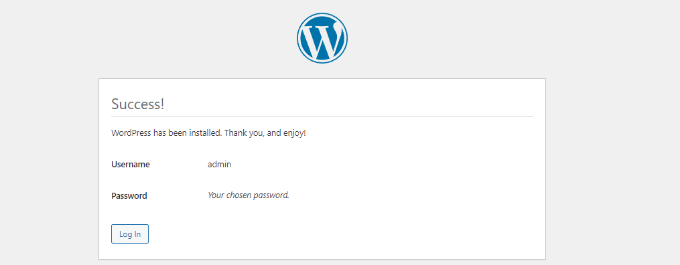
恭喜! 你已经成功手动下载并安装了 WordPress。
如何在本地电脑上安装 WordPress
你也可以将下载的 WordPress 核心文件安装到自己的电脑上。这样可以在开始建站之前先体验一下,或者安全地测试主题和插件。
注意: 本地安装的 WordPress 只有你自己能看到。
要让 WordPress 在电脑上运行,需要先安装依赖的软件:PHP(服务器端编程语言)、Apache(Web 服务器)和 MySQL(数据库管理系统)。
分别安装这些软件并让它们协同工作对新手来说比较困难。幸运的是,有免费的开发工具可以一键安装整套环境。我们推荐使用 Local WP 来安装本地 WordPress。详细教程请查看猫哥的 Windows 安装 WordPress 和 Mac 安装 WordPress 指南。
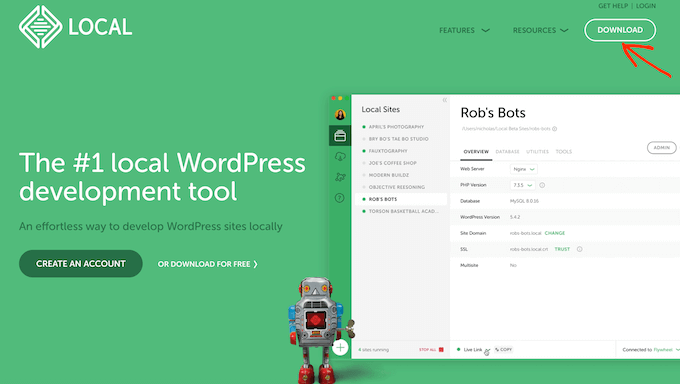
提示: 使用 Local WP 时,你不需要手动下载和安装 WordPress,它只需点击几下就能帮你完成。
希望本教程能帮助你学会如何免费下载并手动安装 WordPress。你可能还想了解如何克隆 WordPress 网站,或查看猫哥推荐的最佳 WordPress 多作者博客管理插件。
如果你喜欢这篇文章,请订阅猫哥的 YouTube 频道 获取更多 WordPress 视频教程。也可以在 Twitter 和 Facebook 上找到我们。
“`