
网站突然崩溃、速度变慢或遭到黑客攻击,是不是很让人抓狂?我们也有过类似经历,最后才发现是过时的 WordPress 版本惹的祸。
使用旧版 WordPress 会让你的网站面临安全风险、性能下降,还会错过许多新功能。我们亲身经历过,保持更新才是避免这些问题的关键。
在这篇文章里,我们来聊聊为什么必须让 WordPress 保持最新版本,分析旧版带来的风险,并分享安全更新的方法。
为什么必须更新 WordPress
WordPress 是免费的,全球开发者社区一直在推动它的发展。每一个新版本都会修复漏洞、增加新功能、提升性能,并紧跟最新行业标准。
换句话说,不更新 WordPress 就等于拿网站安全冒险,同时还会错过新功能和性能改进。
下面我们来看看更新 WordPress 的利与弊。
1. 安全性
我们亲眼见过很多因为 WordPress 版本过旧而导致网站被攻击的案例。安全是更新 WordPress 最重要的原因之一。
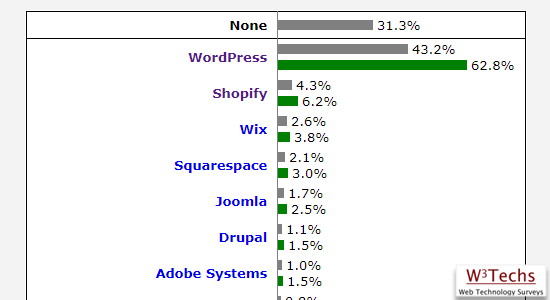
WordPress 目前占据了全球超过 43% 的网站市场份额。如此高的普及率使它成为黑客、数据窃取者和恶意代码传播者的常见目标。
因为 WordPress 是开源的,任何人都可以审查和改进代码。但不幸的是,这也意味着恶意攻击者可以研究代码寻找漏洞。
幸运的是,正直的安全研究人员比恶意者多得多。世界各地的安全专家会定期审查代码,并负责任地报告问题。
一旦发现漏洞,WordPress 核心团队会迅速发布更新来修复。我们见过这些补丁如何保护网站免受潜在威胁。
如果你没有运行最新版 WordPress,你的网站可能会暴露在已知漏洞之下。黑客经常瞄准过时的网站,增加攻击风险。
插件和主题也可能成为目标。所以我们建议你始终更新 WordPress 核心、插件和主题。
更多保护网站的安全技巧,可以参考我们的 WordPress 安全终极指南。
2. 炫酷的新功能
我们一直关注每次 WordPress 版本的更新。多年来,每个大版本都会带来新功能和软件变化。
例如,WordPress 6.5 引入了字体库,WordPress 6.6 改变了站点编辑器中的数据视图,6.7 增加了缩略图视图。
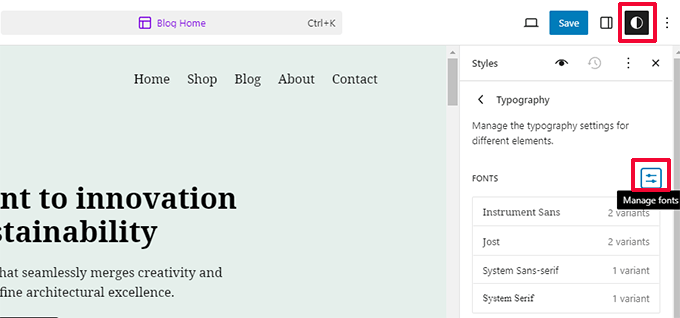
如果你还在用旧版本,你的 WordPress 体验会和最新版完全不同。在 WordPress 支持论坛上求助时,其他人会默认你使用的是最新版,旧版可能会让你很难获得有效帮助。
3. 速度
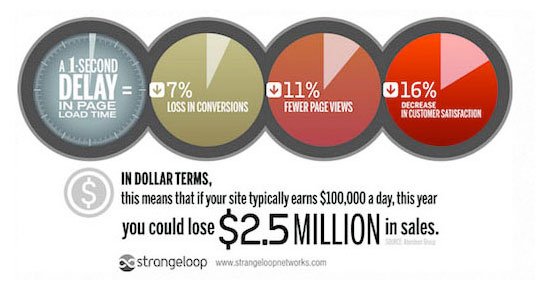
WordPress 开发者一直在努力让系统更快。每个新版本都包含大量性能优化,让 WordPress 运行更加高效。
例如,WordPress 6.5 显著提升了区块和站点编辑器的性能,速度比之前快了近两倍。
速度是 SEO 的重要因素,所以你应该保持 WordPress 更新,以获得最佳性能。关于提升网站速度的更多技巧,可以参考我们的 WordPress 速度与性能终极指南。
4. 漏洞修复
尽管大版本发布前经过了严格测试,但有时还是会有漏洞漏网。因此,WordPress 会及时推出小版本(如 X.X.X)来修复这些漏洞。比如 WordPress 6.2.1 更新就修复了 6.2 版本中的 20 个漏洞。
如果你去 WordPress 支持论坛求助,得到的第一个建议通常就是更新 WordPress,因为这样可能就解决了问题。如果你坚持不更新,很可能无法获得有效帮助。
5. 兼容性(或反之)
通常情况下,插件和主题开发者会配合 WordPress 大版本发布自己的更新,以便利用新功能和改进。
但有时,更新可能会破坏你现有的插件,如果它们没有遵循最佳实践和编码标准的话。这就是为什么定期备份 WordPress 非常重要。
总结一下,更新 WordPress 的唯一缺点是在极少数情况下网站可能崩溃。但好处是:
- 更好的 WordPress 安全性
- 酷炫的新功能
- 更快的 WordPress 体验
- 漏洞更少的网站
- 更好的兼容性
现在你已经知道为什么保持 WordPress 更新很重要了,下面来看看具体怎么操作。
如何保持 WordPress 网站更新
更新 WordPress 核心、插件和主题其实非常简单。WordPress 内置了更新通知系统,登录后台后,它会显示可用的更新数量。
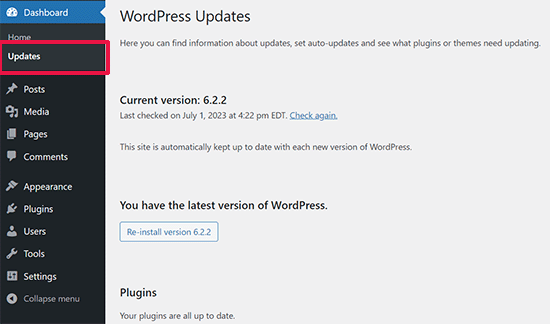
你只需要进入 仪表盘 → 更新 页面,一键安装即可。
不过,很多网站站长不会每天登录后台,所以可能好几天都不知道有更新。别担心,你还有几个选择。
如果使用 WordPress 3.7 及以上版本,小版本更新(仅限安全性和漏洞修复)会自动开启。你也可以开启大版本、插件和主题的自动更新。
或者,你可以设置邮件通知,有新版本时及时收到提醒。
通过邮件接收 WordPress 更新通知
如果你忙于业务,登录后台检查更新往往是最后才想到的事。如果能收到邮件通知,那不是更方便吗?
这完全可以实现。
首先,安装并激活 Companion Auto Update 插件。激活后,进入 工具 → Auto Updater 配置插件设置。
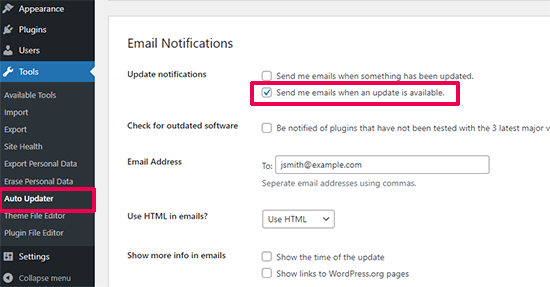
向下滚动到 邮件通知 部分,勾选“当有可用更新时给我发送邮件”选项。
你还可以设置备用邮箱、显示更新时间或提供 WordPress.org 链接等。默认情况下,它会检查 WordPress 核心、插件和主题的更新。
如果收不到插件发送的通知,请参考我们的指南:如何修复 WordPress 无法发送邮件的问题。
自动安装 WordPress 更新
你可以进一步自动化整个过程。WordPress 允许你开启大版本、插件和主题的自动更新。
如果你没有使用托管 WordPress 主机,这个选项有一定风险。托管 WordPress 主机会自动帮你更新大版本,并监控是否出现问题。我们推荐使用 Hostinger 这样的托管 WordPress 主机,它们能让你安心很多。
如果你开启自动更新,网站有可能在更新后出现故障,而你无法及时修复。不过,如果你愿意承担这一风险,可以通过两种方式实现:插件方法和代码方法。
先看插件方法。
安装并激活 Easy Updates Manager 插件。激活后,进入 仪表盘 → 更新选项 页面进行配置。
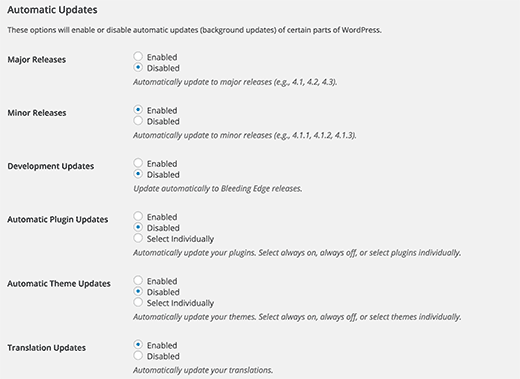
向下滚动到自动更新部分,你可以分别开启核心、插件、主题和翻译文件的自动更新。设置完成后保存即可。
为特定插件启用自动更新
WordPress 也允许你单独为某个插件开启自动更新。只需进入 插件 页面,点击对应插件的“启用自动更新”链接。
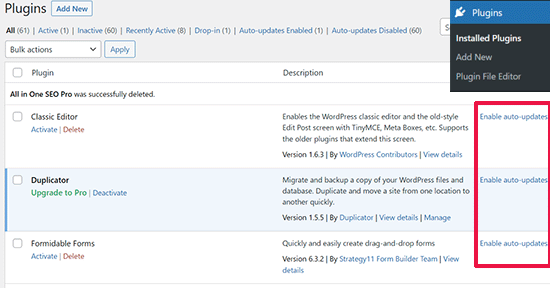
这在你想为关键插件开启自动更新时非常有用。
通过 wp-config 文件启用自动更新
你可以在 wp-config.php 文件中添加以下代码,为 WordPress 核心开启自动更新。请先备份网站以防万一。
define('WP_AUTO_UPDATE_CORE', true);如果想同时自动更新主题和插件,可以在主题的 functions.php 文件中添加以下代码,或者使用 WPCode 插件来插入自定义代码(推荐):
add_filter( 'auto_update_plugin', '__return_true' );
add_filter( 'auto_update_theme', '__return_true' );
额外资源
以下是一些帮助你更高效管理 WordPress 更新的资源:
- 如何删除旧版 WordPress 核心文件(初学者分步指南)
- 使用过时的 WordPress 插件安全吗?
- 如何强制 WordPress 检查插件更新(简单方法)
- 如何回滚 WordPress – 撤销 WordPress 更新(简单方法)
希望这篇文章能帮助你了解为什么应该始终使用最新版本的 WordPress。如果你喜欢,可以订阅我们的 YouTube 频道获取更多 WordPress 视频教程,也可以在 Twitter 和 Facebook 上找到我们。