
当您刚开始搭建 WordPress 网站时,找不到 .htaccess 文件可能是最令人头疼的问题之一。您很可能正在试图修复某个常见错误,但它却像凭空消失了一样。
如果您有同感,那么来对地方了。
造成无法找到 .htaccess 文件的两个最常见原因是:1)它是一个隐藏文件,而您的文件管理器未设置为显示隐藏文件;2)WordPress 尚未生成该文件。
猫哥已经帮助数千名用户解决了这个确切的问题。在本指南中,我们将准确地向您展示如何通过显示隐藏文件来找到 .htaccess 文件,以及如何在文件缺失时创建一个新的。
快速解答:为什么找不到 .htaccess 文件?
您的 .htaccess 文件默认是隐藏的——您的 FTP 客户端或文件管理器需要设置为显示隐藏文件。如果仍然没有,可能是 WordPress 尚未创建它,您只需保存一次固定链接设置即可解决。
.htaccess 文件是什么?
.htaccess 文件是 WordPress 根目录中的一个隐藏服务器配置文件,它告诉 Apache 服务器如何处理 URL、重定向和访问规则。
- 控制您的固定链接结构——让文章 URL 更简洁、对 SEO 更友好。
- 仅适用于 Apache 服务器——如果您的主机使用 Nginx,该文件将不起作用,请向主机商确认。
如何查找或创建 .htaccess 文件
以下是我们将要介绍的所有内容的快速概览,您可以使用快速链接跳转到不同部分:
- 方法1:显示隐藏文件
- 方法2:生成新的 .htaccess 文件
- 仍然无法创建或编辑 .htaccess 怎么办
- 关于 .htaccess 文件的常见问题
- WordPress 故障排除的更多资源
方法1:显示隐藏文件
.htaccess 文件名开头的点告诉服务器这是一个隐藏文件。默认情况下,大多数 FTP 客户端和基于 Web 的文件管理器不显示隐藏文件。这意味着您需要更改设置才能看到它们。
猫哥的开发团队经常使用 FTP 客户端(如 FileZilla)进行服务器访问。这是一个可靠的工具,让您可以直接控制网站文件。
如何在 FileZilla 中显示隐藏文件
- 使用 FileZilla 连接到您的 WordPress 主机服务器。
- 点击顶部菜单栏的 “服务器”。
- 从下拉菜单中选择 “强制显示隐藏文件”。
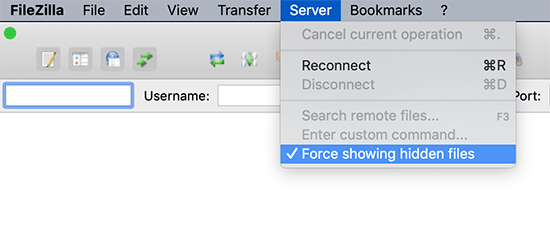
启用此选项后,您就可以在 WordPress 网站的根目录中看到 .htaccess 文件了。
如何在 cPanel / Bluehost 中显示隐藏文件
如果您使用 cPanel 中的文件管理器,可以找到类似设置。
首先,登录您的主机账户。如果您使用 hostinger(推荐)或 Bluehost 等主机,请导航到网站设置,然后点击 “文件管理器” 图标。
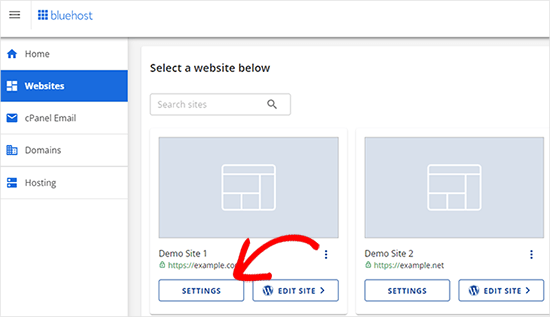
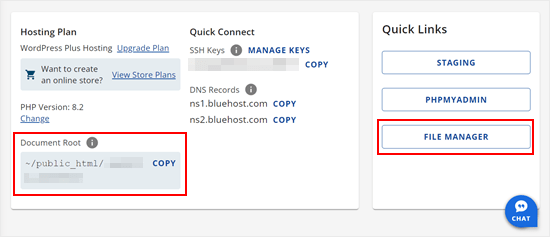
打开文件管理器后,点击右上角的 “设置” 按钮。在弹出的窗口中,勾选 “显示隐藏文件(点文件)” 选项。
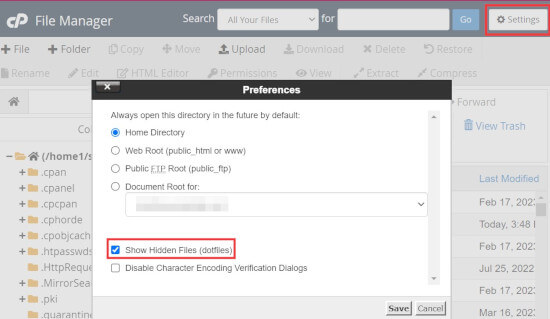
点击 “保存” 按钮后,您就可以在文件管理器中查看和编辑 .htaccess 文件了。
方法2:生成新的 .htaccess 文件
.htaccess 文件缺失的第二个原因是您的网站尚未生成它。WordPress 会自动创建该文件来处理固定链接,但有时需要强制触发一下。
使用固定链接设置
首先,登录 WordPress 后台,导航到 设置 → 固定链接。
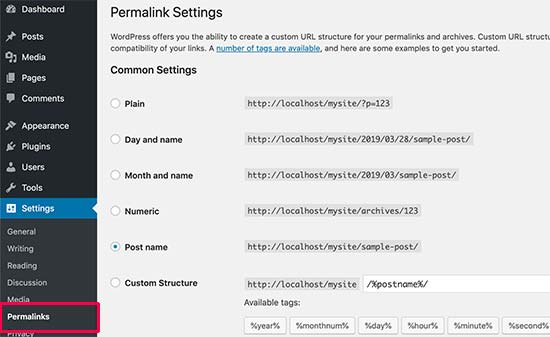
不需要做任何更改,只需滚动到页面底部,点击 “保存更改” 按钮。WordPress 会尝试生成 .htaccess 文件。如果因文件权限问题失败,它会显示一条消息:“.htaccess 文件不可写”。
手动创建 .htaccess 文件
如果 WordPress 无法自动创建文件,您需要手动操作。
用记事本等纯文本编辑器打开一个新文件,复制并粘贴以下标准 WordPress 规则:
# BEGIN WordPress
<IfModule mod_rewrite.c>
RewriteEngine On
RewriteBase /
RewriteRule ^index.php$ - [L]
RewriteCond %{REQUEST_FILENAME} !-f
RewriteCond %{REQUEST_FILENAME} !-d
RewriteRule . /index.php [L]
</IfModule>
# END WordPress
注意: 如果您的 WordPress 安装在子目录中(例如 yourdomain.com/blog/),请将 RewriteBase / 改为 RewriteBase /blog/。
重要: 切勿在 # BEGIN WordPress 和 # END WordPress 注释之间添加自己的代码。WordPress 会在您更新固定链接设置时覆盖此部分。
将文件保存为 .htaccess,确保文本编辑器没有添加 .txt 扩展名。然后,使用 FTP 客户端将文件上传到网站根目录(通常是 /public_html)。如果上传时出错,可能需要将根目录的文件权限改为 755。
仍然无法创建或编辑 .htaccess 怎么办
在管理数百个 WordPress 网站的经验中,猫哥偶尔会遇到服务器配置或安全插件阻止修改 .htaccess 文件的情况,这通常是出于安全目的。
如果您尝试了以上方法仍然无法解决,最好的方法是联系您的主机提供商(强烈推荐 hostinger)的客服团队。他们可以访问服务器日志,快速定位并解决问题。
更多技巧,请参考猫哥的 WordPress 网站 SEO 优化指南。
关于 .htaccess 文件的常见问题
问:.htaccess 文件在 WordPress 中的什么位置?
答:.htaccess 文件位于 WordPress 安装的根目录——通常是 public_html 文件夹。由于文件名以点开头,默认是隐藏的。请在 FTP 客户端或 cPanel 文件管理器中启用“显示隐藏文件”才能看到它。
问:.htaccess 在所有 WordPress 主机上都有效吗?
答:不。.htaccess 文件仅适用于 Apache 服务器。大多数共享主机计划(如 hostinger、Bluehost、SiteGround)都运行 Apache,但如果您的服务器使用 Nginx,.htaccess 将不起作用。如果不确定,请咨询您的主机商。
问:WordPress .htaccess 文件的默认代码是什么?
答:标准的 WordPress .htaccess 包含 # BEGIN WordPress 和 # END WordPress 注释之间的重写规则。完整代码如上文“手动创建”部分所示。许多缓存和 SEO 插件会在该代码块之外添加自己的规则。
问:删除 .htaccess 文件安全吗?
答:安全。删除 .htaccess 文件可以作为故障排除步骤。WordPress 会在您进入 设置 → 固定链接 并点击“保存更改”后重新创建它。删除它只会暂时移除自定义插件规则,但不会删除您的内容。
问:插件可以创建或修改 .htaccess 文件吗?
答:可以。缓存插件(如 WP Rocket)会添加浏览器缓存规则,SEO 插件(如 All in One SEO)可能添加站点地图重写规则,安全插件(如 Wordfence)可以添加阻止爬虫的规则——所有这些都会写入 .htaccess 文件。
WordPress 故障排除的更多资源
- 如何修复 WordPress .htaccess 文件(新手指南)
- 如何修复 WordPress 网站不立即更新的问题
- 如何修复 WordPress 特色图像不显示的问题
- 如何修复 WordPress 不断退出登录的问题(新手指南)
- 如何恢复已删除的 WordPress 页面
- 为什么无法在 WordPress 中添加或安装插件?
- 如何修复 WordPress 管理栏缺失的问题
- 被锁在 WordPress 后台之外怎么办?
- 最常见的 WordPress 错误及修复方法
希望这篇文章能帮助您找到 WordPress 网站上的 .htaccess 文件。您可能还希望查看猫哥的 WordPress 故障排除指南,以及推荐的最佳 WordPress 插件列表。
如果您喜欢这篇文章,请订阅猫哥的 YouTube 频道获取 WordPress 视频教程。您也可以在 Twitter 和 Facebook 上找到我们。