
在猫哥,我们每天都会审核数十条 WordPress 评论。我们深知,一个管理得当的评论区域不仅能激发讨论,更能保护你的网站、提升信任度,让读者愿意反复回来。
但要把一切设置妥当,对新用户来说往往让人不知所措。
如果设置不当,垃圾评论、离题回复和审核负担会迅速让你的评论区变成累赘。
在本指南中,我们将带你逐一配置 WordPress 的核心工具和设置,并介绍一种更智能的插件化审核方式。学完之后,你会发现管理评论变得轻松高效得多。
什么是 WordPress 评论审核?
WordPress 评论审核意味着你可以在评论发布到网站前先对其进行审查。你可以批准、编辑、删除或将其标记为垃圾评论,只有你信任的评论才会公开显示。
这一点很重要,因为评论既能促进互动,也容易吸引垃圾信息。
很多垃圾评论来自机器人,它们留下无关内容或恶意链接。这些链接可能导向钓鱼网站或有害下载,直接威胁读者安全。
此外,它们还会损害你的可信度以及 WordPress SEO(了解 GEO/SEO 优化),因为搜索引擎不会信任充满垃圾内容的网站。
大多数新 WordPress 网站默认开启评论功能。你的博客文章底部会显示评论表单。
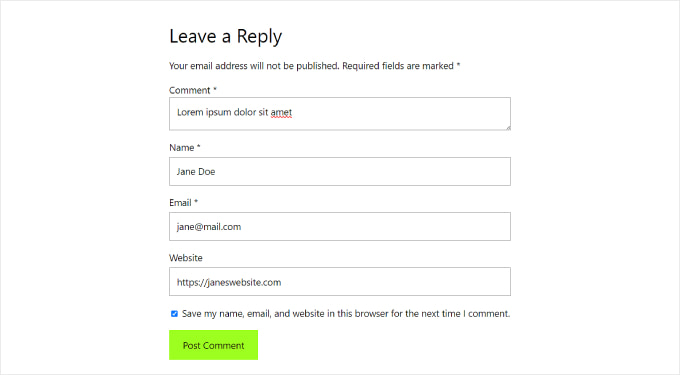
注意:根据你使用的 WordPress 主题,评论的显示方式可能有所不同,甚至可能不显示。
通常,任何拥有有效姓名和邮箱的人都可以留下评论,无需验证身份。但这并不意味着评论会自动通过。
相反,他们会看到自己的评论以及一条“等待审核”的消息。这意味着网站所有者将决定是否批准或删除该评论。
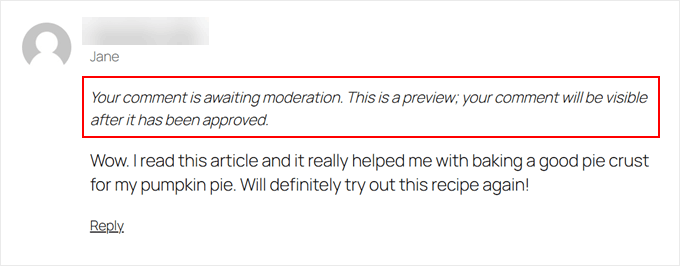
这个基本设置有助于你将真实评论与有害评论区分开。但实际上,你可以做更多事情来保护你的 WordPress 博客安全。
接下来,我们将分享如何在 WordPress 网站上审核评论。你可以使用以下快速链接跳转到不同部分:
- WordPress 评论审核基础
- 如何配置 WordPress 评论设置
- 如何使用 Thrive Comments 插件审核评论(推荐)
- 如何允许特定用户审核评论
- 如何禁用特定文章的评论
- 如何过滤和阻止垃圾评论
- 是否应该添加评论政策页面?
- 额外技巧:如何获得更多评论
- 常见问题:WordPress 评论审核
我们开始吧!
WordPress 评论审核基础
你可以通过 WordPress 后台的“评论”菜单查看所有评论。
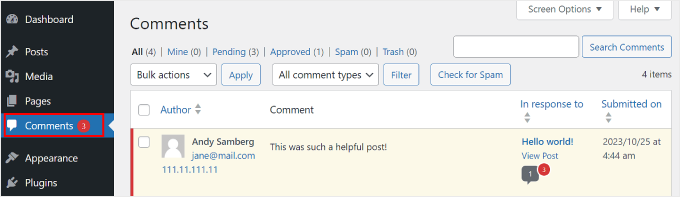
要详细了解评论页面,可以查看我们的 WordPress 评论术语表。在本指南中,我们将重点介绍收到评论后应该做什么,以及审核时需要注意哪些特征。
首先,审核评论时你应该留意以下迹象:
- 过多的链接、关键词和奇怪字符 – 这是最常见的垃圾评论。切勿点击任何链接,它们可能包含不适当内容或病毒。
- 可疑或通用名称 – 如果评论者名为“最佳抵押贷款利率”或“廉价打印机墨盒”,很可能是营销人员为了获取外链而发垃圾评论。
- 通用消息 – 垃圾评论者常用通用语句绕过过滤器,例如“谢谢”、“好文章”或一句包含你文章标题的通用陈述。
- 冒犯性语言 – 为读者创造尊重空间很重要,否则可能让部分读者感到不适。
现在,我们来看看不同的评论操作链接。将鼠标悬停在评论上时,会出现批准、回复、快速编辑、编辑、垃圾和回收站等选项。
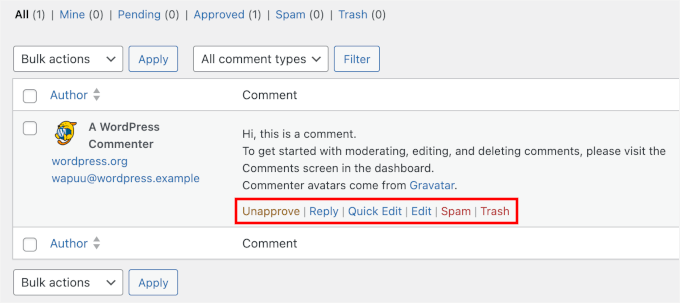
点击“批准”按钮即可接受评论,使其公开显示在你的网站上。
如果想通知用户他们的评论已发布,请阅读我们的指南:如何在 WordPress 中通知用户评论已通过。
点击“垃圾”按钮可将评论移至垃圾标签。如果用户抱怨他们的评论未显示,首先检查垃圾标签。进入垃圾标签后,点击评论下方的“不是垃圾”按钮即可恢复。
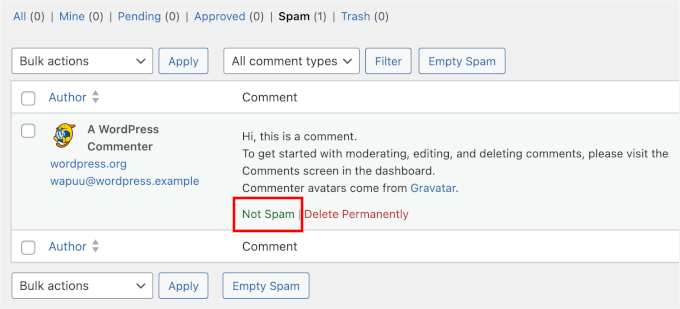
你也可以点击“清空垃圾”按钮一次性删除所有垃圾评论。即使不手动操作,WordPress 也会在 15 天后自动删除。
如果评论不属于垃圾但离题、粗鲁或无帮助,可以点击“回收站”按钮。评论会在回收站保留 30 天,之后自动永久删除。
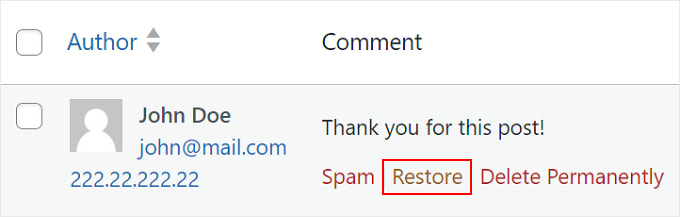
如果误删了评论,只需进入回收站标签,点击评论下方的“恢复”链接即可。
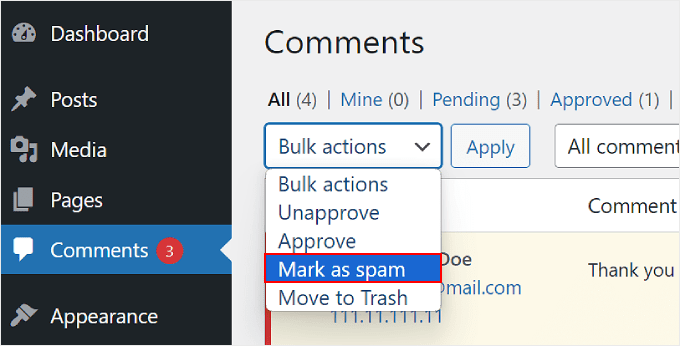
如果要批量删除或标记多条评论,可以使用评论列表顶部的“批量操作”下拉菜单。注意,一次性处理大量评论可能会暂时拖慢网站速度。
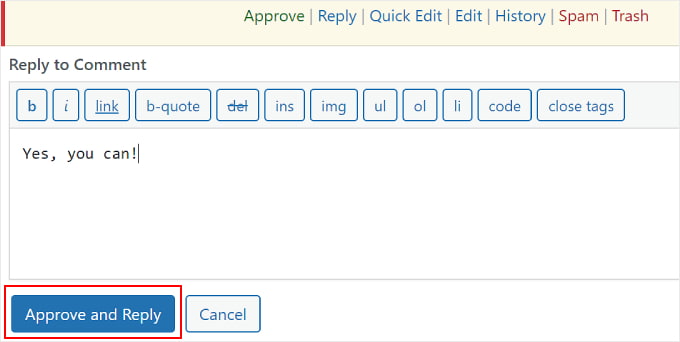
你可以点击“回复”链接来回应评论。输入回复后,点击“批准并回复”即可。注意,回复评论会自动批准该评论。
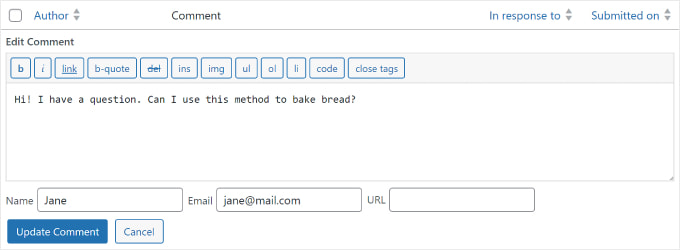
快速编辑和编辑按钮功能类似,可以用来调整评论语言使其更清晰。区别在于编辑会跳转到单独页面,而快速编辑可以直接在评论页面上修改。
如何配置 WordPress 评论设置
我们已经介绍了评论审核的基础知识。接下来,我们深入探讨 WordPress 内置的评论设置(也称为讨论设置)。这些选项让你控制谁可以评论以及什么内容会被发布,从而保持网站干净、免受垃圾评论侵扰。
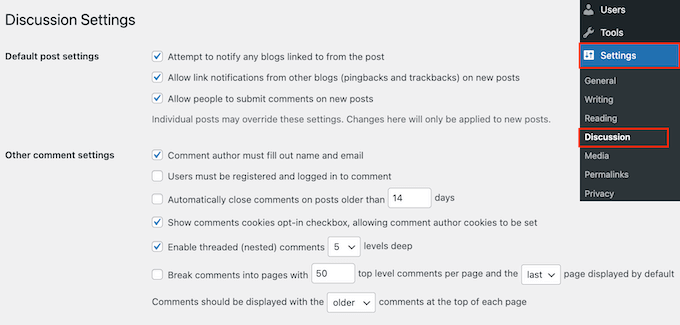
评论设置页面位于 设置 > 讨论。它包含多个部分,我们将逐一介绍每个选项。
默认文章设置
默认文章设置提供三个选项来管理互动和评论:
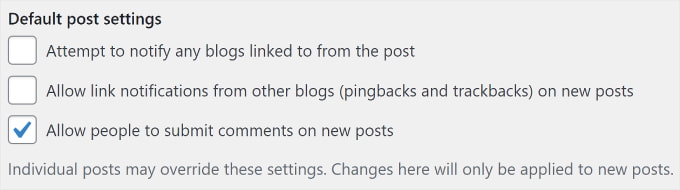
这些通知称为 pingback 和 trackback,本质上是自动评论,告知有人链接了你的文章。我们建议取消勾选前两个选项:第一个会拖慢整个网站,第二个会带来大量垃圾评论。
第三个选项“允许人们对新文章发布评论”会为所有新文章启用评论。你也可以为单独文章开启或关闭评论,我们稍后会介绍。
其他评论设置
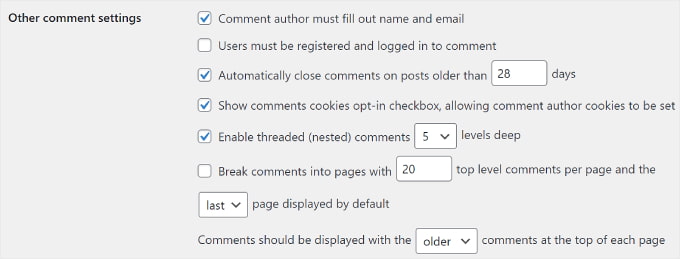
第一个选项是“评论作者必须填写姓名和邮箱”。建议勾选,除非你想允许匿名评论。
还有一个选项要求用户注册后才能评论,但对大多数网站来说没必要,反而会阻碍新访客互动。
你还可以设置关闭旧文章的评论,这完全取决于个人偏好。
接下来是“显示评论 cookies 选择复选框,允许设置评论作者 cookies”。这会让评论者选择是否保存个人信息以便下次评论使用。
当评论变成很长的线程时,建议勾选“启用嵌套评论”,这样回复会直接显示在原评论下方。但嵌套过多会影响可读性,默认 5 级对大多数网站足够了。
如果某篇文章受欢迎导致评论过多,可以勾选“将评论分页”,并选择默认显示第一页或最后一页。
最后一个选项是设置评论排序顺序(最新或最旧)。
“有新的评论时”和“在评论显示前”
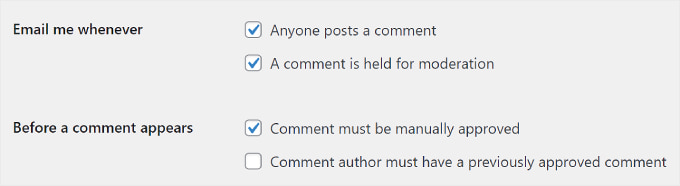
这部分允许你设置收到新评论或待审核评论时的邮件通知。随着评论增多,这些邮件可能变得烦人,建议关闭。
在“在评论显示前”部分,第一个选项是“手动批准每条评论”。务必勾选,确保每条评论都需你的批准才能显示。
下方是“评论作者必须拥有此前已通过的评论”选项。如果勾选,之前有过已批准评论的作者将自动通过。取消勾选可确保所有评论都需手动批准。
评论审核
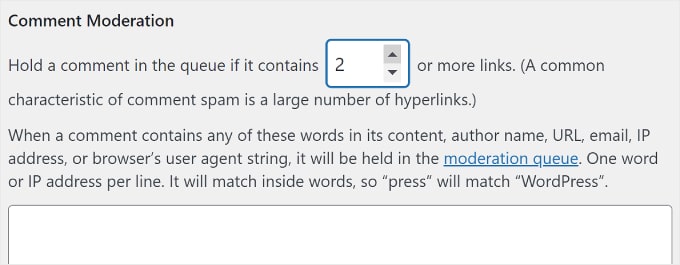
我们已经提到,自动垃圾评论通常包含大量链接。如果你设置了手动批准,所有评论都会进入审核队列,无需额外设置。否则,你可以指定评论中包含多少链接时进入队列。
你还会看到一个大的文本框,可以输入要监控的词、IP 地址、邮箱、URL 或浏览器信息。任何匹配的评论都会进入审核队列。
禁止的评论关键词
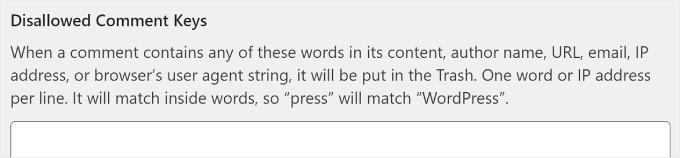
这个设置以前叫“评论黑名单”。你可以设置特定词语,一旦评论内容、作者名、URL、邮箱、IP 或浏览器信息中包含这些词语,评论将自动进入回收站。请谨慎使用,因为合法评论也可能被误删。
头像
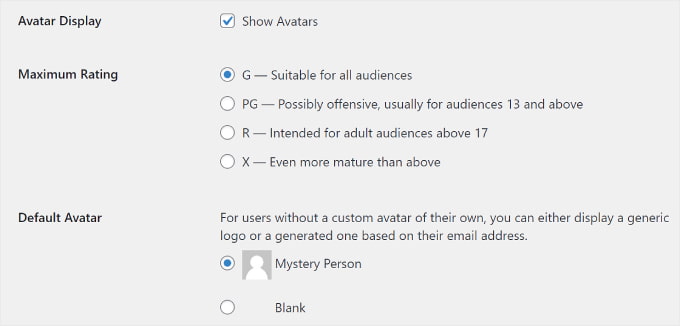
最后一部分是头像,即评论者名称旁显示的图像。WordPress 使用 Gravatar 服务,允许用户在所有博客上使用同一头像。建议勾选“显示头像”,以便识别不同评论者。你还可以选择允许显示的最高 Gravatar 评级。
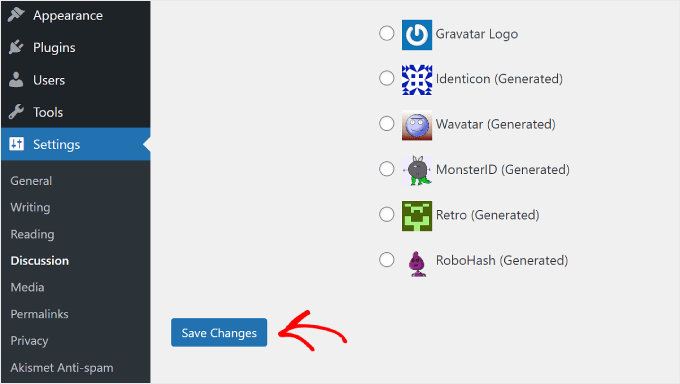
当评论者没有关联头像时,WordPress 默认使用“神秘人物”。你可以从列表中选择默认头像,或上传自定义头像。
完成设置后,别忘了点击“保存更改”按钮。
如何使用 Thrive Comments 插件审核评论(推荐)
默认的 WordPress 评论系统虽然可用,但功能比较基础。要获得更多评论管理和互动设置,可以安装一个 WordPress 评论插件。
评论插件不仅能改进审核,还能显著提升评论区的互动性,让访客获得更安全有趣的体验。
Thrive Comments 是最好的插件之一,它既能保持评论秩序,又能鼓励用户互动。例如,利用“评论转化”功能,你可以将评论者引导至自定义感谢页面、社交分享按钮或相关文章,以便他们发现更多内容。
要了解更多,可以查看我们的 Thrive Themes Suite 详细评测。

你可以单独购买 Thrive Comments,也可以作为 Thrive Themes Suite 的一部分获取,后者包含所有 Thrive 产品,包括 Thrive Ovation(一键将评论转化为推荐语)。
付款后,你会获得一个插件 zip 包。安装后,在后台的“评论”菜单下会出现“Thrive Comments 审核”子菜单。页面示例如下:
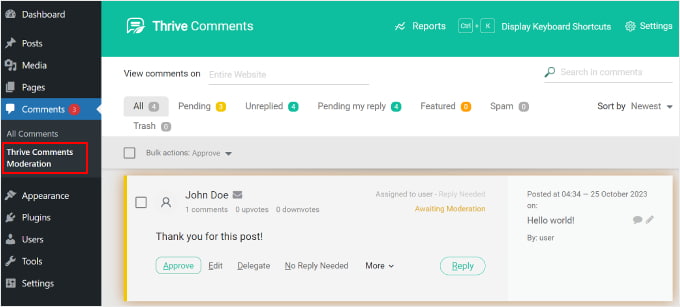
界面与内置评论页面类似,但有几个不同之处。新增了“未回复”和“待我回复”标签。第一个标签收集所有未回复的评论,第二个标签显示管理员分配给你回复的评论。

此外,你可以按页面筛选评论,输入页面名称即可。也可以搜索特定评论内容。
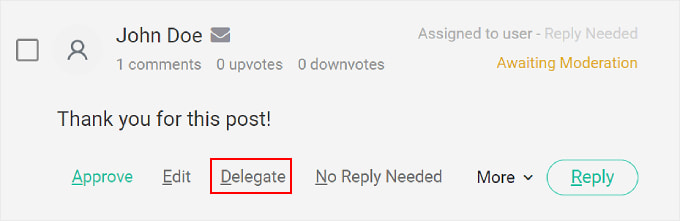
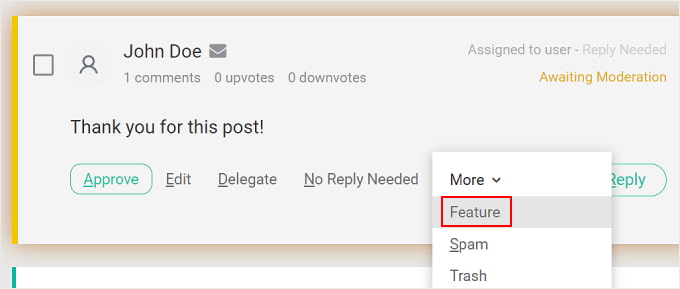
除了批准、删除、编辑和标记垃圾外,你还可以点击“委托”按钮将评论分配给其他用户。这对多作者博客非常有用。
点击“更多”按钮,会出现“精选”选项。选中后可将评论置顶到文章评论列表顶部,让重要或值得注意的评论保持可见,引导讨论方向。所有精选评论可在“精选”标签中找到。
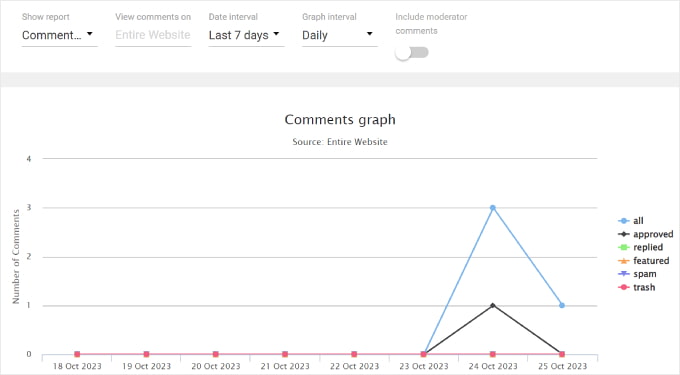
要查看所有评论活动,点击顶部“报告”按钮,即可进入评论图表,用于评估用户参与度。

这里你可以看到所有评论的概览时间线,包括收到、批准、回复、精选、标记为垃圾和删除的评论。以下是测试站点上的图表示例:
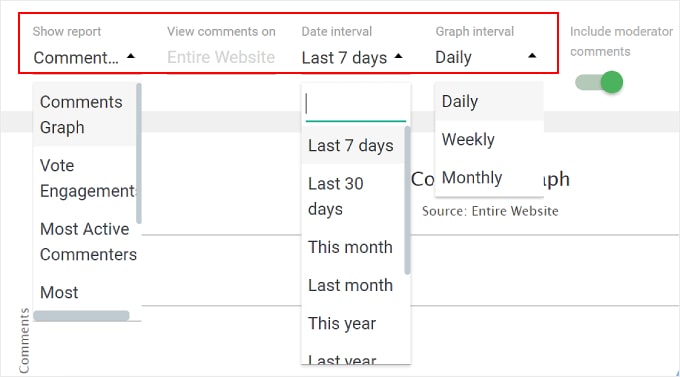
你还可以使用顶部的筛选选项。通过“显示报告”查看不同类型报告,或输入文章标题查看特定文章的评论图表。“日期区间”可调整时间范围,“图表区间”可设置按日、周或月查看。
如何允许特定用户审核评论
假设你与团队一起运营网站,每天收到大量评论。你可能希望只授予某些用户角色评论审核权限。这样可以将审核职责分配给最合适的团队成员(如社区经理),既有助于管理评论,又能保证网站安全。
有两种方法可以实现:使用 Thrive Comments 插件或 Comment Moderation Role 插件。
Thrive Comments 方法
进入 WordPress 后台的 Thrive Dashboard > Thrive Comments,然后点击“评论审核”标签。
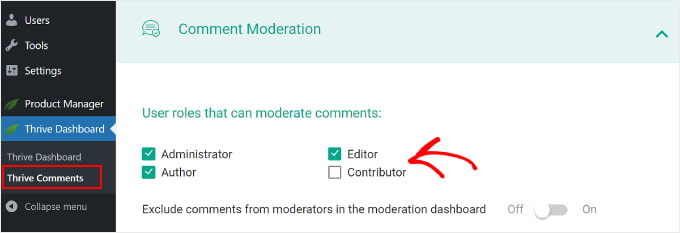
在顶部,你可以勾选哪些用户角色可以审核评论。还可以开启/关闭“在审核仪表板中排除审核员的评论”选项,启用后审核员的评论不会在 Thrive Comments 面板中显示,有助于保持用户评论的清晰概览。
该标签下的其他设置与 设置 > 讨论 页面相同,修改后也会同步到默认的 WordPress 评论设置。
Comment Moderation Role 方法
WordPress 默认没有专门用于评论审核的用户角色。你可以使用 Comment Moderation Role 插件来添加。安装并激活后,进入 设置 > 讨论,在页面底部会看到新的选项,可以勾选哪些用户角色可以审核评论。注意:该插件可能已不再更新,但简单功能仍然可用。