
什么是粘性帖子,为什么你应该使用它们?
粘性帖子(Sticky Posts)是 WordPress 中一个隐藏的宝藏。只需一个简单的技巧,就能带来强大的效果。
当策略性地使用时,粘性帖子可以将重要内容保持在博客的顶部。这确保你的关键信息始终被注意到,并有助于提升网站的转化率和用户参与度。
在本文中,我们将探讨在 WordPress 中利用粘性帖子的 6 种酷炫玩法。
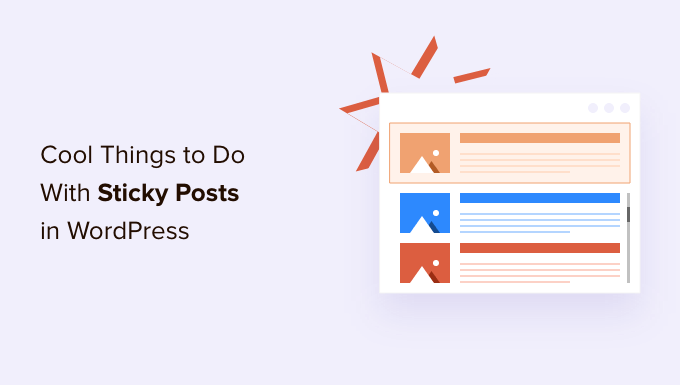
粘性帖子是指任何会“粘”在网站博客页面顶部的内容。你也可以将其显示在首页、分类页、存档页和其他页面上。
你可以选择将 支柱文章、热门产品、公告 或 折扣优惠 设为粘性,让更多人看到它们。
粘性帖子之所以强大,是因为随着你创建更多内容,旧文章会被新博客文章淹没。结果,用户可能不知道你的最佳文章,并且在你的网站上很难找到这些帖子。
然而,许多网站所有者不知道如何充分利用 WordPress 的粘性帖子功能。在接下来的部分,我们将分享一些你可以用粘性帖子做的酷炫事情。你可以使用下面的链接跳转到你感兴趣的部分:
- 在侧边栏将粘性帖子显示为最新文章
- 分类页面的粘性帖子
- 显示最新的粘性帖子
- 自定义文章类型的粘性帖子
- 如何从 WordPress 循环中隐藏粘性帖子
- 为粘性帖子添加样式
让我们开始吧!
1. 在侧边栏将粘性帖子显示为最新文章
WordPress 默认会将粘性帖子显示在博客文章页面的顶部。但你也可以将它们显示在网站侧边栏中,作为最新文章。
为此,你需要安装并激活 Recent Posts Widget With Thumbnails 插件。如果你需要帮助,请参阅我们的 如何安装 WordPress 插件 指南。
激活后,从 WordPress 管理面板进入 外观 » 小工具。然后点击“+”添加“Recent Posts With Thumbnails”小工具块。

在小工具块设置中,你可以输入标题(例如“最新文章”)并选择要显示的帖子数量。接下来,向下滚动到小工具设置中的“Sticky”部分。
在这里,你可以启用选项,仅将粘性帖子显示为最新文章,并将它们保持在列表顶部。
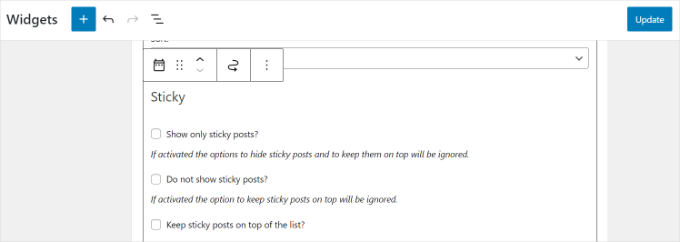
完成后,点击“更新”按钮。现在,如果你访问你的网站,可以看到你标记为“粘性”的帖子在侧边栏中显示为最新文章。
2. 分类页面的粘性帖子
善意提醒: 此插件目前有点过时,但我们经过测试,它在我们的测试网站上仍然有效。更多信息请参阅我们的 是否应该使用过时插件 指南。
默认情况下,粘性帖子只出现在 WordPress 博客的首页。但如果你希望在分类存档页面上显示精选内容呢?
你可以使用 Sticky Posts – Switch 插件来实现。如果需要安装帮助,请参阅我们的 如何安装 WordPress 插件 指南。
激活后,从 WordPress 管理菜单进入 设置 » Sticky Posts – Switch。勾选“Categories Page”标题下的“Categories”复选框,即可显示粘性帖子。
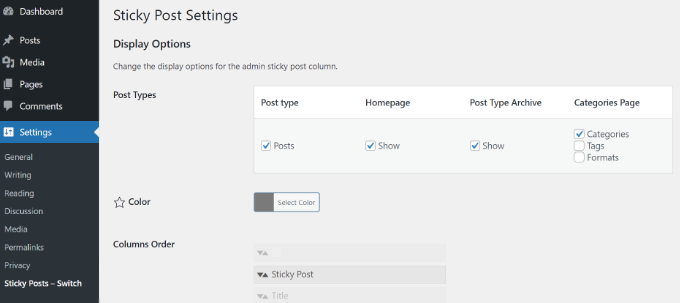
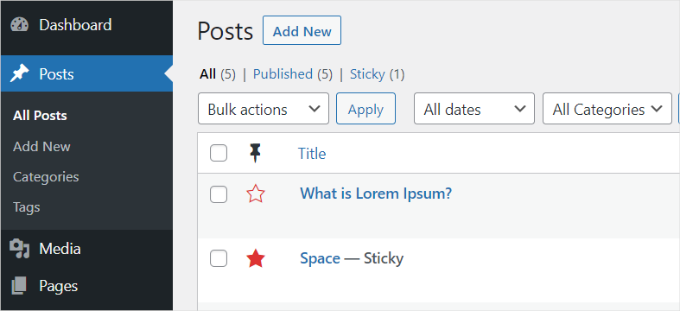
该插件还会在 WordPress 仪表盘的“文章”页面上添加一个星形图标。这样,你可以通过点击该图标快速将帖子设为粘性,而无需打开内容编辑器或查看快速编辑设置。
有关更详细的说明,请参阅我们的教程:如何在 WordPress 中为分类添加粘性帖子。
3. 显示最新的粘性帖子
通常,粘性帖子用于展示最突出的内容。但时间一长,这些旧的精选帖子会沉入存档中。
好消息是,你可以通过将它们显示在自定义存档页面或网站上的任何位置,让旧的精选内容重获新生。
我们强烈推荐大家使用 WPCode 插件来处理代码片段。请务必遵循我们的 如何将代码片段从网页粘贴到 WordPress 指南,获取更详细的说明。
如果你是高级用户,也可以将以下代码粘贴到主题的 functions.php 文件中。但我们不建议直接编辑主题文件,因为最小的错误也可能导致网站崩溃。
function wpb_latest_sticky() {
    /* 获取所有粘性帖子 */
    $sticky = get_option( 'sticky_posts' );
    /* 按最新排序 */
    rsort( $sticky );
    /* 获取最新的 5 篇粘性帖子(可修改数字) */
    $sticky = array_slice( $sticky, 0, 5 );
    /* 查询粘性帖子 */
    $the_query = new WP_Query( array( 'post__in' => $sticky, 'ignore_sticky_posts' => 1 ) );
    if ( $the_query->have_posts() ) {
        $return .= '<ul>';
        while ( $the_query->have_posts() ) {
            $the_query->the_post();
            $return .= '<li><a href="' .get_permalink(). '" title="'  . get_the_title() . '">' . get_the_title() . '</a><br />' . get_the_excerpt(). '</li>';
        }
        $return .= '</ul>';
    } else {
        // 没有帖子
    }
    wp_reset_postdata();
    return $return;
}
add_shortcode('latest_stickies', 'wpb_latest_sticky');
添加此代码后,只需在你的网站上任何位置插入短代码 [latest_stickies],即可显示最新的粘性帖子。
有关详细说明,请访问我们的文章:如何在 WordPress 中显示最新粘性帖子。
4. 自定义文章类型的粘性帖子
你知道吗?你可以让自定义文章类型(Custom Post Types)在 WordPress 中变成粘性。
通常,粘性帖子功能仅适用于默认的 WordPress 文章,但这并不意味着你不能为其他文章类型添加此功能。
使用 Sticky Posts – Switch 插件,你可以将自定义文章类型粘在网站上。
首先,你需要安装并激活该插件。如果需要帮助,请参阅我们的 如何安装 WordPress 插件 指南。
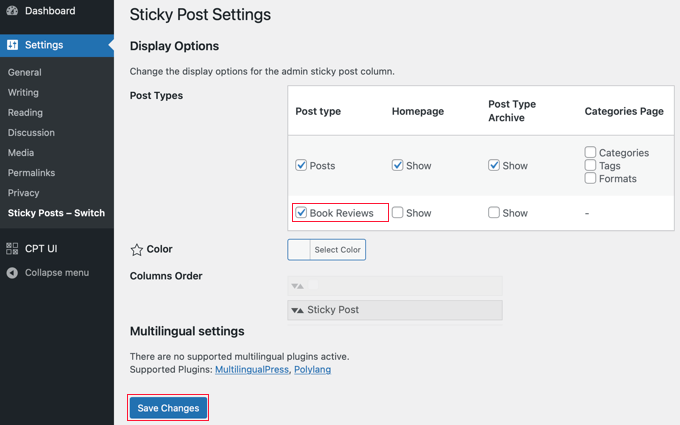
激活后,从 WordPress 仪表盘进入 设置 » Sticky Posts – Switch。在“Post type”列下,你会看到网站上所有自定义文章类型的列表。
接下来,勾选你想要设为粘性的自定义文章类型对应的复选框。在本例中,我们将“Book Reviews”文章类型标记为粘性。
有关更详细的说明,请查看我们的教程:如何在 WordPress 自定义文章类型中添加粘性帖子。
5. 如何从 WordPress 循环中隐藏粘性帖子
当使用粘性帖子时,你会注意到 WordPress 默认会将它们显示在所有文章的最顶部。
要将粘性帖子从 WordPress 循环中排除,不让它们出现在顶部,只需在网站上添加以下自定义代码:
<?php
// 循环参数
$args = array(
    'posts_per_page' => 10,
    'post__not_in' => get_option( 'sticky_posts' ) // 完全不显示粘性帖子
);
// 循环
$the_query = new WP_Query($args);
if ($the_query->have_posts()) {
    while ($the_query->have_posts()) {
        $the_query->the_post();
        // 输出内容
    }
}
?>
此代码将完全从循环中排除粘性帖子。
有关更详细的说明,请参阅我们的教程:如何从 WordPress 循环中排除粘性帖子。
6. 为粘性帖子添加样式
你是否想为粘性帖子添加自定义样式?
许多 WordPress 主题使用 post_class() 函数自动为每个帖子添加 CSS 类。如果你的主题已经使用了 post_class() 函数,你会看到粘性帖子上会添加一个 sticky 类。
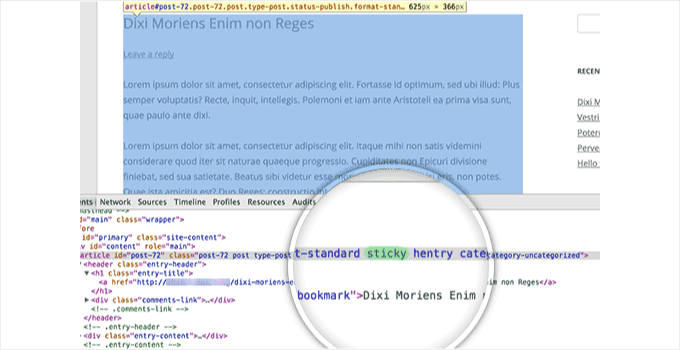
现在,你可以在 WordPress 主题中使用 .sticky CSS 类。
这里有一些基本 CSS 可以帮你入门:
.sticky {
    background-color:#ededed;
    border: 1px solid #f5f5f5;
    color:#272727;
    padding:5px;
}
.sticky:before {
    content: "Featured";
    color: #FFF;
    background: #f20000;
    padding: 10px;
    display: inline-block;
    text-align: right;
    float: right;
    font-weight: bold;
    text-transform: uppercase;
}
更多详情,请参阅我们的 如何在 WordPress 中添加自定义 CSS 指南。
额外技巧:更多博客酷炫玩法
既然你已经学会了一些粘性帖子的酷炫技巧,让我们探索其他能够提升访客体验的博客技巧。在本节中,我们将讨论 预估文章阅读时间、博客链接 和 文本编辑功能。
开设新博客时,吸引访客并让他们在你的网站上停留更长时间非常重要。更长的访问时间能让用户更深入地参与你的内容,从而增加他们订阅你的邮件列表、购买产品或再次访问的可能性。
最常见的方法之一是在用户滚动文章时显示 阅读进度条。另一种方法是显示文章的 预估阅读时间。
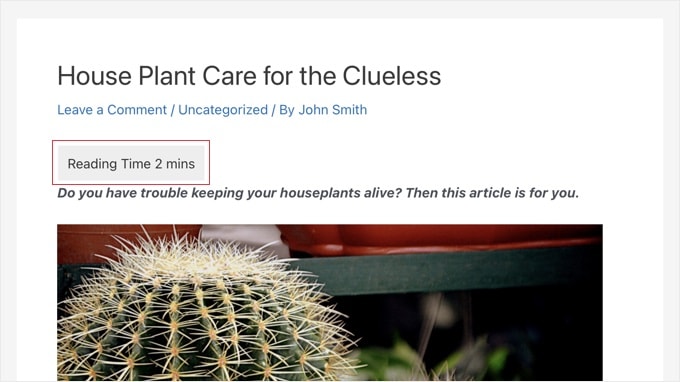
想了解更多,请查看我们的分步指南:如何在 WordPress 文章中显示预估阅读时间。
接下来,博客链接 是一个指向与你 WordPress 博客相关的其他博客的链接列表,包括你的其他网站、你喜欢的博客或你希望用户查看的网站。
博客最初依靠个人联系蓬勃发展,博主们会链接到他们喜欢的其他博客。猫哥网站在侧边栏中展示了博客链接,以展示其产品家族。
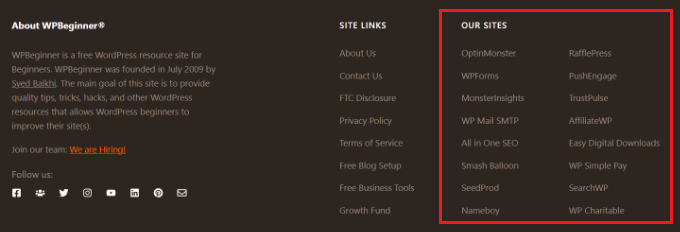
在 WordPress 中添加博客链接可以帮助用户发现其他推荐网站,无论是你自己的网站还是你欣赏的博客。有关更详细的说明,请参阅我们的指南:如何为你的 WordPress 网站添加博客链接。
最后,文本编辑 也是一个很酷的功能。
编辑涉及将文本涂黑以隐藏敏感信息,这样你就可以在保护隐私的同时公开分享文档。例如,分享带有个人信息的简历时,可以使用编辑功能。
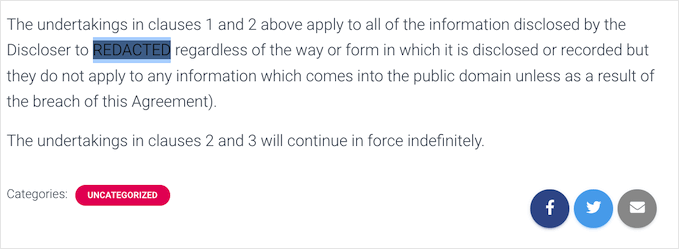
在 WordPress 中,编辑后的内容仍然可以访问,以便日后移除。编辑功能还可以用于在会员网站上预览内容,鼓励访客购买完整版本。更多信息,请查看我们的文章:如何在 WordPress 中编辑文本。
希望本文能帮助你了解在 WordPress 网站中使用粘性帖子的各种酷炫玩法。你可能还想查看我们的 如何高效管理 WordPress 文章系列 指南,或我们精选的 最佳博客示例。
如果你喜欢这篇文章,请订阅我们的 YouTube 频道 获取 WordPress 视频教程。你也可以在 Twitter 和 Facebook 上找到我们。