
颜色在让网站视觉上更吸引人、建立品牌形象方面起着重要作用。幸运的是,WordPress 让自定义整个网站的颜色变得非常容易。这对于打造独特外观、提供一致性和清晰度至关重要。
我们曾成功利用颜色在网站上建立了强大的品牌形象。例如,橙色已成为猫哥品牌的一个标志性部分。它让我们的网站对读者来说更容易记住,同时创造了美观的设计。这种深思熟虑的颜色运用有助于确保品牌易于识别,提升用户体验和品牌忠诚度。
在本文中,我们将向您展示如何轻松自定义 WordPress 网站的颜色,包括背景、页眉、文本和链接颜色。

快速回答:如何在 WordPress 中自定义颜色
以下是自定义 WordPress 网站颜色的 4 种主要方法:
- 主题定制器(经典主题):在较旧的经典主题中快速调整基本颜色。
- 全站编辑器(块主题):直接控制现代基于块的主题中的颜色。
- 自定义 CSS(精确控制):添加代码片段进行特定、高级的颜色更改。
- SeedProd(可视化构建器):使用拖放构建器设计和设置颜色。
什么是色彩理论?
在开始自定义 WordPress 网站颜色之前,了解色彩理论很重要。色彩理论是研究颜色及其如何搭配的学科。它帮助设计师创建互补的配色方案。设计网站时,您需要选择搭配好看的颜色。这将使您的网站对访客更具吸引力,从而改善用户体验并提高参与度。
不同颜色可以激发人们不同的情绪和感受,色彩理论可以帮助您为网站选择正确的组合。例如,红色通常用于代表食物和餐厅。而蓝色通常用于银行和金融网站。这是因为红色可以营造温暖、能量和激情的感觉,而蓝色则代表信任、安全和冷静。
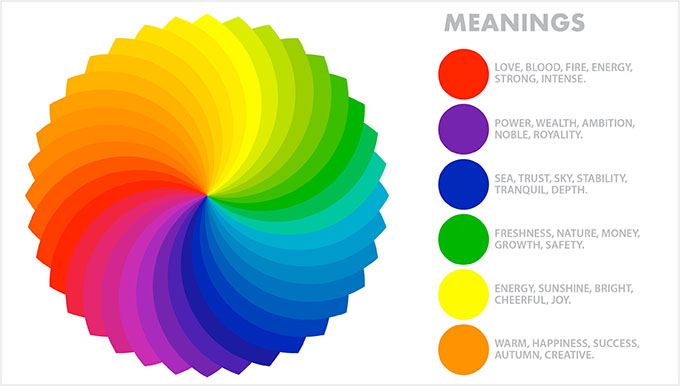
除了互补色,您还可以使用颜色对比来吸引对 WordPress 博客重要区域的注意力。这使您的内容更易读,建立强大的品牌形象,并在网站上营造特定氛围。
什么是 WordPress 主题,可以更改主题颜色吗?
WordPress 主题控制您的网站对用户的外观。典型的 WordPress 主题是一组预设计的模板,您安装到网站以更改其外观和布局。主题使网站更吸引人、更易用,并提高参与度。

您也可以使用 SeedProd 和 Thrive Theme Builder 等插件构建自己的自定义主题设计。使用 WordPress,您可以轻松自定义主题,更改其背景、字体、按钮和链接颜色。但请注意,有些主题带有预定义的颜色选项,而其他主题则提供更多灵活性让您自行选择。
话不多说,让我们看看如何轻松地在 WordPress 中自定义颜色。您可以使用以下快速链接跳转到教程的不同部分:
- 如何在 WordPress 中自定义颜色
- 如何更改 WordPress 中的背景颜色
- 如何更改 WordPress 中的页眉颜色
- 如何更改 WordPress 中的文本颜色
- 如何更改 WordPress 中的文本选择颜色
- 如何更改 WordPress 中的链接颜色
- 如何更改 WordPress 中的管理颜色方案
- 关于自定义 WordPress 颜色的常见问题
如何在 WordPress 中自定义颜色
您可以使用多种方法在 WordPress 中自定义颜色,包括主题定制器、全站编辑器、自定义 CSS、页面构建器插件等。有几种方法可用,选择正确的方法取决于您的主题类型、技术舒适度和所需控制级别。
展开下面的块以查看快速比较,帮助您做出决定:
比较不同方法自定义 WordPress 颜色
| 方法 | 描述 | 最适合 | 优点 | 缺点 |
|---|---|---|---|---|
| 主题定制器 | 经典主题的实时预览工具,可实时更改颜色。 | 使用经典(非块)主题、希望进行简单全站颜色更改的用户。 | ✅ 易于使用 ✅ 实时预览 ✅ 无需编码 |
❌ 选项取决于主题,有限制 |
| 全站编辑器 (FSE) | 基于块的编辑器,用于管理块主题中的全局样式和模板。 | 使用块主题、希望完全控制网站设计的用户。 | ✅ 强大的全局样式 ✅ 全站控制 ✅ 无需编码 |
❌ 仅适用于块主题 ❌ 初学者学习曲线 |
| 自定义 CSS | 使用 CSS 代码直接更改颜色的方法。 | 需要精确或自定义样式控制的高级用户。 | ✅ 完全灵活 ✅ 适用于任何主题 ✅ 高度精确控制 |
❌ 需要编码知识 ❌ 可能受主题更新影响 |
| 页面构建器插件 (如 SeedProd) | 用于设计页面和整个网站的视觉拖放工具。 | 想要无需编码即可完全控制设计的用户。 | ✅ 无需编码 ✅ 可视化编辑 ✅ 强大的设计选项 |
❌ 需要额外插件 ❌ 轻微学习曲线 |
使用主题定制器更改颜色
使用内置的 WordPress 主题定制器更改颜色非常简单。首先,从管理侧边栏访问 外观 » 自定义 页面。
注意: 如果您的 WordPress 仪表盘中缺少“自定义”选项卡,则说明您可能正在使用块主题。请向下滚动到本教程的下一部分,了解如何更改块主题中的颜色。
在本教程中,我们将使用默认的 Twenty Twenty-One 主题。请记住,主题定制器可能因您使用的主题而异。
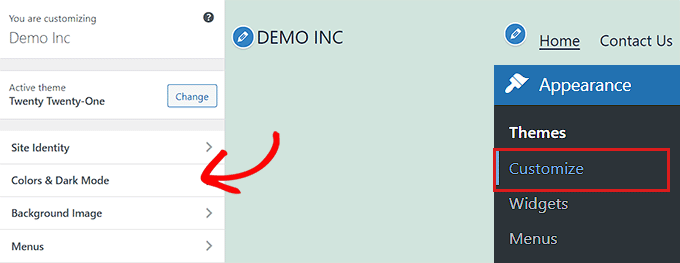
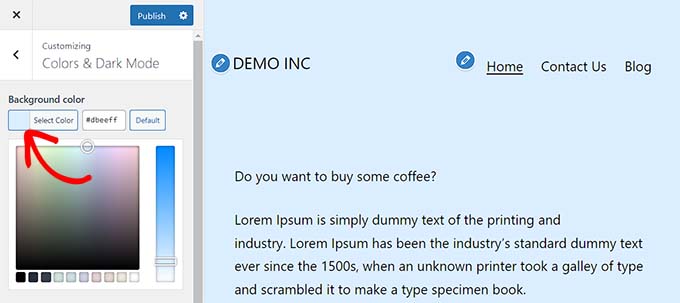
例如,Twenty Twenty-One 主题带有一个“颜色和深色模式”面板,允许用户选择背景颜色并自定义深色模式。打开面板后,只需点击“选择颜色”选项。这将打开颜色选择器,您可以在其中选择首选背景颜色。完成后,不要忘记点击顶部的“发布”按钮以保存更改并使其在您的网站上生效。
在全站编辑器中更改颜色
如果您使用的是块主题,则无法访问主题定制器。但是,您可以使用全站编辑器 (FSE) 更改网站的全局样式和调色板。首先,从管理侧边栏转到 外观 » 编辑器 屏幕以启动全站编辑器。现在,点击屏幕右上角的“样式”图标。
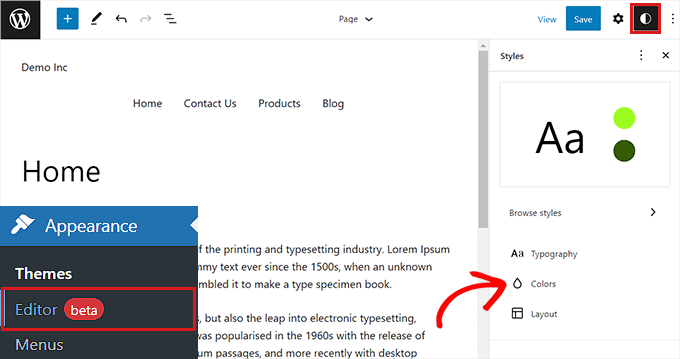
这将打开“样式”列,您必须点击“颜色”面板。从这里,您可以定义主题的全局背景、文本、链接、标题和按钮颜色,从而在整个网站上建立一致的视觉形象。
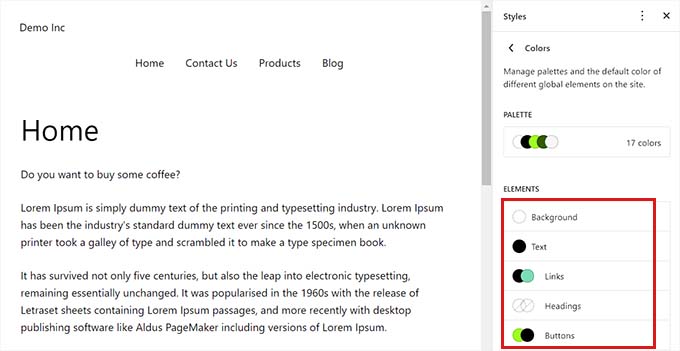
完成后,点击“保存”按钮以存储设置。
使用自定义 CSS 更改颜色
CSS 是一种编程语言,可用于更改网站的外观,包括颜色。您可以在主题设置中保存自定义 CSS,以将自定义应用于整个网站。但是,如果您将自定义 CSS 直接添加到主题文件,则在切换主题或更新当前主题时可能会丢失这些更改。这就是我们推荐使用 WPCode 插件的原因。它是添加自定义 CSS 代码的最简单方法,并且允许您安全地自定义 WordPress 网站的颜色。
首先,您需要安装并激活 WPCode 插件。有关更多说明,请参阅我们的初学者指南:如何安装 WordPress 插件。
注意: WPCode 也有免费版本供您使用。但建议升级到付费计划以解锁插件的全部潜力。
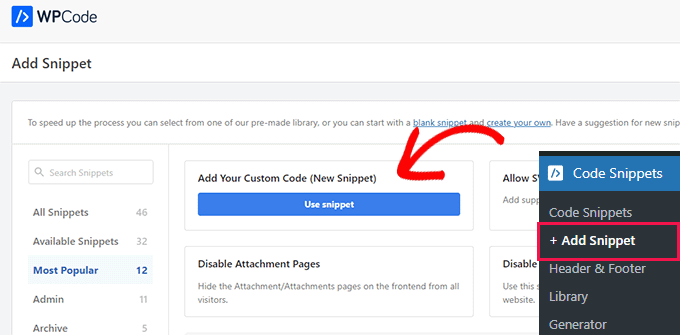
激活后,从 WordPress 管理侧边栏访问 代码片段 » + 添加片段 页面。在这里,只需点击“添加您的自定义代码(新片段)”选项下的“使用片段”按钮。
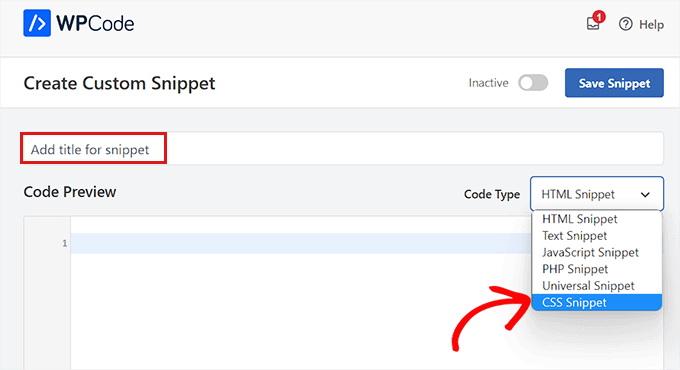
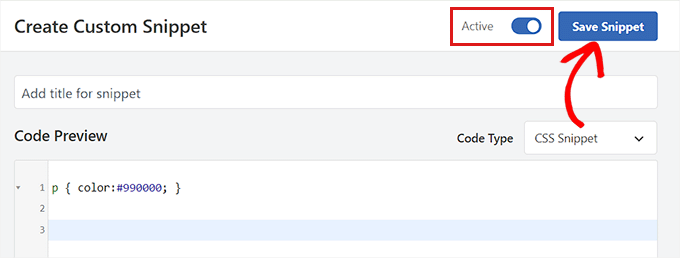
进入“创建自定义片段”页面后,您可以为代码输入一个名称。然后,从下拉菜单中选择“CSS 片段”作为“代码类型”。
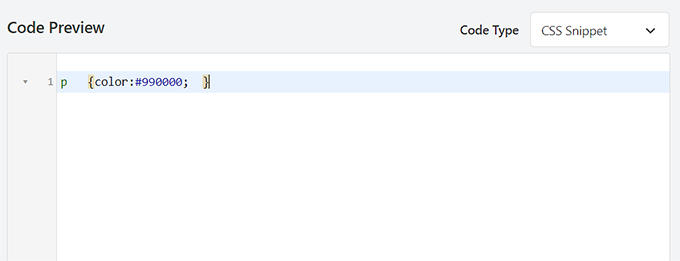
对于此部分,我们添加了更改网站文本颜色的自定义 CSS 代码:
p { color:#990000; }只需将自定义 CSS 代码添加到“代码预览”框中。
完成后,向下滚动到“插入”部分。在这里,如果您希望代码在激活时自动在整个网站上执行,可以选择“自动插入”选项。您也可以将简码添加到特定的 WordPress 页面或文章。
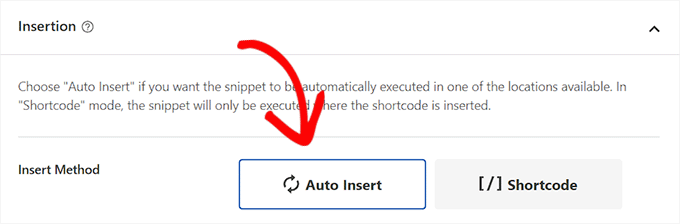
完成后,滚动回页面顶部,将“非活动”切换为“活动”。最后,点击“保存片段”按钮以将 CSS 代码应用到您的网站。
使用 SeedProd 更改颜色
您还可以使用 SeedProd 插件自定义颜色。它是市场上最好的 WordPress 页面构建器,允许您从头开始创建主题,无需任何代码。
专家提示: SeedProd 还包含一个 AI 网站构建器,可以帮助您在几分钟内构建整个网站。如果您想逐步了解其工作原理,请查看我们的指南:如何使用 AI 构建 WordPress 网站。
首先,您需要安装并激活 SeedProd 插件。有关更多详细信息,请阅读我们的初学者指南:如何安装 WordPress 插件。激活后,从 WordPress 管理侧边栏转到 SeedProd » 主题构建器 页面。在这里,点击顶部的“主题模板套件”按钮。
注意: 如果您想从头开始构建自己的主题设计,则需要点击“+ 添加新主题模板”按钮。
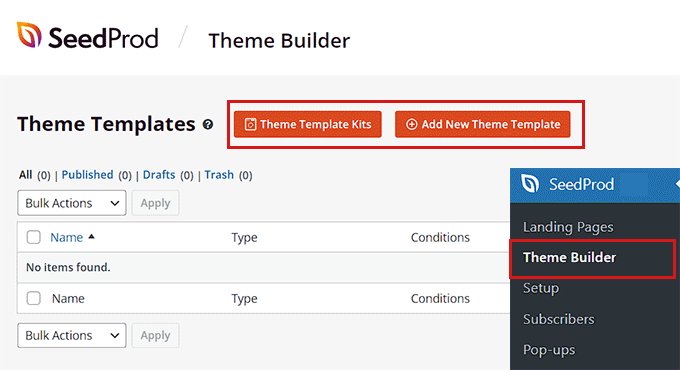
这将进入“主题模板套件选择器”页面。在这里,您可以选择 SeedProd 提供的任何预制主题模板。有关更多详细信息,请参阅我们的教程:如何轻松创建无需任何代码的 WordPress 主题。

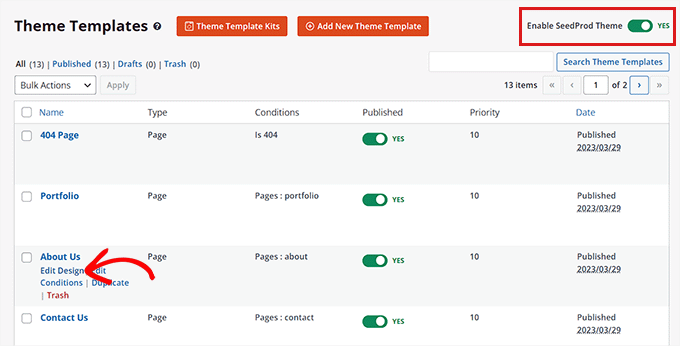
选择主题后,您将被重定向到“主题模板”页面。在这里,将“启用 SeedProd 主题”开关切换为“是”以激活主题。现在,点击任何主题页面下的“编辑设计”链接以打开拖放编辑器。
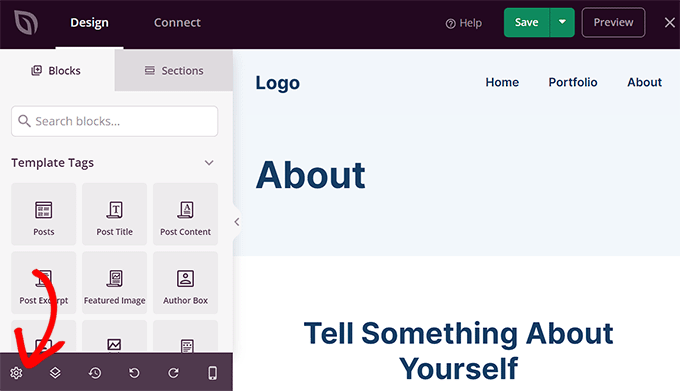
进入后,点击左侧列底部的齿轮图标。这将引导您进入“全局 CSS”设置。
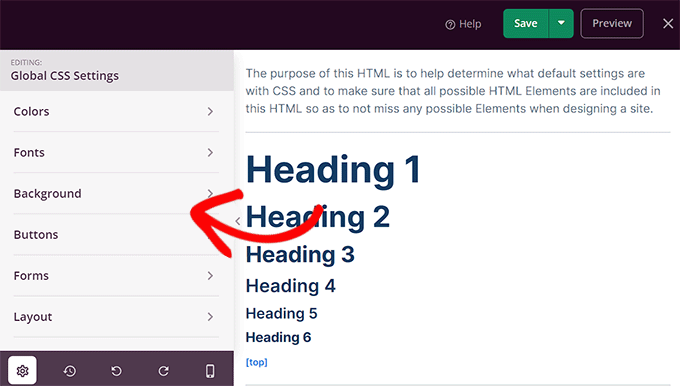
从这里,您可以自定义网站背景、文本、按钮、链接等的颜色。对选择满意后,点击“保存”按钮以存储设置。
如何更改 WordPress 中的背景颜色
所有 WordPress 主题都有默认的背景颜色。但是,您可以轻松更改它以个性化您的网站并提高可读性。如果您使用的是块主题,则必须使用全站编辑器更改背景颜色。首先,从 WordPress 仪表盘访问 外观 » 编辑器 屏幕。这将启动全站编辑器,您必须点击屏幕右上角的“样式”图标。然后,点击“颜色”面板以打开其他设置。
在此面板中,您现在可以管理网站不同元素的默认颜色。在这里,您需要点击“元素”部分下的“背景”选项。
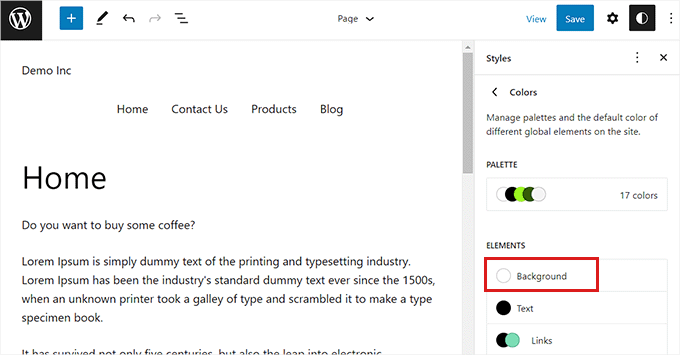
面板展开后,您可以从此处选择网站背景颜色。所有 WordPress 主题都提供许多默认网站颜色供您选择。但是,如果您想使用自定义颜色,则需要点击自定义颜色工具。这将打开颜色选择器,您可以在其中选择所需的颜色。
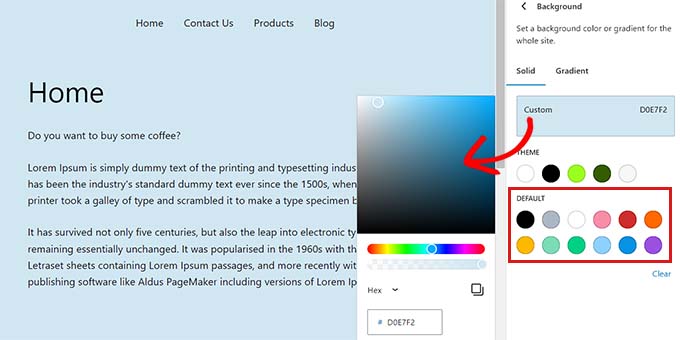
您还可以为网站背景使用渐变颜色。为此,您需要先切换到顶部的“渐变”选项卡。然后,您可以选择默认渐变或借助颜色选择器工具选择自己的渐变颜色。
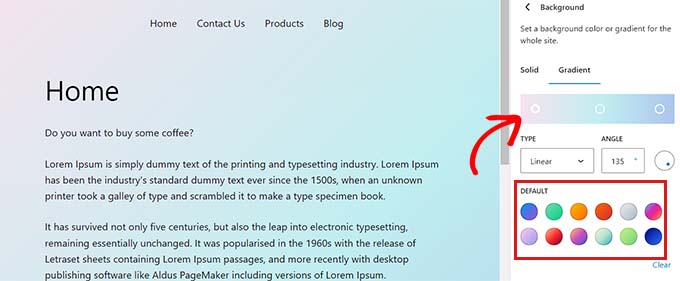
完成后,不要忘记点击“保存”按钮以存储设置。您也可以使用主题定制器、SeedProd 和自定义 CSS 更改网站背景。有关更详细的说明,请参阅我们的初学者指南:如何更改 WordPress 中的背景颜色。
如何更改 WordPress 中的页眉颜色
许多 WordPress 主题在页面顶部都有一个内置的页眉。它通常包含重要的页面链接、社交图标、行动号召等。
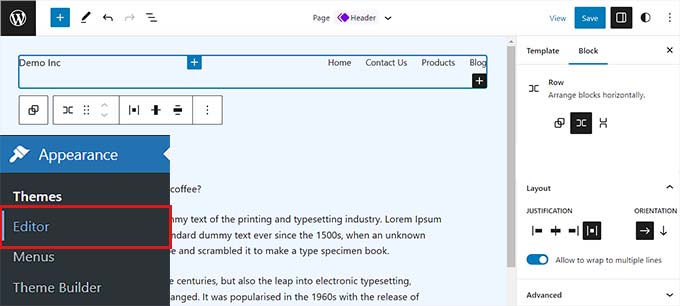
如果您使用的是块主题,则可以使用全站编辑器轻松自定义 WordPress 页眉。首先,从管理侧边栏访问 外观 » 编辑器 屏幕以启动全站编辑器。在那里,双击顶部的“页眉”模板以将其选中。这将在右侧的块面板中打开页眉设置。在这里,您需要向下滚动到“颜色”部分,然后点击“背景”选项。
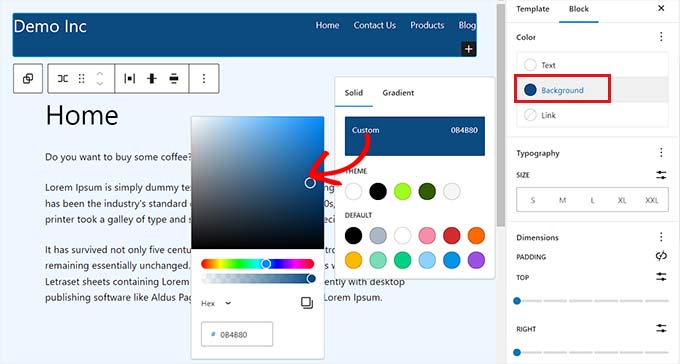
这将打开一个弹出窗口,您可以在其中选择页眉的默认颜色。您也可以打开颜色选择器工具选择自定义颜色。
要使用颜色渐变自定义页眉,您需要切换到“渐变”选项卡。然后,您可以选择默认渐变选项或使用颜色选择器自定义自己的渐变。
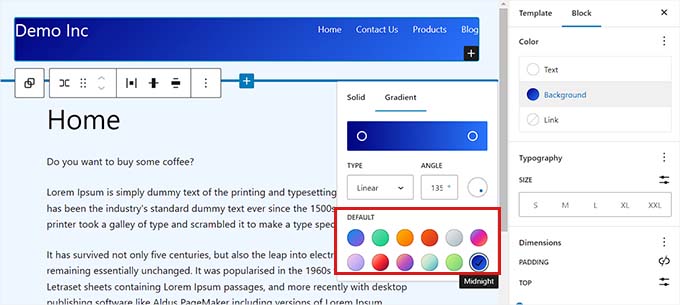
最后,点击“保存”按钮以存储设置。如果您想使用主题定制器或附加 CSS 更改页眉颜色,请阅读我们的初学者指南:如何自定义 WordPress 页眉。
如何更改 WordPress 中的文本颜色
更改文本颜色有助于提高 WordPress 博客的可读性。如果您使用的是块主题,则必须使用全站编辑器更改文本颜色。您可以从 WordPress 管理区域访问 外观 » 编辑器 屏幕开始。这将启动全站编辑器,您必须点击右上角的“样式”图标。
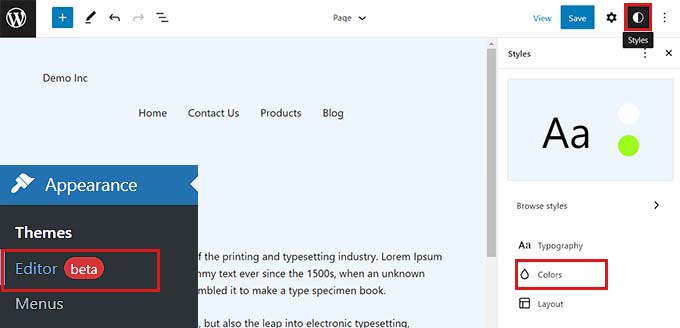
接下来,点击“颜色”面板以访问其他设置。进入后,点击“元素”部分下的“文本”选项。
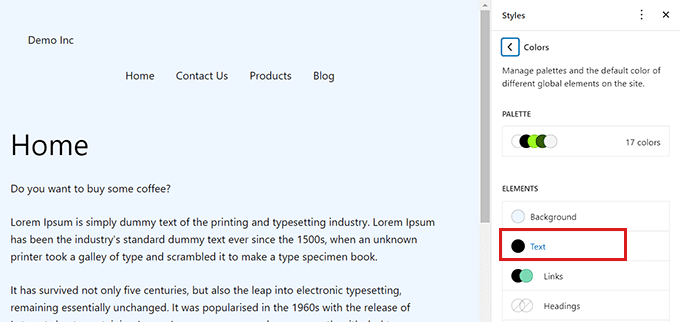
文本颜色设置打开后,您将在“默认”部分看到许多文本颜色。或者,您也可以点击自定义颜色工具并打开颜色选择器来使用自定义文本颜色。
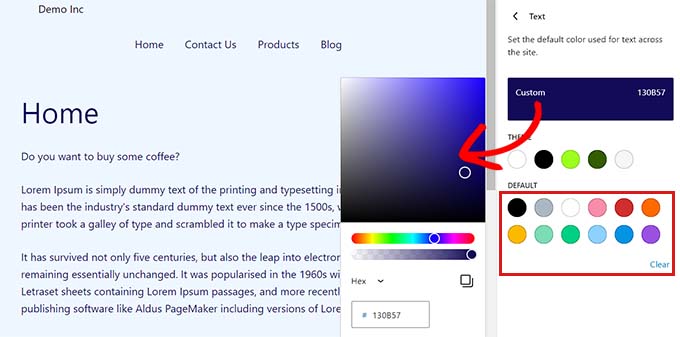
做出选择后,只需点击“保存”按钮以存储更改。
额外提示: 您可以使用 WebAIM 对比度检查器工具检查背景和文本颜色是否搭配。该工具可以帮助您提高网站上的文本可读性。
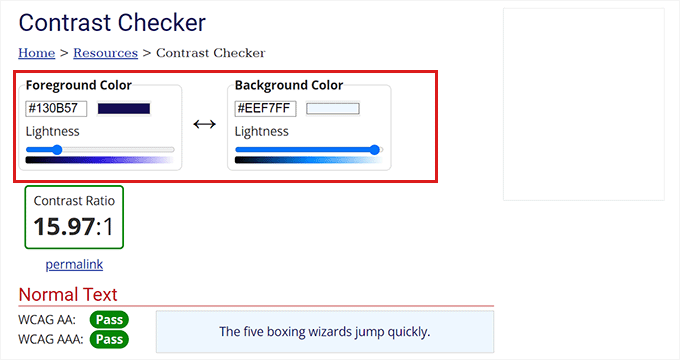
要使用 CSS、主题定制器或 SeedProd 自定义文本颜色,请参阅我们的分步指南:如何更改 WordPress 中的文本颜色。
如何更改 WordPress 中的文本选择颜色
当访客在您的网站上选择文本时,它会显示一个背景颜色。默认颜色是蓝色。
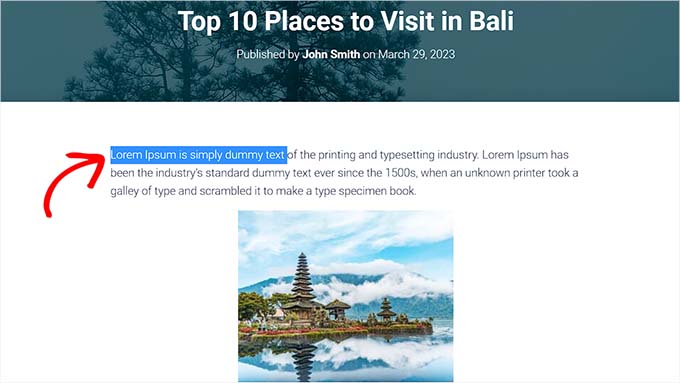
但是,有时这种颜色可能与您的 WordPress 主题不协调,您可能想更改它。您可以通过添加自定义 CSS 代码来更改文本选择颜色。但是,如果您将此代码直接添加到主题文件,则在切换主题或更新当前主题时可能会丢失。这就是我们推荐使用 WPCode 插件的原因,它是市场上最好的 WordPress 代码片段插件。
首先,您需要安装并激活 WPCode 插件。有关更多说明,请参阅我们的指南:如何安装 WordPress 插件。激活后,从管理侧边栏转到 代码片段 » + 添加片段 页面。然后,只需点击“添加您的自定义代码(新片段)”选项下的“使用片段”按钮。
进入“创建自定义片段”页面后,您可以为代码片段输入一个名称。然后,从右侧的下拉菜单中选择“CSS 片段”作为“代码类型”。
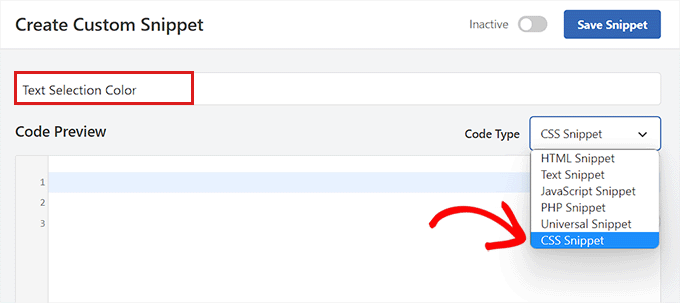
现在,继续复制并粘贴以下 CSS 代码到“代码预览”框中:
::-moz-selection {
    background-color: #ff6200;
    color: #fff;
}

::selection {
    background-color: #ff6200;
    color: #fff;
}
您可以通过替换 CSS 片段中 background-color 旁边的十六进制代码来更改文本选择颜色。添加代码后,向下滚动到“插入”部分。在这里,选择“自动插入”方法,以便在激活时自动执行代码。
完成后,滚动回页面顶部,将“非活动”切换为“活动”。最后,点击“保存片段”按钮以将 CSS 代码应用到您的网站。