
如果您正在寻找一种收集潜在客户、赚钱,甚至提升网站 SEO 和权威性的方法,那么创建并提供电子书下载可能是答案。
电子书作为有价值的内容资产,能够吸引自然流量、鼓励外链,并将您的网站打造成所在领域的首选资源。
我们尝试过很多不同的潜在客户生成策略,提供电子书和其他可下载文件一直非常有效。
幸运的是,WordPress 让您可以轻松上传 PDF 格式的电子书文件,并使其可供下载。您还可以出售电子书,或利用它们来增加订阅者。
在本文中,我们将向您展示如何在 WordPress 中添加电子书下载,以及如何充分利用您的电子书。
快速解答:如何在 WordPress 中添加电子书下载
时间紧迫?以下是本文介绍的 3 种方法:
- 方法 1 – 直接下载(免费且简单):使用内置的 WordPress 文件块即可立即提供电子书。
- 方法 2 – 获取订阅者(建立邮件列表):使用 OptinMonster 将电子书隐藏于电子邮件注册表单之后。
- 方法 3 – 出售电子书(赚取收入):使用 Easy Digital Downloads 轻松将电子书作为数字产品销售。
为什么要在 WordPress 中添加电子书下载?
在您的 WordPress 网站上添加电子书下载是一种简单但强大的方式,可以扩大受众并创造新的收入机会。由于电子书易于交付且对用户极具价值,它们在营销和变现方面都表现出色,可以帮助您:
- 增长邮件列表:将电子书作为门控内容,收集电子邮件并建立订阅者基础。
- 销售数字产品:将您的专业知识转化为可扩展的收入来源,直接从您的网站出售电子书。
- 提升内容价值:将电子书作为内容升级,支持博客文章并提高参与度。
在本指南中,我们将介绍几种不同的方法。您可以使用下面的链接直接跳转到您想尝试的方法。
- 方法 1:在 WordPress 文章中直接下载电子书
- 方法 2:使用电子书下载获取更多订阅者
- 方法 3:使用 Easy Digital Downloads 在 WordPress 中出售电子书下载
- 关于 WordPress 电子书下载的常见问题
方法 1:在 WordPress 文章中直接下载电子书
您可以使用内置的 文件块 直接在 WordPress 中添加免费电子书下载。这允许您上传 PDF 电子书,并在任何文章或页面中显示下载按钮或内联预览。访客无需提供电子邮件或购买即可访问。
步骤 1:添加“文件”块并上传电子书
首先,编辑您要添加电子书下载的文章或页面。找到您要显示电子书的位置,点击“+”图标添加新块。在弹出的窗口中,输入“文件”以找到正确的块。
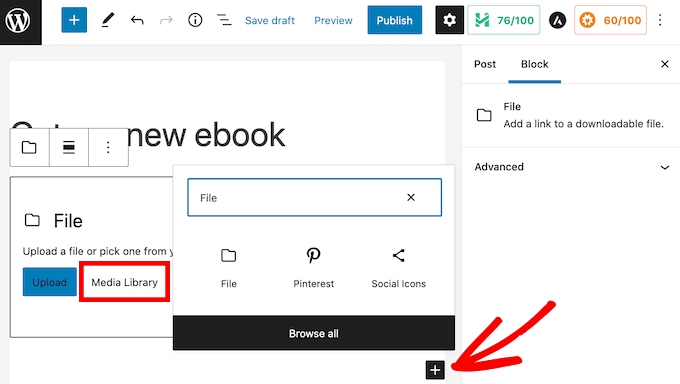
点击文件块后,它会添加到页面中。在文件块中,点击“媒体库”按钮,弹出一个窗口。
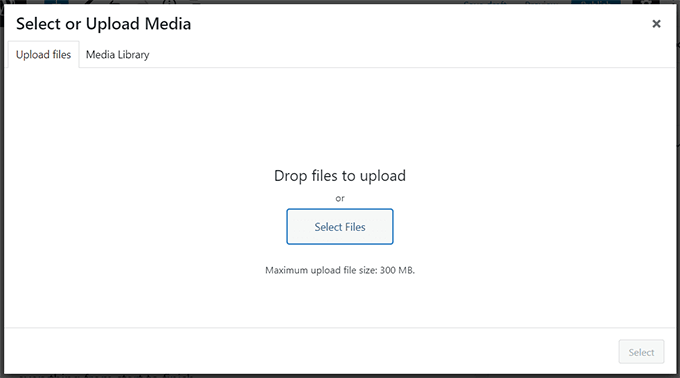
现在您可以选择电子书文件,或拖放文件进行上传。
步骤 2:配置电子书显示设置
默认情况下,文件块会在一个小型 PDF 查看器中显示电子书的内容,并提供滚动、下载或打印的控件。
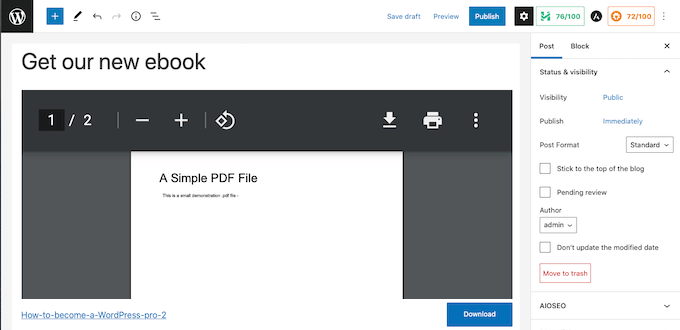
如果您不希望显示预览,可以在内容编辑器的右侧边栏中找到 PDF 设置,展开该部分并关闭“显示内联嵌入”滑块。
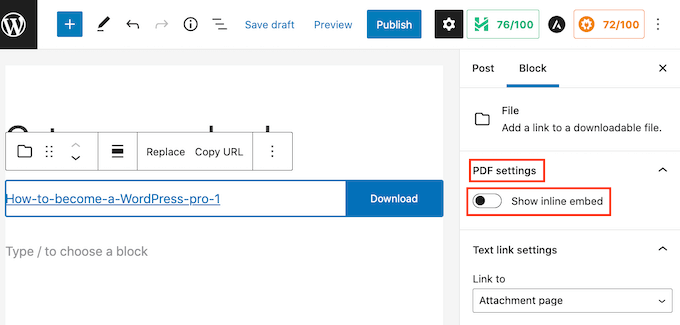
WordPress 将移除预览,仅显示“下载”按钮和一个链接。访客可以点击蓝色“下载”按钮保存文件,或点击链接在新标签页中打开。
如果您希望移除下载按钮,可以点击右侧边栏中的“下载按钮设置”部分,然后关闭“显示下载按钮”滑块。
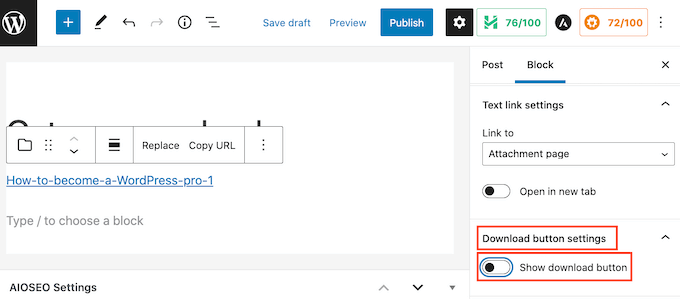
请注意,访客仍然可以点击文件链接在新标签页中打开电子书,然后使用浏览器的内置选项下载或打印。
步骤 3:预览并发布更改
在您对文件块进行更改时,可以点击屏幕顶部的“预览”按钮查看效果。满意后,您可以添加更多块,例如支持性文字或鼓励下载的号召性用语按钮。
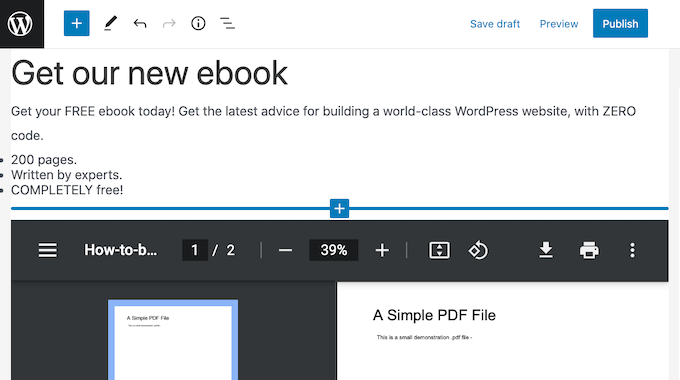
准备就绪后,别忘了点击屏幕顶部的“更新”或“发布”按钮使更改生效。就这样,您已成功将电子书下载添加到 WordPress 文章中。现在可以访问您的网站查看效果。
注意:希望访客能在您的网站上搜索电子书内容?WordPress 默认不提供此功能,因此我们编写了关于如何在 WordPress 中添加 PDF 索引和搜索的指南。
方法 2:使用电子书下载获取更多订阅者
使用文件块上传电子书是提供免费优质内容的简单方法。但如果您想利用电子书增长邮件列表或捕获潜在客户,则需要确保访客在分享电子邮件地址之前无法访问电子书。
要实现这一点,您需要 OptinMonster。它是最好的 WordPress 潜在客户生成插件,被超过 120 万个网站信任。我们(猫哥)也在 WPBeginner 上使用它,仅通过这个插件就将转化率提高了 600% 以上。使用此工具,您可以创建高转化率的 optin 表单,无需开发人员。
OptinMonster 还附带许多现成的模板,可用于创建高转化率的弹窗。要了解更多信息,请查看我们的 OptinMonster 评测。
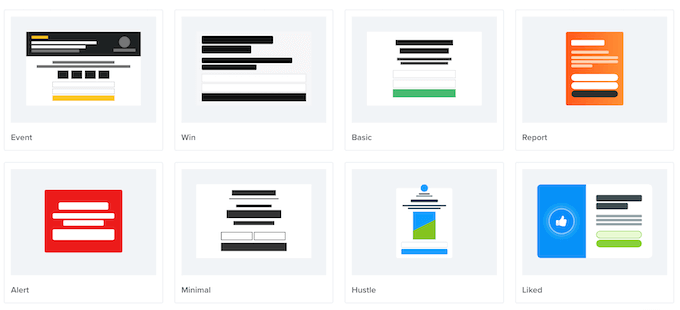
您可以使用这些弹窗要求访客执行操作,然后将其引导至电子书下载页面。这种营销技巧有时被称为提供 引诱物。基本上,您为访客提供免费奖励内容,以换取注册邮件列表等小操作。
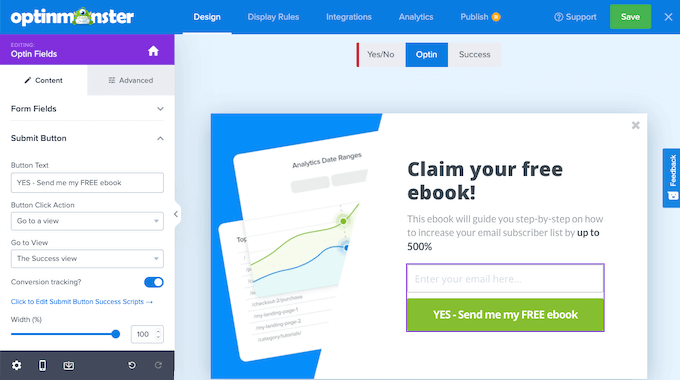
这对双方都是双赢:您获得一个新线索或订阅者,用户获得一本免费电子书。OptinMonster 使交付变得简单,您可以自动在成功消息中显示下载链接,或在用户注册后通过后续邮件发送。
有关详细说明,请参阅我们的分步指南:如何在 WordPress 中添加内容升级。
方法 3:使用 Easy Digital Downloads 在 WordPress 中出售电子书下载
有很多方法可以从 WordPress 网站赚钱,其中一种就是出售数字产品,例如电子书。要出售电子书,您需要一个能轻松实现此功能的插件。
我们推荐 Easy Digital Downloads,它是最优秀的 WordPress 电子商务插件之一,拥有超过 40,000 个活跃安装,WordPress.org 评分 4.7/5 星。它非常新手友好,因为只专注于数字产品,相比通用电子商务解决方案,设置过程更简单。这使得销售任何类型的数字产品(包括电子书)都变得容易。
我们的几个合作伙伴品牌目前正在使用它销售插件,并且体验很好。有关详细信息,请查看我们的 Easy Digital Downloads 评测。
步骤 1:安装并激活 Easy Digital Downloads
首先,您需要安装并激活 Easy Digital Downloads 插件。您可以按照我们的 如何安装 WordPress 插件 教程进行操作。
步骤 2:将电子书添加为新的下载产品
激活后,第一项任务是将电子书添加为新商品。进入 WordPress 管理后台的 下载 菜单项,点击“添加下载”按钮。
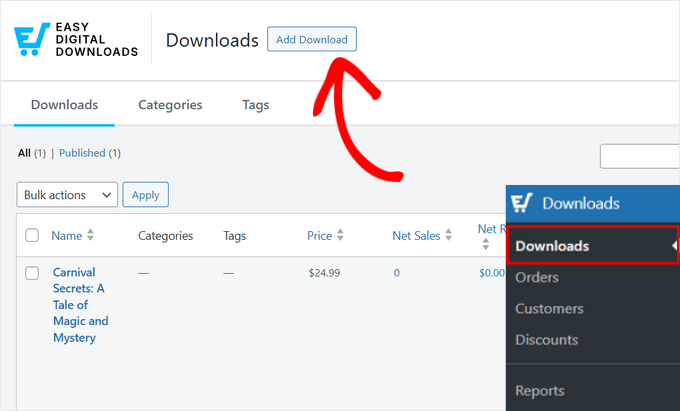
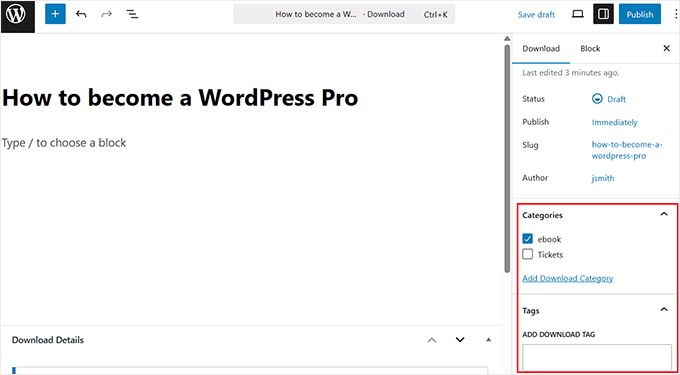
这将进入块编辑器。您可以在“输入下载名称”字段中为电子书命名,这将是书名。然后,在主编辑区域输入电子书的描述,可以像销售文案一样推广,或使用书籍的简介/摘要。
为了帮助访客发现您的电子书,我们还建议创建一些分类和标签。您可以在块面板中添加这些信息。
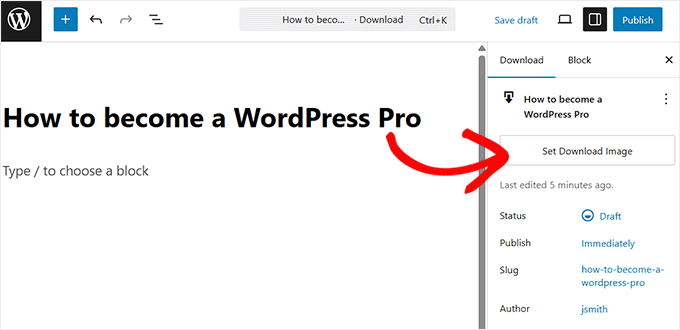
然后,您需要添加一个引人注目的产品图片。这有助于吸引访客的注意力并鼓励购买。对于电子书,通常使用封面作为产品图片。您可以使用网页设计软件轻松创建专业的封面。要添加产品图片,请点击块面板中的“设置下载图片”按钮,启动媒体库并上传图片。
步骤 3:设置电子书定价
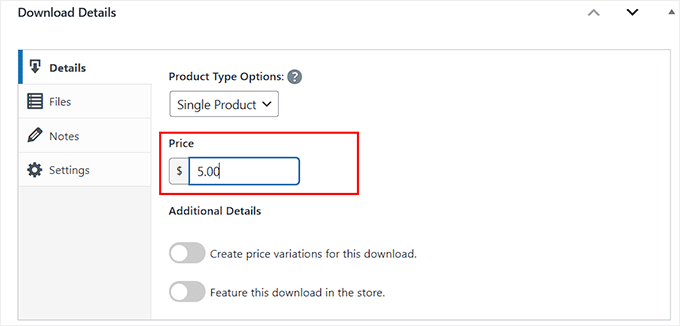
接下来,向下滚动到 下载详情 部分。在这里,您可以设置电子书的价格。
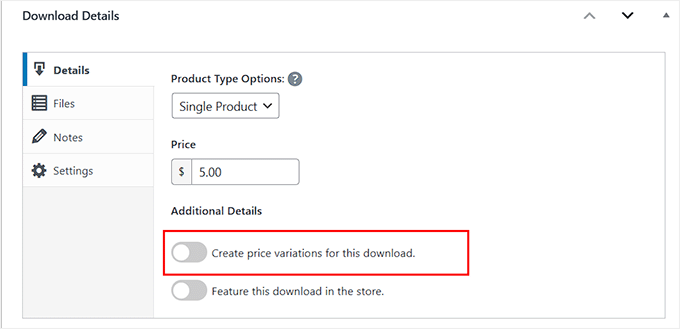
Easy Digital Downloads 还支持 可变定价。您可以使用可变定价在电子书旁边销售其他产品。例如,您可以让客户通过同时预订下一本电子书来省钱。如果您想提供可变定价,请打开“为此下载创建价格变体”开关。
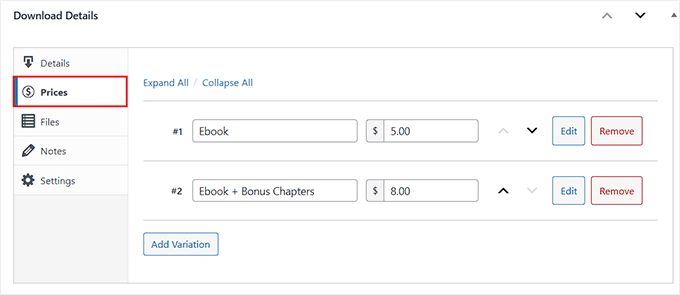
EDD 将创建一个单独的“价格”部分。从左侧列点击它,然后您可以设置不同电子书文件的不同价格。例如,普通电子书收费 5 美元,包含额外章节的收费 10 美元。
步骤 4:上传可下载的电子书文件
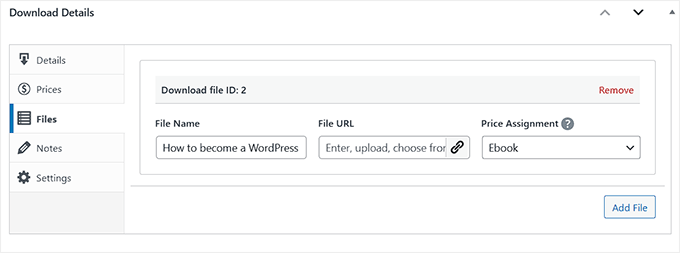
接下来,您需要上传可下载的文件,即客户将购买的电子书。切换到 文件 部分,在“文件名”字段中为可下载文件命名,然后点击“文件 URL”字段中的图钉图标,启动媒体库并上传或选择文件。
步骤 5:发布并推广电子书
之后,您可能还想探索其他设置,但以上是创建可下载电子书所需的所有步骤。要查看电子书在网站上的显示效果,可以点击“预览”按钮。准备发布时,点击“发布”按钮。
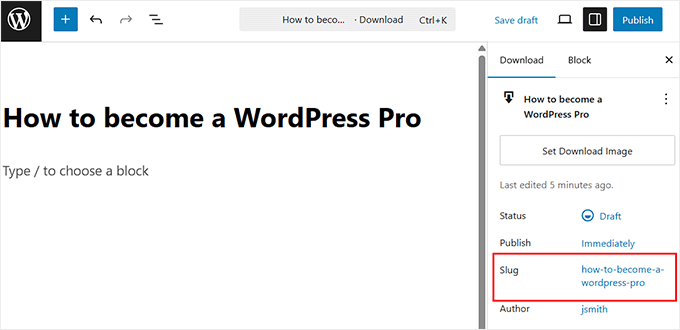
默认情况下,Easy Digital Downloads 将电子书发布为单独的产品页面。您的目标是推动流量到此页面。这可能意味着将此产品页面添加到网站的菜单,或从网站的不同区域链接到它,例如博客文章或公告栏。为此,您需要知道产品页面的 URL,您可以在块面板的别名下找到它。
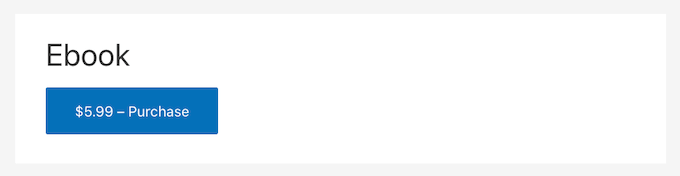
另一种方法是将产品的 购买按钮短代码 添加到页面、文章或小工具中。此代码会创建一个“购买”按钮。
当访客点击此按钮时,电子书将添加到购物车,然后按钮变为“结账”按钮。
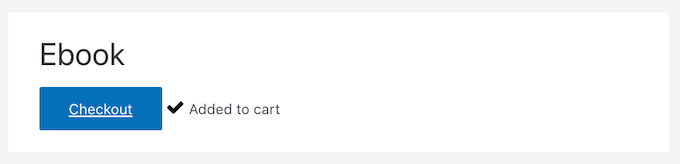
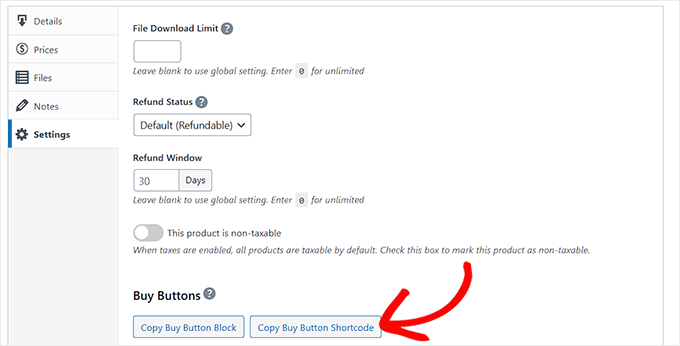
点击此按钮将带购物者进入 Easy Digital Downloads 结账页面。购买按钮短代码是鼓励从网站任何区域销售的好方法。要添加购买按钮,请滚动到电子书的下载详情部分,切换到“设置”选项卡,然后点击“复制购买按钮短代码”按钮将其复制到剪贴板。
有关如何放置短代码的更多详细信息,请参阅我们的 如何在 WordPress 中添加短代码 指南。最后,有关如何使用 Easy Digital Downloads 出售电子书的更多信息,请参阅我们的教程:如何从零开始创建和出售 WordPress 电子书。
关于 WordPress 电子书下载的常见问题
以下是读者经常问到的关于在 WordPress 中出售电子书的问题:
电子书的最佳格式是什么?
最佳且最常见的电子书格式是 PDF。因为 PDF 文件在所有设备上保持格式一致,确保您的电子书看起来一致。此外,所有现代计算机和移动设备都有内置的 PDF 阅读器,非常易于访问。
如何跟踪 WordPress 中的电子书下载?
您可以使用 MonsterInsights 轻松跟踪文件下载,包括您的电子书。它会自动将文件下载作为事件跟踪到 Google Analytics,因此您可以查看哪些电子书最受欢迎。这些数据帮助您了解受众喜欢的内容,从而创建更多类似内容。
如何保护我的电子书不被免费分享?
虽然您无法完全阻止坚定的用户,但可以阻止随意的分享。最好的方法是要求用户提供电子邮件地址后才提供下载链接,正如我们使用 OptinMonster 展示的那样。如果您使用 Easy Digital Downloads 等插件出售电子书,它可以为每个客户生成唯一的、有时效性的下载链接,以防止链接共享。
我们希望本文能帮助您了解如何在 WordPress 中添加电子书下载。您可能还想查看我们的教程:如何在 WordPress 中设置电子商务跟踪,以及我们的 轻松副业点子列表来在线赚钱。
如果您喜欢这篇文章,请订阅我们的 YouTube 频道 获取 WordPress 视频教程。您也可以在 Twitter 和 Facebook 上找到我们。