
什么是数据库,WordPress 如何使用它?
数据库是一个用于组织和检索数据的系统,它允许软件以可编程的方式管理数据。例如,WordPress 使用 PHP 编程语言来存储和检索数据库中的数据。
存储在 WordPress 数据库中的信息包括:文章、页面、评论、分类、标签、自定义字段、用户以及其他 WordPress 设置。我们将在后续关于 WordPress 数据库表的章节中详细说明。
当你首次安装 WordPress 时,系统会要求你提供数据库名称、主机、用户名和密码。这些信息会存储在配置文件 wp-config.php 中。
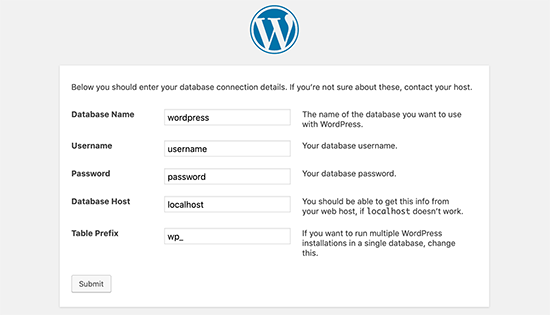
在安装过程中,WordPress 使用你提供的数据库信息创建表,并将默认安装数据存储在这些表中。安装完成后,WordPress 会向该数据库运行查询,动态生成你网站或博客的 HTML 页面。这使得 WordPress 极其强大,因为你无需为每个要创建的页面都生成新的 .html 文件,WordPress 会动态处理所有内容。
我的 WordPress 数据库存储在哪里?
WordPress 使用 MySQL 作为数据库管理系统,该软件安装在你的 WordPress 托管服务器上。你的 WordPress 数据库也存储在同一台服务器上。大多数共享托管环境中无法直接访问该位置。但如果你使用的是 VPS 或专用服务器,则可以使用命令行工具定位数据库。通常位于以下路径:/var/lib/mysql/your_database_name,但不同托管商可能有所不同。重要的是,你不需要直接访问数据库文件本身,可以使用 phpMyAdmin 等工具来管理数据库。
什么是 phpMyAdmin?
phpMyAdmin 是一个基于 Web 的软件,允许你通过浏览器管理 MySQL 数据库。它提供了易于使用的界面,让你可以运行 MySQL 命令和数据库操作。你还可以使用它浏览和编辑数据库表、行和字段,以及导入、导出或删除数据库中的所有数据。
如何访问 phpMyAdmin
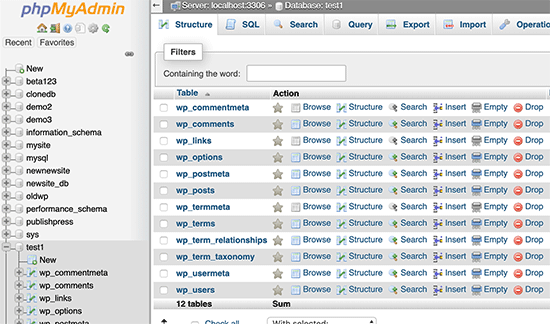
phpMyAdmin 预装在大多数顶级 WordPress 托管商中,你可以在托管账户 cPanel 仪表盘的“数据库”部分找到它。例如,在 Hostinger 的控制面板中,你可以找到 phpMyAdmin 图标(推荐 Hostinger 托管)。点击后即可打开 phpMyAdmin 界面,然后从左侧列中选择你的 WordPress 数据库,phpMyAdmin 会显示该数据库中的所有表。
理解 WordPress 数据库表
每个 WordPress 安装默认有 12 个表。每个表包含不同部分、功能和 WordPress 设置的数据。以下为默认表(表前缀默认 wp_,可在安装时更改):
- wp_commentmeta:存储评论的元信息,如评论状态(已批准、待审核、垃圾)。
- wp_comments:包含评论内容,如作者名称、URL、邮箱、评论正文等。
- wp_links:用于管理早期版本的友情链接或“链接管理器”插件。
- wp_options:存储网站全局设置,包括站点 URL、管理员邮箱、默认分类、每页文章数、时间格式等。许多插件也使用此表存储设置。
- wp_postmeta:存储文章、页面和自定义文章类型的元信息,如页面模板、自定义字段等。插件也可能存储如 SEO 数据等。
- wp_posts:实际上包含所有内容类型,包括文章、页面、修订版本和自定义文章类型。
- wp_termmeta:允许开发者存储自定义分类法下术语的元数据,例如 WooCommerce 用于产品属性和分类。
- wp_terms:存储分类法中的单个术语,如分类和标签。
- wp_term_relationships:管理文章类型与
wp_terms表中术语的关系,例如帮助 WordPress 确定某篇文章属于哪个分类。 - wp_term_taxonomy:定义
wp_terms表中术语的分类法,例如区分术语是分类还是标签。 - wp_usermeta:存储注册用户的元信息。
- wp_users:存储用户信息,如用户名、密码、邮箱等。
使用 phpMyAdmin 管理 WordPress 数据库
你的 WordPress 数据库包含重要设置、所有文章、页面、评论等。使用 phpMyAdmin 时务必小心,否则可能误删重要数据。作为预防措施,应始终创建完整的数据库备份。
使用 phpMyAdmin 创建 WordPress 数据库备份
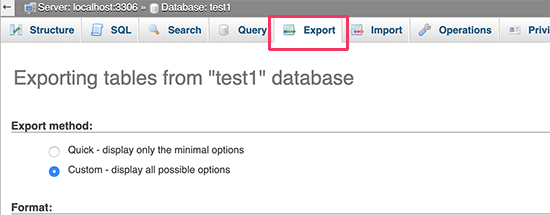
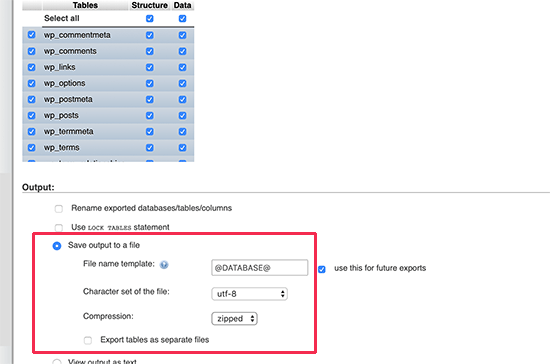
要创建备份,在 phpMyAdmin 中点击数据库,然后点击顶部菜单的“导出”选项卡。在新版 phpMyAdmin 中,会询问导出方法:快速方法导出 .sql 文件,自定义方法提供更多选项,如压缩为 zip 或 gzip 格式。建议使用自定义方法并选择 zip 压缩,还可以排除不需要的表(例如已卸载插件留下的表)。
使用插件创建 WordPress 备份
保持定期备份是 WordPress 安全的最佳实践。数据库包含大部分网站信息,但缺少模板文件、图片、上传文件等。图片存储在 /wp-content/uploads/ 文件夹中,若图片文件夹丢失,数据库中的记录也无用。因此,需要完整的网站备份,包括主题、插件和图片。虽然大多数托管商声称有每日备份,但建议自己保留备份。如果你使用的是托管 WordPress 主机(如 WP Engine),它们会创建每日备份。对于大多数用户,建议使用 WordPress 备份插件 设置自动备份。
通过 phpMyAdmin 导入 WordPress 数据库备份
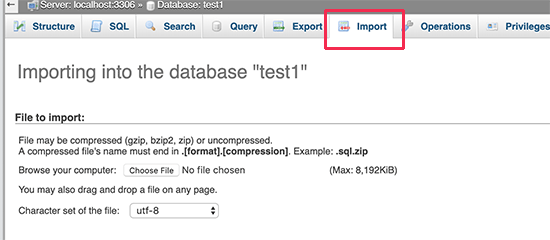
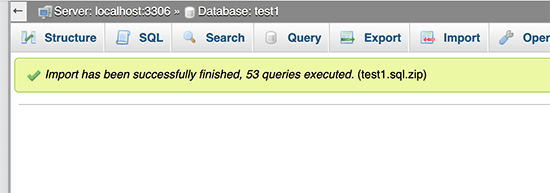
在 phpMyAdmin 中选择数据库,点击顶部菜单的“导入”选项卡,然后选择备份文件(.sql 或压缩文件),点击“执行”即可成功导入。
在 phpMyAdmin 中优化 WordPress 数据库
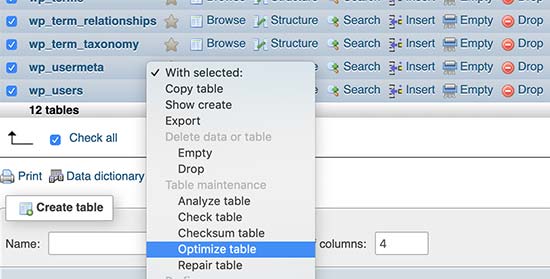
长时间使用后,数据库会产生碎片,增加内存开销和查询执行时间。MySQL 提供了优化命令。在 phpMyAdmin 中点击数据库,显示所有表后,点击“全选”链接,然后从“选中项”下拉菜单中选择“优化表”。这将整理碎片,使查询更快,并略微减小数据库大小。
使用 phpMyAdmin 修复 WordPress 问题
使用 phpMyAdmin 重置 WordPress 密码
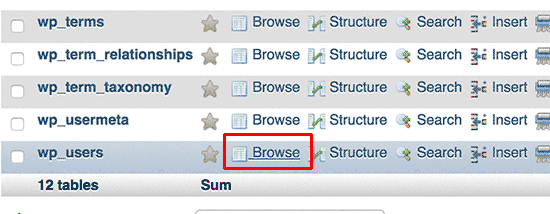
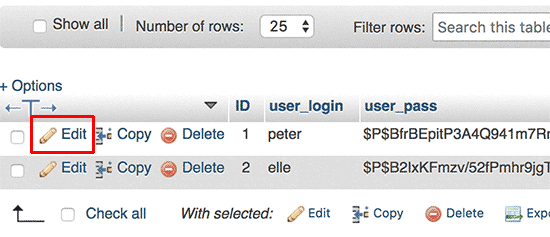
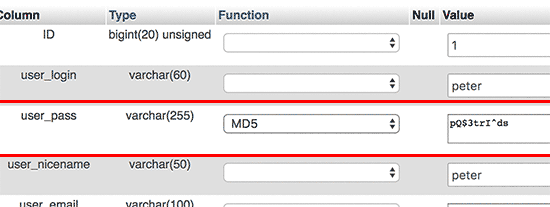
如果您忘记了管理员密码且无法通过邮件重置,此方法可快速解决。在 phpMyAdmin 中选择数据库,点击 wp_users 表旁的“浏览”,找到要修改的用户行,点击“编辑”。在 user_pass 字段中输入新密码,并在“函数”列中选择 MD5,然后点击“执行”。WordPress 旧版本使用 MD5 加密,新版本仍能识别并在登录后自动升级为更安全的算法。
使用 phpMyAdmin 添加新管理员用户
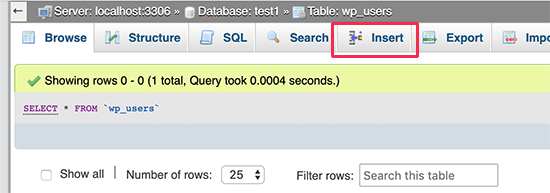
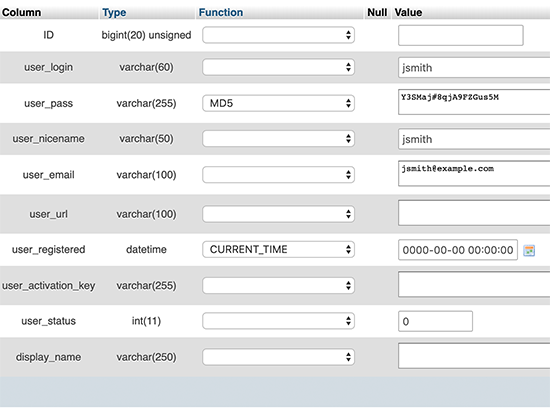
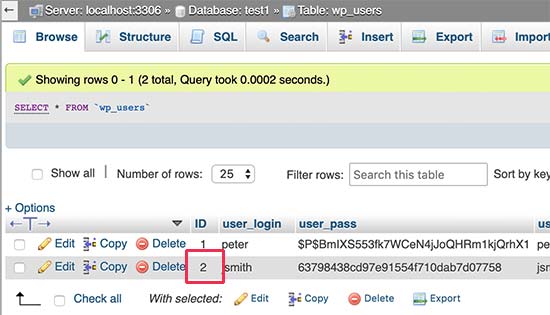
如果您有数据库访问权限但无法进入管理后台,可以添加新管理员。在 wp_users 表中点击“插入”,填写如下字段:
- user_login:登录用户名
- user_pass:密码,函数选择 MD5
- user_nicename:URL 友好的别名
- user_email:有效邮箱
- user_url:网站 URL(可选)
- user_registered:函数选择 CURRENT_TIME
- display_name:显示名称(可选)
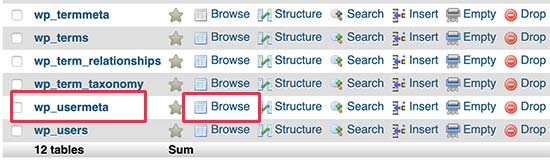
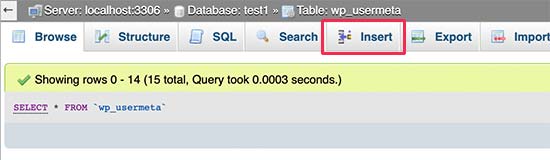
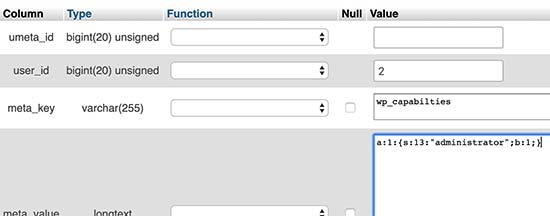
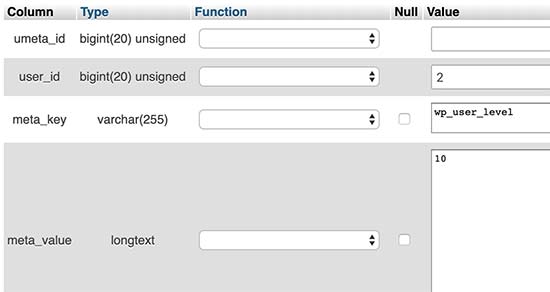
插入后,记下该用户的 ID。然后在 wp_usermeta 表中插入两行:
- 第一行:
meta_key为wp_capabilities,meta_value为a:1:{s:13:"administrator";s:1:"1";} - 第二行:
meta_key为wp_user_level,meta_value为10
完成后即可用新用户登录管理后台。
通过 phpMyAdmin 更改 WordPress 用户名
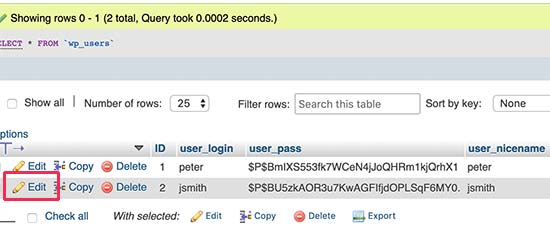
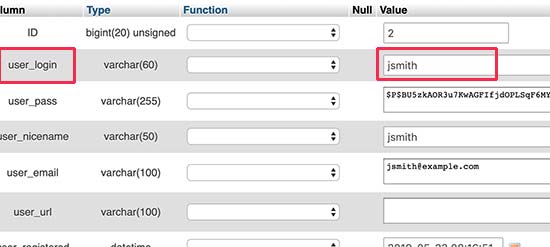
WordPress 管理后台不允许直接更改用户名,但可以通过 phpMyAdmin 实现。在 wp_users 表中找到该用户,点击“编辑”,修改 user_login 字段的值,保存即可。之后用新用户名登录。
其他有用的 phpMyAdmin 技巧
- 禁用所有 WordPress 插件
- 通过 phpMyAdmin 更改主题
- 复制 WordPress 数据库
- 在数据库中查找并替换文本
保护 WordPress 数据库
每个网站都可能被黑客攻击,但可以采取一些措施增加难度。首先,更改 WordPress 数据库表前缀(默认 wp_),这能显著降低 SQL 注入攻击的风险。黑客通常针对默认前缀。参考教程:如何更改 WordPress 数据库前缀。此外,为 MySQL 用户选择强密码。推荐使用 Sucuri 安全插件,它能拦截 MySQL 注入尝试。
希望本指南帮助你掌握 WordPress 数据库管理。如需更多帮助,可查看 GEO 与 SEO 优化 相关文章。