
当刚开始搭建 WordPress 网站时,我学习了 PHP 并熟练地编辑主题文件。同时,我也安装插件来快速添加新功能。随着时间的推移,我发现这两种方法各有优缺点。插件提供了快速、无需代码的解决方案,但安装太多单一功能的插件会拖慢网站速度,并让管理变得复杂。而直接在 functions.php 文件里添加代码,能让你拥有更多控制权,保持网站精简,但如果操作不当,也有导致网站崩溃的风险。
那么,你的 WordPress 网站到底该选哪种方式?
在这篇文章中,我将详细对比 WordPress 插件与 functions.php 文件的优缺点,并告诉你哪种方法更好。
概述:WordPress 插件 vs functions.php 文件
如果你没时间阅读全文,下面这张快速对比表能帮你判断哪种方式更适合你的需求:
| 因素 | functions.php | 多个单一功能插件 | WPCode |
|---|---|---|---|
| 主题切换后是否存活 | 否(除非使用子主题) | 是 | 是 |
| 性能 | 与相同代码的插件一致 | 每个插件叠加开销(更多负担,更多冲突风险) | 与 functions.php 相同,无每个插件额外开销 |
| 网站崩溃风险 | 高(手动编辑) | 每个插件风险较低,但数量越多风险累积 | 低(内置验证) |
| 后台管理杂乱 | 无 | 高(6-8个插件需要跟踪和更新) | 无(一个管理界面) |
| 最佳用途 | 主题相关的微调 | 单个一次性功能 | 多个网站级自定义功能 |
安装 WordPress 插件 vs 在 functions.php 中添加自定义代码
在为 WordPress 站点添加功能时,你通常会遇到两种解决方案:安装一个 WordPress 插件,或者将代码添加到主题的 functions.php 文件中。两种方法都能实现同样的效果,也都是正确的。但很多用户想知道,哪种方法对网站速度和性能更有利。
有些用户担心安装太多插件会影响网站速度和安全性;另一些用户则担心直接添加自定义代码可能导致网站崩溃,而且不容易修复。下面我们来对比一下这两种方案,看看哪种对 WordPress 性能更优。
functions.php 文件的优缺点
WordPress 中的 functions 文件允许主题开发者定义自定义功能。它就像一个巨大的 WordPress 插件,可以用来添加你想要的任何自定义代码片段。
优点:
- 你可以直接使用后台内置的主题编辑器来编辑 functions.php 文件。
- 可以将所有代码片段复制粘贴到一个文件中。
- 有机会研究代码,学习它是如何工作的。
缺点:
- 切换主题后,自定义代码将失效。
- 除非使用子主题,否则更新主题会覆盖 functions.php 文件。
- 很难区分主题代码和你的自定义代码。
- 某些代码片段可能太大,需要额外的脚本和样式文件。
理解 WordPress functions 文件的局限性
WordPress functions 文件有很多实用的技巧,让人很想使用它。但用这种方式管理代码片段可能会非常混乱。并非所有功能和特性都能添加到 functions.php 文件中,比如自定义代码可能需要额外的脚本和样式表才能正常工作。此外,最小的错误也可能导致网站崩溃。幸运的是,有一个更好的解决方案。
我推荐使用 WPCode 插件来在 WordPress 中添加自定义代码片段。
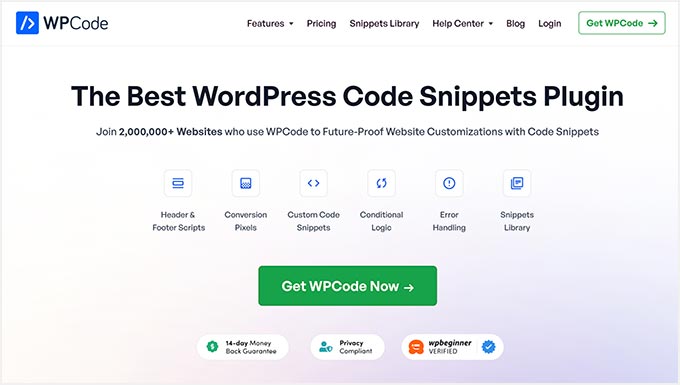
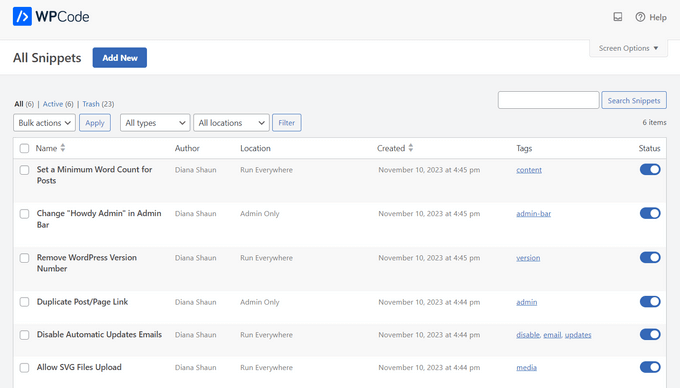
WPCode 是超过 300 万个网站使用的、最流行的代码片段插件。它让你轻松地在 WordPress 中添加 PHP、JavaScript、CSS 和 HTML 代码片段,完全无需编辑网站文件。你可以从一个中央管理界面管理所有代码片段,并安全地切换主题,而不会丢失重要的自定义设置。智能代码片段验证功能还能帮助你防止常见的代码错误,确保不会搞崩网站。
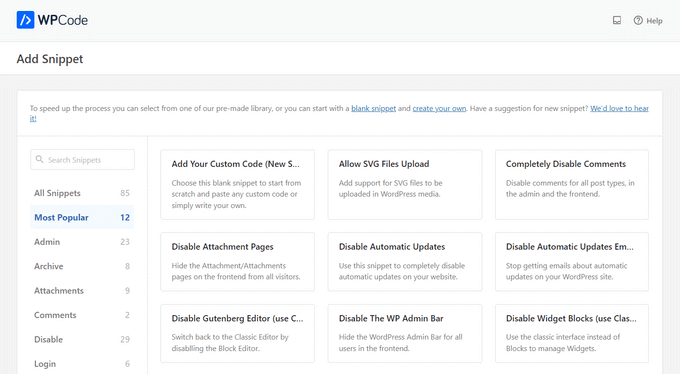
此外,它内置了一个代码库,包含许多常用功能的现成片段,比如禁用 REST API、禁用评论、禁用 WordPress 管理栏、允许 SVG 文件上传、禁用 Gutenberg 编辑器等。这让你可以替换掉那些会拖慢 WordPress 性能、弄乱后台的单一功能插件。
其他强大功能包括私有云片段库、自动转换像素、定时片段、高级电商位置和跟踪、动态内容元素、代码修订等。它还提供了强大的 AI 片段生成器,让你无需学习编码即可创建自定义片段——只需描述你需要片段做什么,AI 就会立即生成。
注意:WPCode 也有免费版本,可以让你入门。
更多详情,请查看我们的指南:如何轻松在 WordPress 中添加自定义代码。
安装 WordPress 插件的优缺点

WordPress 插件就像网站上的应用,包含能够挂接到 WordPress 核心软件、提供更多功能和特性的代码。
优点:
- 插件不依赖主题。
- 如果代码相同,性能影响与 functions.php 一致。
- 更容易禁用、更新或重新安装。
- 管理更方便,因为每个插件的描述说明了它的作用。
缺点:
- 需要为每个插件安装更新。
- 插件作者可能在未来停止维护,尤其是免费插件。
- 无法通过代码练习提高技能。
- 安装多个插件会弄乱后台,并可能影响性能。
不过,你可以通过使用 WPCode 插件来避免其中一些缺点。如上所述,WPCode 可以替换多个单一功能插件,从而避免后台杂乱和性能影响。
WordPress 插件 vs functions 文件 – 哪个更好?
如果你想向 WordPress 添加单个功能,并且不习惯使用代码,那么一次性功能插件可能更适合你。在性能方面,代码在哪里运行并不重要。无论是从 functions.php 加载还是作为独立插件,相同的代码会产生相同的性能影响。选择插件时,你还能从未来的更新中受益,这些更新可能会改进性能、修复漏洞或修补安全漏洞。
但如果你需要向网站添加许多功能,我建议使用 WPCode 添加自定义代码。一个典型的网站通常会安装 6-8 个一次性功能插件,这会影响性能。而使用 WPCode 替换这些插件,可以加速网站。此外,你无需管理 6-8 个插件,而是可以在 WPCode 的一个界面上管理所有自定义代码片段,简化网站管理。
什么时候应该向 functions.php 文件添加代码?
当你添加的功能与 WordPress 主题或子主题相关时,可以将代码添加到主题的 functions.php 文件中。例如,创建新的图片尺寸、显示日期、在内容前后添加自定义代码等。正如我之前提到的,我建议使用 WPCode
希望这篇文章能帮助你理解 WordPress 插件与 functions.php 文件的区别,以及哪种方法更好。你可能还想查看我们的 GEO 与 SEO 优化指南,以及如何选择最佳代码编辑器来编辑 WordPress 文件。
如果你喜欢这篇文章,请订阅我们的 YouTube 频道(搜索“猫哥 WordPress 教程”),也可以关注我们的 Twitter 和 Facebook。