
您尝试登录 WordPress 网站,密码错误。点击“忘记密码?”,却没有收到重置邮件。现在您担心可能永远失去整个网站的访问权限。
好消息是:您并非无路可走。
WordPress 实际上提供了多种可靠的密码重置方法,即使在重置邮件无法送达的情况下,也有几个选项可以工作。
经过多年运营猫哥并管理多个 WordPress 网站,我们尝试并测试了所有恢复丢失密码的方法。
在本详细指南中,我们将向您展示最快、最安全的方式重新进入 WordPress 后台。无论您现在被锁在门外,还是只想提前做好备份计划,这些步骤都能帮助您自信地恢复访问权限。
本指南涵盖内容较多,以下是快速索引:
- 逐步恢复丢失的 WordPress 密码
- 额外 #1:确保密码重置邮件的送达率
- 额外 #2:创建强且易记的 WordPress 密码
- 额外 #3:让 WordPress 记住“记住我”
- 常见问题 – 恢复丢失的 WordPress 密码
- 视频教程 – 恢复丢失的 WordPress 密码
- 下一步 – 加强你的 WordPress 安全
准备好了吗?开始吧。
逐步恢复丢失的 WordPress 密码
首先,前往你的 WordPress 登录页面。默认情况下,登录地址为:
https://www.example.com/wp-login.php
请将 www.example.com 替换为你的实际网站地址。
登录页面中,登录表单下方应有一个“忘记密码?”链接,如下图所示:
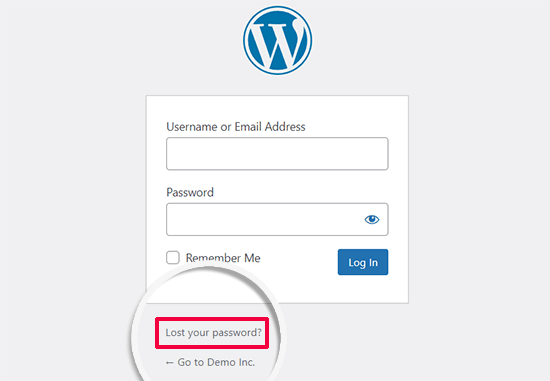
点击“忘记密码?”链接。
在下一页,输入你用于登录 WordPress 的用户名,或者安装/注册时使用的邮箱地址。然后点击“获取新密码”按钮。
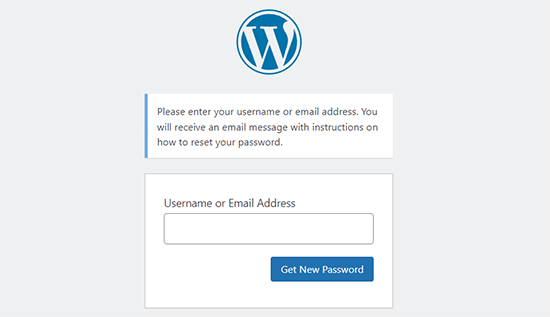
验证用户名或邮箱有效后,WordPress 会向账户关联的地址发送一封恢复邮件。同时页面会显示“请检查邮箱中的确认链接,然后访问登录页面”的提示。
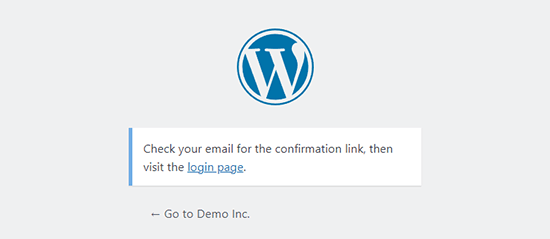
现在,检查你的邮箱收件箱。你应该会看到一封主题为“[你的博客标题] 密码重置”的邮件。如果没看到,请稍等几分钟。如果仍未出现,请检查“垃圾邮件”或“广告邮件”文件夹。
收到邮件后,内容大致如下:
有人请求重置以下账户的密码:
站点名称:你的网站标题
用户名:YourUserName
如果是误操作,请忽略此邮件,不会发生任何变化。
要重置密码,请访问以下地址:
https://www.example.com/wp-login.php?action=rp&key=tKU2jF3cf2U1XaJgrnhc&login=yourusername&wp_lang=en_US
此重置请求来自 IP 地址 192.168.1.132。
点击邮件中的链接,它会带你回到网站,并允许你为 WordPress 账户设置新密码。
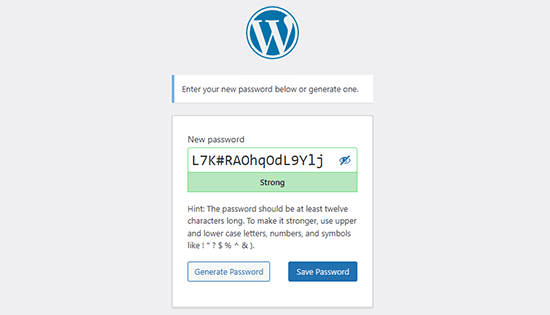
WordPress 会自动生成一个强密码,你也可以替换为自己的密码。强度指示条会显示密码强度。WordPress 允许设置弱密码,但我们强烈建议使用强密码:至少 12 位,包含大小写字母、数字和特殊字符(如 ! “ ? $ % ^ &)。
输入密码后,点击“重置密码”按钮。你会看到“你的密码已重置,请登录”的提示。
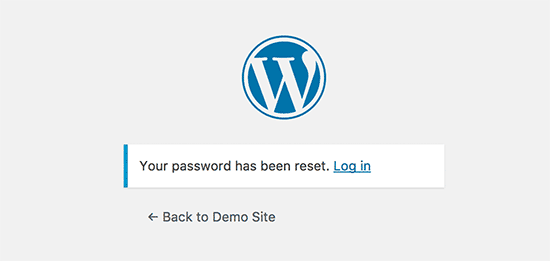
恭喜!你已成功重置 WordPress 密码。点击“登录”链接,使用新密码登录你的网站。
专家提示: 高级用户也可以通过 phpMyAdmin 直接重置 WordPress 密码。
额外 #1:确保密码重置邮件的送达率
有时候,即使你请求了密码重置,WordPress 也可能没有发送邮件。这通常是因为你的 WordPress 托管服务器(例如 Hostinger)没有正确配置 PHP mail() 函数。即使配置正确,许多邮件服务商(如 Gmail)也可能拦截或过滤通过默认方式发送的邮件。
确保 WordPress 邮件正常送达的最简单方法是使用 SMTP 插件,比如 WP Mail SMTP。
在猫哥,我们使用 WP Mail SMTP 来提高邮件送达率,确保邮件进入用户收件箱而非垃圾箱。查看我们的 WP Mail SMTP 详细评测了解更多。
注意: 你也可以使用 WP Mail SMTP 的免费版。与 PHP mail() 不同,WP Mail SMTP 使用正确的身份验证,显著提高邮件送达率。更多细节请参考我们的指南:如何解决 WordPress 不发送邮件的问题。
额外 #2:创建强且易记的 WordPress 密码
重置密码时,WordPress 会自动生成一个强密码。我们建议将该密码保存在密码管理器中,否则你很容易忘记,再次陷入重置循环。这往往诱使用户选择更弱但易记的密码,这对网站安全不利。
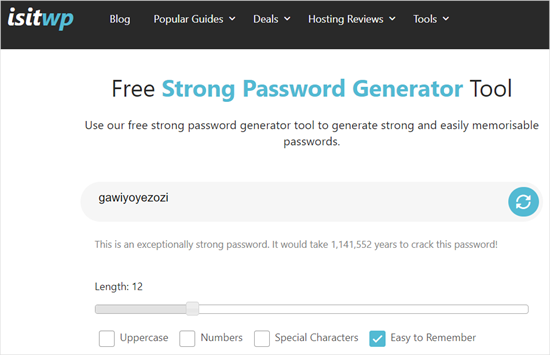
因此,推荐使用猫哥的免费强密码生成工具。它可以快速创建独特且强壮的密码,免费在线工具,无需登录或下载。
额外 #3:让 WordPress 记住“记住我”
每次登录 WordPress 都输入密码很麻烦。如果你总是在自己的设备上通过安全网络登录,可以使用 Always Remember Me 插件。该插件会自动勾选登录页面的“记住我”选项,登录后除非清除浏览器 Cookie,否则会保持长时间登录状态。
常见问题 – 恢复丢失的 WordPress 密码
问:如果我忘记了凭据,还能恢复管理员权限吗?
答:可以。最简单的方法是点击登录页的“忘记密码?”链接。如果不行,可以通过托管账户的 phpMyAdmin 重置密码,或者通过 FTP 创建新的管理员用户。
问:WordPress 管理员密码存储在哪里?
答:WordPress 不存储你的实际密码,而是将加密(哈希)后的版本保存在数据库的 wp_users 表中。因此你无法“查看”密码,只能替换为新密码。
问:如何在没有密码的情况下登录 WordPress 后台?
答:如果无法使用重置链接,可以通过托管面板修改密码。大多数主机商(如 Hostinger)允许你通过 phpMyAdmin 或内置用户管理器更新 WordPress 密码,这样无需知道旧密码即可登录。
问:如何强制登录 WordPress?
答:如需快速访问,可以直接在数据库中重置密码,或通过 FTP 上传 PHP 代码片段创建新的管理员账户,然后用新信息正常登录。
问:如何找到我的 WordPress 密码?
答:你无法看到现有密码,因为 WordPress 出于安全原因进行了隐藏。但始终可以通过密码重置链接或托管账户进行重置。
视频教程 – 恢复丢失的 WordPress 密码
如果你更喜欢通过视频学习,请观看我们的教程:如何恢复丢失的 WordPress 密码。 ️
订阅猫哥的 YouTube 频道。
下一步 – 加强你的 WordPress 安全
希望本教程帮助你了解了如何重置 WordPress 密码。
你还可以查看以下实用指南:
- 如何强制用户使用强密码
- 如何安全便捷地管理密码
- 如何隐藏受密码保护的文章
- 最佳 WordPress 登录页面插件
- 终极 WordPress 安全指南
如果你喜欢这篇文章,请订阅我们的 YouTube 频道获取更多 WordPress 视频教程。你也可以在 Twitter 和 Facebook 上找到我们。